1.官网下载Mysql
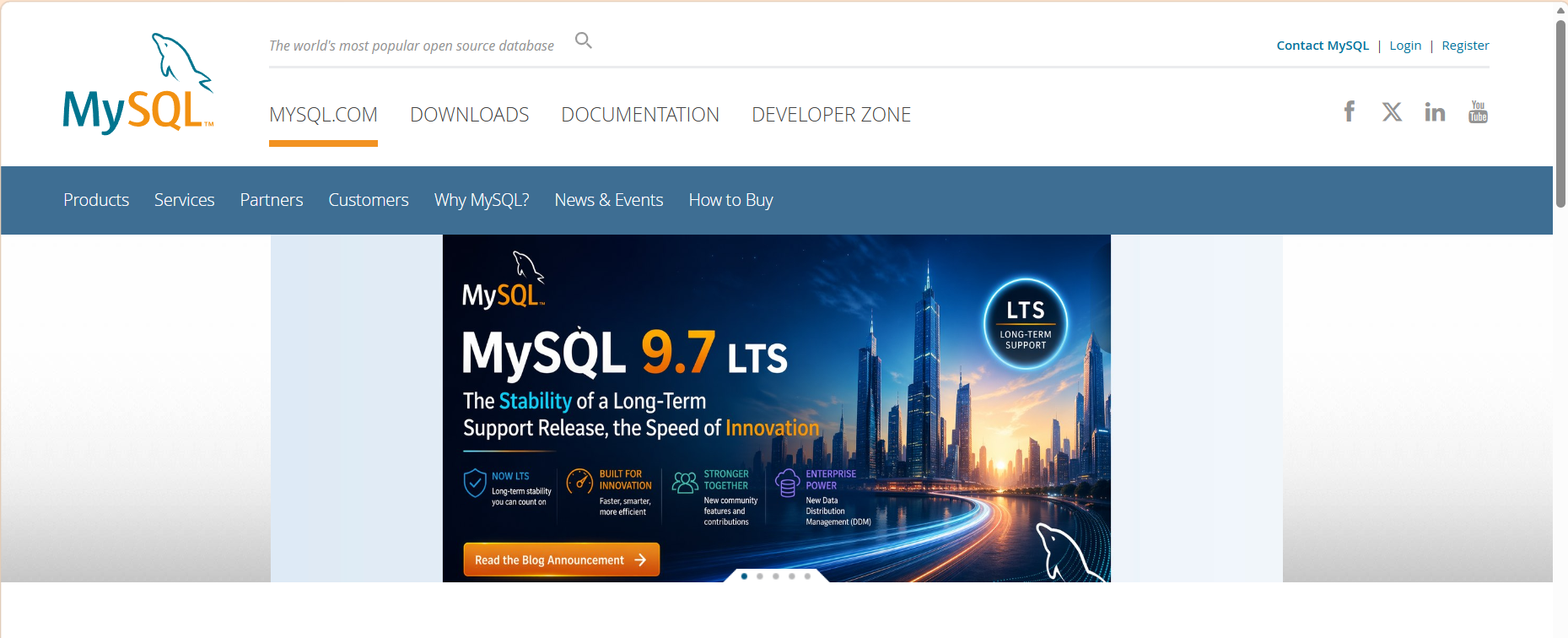
1.1点击官网链接进入官网
页面如下:
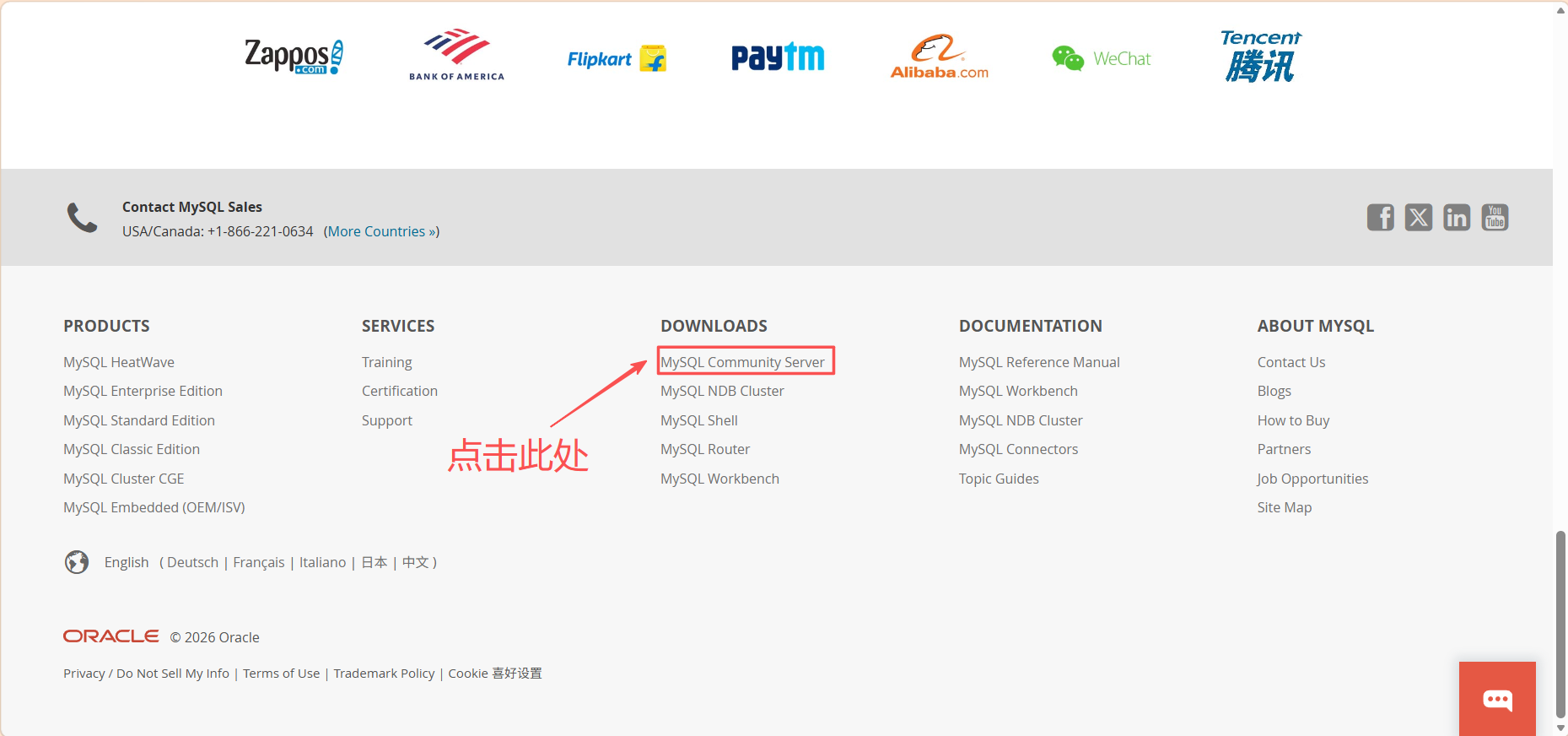
1.2划到页面底部
下载社区版
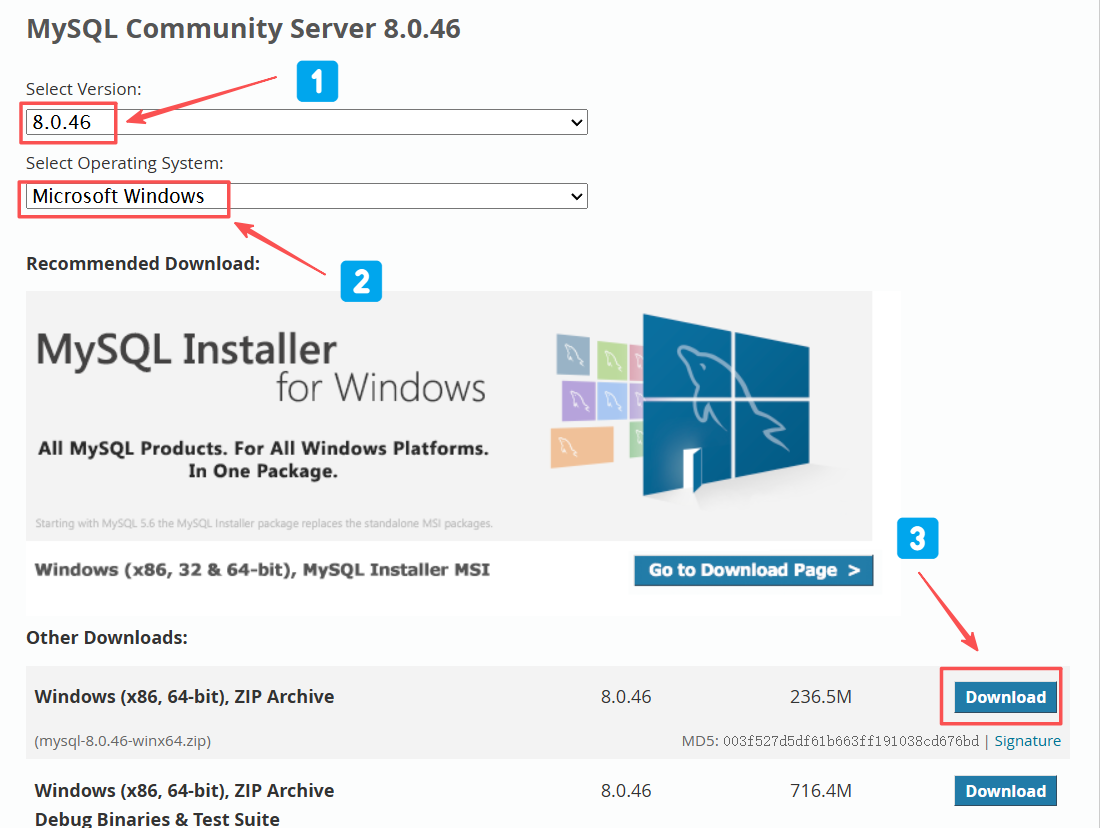
选择版本
选择版本为8.0.46,操作系统根据自己的系统来选,我的是Windows系统
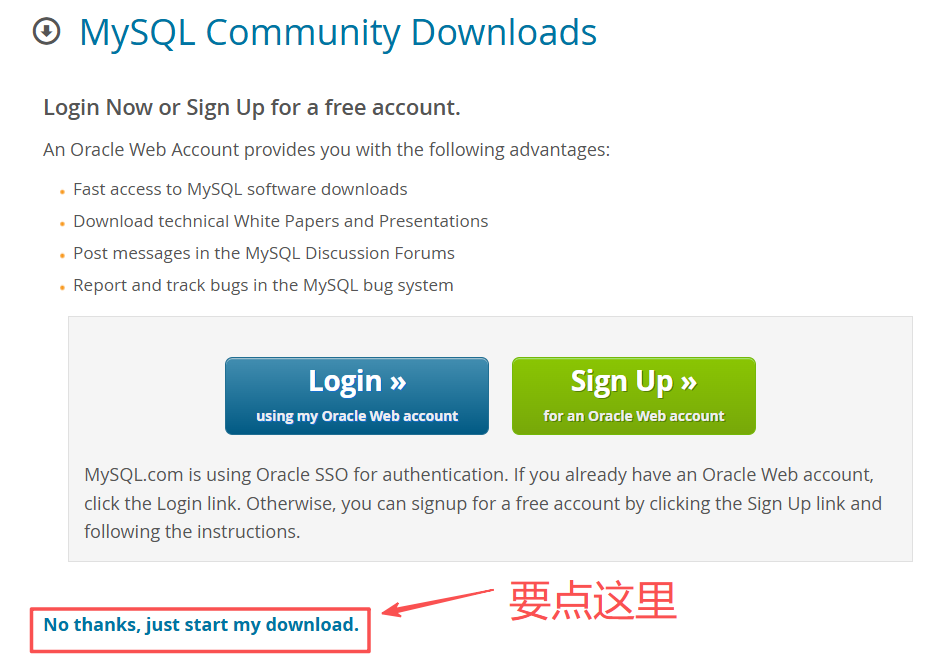
只下载不注册
直接点击"No thanks,just start my download."下载即可,不用注册账户。
下载其他版本
想下载其他版本可以点这里:
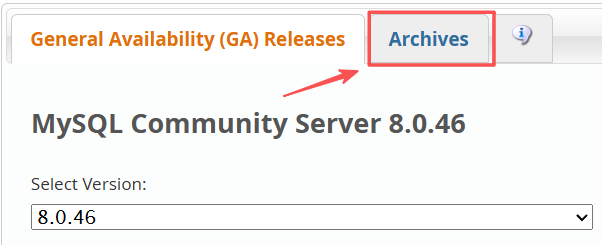
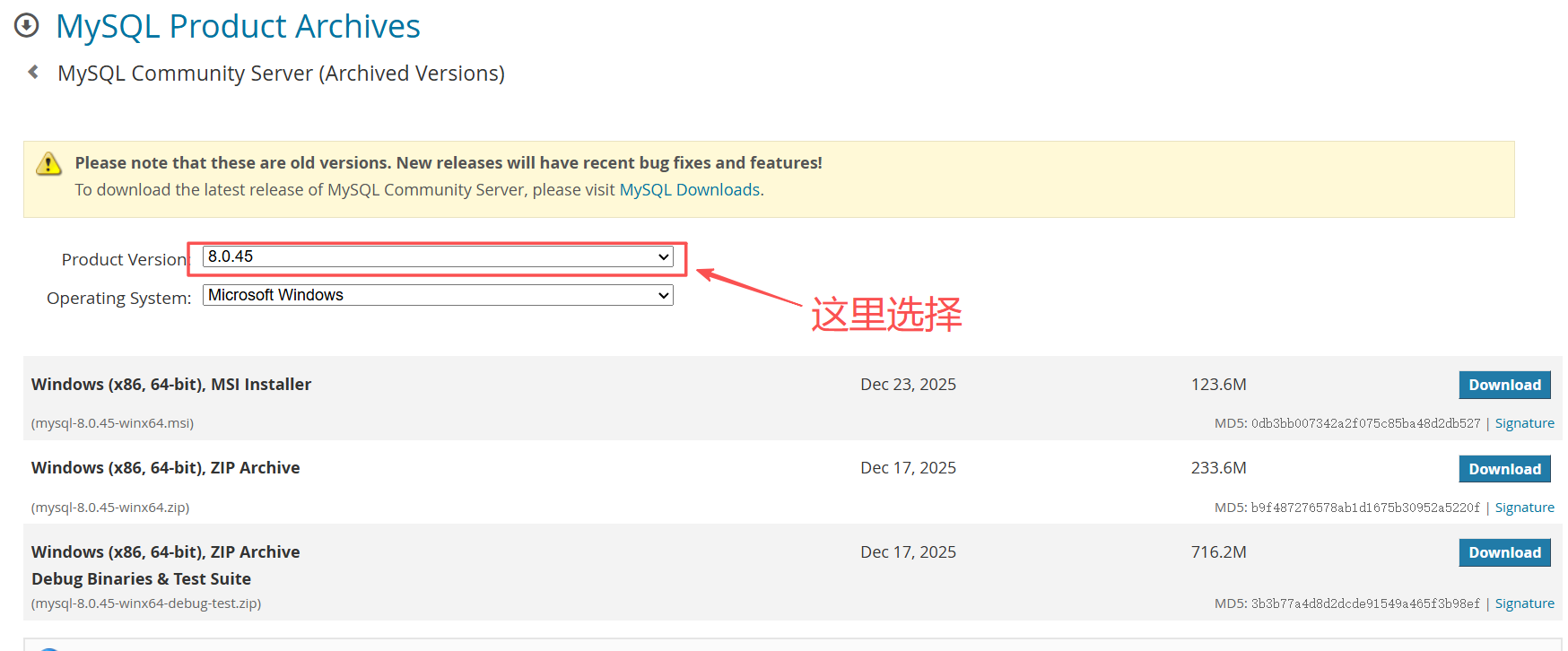
进入后就可以选择自己想下载的版本了
2.配置
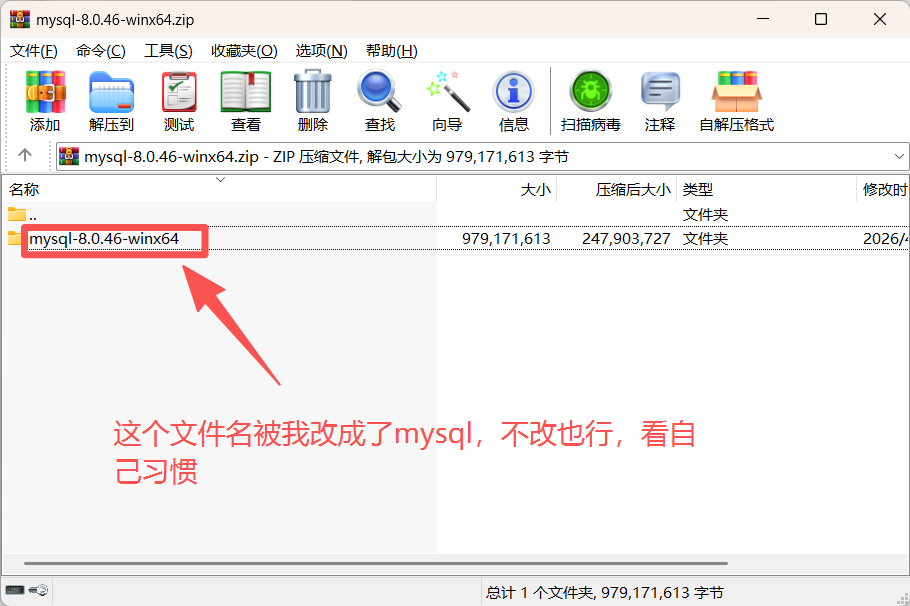
2.1解压压缩包
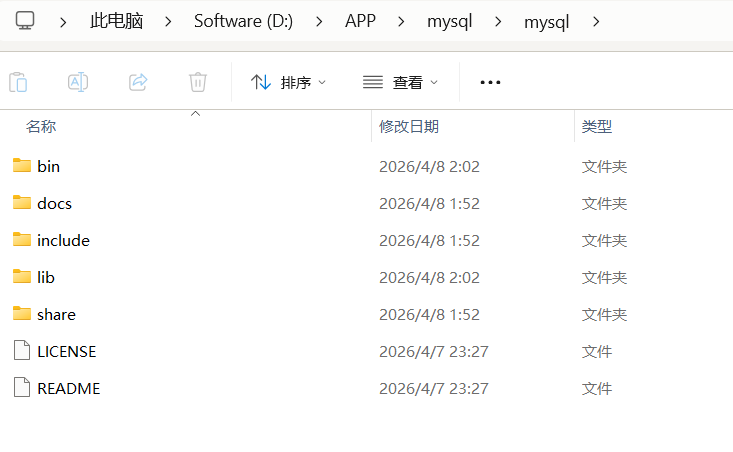
下载完成后解压到自己平时安装软件的文件夹中。
2.2添加初始化文件------my.ini
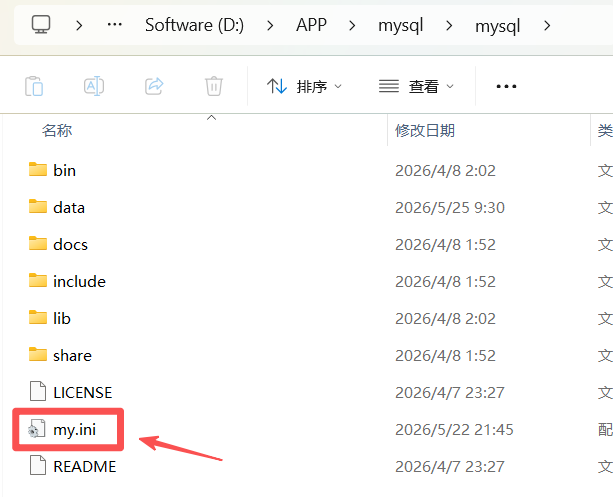
在包含bin文件的同级文件夹下创建一个.txt的文件,取名为my,点进去将下面的代码复制进去之后,保存关闭,将文件后缀".txt"改成".ini"。要记得修改basedir目录和datadir目录,改成你自己目录,如下图。
bash
[mysqld]
# 设置 3306 端口
port=3306
# 设置 MySQL 的安装目录(解压后的根目录)
basedir=D:\APP\mysql\mysql
# 设置 MySQL 数据库的数据存放目录(自动生成,无需手动创建)
datadir=D:\APP\mysql\mysql\data
# 允许最大连接数
max_connections=200
# 允许连接失败的次数(防止暴力破解)
max_connect_errors=10
# 服务端使用的字符集默认为 UTF8MB4(支持 emoji 表情)
character-set-server=utf8mb4
# 创建新表时将使用的默认存储引擎
default-storage-engine=INNODB
# 默认使用"mysql_native_password"插件认证(解决可视化工具连接报错问题)
default_authentication_plugin=mysql_native_password
[mysql]
# 设置 mysql 客户端默认字符集
default-character-set=utf8mb4
[client]
# 设置 mysql 客户端连接服务端时默认使用的端口
port=3306
default-character-set=utf8mb4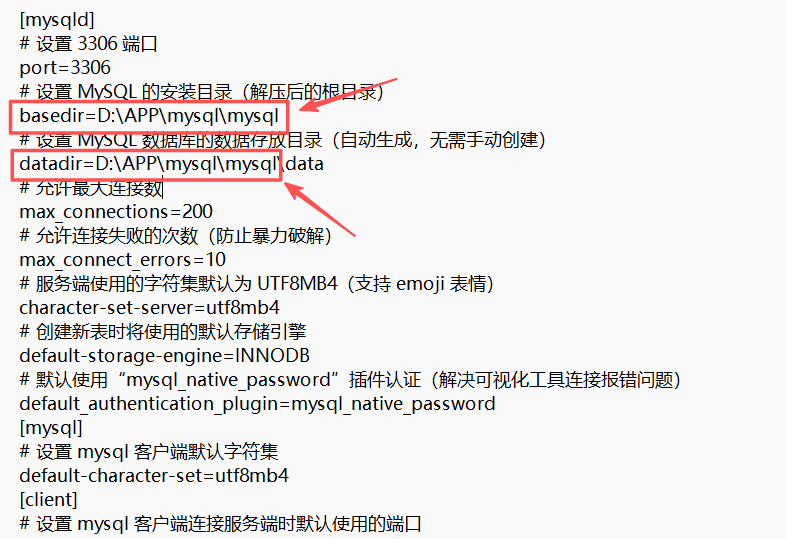
2.3开始初始化MySql
2.3.1 进入CMD
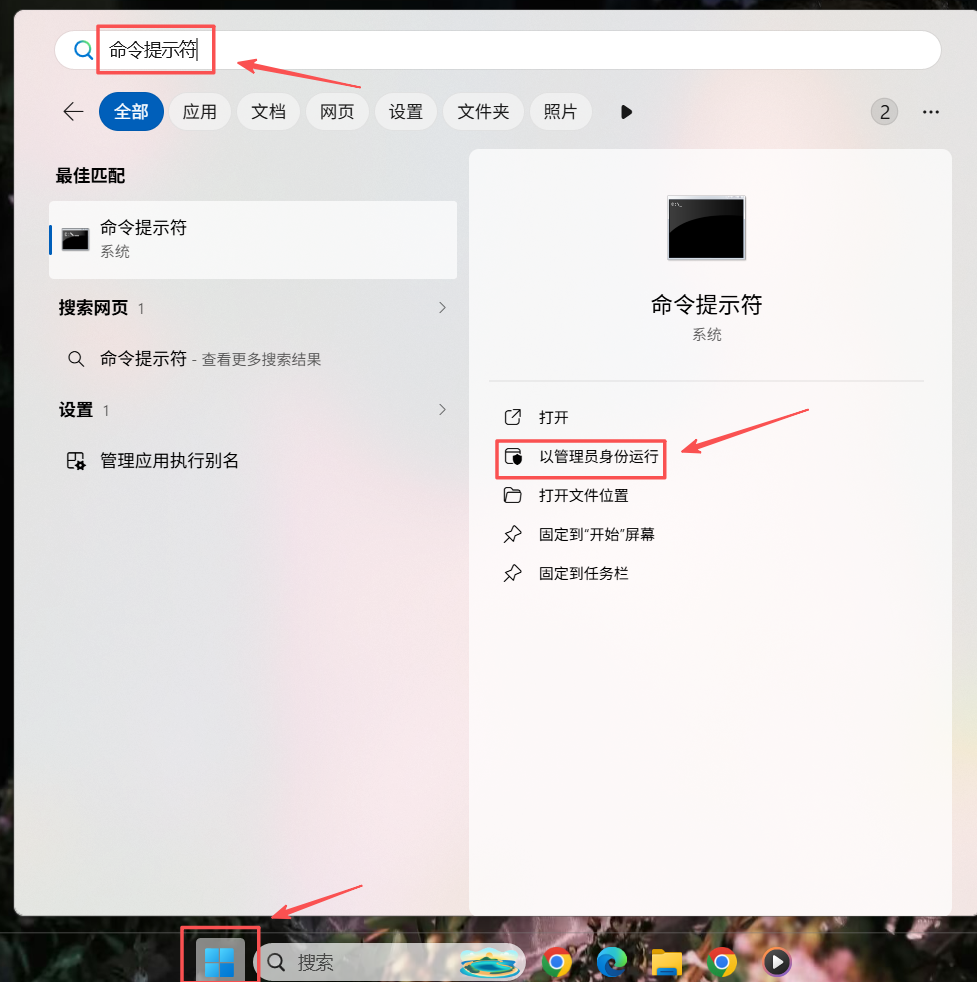
在搜索框中搜索"命令提示符",然后点击"以管理员身份运行"
2.3.2 进入bin目录
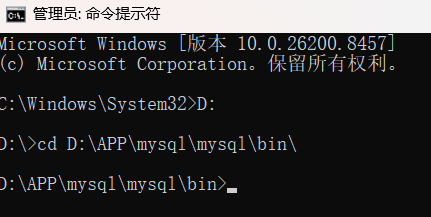
如果你的安装路径不在C盘,那就先转盘------"盘符:"+回车,然后cd+你的bin目录,我的就是不在C盘,在D盘,如下图。
2.3.3 初始化
输入一下命令,按回车,初始化控制台
bash
mysqld --initialize --console一定要将root@localhost:后面的这个密码记下来,我建议是一个一个打出来,建立一个文本文件存起来,或者放文件传输助手之类的地方,复制也行,但是,要注意空格,作为一个过来人(别问从哪里过来的),建议记下来,因为我就因为复制,有空格,在后面改密码的时候一直没成功。

2.4 MySQL修改密码
2.4.1 先安装mysql服务
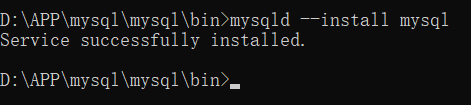
输入以下命令安装mysql服务
bash
mysqld --install mysql安装成功的话会有如下提示:
2,4,2 启动mysql
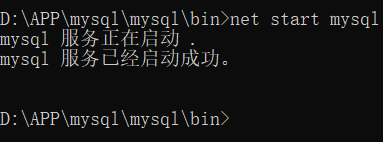
输入以下命令来启动mysql
bash
net start mysql输入回车后,会提示你启动成功:
2.4.3 连接到mysql
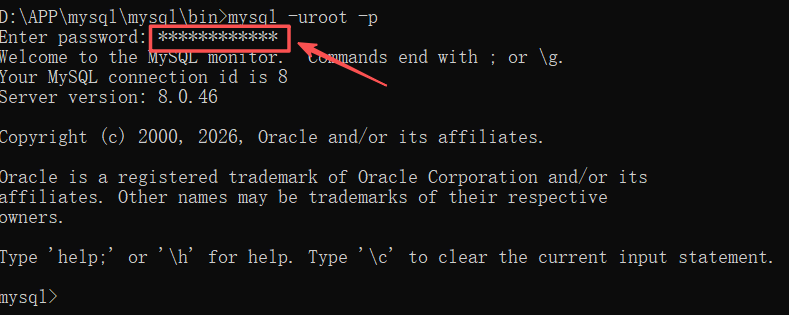
输入以下命令来连接mysql
bash
mysql -uroot -p回车之后,会让你先填原密码,就是刚才让你记下来或者复制下来那个密码,把那个密码输进去或者粘贴进去,按回车,如果是以下界面,就是成功,如果不是,会提示你密码错误。
2.4.4 设置新密码
输入一下命令,记得将**'新密码'**改成你想改的密码
bash
ALTER USER 'root'@'localhost' IDENTIFIED BY '新密码';返回如下界面表明修改成功

2.5配置环境变量
2.5.1 进入环境变量页面
先在搜索框输入"环境变量",会跳出编辑系统环境变量,可以不按照我这个来,反正你找到配置环境变量那个页面就行。
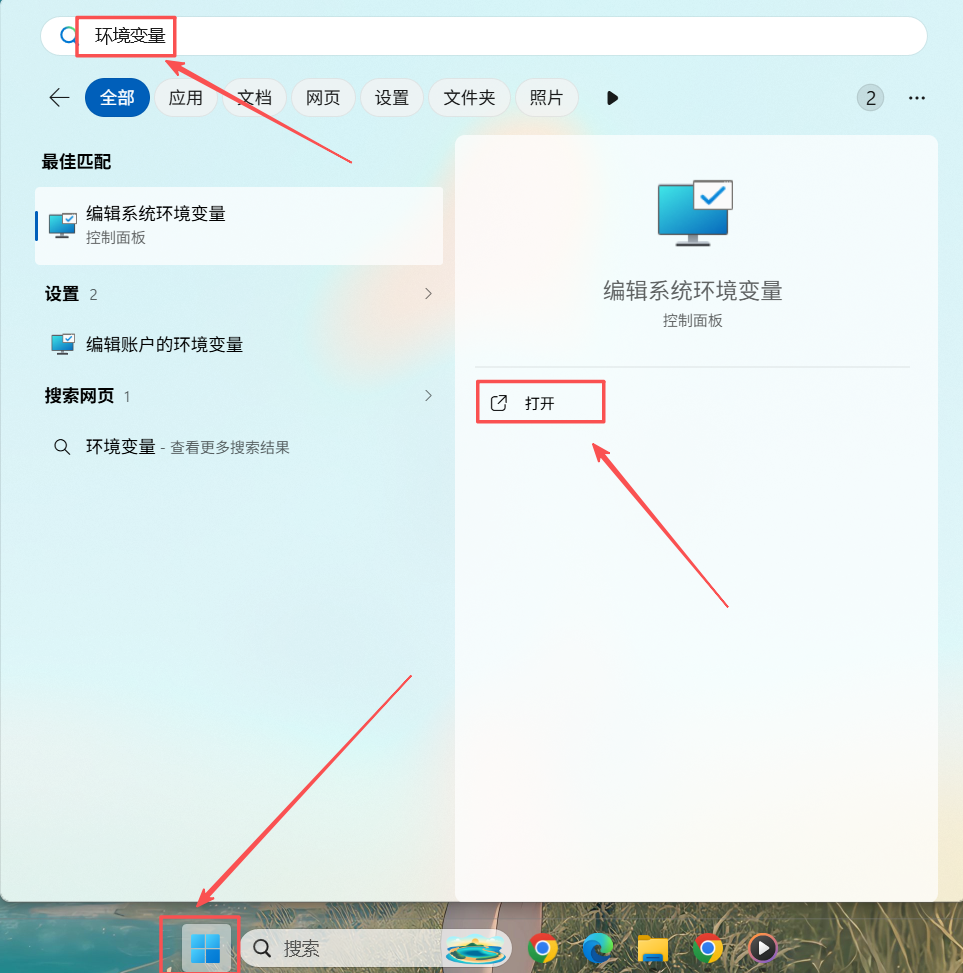
进去后点击环境变量
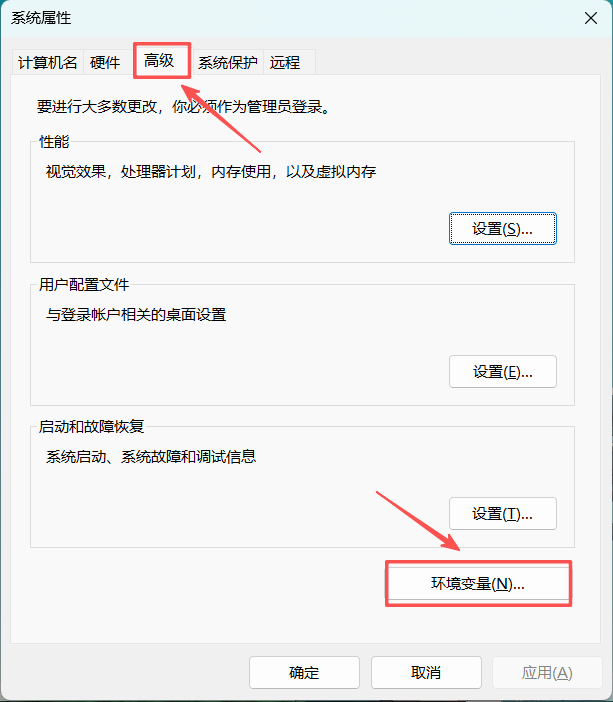
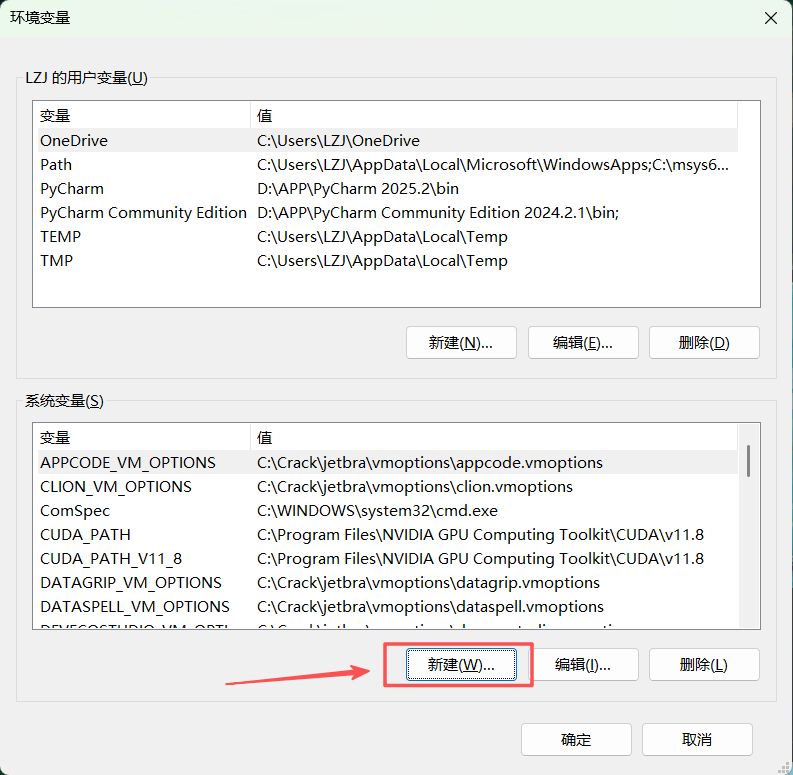
2.5.2 新建环境变量
在系统变量那里,点击新建来新建环境变量
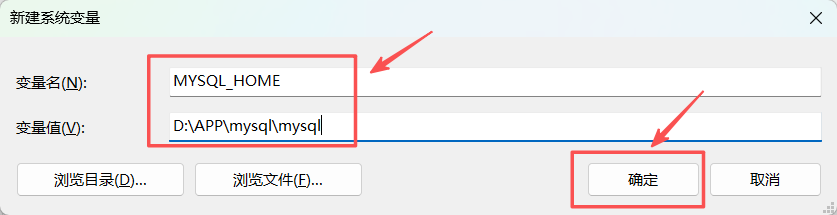
2.5.3 输入路径
出现以下界面后,变量名输入"MYSQL_HOME",变量值是你mysql安装路径。
2.5.4 进入path
在系统变量那一栏中找到Path,双击打开
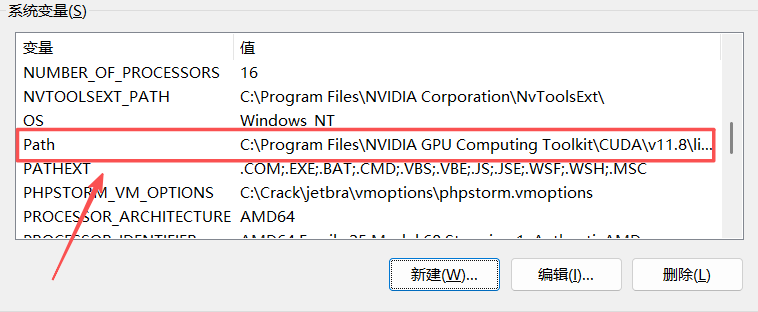
点击新建,添加如下两个环境变量
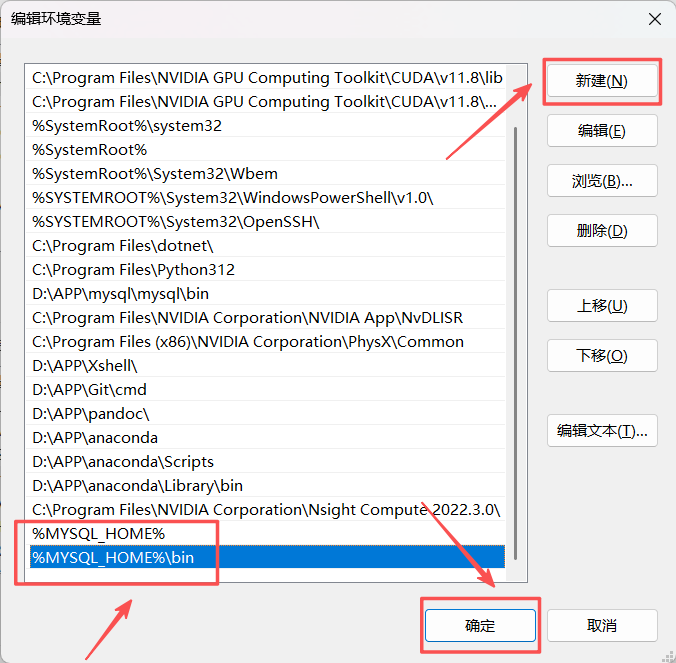
然后依次点击确定就可以了,就此,mysql就配置好了。
接下来是下载安装Workbench(这个一般教学都会用),另外一个可以用的软件是Navicat。
3.下载MySQL Workvench
3.1 同样划到官网页面最底部,找到MySQL Workbench点进去
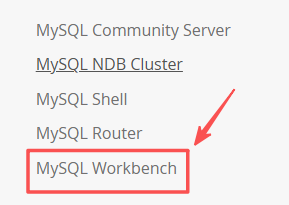
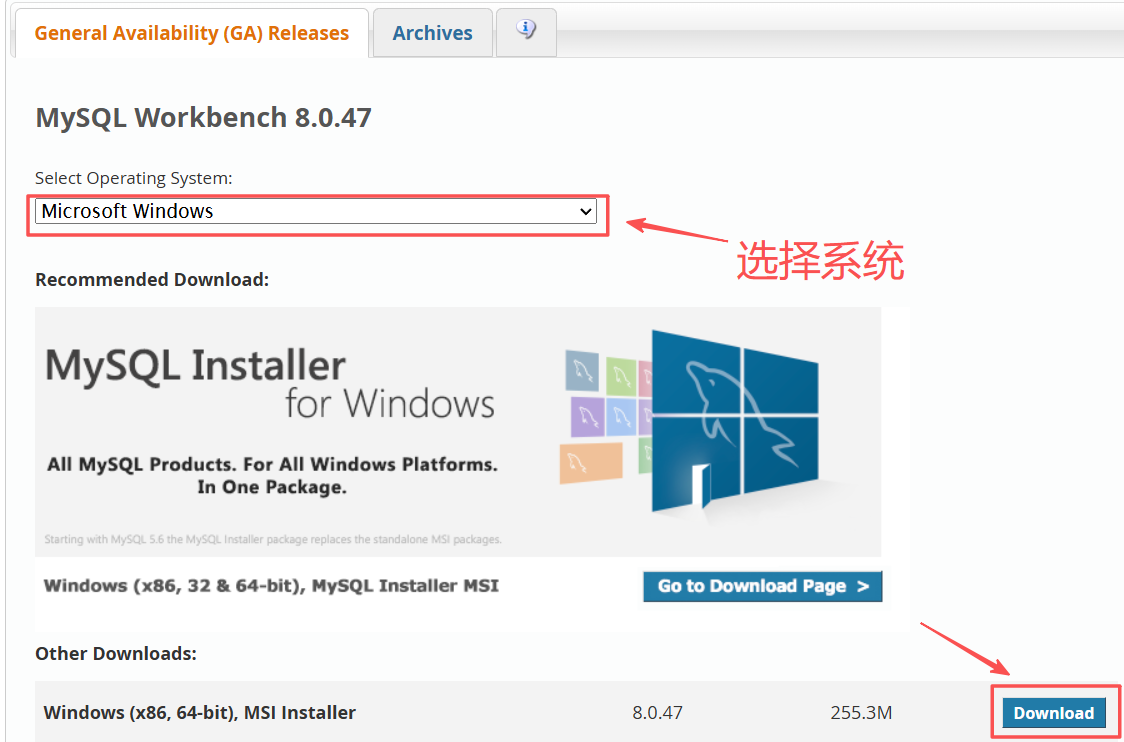
3.2 选择操作系统然后点击Download
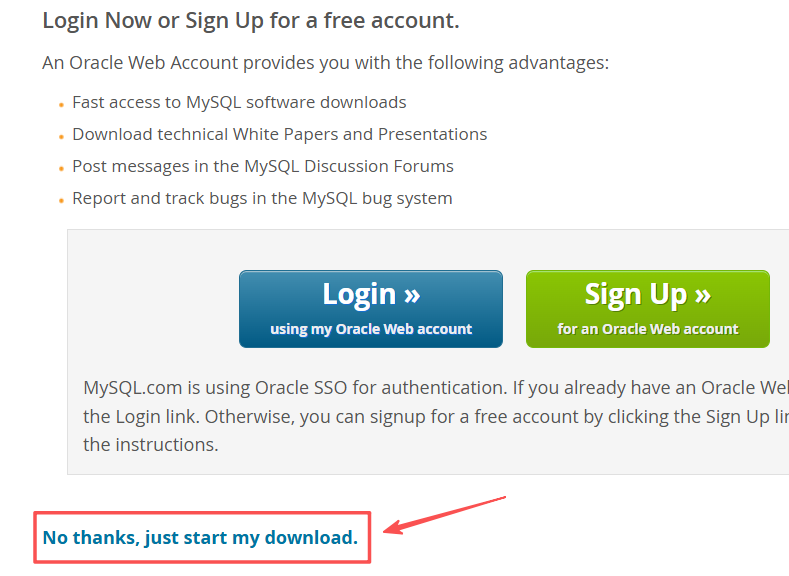
3.3 仍然是只下载不注册
3.4 其他版本
点击这里可以选择其他版本
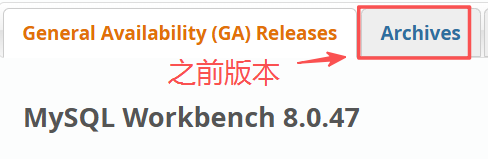
进去之后就可以进行选择了
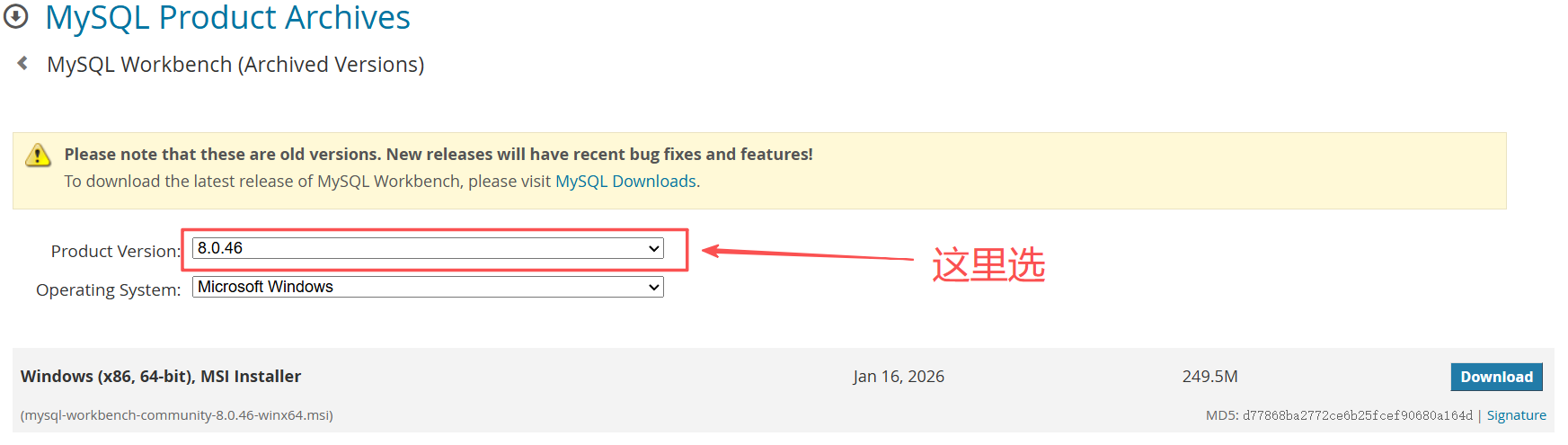
下载完后就可以安装了。
4. 安装Workbench
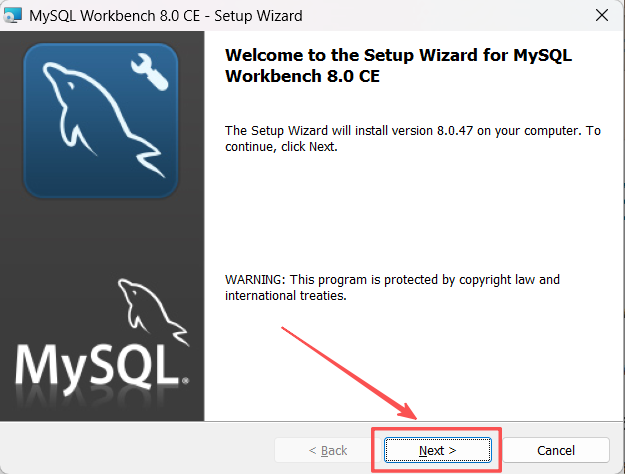
4.1 双击安装包点击"Next"
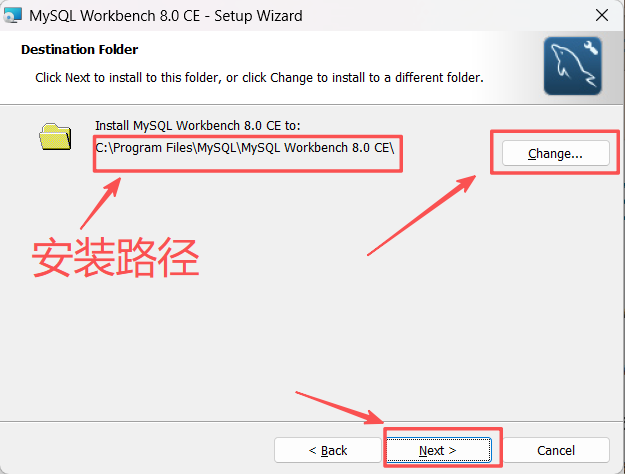
4.2 选择安装路径
4.3 自定义安装
选择Custom后点击"Next"
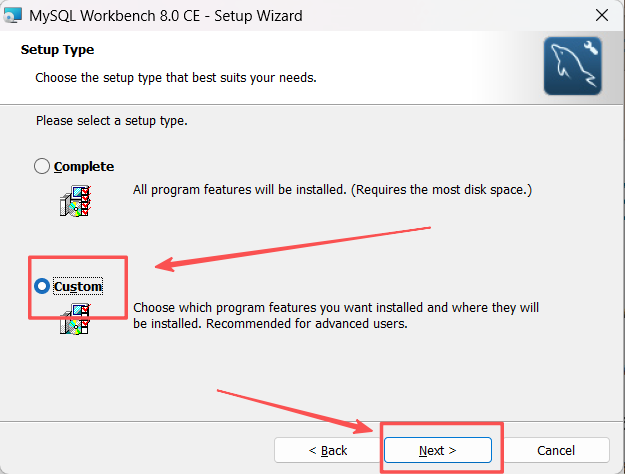
4.4 点击"Next"
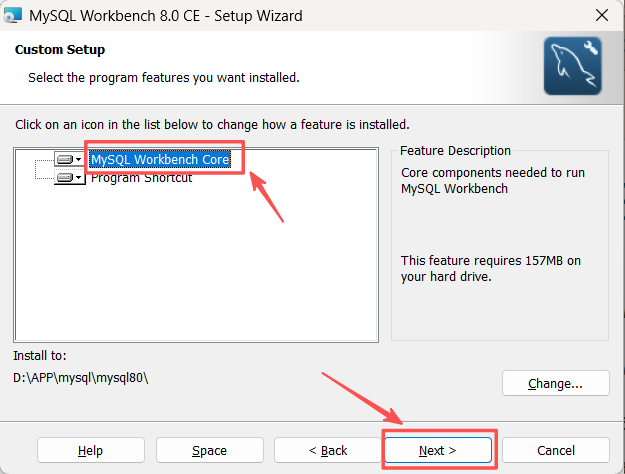
4.4 点击"Install"
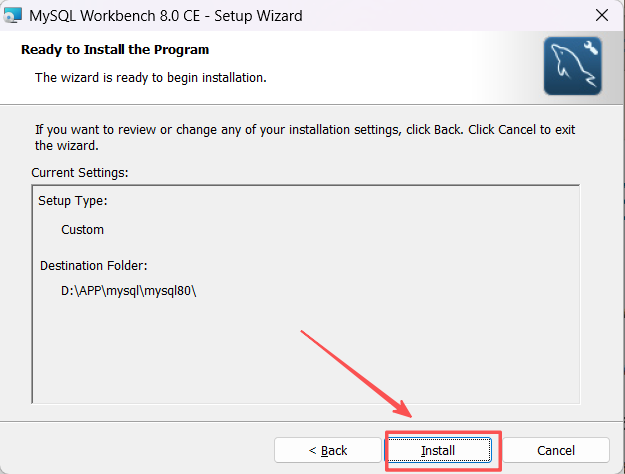
安装完后关闭界面。
4.4 进入mysql
双击桌面快捷方式
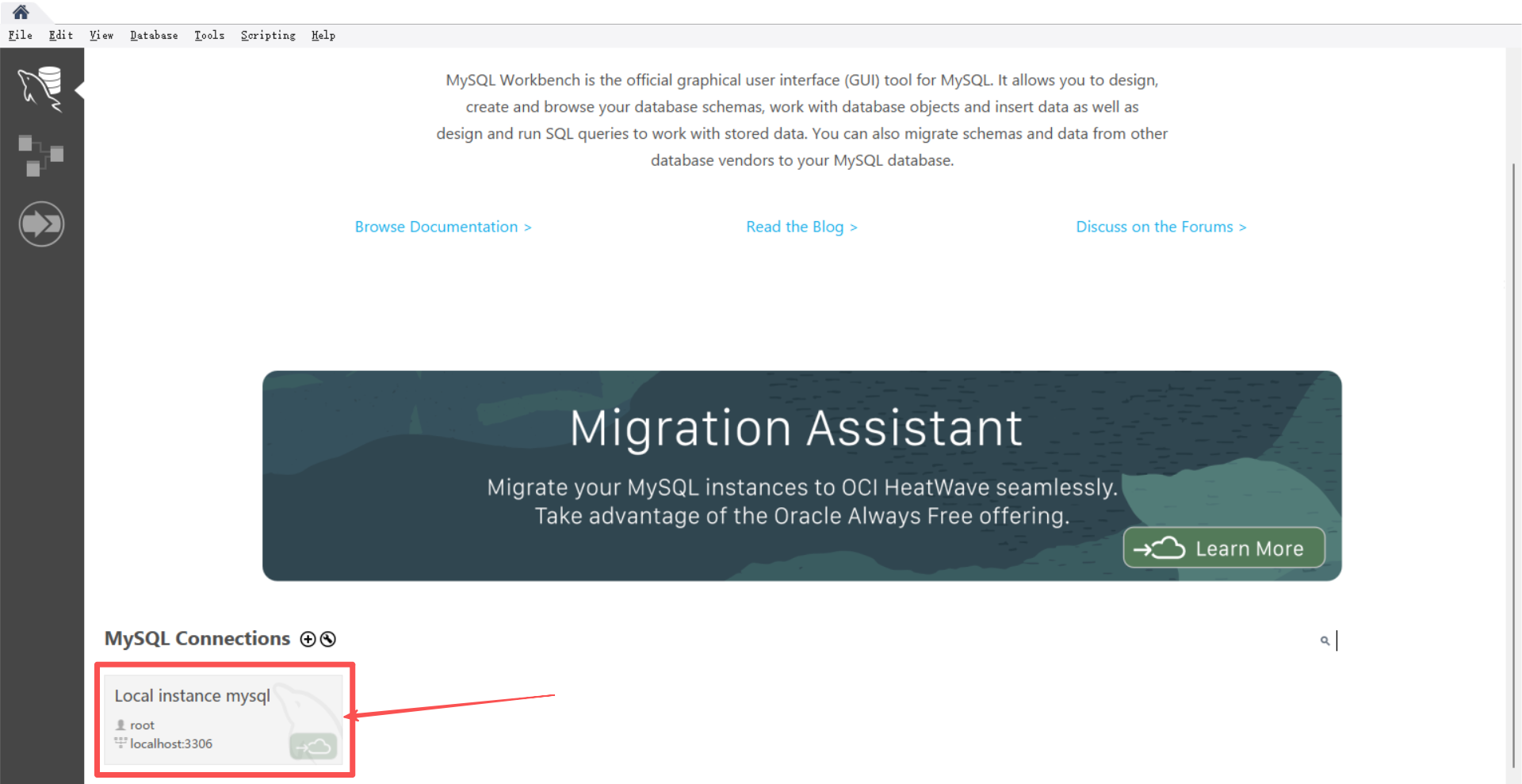
4.5 连接mysql
点击"Local instance mysql"
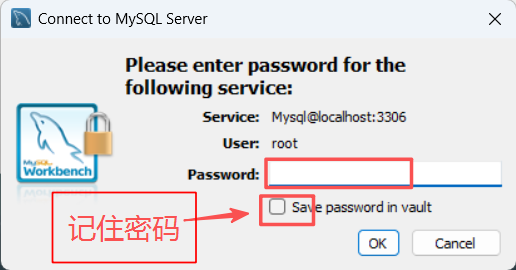
4.6 输入密码
第一次打开需要输入密码(在前面命令提示符窗口中修改的那个),输入之后勾选下面那个保存密码,以后打开就不用再次输入密码了。
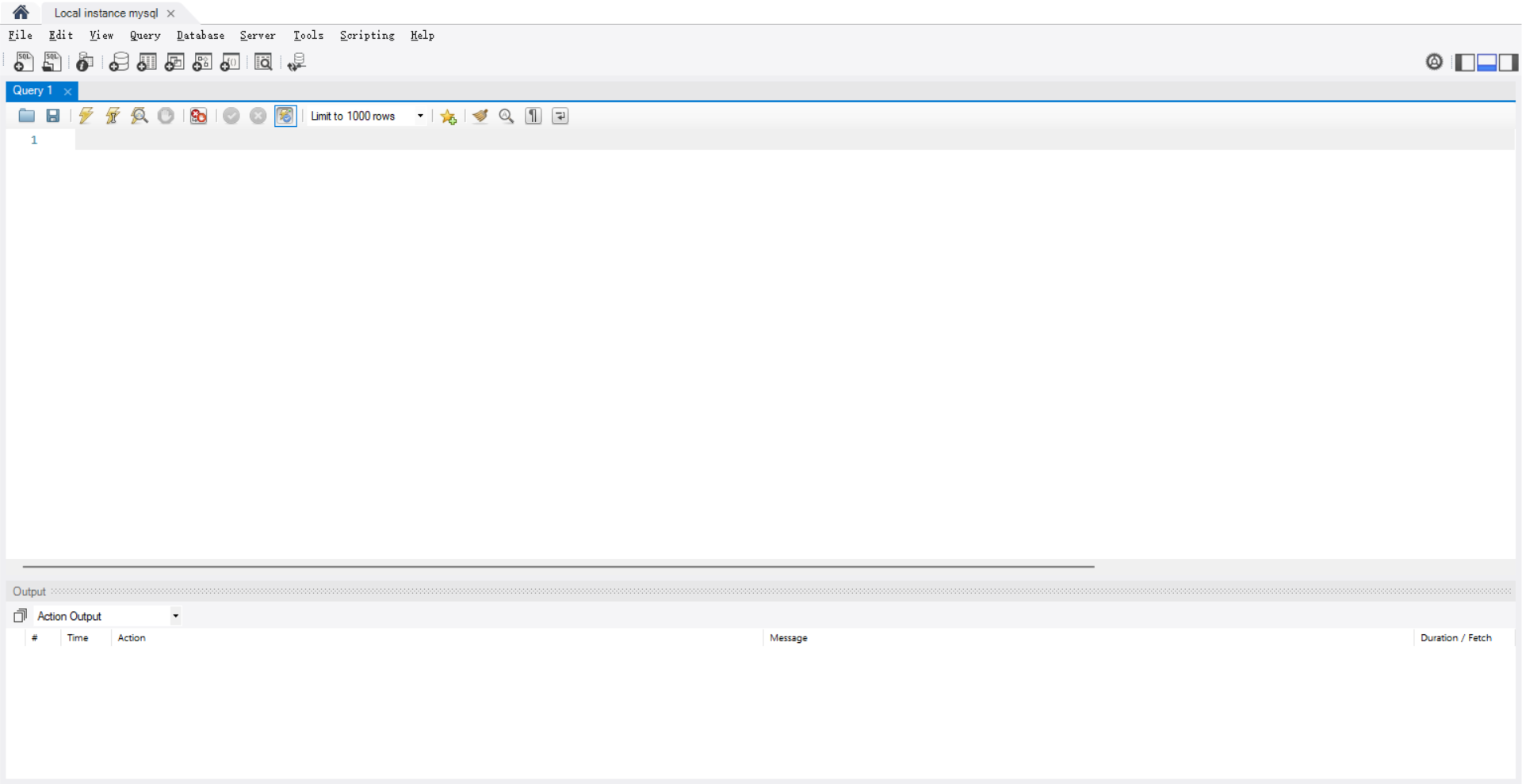
4.7 进入页面
进去之后就是如下主页面了
前面也提到了,还可以用Navicat,这里就不做演示了,大家要是用也可以去下载来用一下。
如果对你有帮助的话,可以点赞加收藏哦!!!