一旦掌握方法,你会发现把 iPhone 里的音乐传到电脑上非常简单。无论你是想备份音乐、释放 iPhone 空间,还是在电脑上听歌,本指南都会一步步教你操作,轻松把音乐库转移到 Windows 电脑或 Mac 上。无论你习惯用 iTunes、第三方工具还是云服务,这里都有适合你的方案。继续阅读,学习最实用的音乐转移方法,让你喜爱的歌曲在任意设备上都安全可播放。
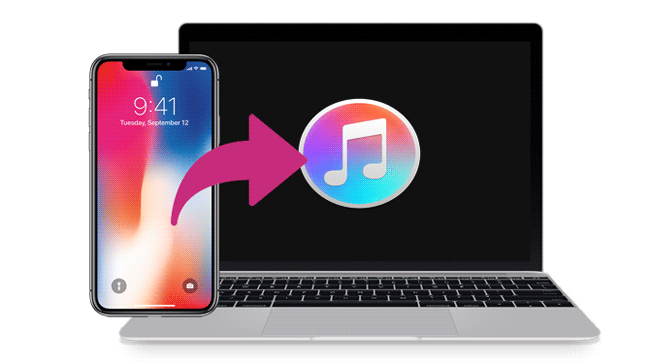
第一部分:用 iReaShare iPhone Manager 传输 iPhone 音乐到电脑(含视频教程)
iReaShare iPhone Manager 免费版(Windows/Mac) 是一款专业可靠的免费工具,支持用户一键将 iPhone、iPad、iPod 中的14 类文件 复制到电脑,且传输过程不损失音质。这些优势让它成为免费传输 iPhone 音乐的首选。
主要功能
- 可选择性或批量将音乐从 iPhone 传到电脑,选歌数量无限制
- 可传输联系人、短信、备忘录、照片、视频等其他数据
- 轻松将电脑数据导入 iPhone(联系人、日历、书签等)
- 无限制卸载 iPhone 应用
- 兼容全系列苹果设备,包括最新 iPhone 17/Air/17 Pro/17 Pro Max/16/15/14 等
注:免费使用需在此获取免费注册码。
快速步骤
- 运行软件,用数据线连接 iPhone 到电脑
- 预览并选中要传输的音乐
- 点击「导出」,完成音乐传输
详细操作
- 打开 iReaShare iPhone Manager ,用 USB 线连接 iPhone。设备被识别后,在手机上点击信任 ,再在软件中点击继续完成连接。
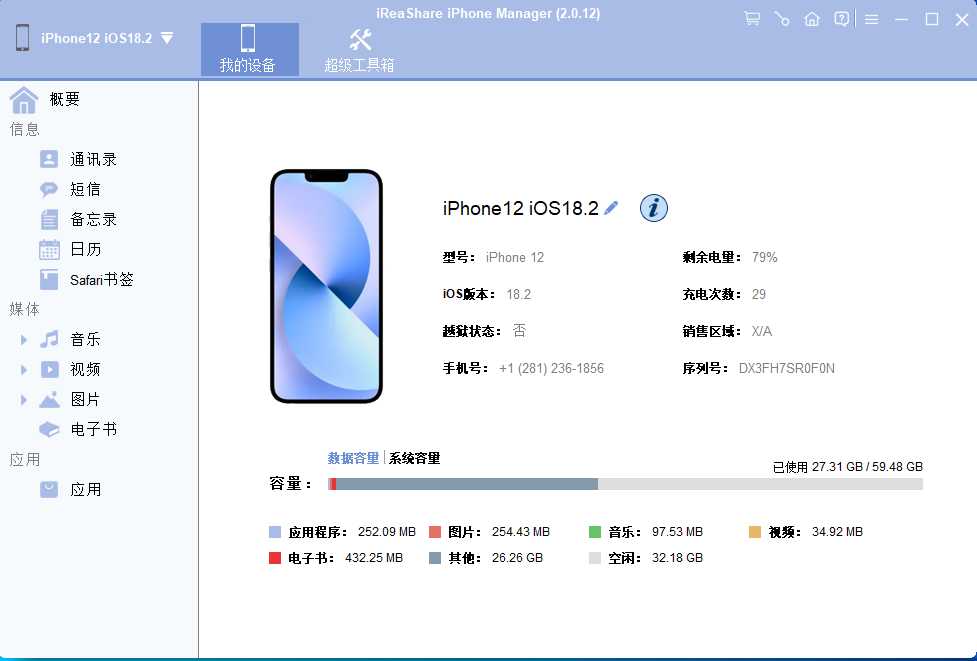
- 软件扫描完成后,点击左侧音乐,打开歌曲列表,勾选需要的音乐或整个音乐文件夹。
- 点击导出,将选中的音乐保存到 Windows 或 Mac 电脑。
第二部分:用 iTunes 免费提取 iPhone 音乐到电脑
你也可以使用苹果官方工具 iTunes 同步音乐到电脑。但它仅支持传输从 iTunes Store 购买的音乐 ;其他来源的音乐建议使用第一部分的 iReaShare iPhone Manager。
步骤 1:将已购音乐从 iPhone 传到 iTunes 资料库
- 在电脑打开最新版 iTunes
- 用 USB 线连接 iPhone
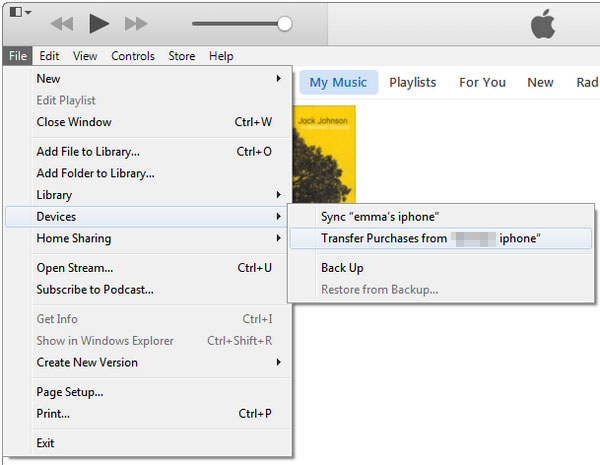
- 点击 iTunes 左上角文件 → 设备
- 选择从 "你的 iPhone" 传输购买项目
- 等待传输完成
步骤 2:将音乐从 iTunes 下载到电脑
- 点击 iTunes 左侧最近添加
- 选择要保存的已购音乐
- 点击下载按钮完成传输
第三部分:通过 iTunes 备份复制音乐到电脑
如果你想备份音乐防止丢失,可用 iTunes 将全部音乐与数据备份到电脑。注意 :iTunes 备份文件无法直接查看,只能恢复到另一台 iPhone 才能播放,且恢复会覆盖 iPhone 现有数据。
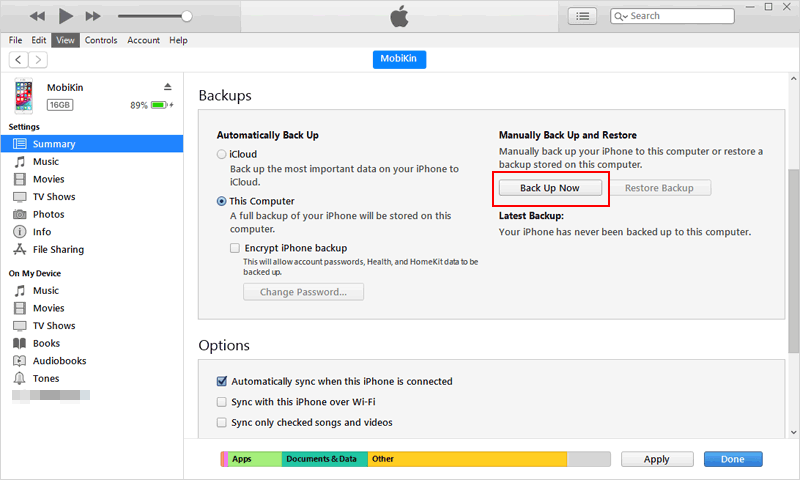
- 安装并打开最新版 iTunes,连接 iPhone
- 点击 iPhone 图标 → 摘要 → 此电脑 → 立即备份
- 等待备份完成
- 后续可通过恢复备份取回音乐与数据
第四部分:通过云服务备份 iPhone 音乐到电脑
iCloud、Google Drive、Dropbox 等云服务都可用于音乐传输。同一账号下设备可互相同步,有网络即可双向传输(iPhone→电脑 / 电脑→iPhone)。
以 iCloud 云盘为例
- iPhone 打开设置 → 点击你的姓名 → iCloud → 开启iCloud 云盘
- 打开文件 App,选中要传输的歌曲,点击拷贝
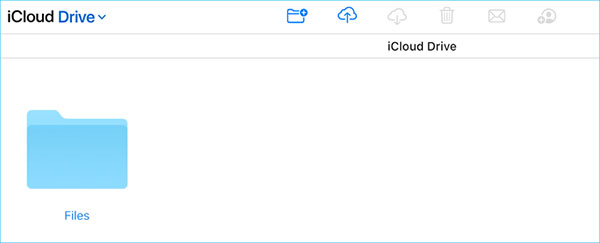
- 进入 iCloud 云盘,长按空白处粘贴,文件会自动同步
- 电脑访问 iCloud 官网,登录同一 Apple ID,进入 iCloud 云盘下载音乐
第五部分:从 iTunes Store 下载音乐到电脑
如果你在 iPhone/iPad 上从 iTunes Store 购买过歌曲,可直接在电脑 iTunes 登录账号下载购买记录。
- 打开电脑 iTunes,点击顶部账户
- 登录你的 Apple ID
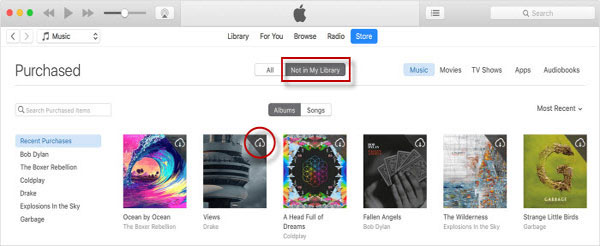
- 在 iTunes Store 区域,点击右侧已购项目
- 选择要下载的歌曲,或点击全部下载
第六部分:通过访达(Finder)将音乐同步到 Mac
Mac 可使用访达传输文件,操作与 iTunes 类似。
- 连接 iPhone 到 Mac,打开访达
- 在左侧「位置」下点击你的 iPhone 名称
- 顶部菜单选择音乐
- 勾选同步音乐到 "你的设备"
- 勾选需要同步的内容
- 点击应用开始同步
总结
以上就是免费将 iPhone 音乐传到电脑的 6 种方法,任选一种即可备份歌曲,避免意外丢失。虽然也有工具可在无备份时恢复音乐,但无法保证全部数据都能找回。因此建议提前做好备份,更好地保护手机数据。