本教程详细指导在Windows11的WSL2(Ubuntu24.04)中安装Azkaban工作流调度系统。
关键步骤包括:
- 环境准备 :确保Java8、Gradle5.0和Node.js16+已安装,需通过
update-alternatives切换Java版本。- 编译安装:克隆Azkaban源码后,配置阿里云镜像加速依赖下载,使用Gradle编译(约3-5分钟)。
- 启动服务 :解压生成的安装包,修改时区为
Asia/Shanghai,运行start-solo.sh启动服务。- 访问验证 :通过浏览器访问
http://localhost:8081,默认账号密码均为azkaban。
常见问题 :Java版本冲突需切换至JDK8,端口占用可修改
jetty.port,依赖下载慢需配置镜像源。
成功标志为WebUI正常登录及
jps显示服务进程。
Azkaban 安装完整教程(基于 WSL2/Ubuntu)
Azkaban 是 LinkedIn 开源的批量工作流任务调度器,用于在一个工作流内以特定顺序运行一组任务。
Azkaban 简介与模式选择
Azkaban 提供三种部署模式:
模式 说明 适用场景 solo-server mode Web 和 Executor 在同一进程,使用 H2 内嵌数据库 学习和测试(推荐) two-server mode Web 和 Executor 分离,使用 MySQL 数据库 生产环境 multiple-executor mode 多 Executor 集群,Web 和 Executor 分离部署 大规模生产环境 💡 初学者建议 :选择 solo-server mode,最简单快捷,无需配置 MySQL 和 SSL。
本教程基于你的实际安装过程整理,适用于 Windows 11 + WSL2 + Ubuntu 24.04 环境。
因为 Azkaban 不需要系统级别的权限,也不依赖特定的系统路径,安装在用户家目录下是最方便的选择。
为什么不建议装其他地方?
安装位置 优点 缺点 家目录 ~不需要 sudo,权限自由,方便修改配置和删除无 /usr/local/系统级目录,看起来"正规" 需要 sudo,配置文件可能被权限问题困扰/opt/第三方软件常见位置 需要 sudo,不够灵活
💡 结论 :对于学习用途,家目录是最佳选择。
你的 Hadoop 和 Sqoop 装在了
/usr/local/下,但那是通过sudo安装的。
Azkaban 装在
~/azkaban下不会有任何冲突。
Git 克隆项目的常见结构:先建一个父目录用于归类,克隆时会自动创建与仓库同名的子目录。
不要自己改目录!!!
问题:父目录就是源码目录,不符合"父目录 → 仓库目录"的标准结构,不便于管理多个项目。
bash# 查看目录结构 ls -la ~/azkaban ls -la ~/azkaban/azkaban # 检查 gradlew 文件是否存在 ls -la ~/azkaban/azkaban/gradlew
一、环境准备
安装 Azkaban 前,请确保以下环境已就绪:
| 环境要求 | 检查命令 | 推荐版本 |
|---|---|---|
| Java | java -version |
Java 8(必须) |
| Gradle | gradle --version |
5.0 |
| Node.js | node --version |
16.x 或更高 |
| npm | npm --version |
对应版本 |
sudo: unzip: command not found:你的系统里没有安装unzip命令,所以无法解压下载的zip文件。
安装
unzip工具在终端中运行以下命令来安装
unzip:
bashsudo apt update sudo apt install unzip -y
⚠️ 重要 :Azkaban 编译需要 Java 8。如果系统中有多个 Java 版本,编译前必须切换到 Java 8。
bashmumu@MuJinqiu:~/azkaban/repo$ node --version npm --version v24.11.1 11.7.0 mumu@MuJinqiu:~/azkaban/repo$很好!你的 Node.js 版本是
v24.11.1,npm 版本是11.7.0,版本很新,完全满足要求。现在按步骤修改配置并重新编译。
什么是 Gradle?
简单来说,Gradle 是一个自动化项目构建工具。
它的作用 :它可以帮助开发者自动化地完成下载项目依赖、编译源代码、运行测试、打包应用等一系列繁琐的任务。
为什么用它:像 Azkaban 这样复杂的开源项目,用它来管理构建过程,可以保证不管在谁的电脑上,都能用同样的方式、同样的步骤把它编译成功。
你刚才执行
./gradlew的时候,用的其实是 Azkaban 项目自带的 Gradle Wrapper。它就像一个项目专属的Gradle启动脚本,如果检测到系统里没有合适的Gradle版本,它会自动下载。但因为网络问题,它的自动下载失败了,所以我们才需要手动安装好 Gradle 来"帮"它一把。
Gradle 的默认行为------下载大文件时不显示进度条,只在下载完成后才显示一行输出。终端没反应通常是正常的,尤其是在下载 Gradle 发行版(约 100MB)时,看起来就像"卡住"了一样。
在当前终端按
Ctrl+Shift+D或在启动 gradle 时添加参数:bash
bash# 停止当前编译(Ctrl+C),然后重新执行 ./gradlew build installDist -x test --info
--info会显示详细日志,可以看到下载的具体进度。
最常见的"卡住"原因分析
现象 可能原因 解决方法 完全无输出 Gradle 正在下载 gradle-5.0-all.zip(约 100MB) 等待 5-10 分钟 最后一行是 Downloading...同上,网络慢 耐心等待或换镜像 有 Exception或Could not resolve网络超时或依赖下载失败 按 Ctrl+C 重试,或换镜像 长时间(>15分钟)无变化 可能真的卡住了 按 Ctrl+C,手动配置 Gradle
bashmumu@MuJinqiu:~$ # 使用华为云镜像下载 Gradle 5.0 wget https://repo.huaweicloud.com/gradle/gradle-5.0-all.zip --2026-05-26 12:57:29-- https://repo.huaweicloud.com/gradle/gradle-5.0-all.zip Resolving repo.huaweicloud.com (repo.huaweicloud.com)... 115.223.9.102, 115.223.9.100, 115.223.9.101 Connecting to repo.huaweicloud.com (repo.huaweicloud.com)|115.223.9.102|:443... connected. HTTP request sent, awaiting response... 200 OK Length: 129875268 (124M) [application/octet-stream] Saving to: 'gradle-5.0-all.zip' gradle-5.0-all.zip 100%[===========================================================================================>] 123.86M 6.29MB/s in 23s 2026-05-26 12:57:50 (5.31 MB/s) - 'gradle-5.0-all.zip' saved [129875268/129875268] mumu@MuJinqiu:~$华为云镜像下载成功了!Gradle 5.0 已经下载完毕(124MB,用了 23 秒,速度很快)。
现在继续执行后续步骤
bash# 1. 解压到 /opt 目录 sudo unzip -d /opt gradle-5.0-all.zip # 2. 配置环境变量 echo 'export PATH=/opt/gradle-5.0/bin:$PATH' >> ~/.bashrc source ~/.bashrc # 3. 验证安装 gradle --version
bashWelcome to Gradle 5.0! Here are the highlights of this release: - Kotlin DSL 1.0 - Task timeouts - Dependency alignment aka BOM support - Interactive `gradle init` For more details see https://docs.gradle.org/5.0/release-notes.html ------------------------------------------------------------ Gradle 5.0 ------------------------------------------------------------ Build time: 2018-11-26 11:48:43 UTC Revision: 7fc6e5abf2fc5fe0824aec8a0f5462664dbcd987 Kotlin DSL: 1.0.4 Kotlin: 1.3.10 Groovy: 2.5.4 Ant: Apache Ant(TM) version 1.9.13 compiled on July 10 2018 JVM: 11.0.30 (Ubuntu 11.0.30+7-post-Ubuntu-1ubuntu124.04) OS: Linux 6.6.87.2-microsoft-standard-WSL2 amd64 mumu@MuJinqiu:~$🎉 Gradle 5.0 安装成功!
从输出可以看到,Gradle 已经正确安装并运行。现在可以开始编译 Azkaban 了。
现在执行编译
bash# 进入 Azkaban 源码目录 cd ~/azkaban/azkaban # 编译(跳过测试) ./gradlew build installDist -x test编译过程中需要注意的
阶段 预计时间 说明 初始化 10-30秒 Gradle 启动,读取配置 下载依赖 3-10分钟 下载项目所需的 jar 包(使用阿里云镜像会快一些) 编译代码 1-2分钟 编译 Java/Scala 源码 打包 30秒 生成安装包
如果
gradle命令找不到
确认一下环境变量:
bash# 查看 gradle 是否在 PATH 中 which gradle # 如果没有,重新加载配置 source ~/.bashrc # 或者手动添加 export PATH=/opt/gradle-5.0/bin:$PATH
which gradle命令没有输出,说明 Gradle 还没有添加到 PATH 环境变量中。后面手动添加了export PATH=/opt/gradle-5.0/bin:$PATH,这个命令只在当前窗口生效。
为了让系统在任何位置都能识别
gradle命令,需要配置环境变量。
永久配置环境变量(让所有新窗口都生效)
bash
bash# 将 Gradle 路径永久添加到 .bashrc echo 'export PATH=/opt/gradle-5.0/bin:$PATH' >> ~/.bashrc # 重新加载 source ~/.bashrc # 验证 which gradle gradle --version重新执行
bashcd ~/azkaban/repo gradle build installDist -x test
bashmumu@MuJinqiu:~$ # 将 Gradle 路径永久添加到 .bashrc echo 'export PATH=/opt/gradle-5.0/bin:$PATH' >> ~/.bashrc # 重新加载 source ~/.bashrc # 验证 which gradle gradle --version /opt/gradle-5.0/bin/gradle ------------------------------------------------------------ Gradle 5.0 ------------------------------------------------------------ Build time: 2018-11-26 11:48:43 UTC Revision: 7fc6e5abf2fc5fe0824aec8a0f5462664dbcd987 Kotlin DSL: 1.0.4 Kotlin: 1.3.10 Groovy: 2.5.4 Ant: Apache Ant(TM) version 1.9.13 compiled on July 10 2018 JVM: 11.0.30 (Ubuntu 11.0.30+7-post-Ubuntu-1ubuntu124.04) OS: Linux 6.6.87.2-microsoft-standard-WSL2 amd64很好!Gradle 已经配置好了。
现在需要切换 Java 版本来解决编译错误。
编译失败了,原因是 Java 版本不兼容。
错误信息
class file has wrong version 55.0, should be 53.0表明:
55.0 = Java 11(你当前使用的版本)
53.0 = Java 9(Azkaban 需要的版本)
Azkaban 的某些模块要求使用 Java 8 或 Java 9 ,而你的系统使用的是 Java 11。
二、安装 Java 8 并切换版本
bash
# 1. 安装 Java 8
sudo apt update
sudo apt install openjdk-8-jdk -y

# 2. 查看已安装的 Java 版本
sudo update-java-alternatives --list

# 3. 切换到 Java 8
sudo update-alternatives --config java
# 选择 Java 8 对应的编号

# 4. 验证
java -version   # 应显示 openjdk version "1.8.0_xxx"
bashmumu@MuJinqiu:~$ sudo update-java-alternatives --list [sudo] password for mumu: java-1.11.0-openjdk-amd64 1111 /usr/lib/jvm/java-1.11.0-openjdk-amd64 java-1.17.0-openjdk-amd64 1711 /usr/lib/jvm/java-1.17.0-openjdk-amd64 java-1.8.0-openjdk-amd64 1081 /usr/lib/jvm/java-1.8.0-openjdk-amd64 mumu@MuJinqiu:~$你已经安装了 Java 8、11、17 三个版本。现在切换到 Java 8:
切换到 Java 8
bash
sudo update-alternatives --config java输入数字选择 Java 8(对应的编号通常是
2或3,看你终端显示的具体数字),然后回车。
验证切换结果
bash
java -version应该显示:
text
openjdk version "1.8.0_xxx"
确认 Gradle 使用的 Java 版本
bash
gradle --version确保
JVM:一行显示的是1.8.0_xxx,而不是 11.0.30。然后编译 Azkaban
bash
cd ~/azkaban/repo
gradle clean
gradle build installDist -x test
问题还在!
虽然你切换了系统的 Java 版本,但 Gradle 仍然在使用 Java 11 进行编译。
从错误信息
class file has wrong version 55.0, should be 53.0可以看出:
55.0 = Java 11(Gradle 实际使用的)
53.0 = Java 9(Azkaban 需要的)
解决方案:让 Gradle 使用 Java 8:设置 Gradle 的 JAVA_HOME
bash
bash# 找到 Java 8 的安装路径 dirname $(dirname $(readlink -f $(which java)))输出应该是
/usr/lib/jvm/java-8-openjdk-amd64然后设置环境变量并编译:
bash
bashcd ~/azkaban/repo export JAVA_HOME=/usr/lib/jvm/java-8-openjdk-amd64 export PATH=$JAVA_HOME/bin:$PATH # 验证 java -version gradle --version # 编译 gradle clean gradle build installDist -x test
三、安装 Gradle 5.0
bash
# 1. 下载 Gradle 5.0(使用华为云镜像加速)
cd ~
wget https://repo.huaweicloud.com/gradle/gradle-5.0-all.zip

# 2. 解压到 /opt
sudo unzip -d /opt gradle-5.0-all.zip

# 3. 配置环境变量
echo 'export PATH=/opt/gradle-5.0/bin:$PATH' >> ~/.bashrc
source ~/.bashrc

# 4. 验证
gradle --version   # 应显示 Gradle 5.0,JVM 为 1.8.0_xxx
四、下载并编译 Azkaban
⚠️ 注意:编译过程需要下载大量依赖包,网络不稳定时可能会失败。如果失败,多执行几次命令即可。
bash
# 1. 创建并进入项目目录
mkdir -p ~/azkaban
cd ~/azkaban

# 2. 克隆源码
git clone https://github.com/azkaban/azkaban.git

# 3. 进入源码目录
cd azkaban

# 4. 配置阿里云镜像加速(可选,推荐)
echo 'repositories.grails.default = https://maven.aliyun.com/repository/public' >> gradle.properties

# 5. 修改 Node.js 配置(避免下载失败)
cd azkaban-web-server
nano build.gradle
找到 node { ... } 配置块,修改为:
groovy
node {
    version = '24.11.1'        // 改成你安装的 Node.js 版本
    npmVersion = '11.7.0'      // 改成你安装的 npm 版本
    download = false            // 禁止自动下载
    workDir = file("${project.buildDir}/nodejs")
    nodeModulesDir = file("${project.projectDir}")
}
bash
# 6. 返回根目录并编译
cd ~/azkaban/azkaban
gradle build installDist -x test
错误
:azkaban-web-server:nodeSetup失败,是因为构建脚本试图从https://nodejs.org/dist/v8.10.0/ivy.xml下载 Node.js 8.10.0,但返回了403 Forbidden错误。这通常意味着官方不再直接支持通过这个旧方式自动下载了。
解决方案:让Azkaban使用你系统里已有的Node.js
核心思路是禁止它自动下载,强制它使用你电脑上全局安装的Node.js。
这是最关键的一步。我们需要找到并修改
azkaban-web-server模块下的build.gradle文件,告诉它不要再尝试下载Node.js。
在文件中找到
node { ... }这个配置块,它看起来应该和下面的内容类似。你需要做两处修改:
将
download = true改为download = false。可以选择更新
version为你刚才安装的版本。修改完成后,按
Ctrl + X,然后按Y,最后按Enter保存并退出。清理并重新编译
第一步:修改
azkaban-web-server/build.gradlebash
bashcd ~/azkaban/repo/azkaban-web-server nano build.gradle在文件中找到
node { ... }这个配置块(大约在第 40-50 行左右),把它修改成下面这样:groovy
node {
    version = '24.11.1'        // 改成你安装的版本
    npmVersion = '11.7.0'      // 改成你安装的 npm 版本
    download = false            // 关键:禁止自动下载
    workDir = file("${project.buildDir}/nodejs")
    nodeModulesDir = file("${project.projectDir}")
}
保存退出 :
Ctrl+X→Y→回车
第二步:清理并重新编译
bash
bashcd ~/azkaban/repo gradle clean gradle build installDist -x test
编译时间约 3-5 分钟,取决于网络速度。
bashBUILD SUCCESSFUL in 2m 59s 84 actionable tasks: 76 executed, 8 from cache mumu@MuJinqiu:~/azkaban/repo$🎉 编译成功!
恭喜你,Azkaban 已经成功编译完成!
五、启动 Azkaban
bash
# 1. 进入 distributions 目录
cd ~/azkaban/azkaban/azkaban-solo-server/build/distributions

# 2. 查看实际生成的安装包名称
ls -la

# 3. 解压(使用实际文件名)
tar -zxvf azkaban-solo-server-*.tar.gz

# 4. 进入解压后的目录
cd azkaban-solo-server-*

# 5. 修改时区配置
sed -i 's/default.timezone.id=America\/Los_Angeles/default.timezone.id=Asia\/Shanghai/' conf/azkaban.properties

# 6. 启动
./bin/start-solo.sh

# 7. 查看进程
jps | grep -i azkaban
bash2210902 AzkabanSingleServer🎉 Azkaban 启动成功!
你已经启动了 Azkaban 服务,它会作为一个后台守护进程持续运行,不依赖于你当前打开的终端窗口。
从输出中看到的
2210902 AzkabanSingleServer就是它在后台运行的进程 ID。
如何验证
关闭终端窗口后,重新打开一个新的终端,执行:
bash
bashjps | grep -i azkaban如果还能看到
AzkabanSingleServer进程,说明服务仍在运行。
下次如何使用
方式一:查看运行状态
bash
bashjps | grep -i azkaban方式二:停止服务
bash
bashcd ~/azkaban/repo/azkaban-solo-server/build/distributions/azkaban-solo-server-3.91.0-511-g6db75004 ./bin/shutdown-solo.sh方式三:重新启动
如果停止后想再次启动:
bash
bashcd ~/azkaban/repo/azkaban-solo-server/build/distributions/azkaban-solo-server-3.91.0-511-g6db75004 ./bin/start-solo.sh
电脑重启后
Azkaban 不会开机自启。
重启电脑后需要手动启动:
打开 MobaXterm,连接到 WSL
执行启动命令:
bash
bashcd ~/azkaban/repo/azkaban-solo-server/build/distributions/azkaban-solo-server-3.91.0-511-g6db75004 ./bin/start-solo.sh
总结
场景 操作 当前窗口 ✅ 可以关闭 访问 Web UI 浏览器打开 http://localhost:8081查看是否运行 `jps 重启电脑后 手动执行启动命令 停止服务 ./bin/shutdown-solo.sh
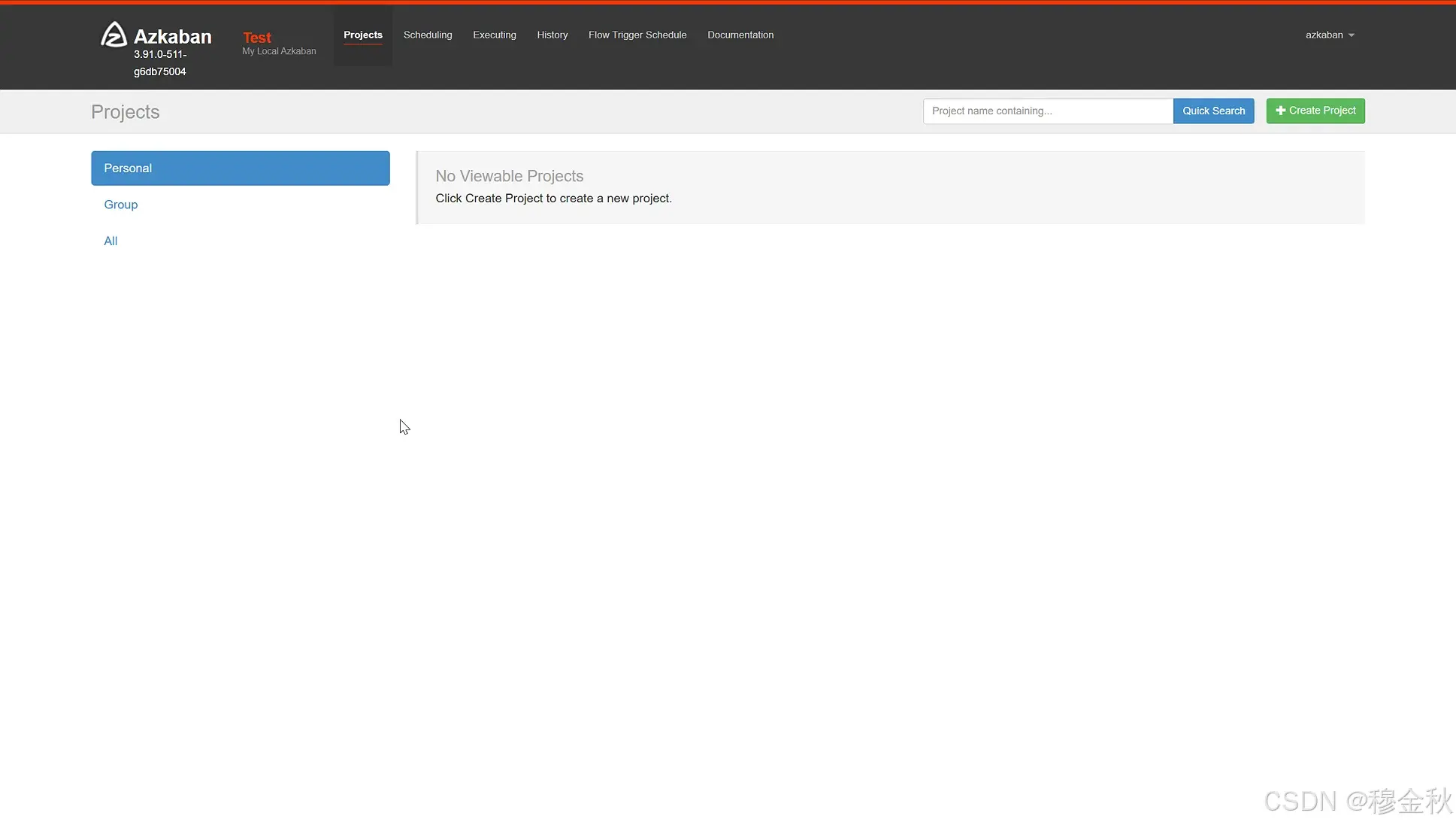
六、访问 Web UI
⚠️ 注意:使用 https 而不是 http。浏览器会提示证书风险,点击"高级" → "继续访问"即可。
打开浏览器,访问:http://localhost:8081
| 字段 | 值 |
|---|---|
| 用户名 | azkaban |
| 密码 | azkaban |
七、常用命令
| 操作 | 命令 |
|---|---|
| 启动 Azkaban | cd ~/azkaban/azkaban/azkaban-solo-server/build/distributions/azkaban-solo-server-* && ./bin/start-solo.sh |
| 停止 Azkaban | cd 同上目录 && ./bin/shutdown-solo.sh |
| 查看进程 | `jps |
| 查看日志 | cat logs/azkaban-solo-server.log |
服务管理命令
| 操作 | solo-server | two-server |
|---|---|---|
| 启动 | ./bin/start-solo.sh |
Web: ./bin/start-web.sh Exec: ./bin/start-exec.sh |
| 停止 | ./bin/shutdown-solo.sh |
Web: ./bin/shutdown-web.sh Exec: ./bin/shutdown-exec.sh |
| 查看状态 | `jps | grep Azkaban` |
八、常见问题及解决
| 问题 | 解决方法 |
|---|---|
class file has wrong version 55.0, should be 53.0 |
切换到 Java 8:sudo update-alternatives --config java |
nodeSetup 下载失败 (403 Forbidden) |
修改 azkaban-web-server/build.gradle,设置 download = false |
| 端口 8081 被占用 | 修改 conf/azkaban.properties 中的 jetty.port=8081 为其他端口 |
gradle: command not found |
检查环境变量:source ~/.bashrc 或重新配置 Gradle 路径 |
| 编译时依赖下载慢 | 在 gradle.properties 中添加阿里云镜像源 |
九、安装完成标志
当你能成功:
-
执行
jps看到AzkabanSingleServer进程 -
浏览器访问
http://localhost:8081 -
使用
azkaban/azkaban成功登录
看到 "No Viewable Projects" 和 "Create Project" 按钮时,说明 Azkaban 已完全安装成功,可以开始创建工作流项目了。
快速测试
1. 创建 Job 文件
bash
bash
# 创建第一个 job
cat > one.job << EOF
type=command
command=echo "this is job one"
EOF

# 创建第二个 job(依赖第一个)
cat > two.job << EOF
type=command
dependencies=one
command=echo "this is job two"
EOF
2. 打包并上传
将 one.job 和 two.job 打包成 zip 文件,然后:
-
登录 Azkaban Web UI
-
点击 Create Project
-
输入项目名和描述
-
上传 zip 包
-
点击 Execute 执行
-
查看执行结果
打包成 zip 文件
方法一:只打包指定的两个文件
bash
zip myflow.zip one.job two.job方法二:打包当前目录下所有 .job 文件
bash
zip myflow.zip *.job方法三:打包并包含子目录(如果需要)
bash
zip -r myflow.zip . -i "*.job"
验证打包结果
bash
# 查看 zip 文件内容
unzip -l myflow.zip
输出示例:
text
Archive:  myflow.zip
  Length      Date    Time    Name
---------  ---------- -----   ----
       36  2026-05-26 15:00   one.job
       40  2026-05-26 15:00   two.job
---------                     -------
       76                     2 files
在 Azkaban 中使用
将生成的
myflow.zip上传到 Azkaban:
登录 Azkaban Web UI(http://localhost:8081)
点击 Create Project
输入项目名称和描述
上传
myflow.zip文件点击 Execute 执行工作流
其他常用 zip 命令
操作 命令 打包多个指定文件 zip archive.zip file1 file2 file3打包整个目录 zip -r archive.zip directory/打包时排除某些文件 zip archive.zip *.job -x temp.job添加密码保护 zip -P 密码 archive.zip *.job解压 zip 文件 unzip archive.zip查看 zip 内容(不解压) unzip -l archive.zip
十、目录结构总结
text
bash
/home/mumu/
├── azkaban/                          # 项目父目录
│   └── azkaban/                      # Git 源码仓库
│       ├── gradlew                   # Gradle 包装器
│       ├── azkaban-solo-server/      # Solo Server 模块
│       │   └── build/distributions/  # 编译后的安装包
│       │       └── azkaban-solo-server-*/ # 可运行的服务目录
│       ├── azkaban-web-server/       # Web Server 模块
│       └── ...
└── gradle-5.0-all.zip                # Gradle 安装包
现在你的 Azkaban 已经完全安装好了,可以开始创建工作流项目。如果需要创建第一个工作流(Job)的教程,随时告诉我。