换新 iPhone 时,大家常会关心如何保留传音手机里的重要数据。联系人、照片、短信、日历等手动重建很麻烦,因此很多用户都在寻找简单可靠的 TECNO 转 iPhone 数据迁移方法。本文提供多种传输方案,帮你轻松迁移文件,不折腾、不丢数据。
第一部分:一键将数据从 TECNO 迁移到 iPhone
使用iReaShare Phone Transfer (Windows/Mac)可直接实现手机对手机快速迁移,轻松把传音数据传到 iPhone。该工具支持通过电脑连接传输联系人、照片、音乐、视频等各类文件。与部分无线方法不同,迁移前无需将 iPhone 恢复出厂设置,一键操作适合需要快速批量迁移大量数据的用户。
iReaShare Phone Transfer 核心功能
表格功能项详情主要用途一键直接将数据从传音手机迁移到 iPhone支持传输方向安卓转 iPhone、iPhone 转安卓、安卓转安卓、iPhone 转 iPhone可传输数据联系人、短信、通话记录、照片、视频、音乐、文档、应用等设备支持全面支持智能手机,覆盖几乎所有传音设备与主流 iPhone 机型(含 iPhone 17e)一键传输勾选数据后点 "开始复制" 即可迁移是否需恢复出厂传输前无需重置传音手机是否需网络传输过程无需 Wi‑Fi数据安全传输不覆盖原文件、不降低画质音质易用性界面简洁,清晰区分源设备与目标设备额外功能带 "翻转" 按钮,可快速互换源设备与目标设备位置
使用教程
- 在电脑安装并启动iReaShare Phone Transfer。
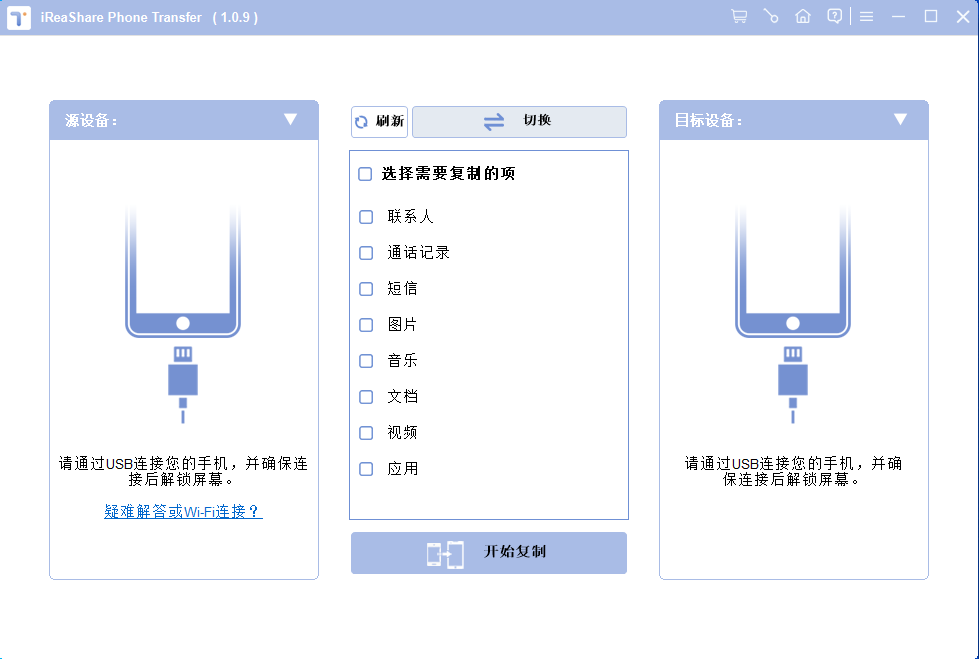
- 用 USB 线同时连接传音手机与 iPhone。
- 按提示让软件识别两台设备。
- 确认传音为源设备(Source) 、iPhone 为目标设备(Destination);位置颠倒可点 "Flip(翻转)" 修正。
- 勾选要传输的数据类型,如联系人、照片、视频、音乐、应用等。
- 点击Start Copy(开始复制),一键将选中数据从传音迁移到 iPhone,无需重置任何设备。
缺点
- 全程需要电脑与两根 USB 线。
第二部分:通过 "转移到 iOS" 从 TECNO 迁移到 iPhone
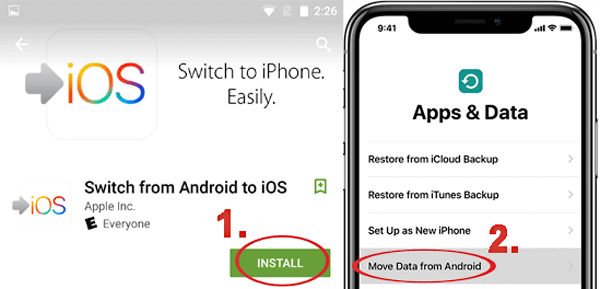
全新 iPhone 初始设置时,可使用转移到 iOS(Move to iOS) 无需电脑直接从传音迁移数据。该应用会在两台设备间建立专用私密 Wi‑Fi,支持联系人、短信、照片、视频、日历等。只需输入 iPhone 上显示的验证码即可开始迁移。 注意:此方法通常仅在 iPhone 未完成设置或恢复出厂后可用。
使用教程
- 开机 iPhone,在设置界面选择从安卓转移数据。
- 在传音手机上从 Google Play 安装并打开转移到 iOS,按屏幕提示操作。
- 在传音手机输入 iPhone 显示的验证码,建立安全连接。
- 连接后选择要迁移的数据类型:联系人、短信、照片、视频、日历等。
- 保持两台设备连接并通电,直到迁移完全结束。
缺点
- 仅适用于 iPhone 初始设置或恢复出厂后。
第三部分:通过谷歌账号从 TECNO 同步数据到 iPhone
如果你主要需要同步个人信息,谷歌账号是传音与 iPhone 之间很方便的桥梁。在 iPhone 登录同一谷歌账号后,云端的联系人、日历、邮件会自动显示。该方式无需数据线与额外软件,靠云同步完成。也可搭配谷歌云端硬盘、谷歌相册迁移更多文件。
使用教程
- 打开传音手机设置 > 账号 / 密码与账号。
- 选择你的谷歌账号,开启联系人、日历、邮件同步。
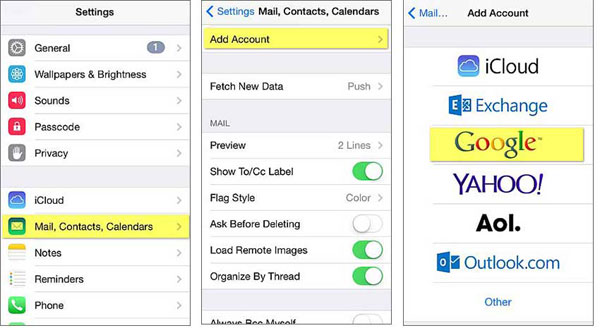
- 同步完成后,在 iPhone 进入设置 > 邮件 > 账号 > 添加账号 > Google。
- 登录传音所用的同一谷歌账号,开启联系人、日历、邮件开关。
- 同步完成后,相关数据会自动出现在 iPhone 上。
- 也可用谷歌云端硬盘、谷歌相册迁移文件、照片、视频:在传音上传,再在 iPhone 登录同一账号下载。
缺点
- 主要同步联系人、日历、邮件,无法迁移手机全部数据。
第四部分:通过电子邮件从 TECNO 传输文件到 iPhone(仅媒体)
电子邮件适合小体积媒体文件从传音传到 iPhone。照片、文档、音频、短视频可作为附件发送,再在 iPhone 下载。设置简单,只需两台设备能登录同一邮箱。
使用教程
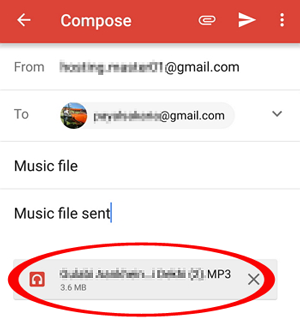
- 在传音打开邮件或 Gmail,给自己写一封新邮件。
- 附加要迁移的照片、文档、视频、音频等文件并发送。
- 在 iPhone 登录同一邮箱,找到邮件并下载附件。
缺点
- 适合小文件;大附件可能超出邮箱大小限制。
第五部分:通过 SIM 卡从 TECNO 复制数据到 iPhone(仅联系人)
换手机时用 SIM 卡迁移联系人最简单。可把安卓联系人导出到 SIM,再在 iPhone 设置里导入。全程不依赖 Wi‑Fi、应用或云服务,但仅支持联系人。
使用教程
- 打开传音通讯录,进入联系人管理设置,选择导出 / 复制联系人到 SIM 卡。
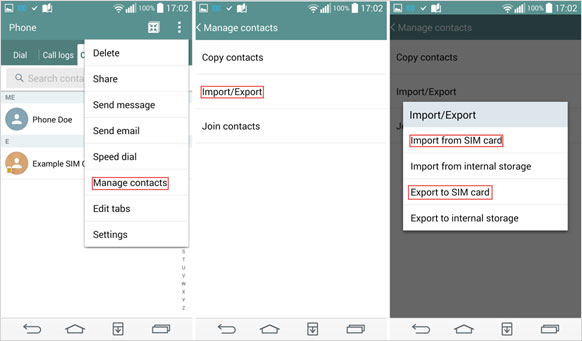
- 导出完成后,从传音取出 SIM 卡插入 iPhone。
- 在 iPhone 进入设置 > 通讯录 > 导入 SIM 卡联系人,等待导入完成。
- 完成后,SIM 里的联系人会出现在 iPhone 通讯录。
缺点
- 仅支持迁移联系人,无法传输照片、短信、应用等。
结语
顺利换到新 iPhone,关键是选对适合你数据需求的迁移方式。每种方法在便捷性与覆盖范围上各有取舍。想要更完整、更省心的迁移体验,iReaShare Phone Transfer是值得一试的实用工具。