三易串口屏s系列均支持视频功能,用户可在工程界面中制作播放器实现视频的播放与控制。(本片文档使用的素材,工程以及其他文件均包含在例程压缩包,用户可下载)
- 实验目的
- 以vp软件的视频控件为主其他相关控件配合使用,制作一个视频播放器工程,实现功能
- 视频切换
- 暂停/开始播放
- 全屏/窗口播放
- 播放进度可视化及控制
- 视频音量可视化及调节
- 实验准备
- 软件
三易串口屏专用开发软件VisualPiX
视频转换软件(本实验以videoconverter为例,相关软件均可在官网打包下载)
- 素材
图片素材(视频播放器中按键功能的背景图片)
视频素材
- 硬件
串口屏(本实验以SANY-WV-S43-01-C为例)
SD卡和卡套或读卡器
USB数据线
usb转串口小板4pin连接线。
- 控件介绍
所用到相关控件(本例所用其他控件均有对应控件教程实例,可至官网下载中心查看,本例简单描述相关功能)
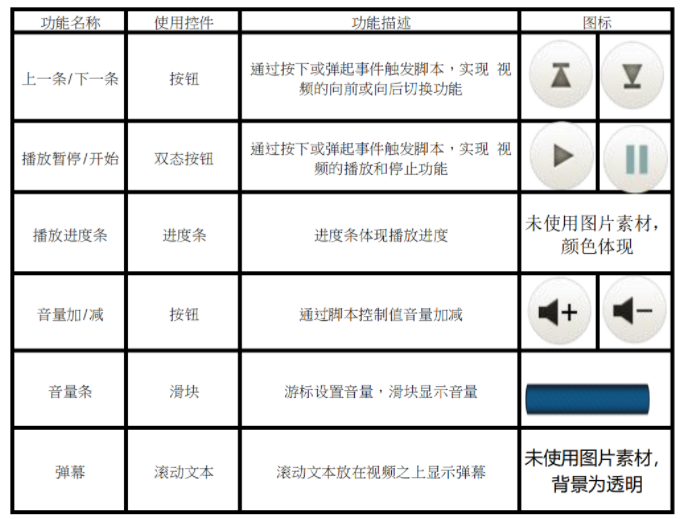
按钮:通过按下或者弹起事件的脚本控制视频的部分功能(开始,切换等)
双态按钮:通过按下和弹起事件的不同脚本实现视频的暂停与播放
触摸热区:通过按下和弹起事件的脚本控制视频全屏或者窗口播放
进度条:展现视频播放进度
滑块:通过控制滑块游标位置控制和现实视频的音量和播放进度
滚动文本:制作弹幕在视频上滚动
定制器:设置定时事件自动执行脚本读取播放状态
变量:设置变量标记播放状态,使触摸热区可以控制视频窗口或全屏播放
- 视频要求
- 视频格式要求
H.264编码,MP4格式
- 转换过程
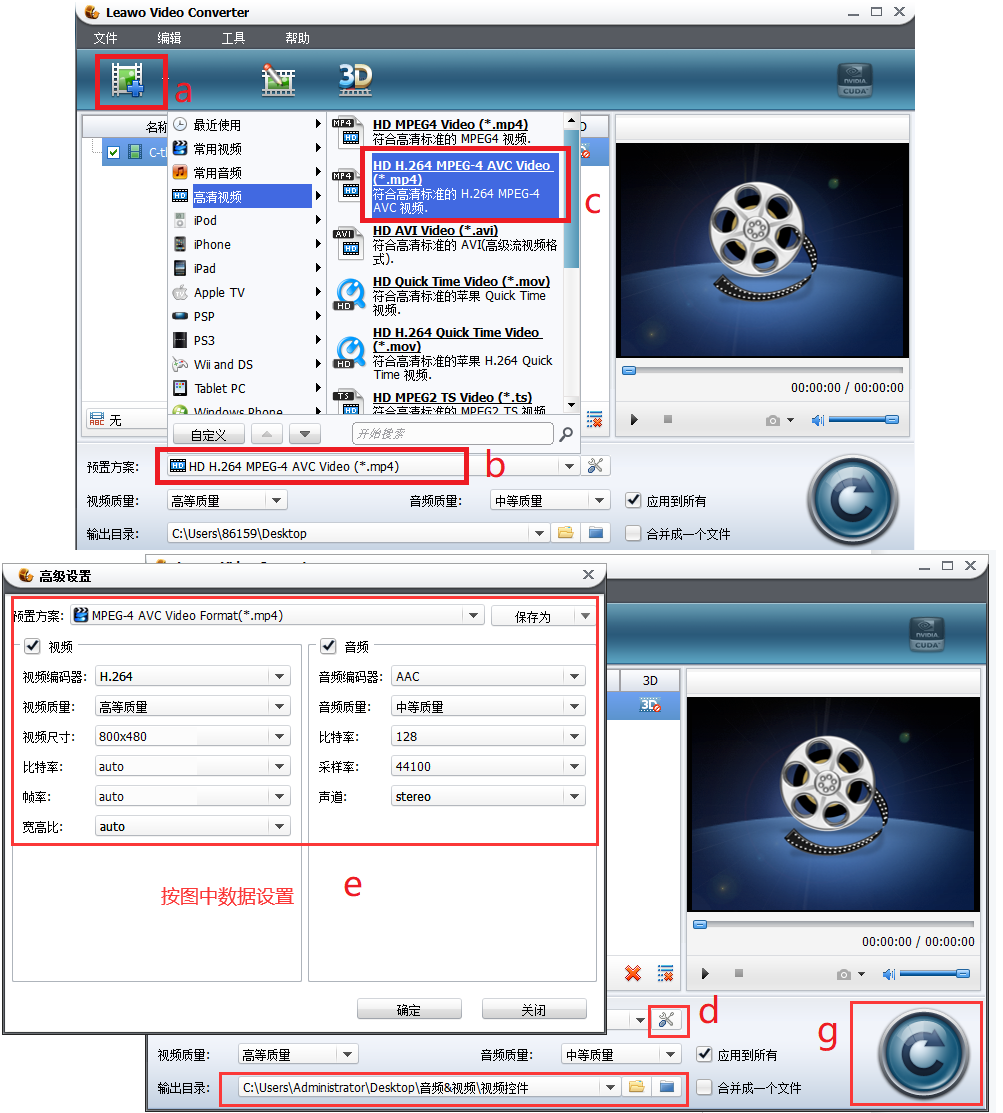
打开视频转换软件videoconverter;
按以下步骤转换:
- 导入视频
- 打开选择格式
- 格式选择MPEG-4 AVC
- 打开参数面板
- 按图设置参数(分辨率可以手动输入)
- 设置存储路径
- 转换
- 创建工程
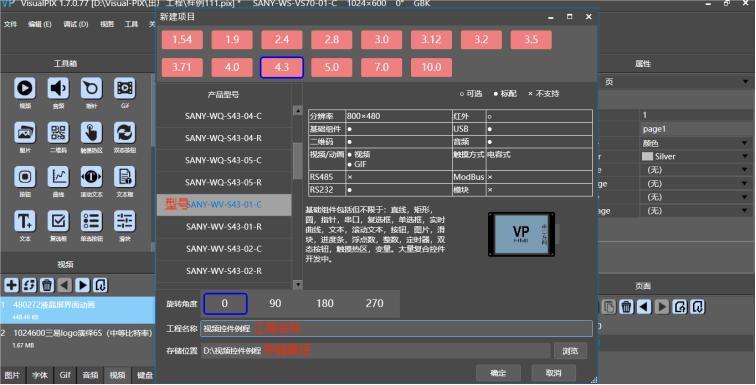
打开vp软件
选择串口屏对应型号,产品主板或者外壳上标签贴附型号(本篇以SANY-WV-S43-01-C为例)
设置好工程名称和存储路径
点击确定创建工程
- 设置界面
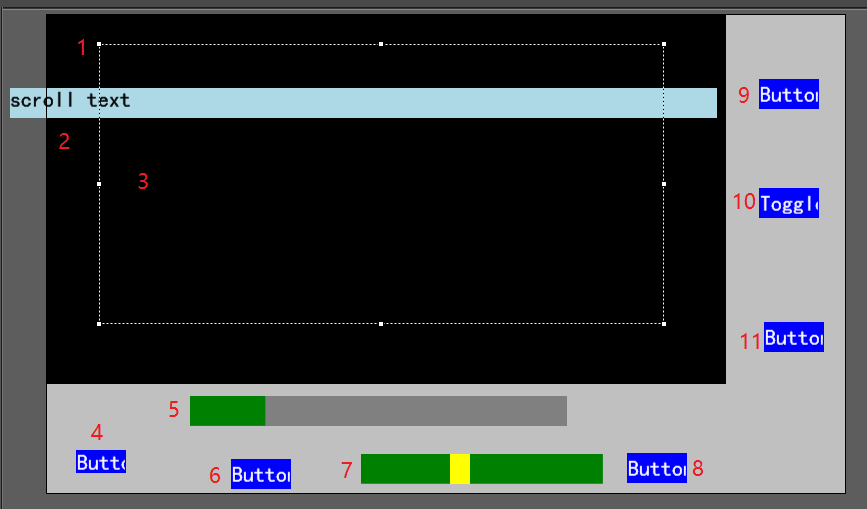
设计自己的播放界面,根据各功能位置合理摆放控件,控件在左侧工具栏左键拖曳至设计区域即可
- 视频控件
- 滚动文本(弹幕)
- 触摸热区
- 按钮(弹幕)
- 进度条(播放进度)
- 按钮(音量减)
- 滑块(音量条)
- 按钮(音量加)
- 按钮(下一条)
- 双态按钮(播放/暂停)
- 按钮(上一条)
- 功能和素材应用
- 添加素材
选择素材类型
点击添加
选择素材文件并确认(添加素材时按照素材库下方素材类型添加,同一类型可同时添加多条)
- 素材应用
- 界面效果
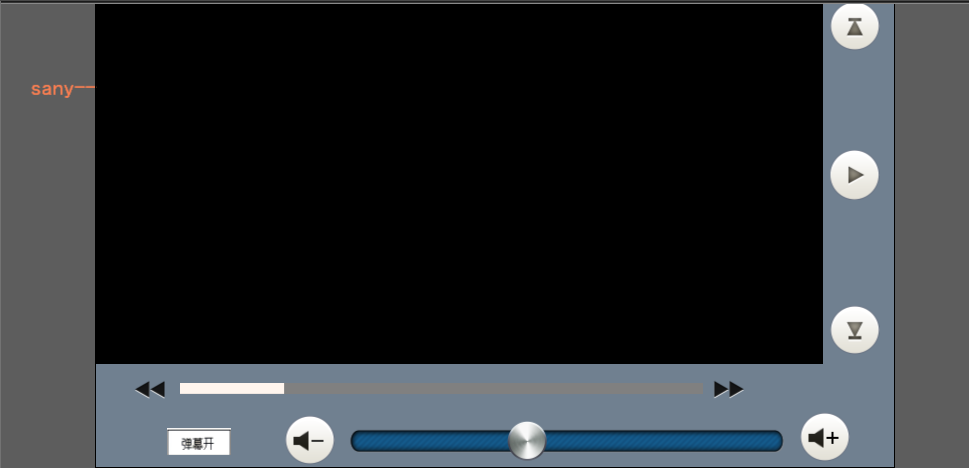
- 视频存放路径和功能脚本
- 视频路径
- flash存储(视频素材可直接在添加在素材库中,适合少量或者占存小的视频放置)
控件属性Srcloc选择flash
视频内容选择素材库中内容
- SD卡存储(适合视频占存较大的素材)

选中视频控件,右侧属性栏中找到srcLoc属性,在右边下拉选项中选择Sdcard
在path属性中填英文路径路径例如bcd/abc.mp4(样例路径)即"文件夹/文件"格式
将视频素材下载到SD卡中,bcd文件夹直接放置在SD卡根目录下,视频素材abc放在bcd文件夹中
工程下载到串口屏之后,SD卡直接插在串口屏tf卡槽,视频控件就可直接调用SD卡中的视频素材
如要在vp中模拟调试播放器,则模拟路径与文件名要与SD卡保持一致!

点击vp左上方文件选项
点击"创建一个SD卡目录"
创建一个bcd文件夹
将视频素材abc.mp4放于此目录下
- 功能脚本
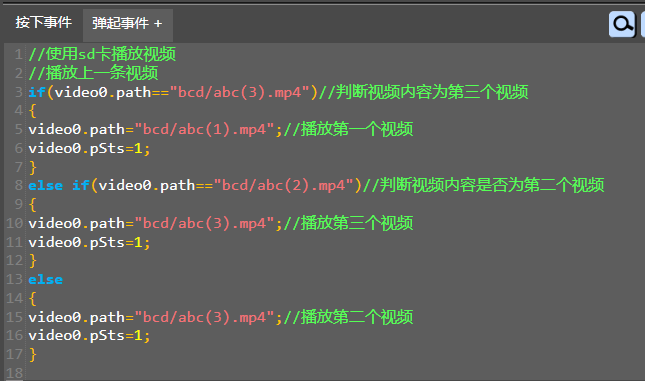
- 上一条视频
功能:播放的上一条视频
控件:按钮控件
脚本:如右图
- 暂停/开始
功能:视频暂停/播放
控件:双态按钮
脚本:
按下事件:
video0.pSts=1;//视频开始播放
timer5.en=1;//定时器打开,进度条开始读取播放进度
弹起事件:
video0.pSts=2;//视频播放暂停
timer5.en=0;//定时器关闭,进度条归零
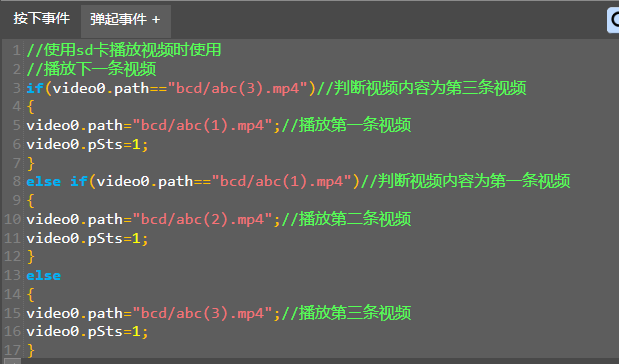
- 下一条视频
功能:播放下一条视频
控件:按钮
脚本:
- 播放进度
功能:表现播放进度
控件:进度条控件
脚本:进度条本身没有脚本,利用其它控件下脚本读取播放进度,赋值给进度条
- 播放进度前进后退
功能:展示播放进度
控件:滑块,定时器
脚本
播放进度前进:
video0.progress=video0.progress+5;//视频播放进度前进5%
播放进度后退:
video0.progress=video0.progress-5;//视频播放进度后退5%
- 音量加/减
功能:调高或者调低音量
控件:按钮
脚本:
调高音量:
video0.volume=video0.volume+10;//音量在原有基础上增加10
slider8.val=video0.volume;//滑块获取音量值
调低音量:
video0.volume=video0.volume-10;//音量在原有基础上减少10
slider8.val=video0.volume;//滑块获取音量值
- 音量条
功能:通过游标位置控制音量
控件:滑块
脚本:
video0.volume=slider8.val;//设置视频音量为滑块值
- 弹幕
功能:在视频显示或隐藏弹幕
控件:滚动文本,按钮
使用方法:
将滚动文本控件与视频控件重叠
选中视频或者滚动文本控件
点上方 按键可调整控件层级顺序
层级高的控件在重叠时优先显示
设置滚动条背景颜色为透明
脚本:
按钮
按下事件:
scrollText17.scrSts=1;//滚动文本开始滚动
弹起事件:
scrollText17.scrSts=0;//滚动文本停止滚动,回到初始位置
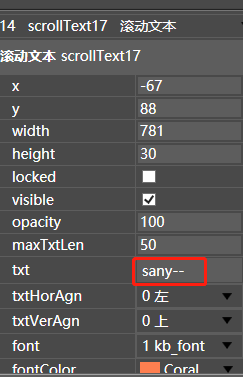
滚动文本无须脚本,只需在滚动文本属性中设置文本内容即可
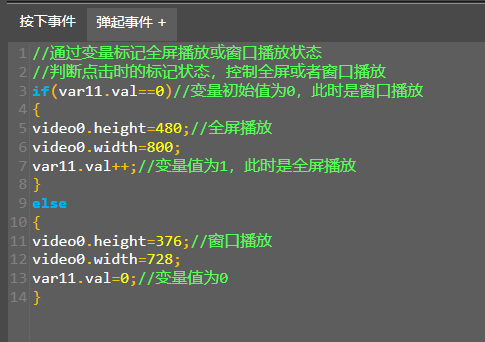
- 触摸热区
功能:窗口播放和全屏播放
控件:触摸热区,变量
脚本:如图
- 编译调试和下载
- 编译
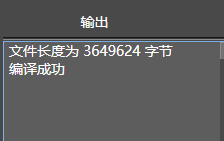
工程制作完之后点击编译
输出区域提示,则编译成功
若出现红色编译不成功信息,按错误提示给出的路径和错误修改工程即可。
- 调试
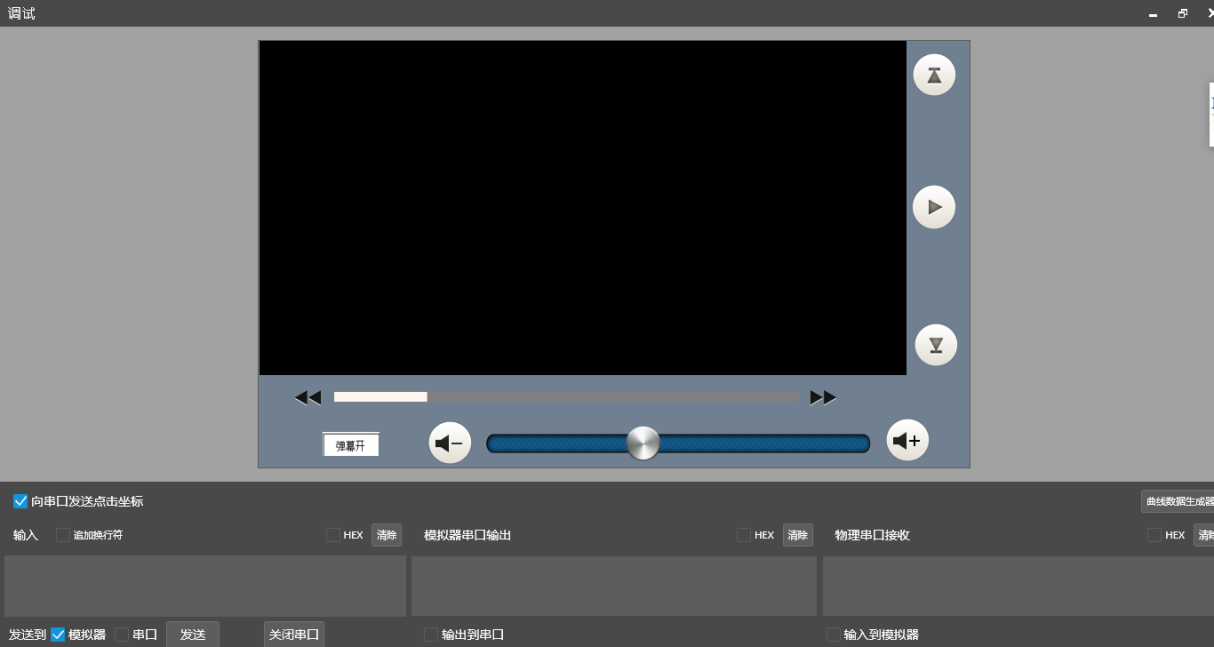
编译之后点击编译旁边调试 ,进入调试画面,鼠标模拟触摸测试播放器功能效果。
usb或者串口连接串口屏,如下图样式勾选可以实现在vp串口屏同步显示。
- 下载
- Usb直连下载:
usb连电脑与串口屏,vp下方显示串口已连接字样即表示连接成功

点击下载
使用USB下载速度可达200kbtes/s,方便快捷推荐使用。
- 串口下载
连线:电脑-usb-usb转串口工具-4pin连接线-串口屏
连接成功后vp下方显示已连接字样
点击下载选择对应波特率,默认是115200bps,确认下载即可。
串口下载速度较慢,不推荐使用。
- Tf卡下载:TF卡下载工程方便快捷
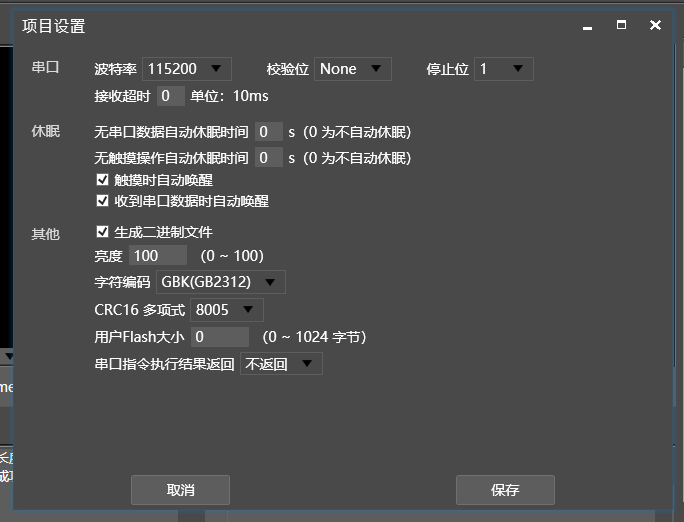
设置好工程之后点击上方菜单栏设置选项,在生成二进制文件选框里打√,
保存之后编译项目,在pix源文件路径之下就生成了.pix.bin文件
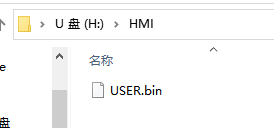
将bin文件改名成指定名称"USER.bin"
在TF卡根目录下新建文件下夹"HMI",将刚才生成并改好名称的"USER.bin"文件放在"HMI"文件夹中

将TF卡插入串口屏卡槽
串口屏上电
串口屏显示加载中的绿色画面
加载完成取下TF卡,串口屏断电
串口屏上电显示工程画面,下载完成。
- VP软件下载二进制文件
按上述方法生成bin文件之后无须改名
在工具栏中选择下载二进制文件
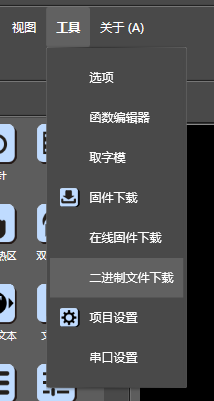
点击选定刚才生成的bin文件点击下载
了解更多请至三易串口屏官方网站