Postman新旧版本下载安装+免登录
-
- 一、Postman发展简介
- 二、两个版本区别(按需选择)
- [三、新旧版本 postman安装包下载](#三、新旧版本 postman安装包下载)
- 四、详细安装步骤
- 五、如何使用postman
-
- 5.1常用字段介绍和基础使用流程
- [5.2 新旧版本首页面介绍](#5.2 新旧版本首页面介绍)
- [5.3 GET请求](#5.3 GET请求)
- [5.4 POST 请求](#5.4 POST 请求)
- [5.5 参数化](#5.5 参数化)
- [5.6 Postman Tests(断言)](#5.6 Postman Tests(断言))
- [5.7 创建测试集合(Collection)](#5.7 创建测试集合(Collection))
- [5.8 使用 Collection Runner 运行集合](#5.8 使用 Collection Runner 运行集合)
- [5.9 使用 Newman 运行集合](#5.9 使用 Newman 运行集合)
- [5.10 常问面试](#5.10 常问面试)
- 六、常见问题
一、Postman发展简介
-
2012 年:Chrome 插件诞生
Postman 最初只是一个Chrome 浏览器插件,用于快速发送 HTTP 请求,是你截图里提到的 "Chrome 插件版"。
-
2014 年:推出独立桌面版
随着用户暴增,Chrome 插件的跨域、性能限制无法满足需求,官方推出独立桌面应用,开始支持更完整的接口调试功能。
-
2018 年:停止维护 Chrome 插件
官方彻底放弃插件版,仅维护桌面版和 Web 版,插件版逐渐无法使用。
-
2021 年:推出 v10 版本,强制登录
-
Postman 在 v10 及以上所有新版本 中,彻底移除了「匿名离线模式」,核心规则如下:
-
Postman v10+(新版):强制登录,不登录无法使用任何核心功能,不能保存请求、创建接口集合、调试接口,全程联网校验
-
Postman v9.30及以下(旧版) :保留完整免登录离线模式 ,支持跳过登录、本地调试、保存接口、创建集合,完全无网络也能用
。
-
二、两个版本区别(按需选择)
1、Postman v10+ 最新版(强制登录版)
-
适用人群:需要云端同步接口、团队协作、使用官方云服务的开发人员
-
优缺点:支持最新功能、云端同步、团队共享,但必须登录账号,无登录无法使用,隐私性差,离线无法工作
2、Postman v9.31.30 经典版(免登录离线版)
-
适用人群:本地接口调试、学生练习、个人开发、需要离线使用、不想注册账号的用户
-
优缺点:完全免登录、无强制联网、所有本地功能全部可用,可正常调试GET/POST接口、保存请求、新建集合,仅无云端同步功能,个人使用完全够用
三、新旧版本 postman安装包下载
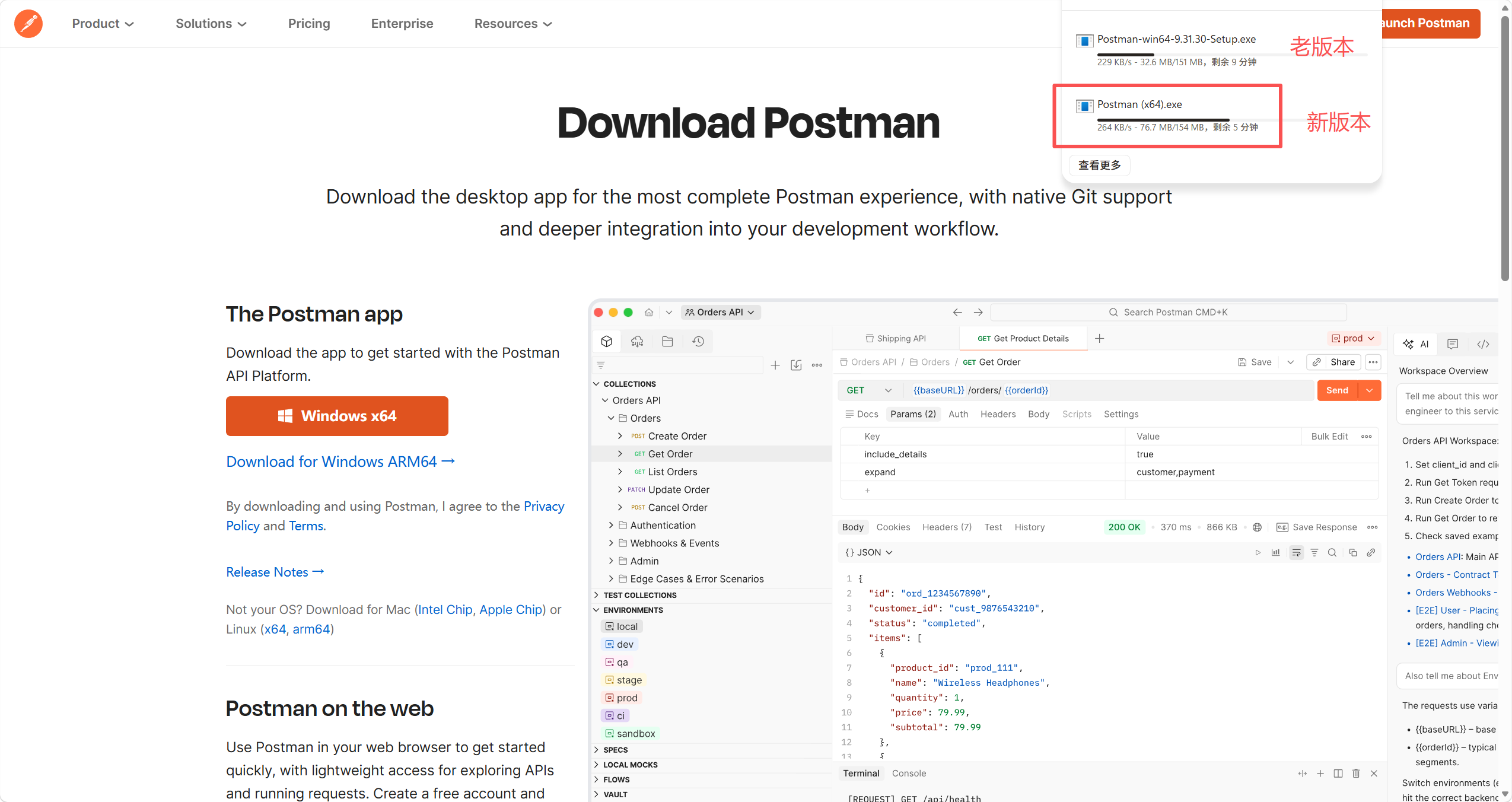
分享文件:postman 链接:https://pan.xunlei.com/s/VOtcWQGx6DX1PDTO3ubxjxz9A1?pwd=zp7g# 复制这段内容后打开迅雷,查看更方便安装包及学习视频下载:https://pan.xunlei.com/s/VOtcWQGx6DX1PDTO3ubxjxz9A1?pwd=zp7g#
四、详细安装步骤
(1)前置必做(关键!)
- 如果电脑已安装 Postman v10 新版,必须彻底卸载干净,否则旧版安装后会冲突、依然强制登录:
-
电脑设置-应用,卸载 Postman 程序
-
删除残留配置文件夹:
C:\Users\用户名\AppData\Local\Postman、C:\Users\用户名\AppData\Roaming\Postman -
重启电脑,再安装旧版本
(2)v9.31.30 免登录版安装流程
-
双击下载好的安装包,等待自动解压安装
-
安装过程无需手动配置路径,默认即可(可自定义为纯英文路径)
-
安装完成自动启动软件
-
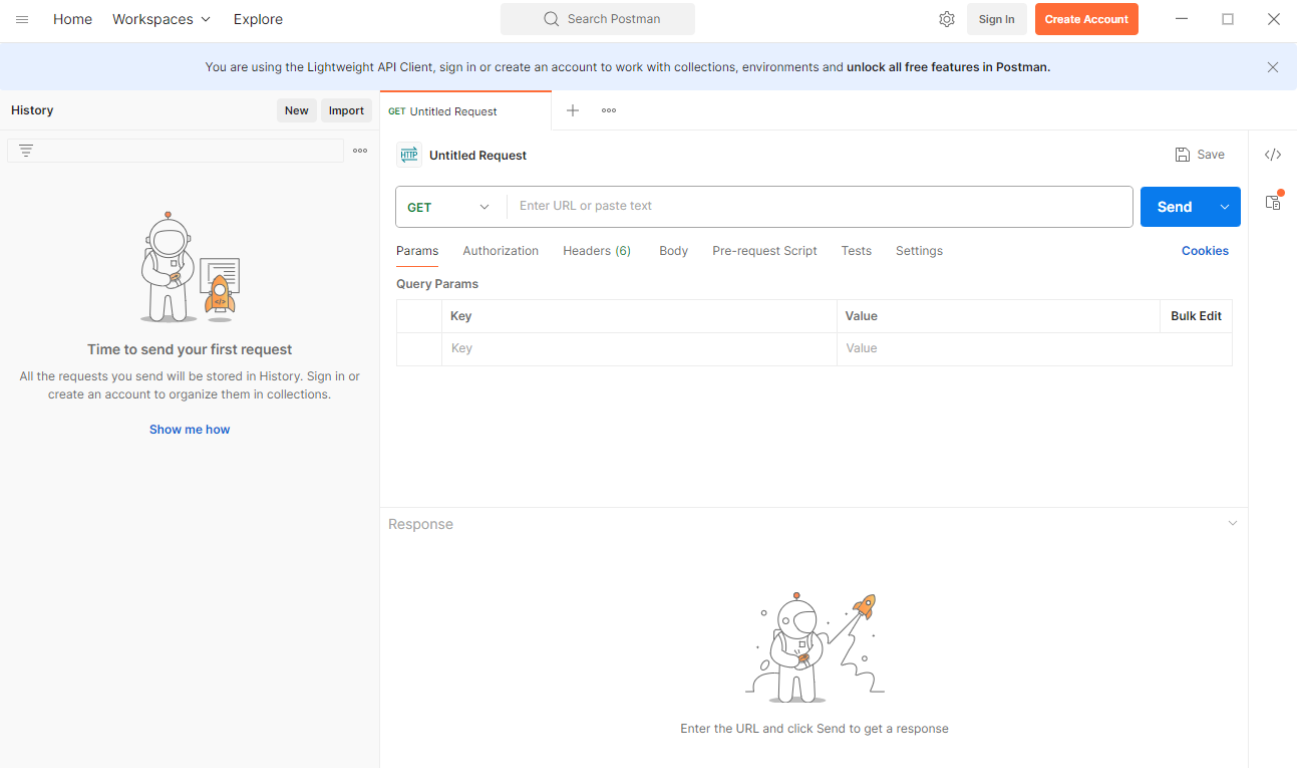
弹出登录界面时,直接点击左下角 Skip signing in(跳过登录)
-
成功进入主界面,无需注册、无需联网,直接使用
(3)新版本安装 登录 流程
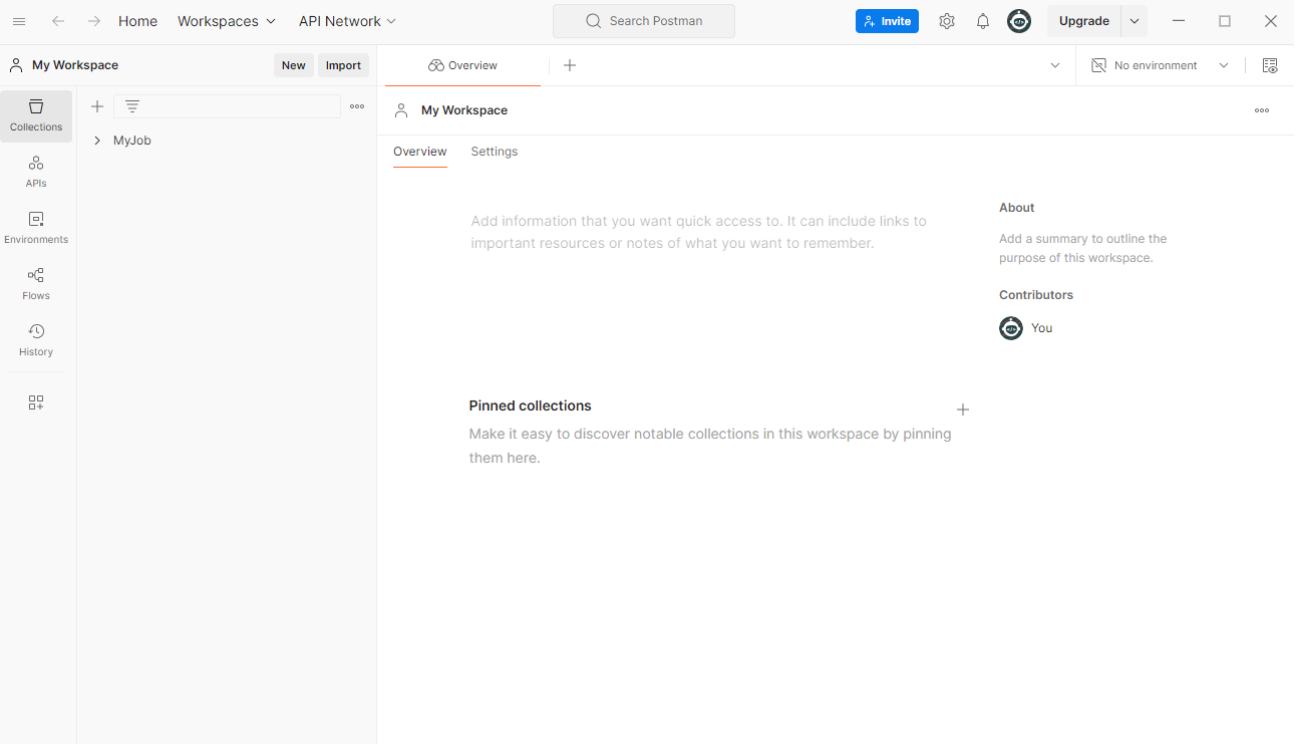
- 安装完成之后会要求你必须登录才能使用,没有账号可以进行注册,注册是免费的。按照提示进行注册登录即可。
登录后的页面
五、如何使用postman
5.1常用字段介绍和基础使用流程
(1)基础使用流程
1. 打开 Postman,创建请求;

2. 选择请求方式(GET/POST/PUT/DELETE);

3. 填写接口 URL、请求头、请求参数、请求体;

4. 点击 Send 发送请求,查看响应数据、状态码、返回结果;

5. 添加 Tests 断言,判断接口是否正常;

6. 存入集合,实现批量运行、自动化回归测试。
(2)常用字段
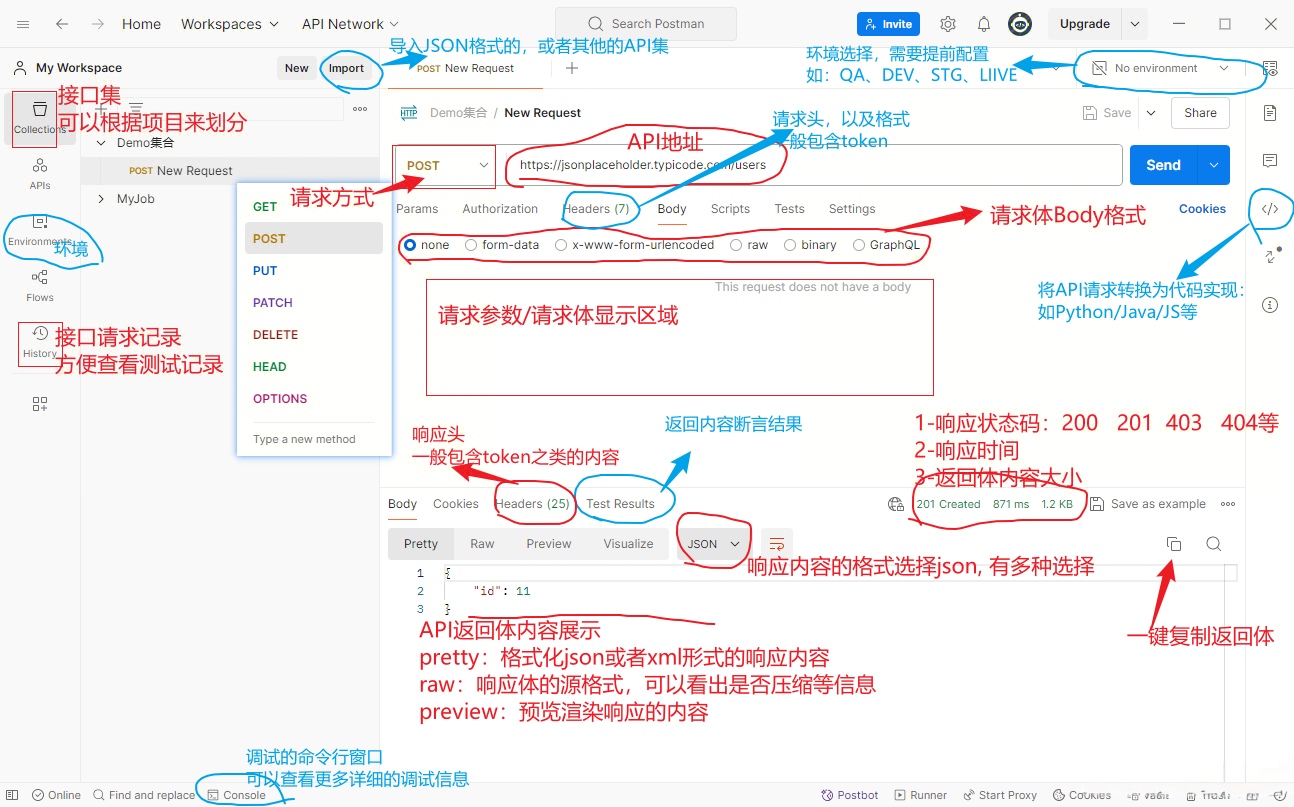
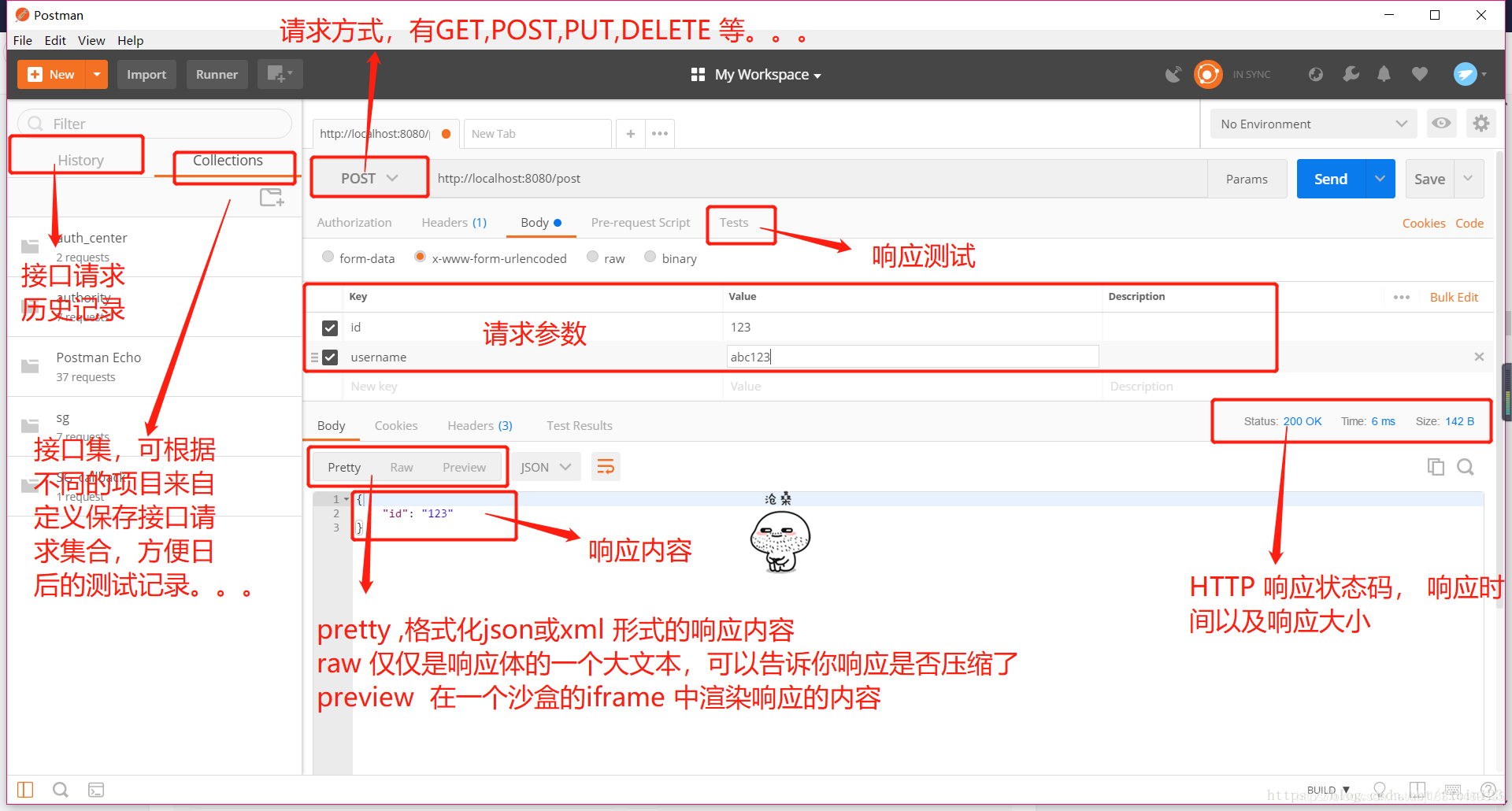
1、New,在这里创建新的请求、集合或环境;还可以创建更高级的文档、Mock Server 和 Monitor以及API。
2、Import,这用于导入集合或环境。有一些选项,例如从文件,文件夹导入,链接或粘贴原始文本。
3、Runner,可以通过Collection Runner执行自动化测试。后续介绍。
4、Open New,打开一个新的标签,Postman窗口或Runner窗口。
5、My Workspace - 可以单独或以团队的形式创建新的工作区。
6、Invite - 通过邀请团队成员在工作空间上进行协同工作。
7、History - 所有请求的历史记录,这样可以很容易地跟踪你所做的操作。
8、Collections - 通过创建集合来组织你的测试套件。每个集合可能有子文件夹和多个请求。请求或文件夹也可以被复制。
9、Request tab - 这将显示您正在处理的请求的标题。默认对于没有标题的请求会显示"Untitled Request"。
10、HTTP Request - 单击它将显示不同请求的下拉列表,例如 GET, POST, COPY, DELETE, etc. 在测试中,最常用的请求是GET和POST。
11、Request URL - 也称为端点,显示API的URL。.
12、Save - 如果对请求进行了更改,必须单击save,这样新更改才不会丢失或覆盖。
13、Params - 在这里将编写请求所需的参数,比如Key - Value。
14、Authorization - 为了访问api,需要适当的授权。它可以是Username、Password、Token 等形式。
15、Headers - 请求头信息
16、Body - 请求体信息,一般在POST中才会使用到
17、Pre-request Script - 请求之前 先执行脚本,使用设置环境的预请求脚本来确保在正确的环境中运行测试。
18、Tests - 这些脚本是在请求期间执行的。进行测试非常重要,因为它设置检查点来验证响应状态是否正常、检索的数据是否符合预期以及其他测试。
19、Settings - 最新版本的有设置,一般用不到。
5.2 新旧版本首页面介绍
新版本页面介绍
老版本页面介绍
5.3 GET请求
GET 请求主要用于查询数据,参数拼接在 URL 后面,明文传输,无请求体。
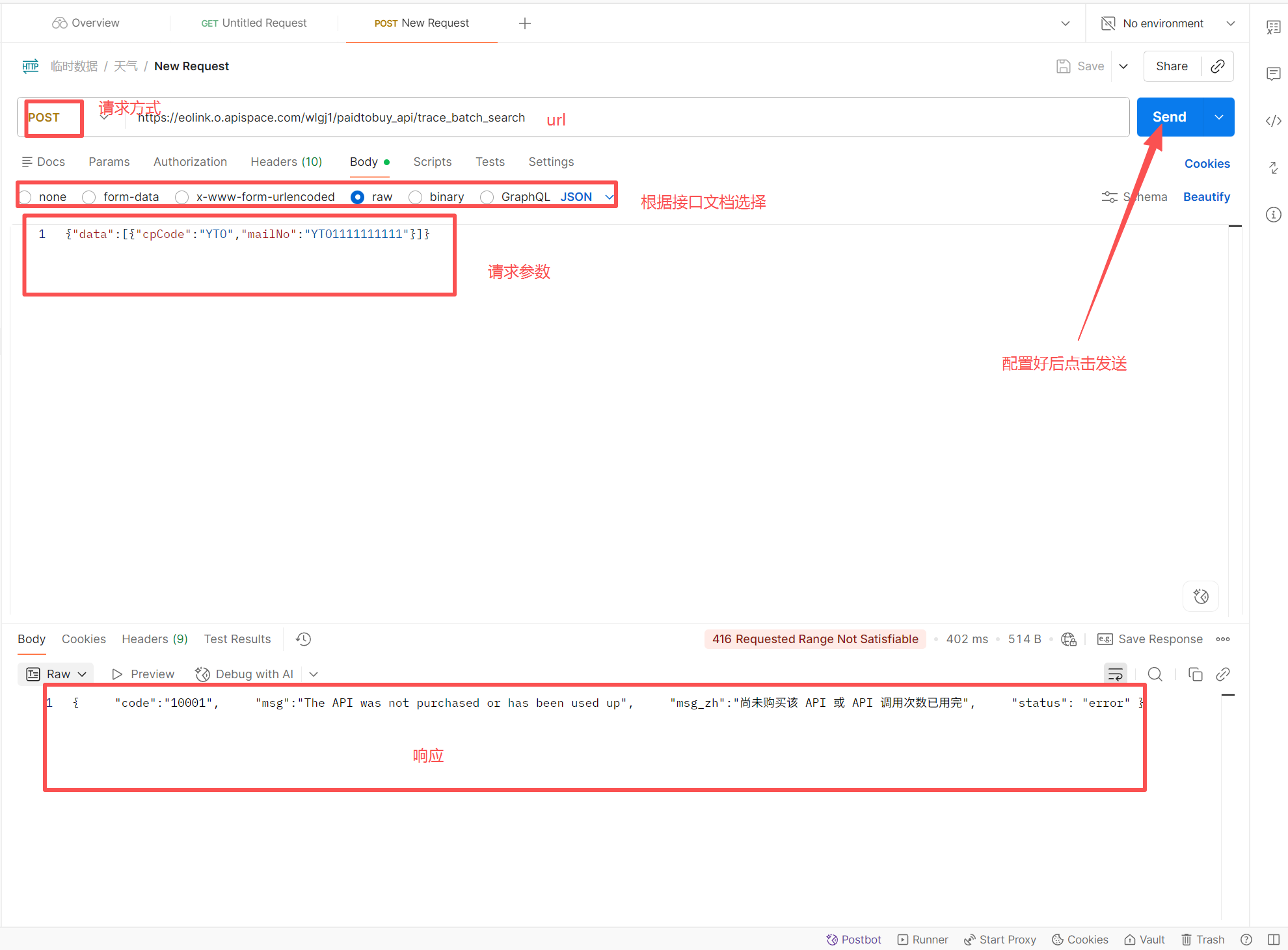
(1)操作步骤
-
新建请求,请求方式选择 GET;
-
输入接口基础 URL;
-
切换到Params 面板,自动拼接 URL 参数(key-value);
-
若接口需要 Token,在 Headers 中添加 Authorization;
-
点击 Send,查看响应结果、状态码、返回数据。
(2) GET 请求特点
-
参数拼接在 URL 地址栏中
-
数据明文、安全性低
-
有长度限制,不能传大量数据
-
常用于查询、获取列表、详情接口
5.4 POST 请求
POST 请求主要用于提交数据、新增数据,参数放在请求体中,支持多种数据格式,相对更安全、无长度限制。
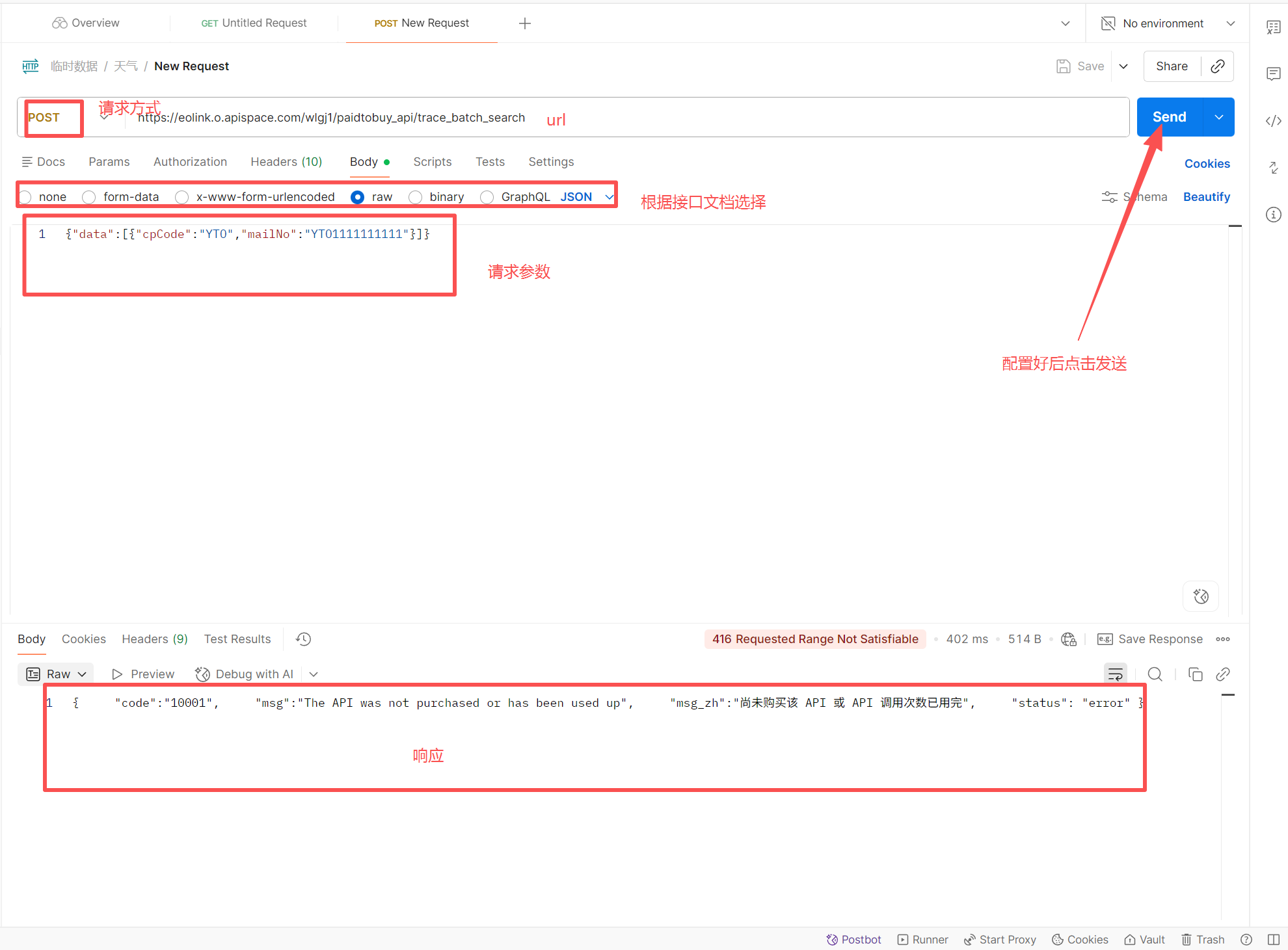
(1)操作步骤
-
新建请求,请求方式选择POST;
-
输入接口 URL;
-
切换到 Body 请求体面板,选择数据格式;
-
填写对应参数;
-
需要鉴权则配置 Headers;
-
点击 Send 发送请求,查看响应结果。
注意: 发送请求前要检查Body里数据的JSON格式,以确保数据正确。
(2) POST 四种常用数据格式
-
form-data:支持文件上传、表单提交
-
x-www-form-urlencoded:普通表单键值对参数
-
raw(JSON):最常用,后台接收 JSON 格式数据
-
binary:二进制文件上传
5.5 参数化
参数化是将接口固定数据改为动态变量,通过变量、环境变量、全局变量、外部文件,实现一条请求多组数据运行,用于数据驱动测试。
(1)环境变量参数化(局部)
-
右上角 Environments → 新建环境(如 test、dev)
-
设置变量:url、token、username、password 等
-
接口中引用变量格式,通过使用双花括号:
{``{变量名}} -
请求时切换对应环境,自动读取动态参数
(2)全局变量参数化
所有环境通用,适合全局通用数据,引用方式同样为{``{变量名}}。
(3)Tests 脚本动态参数化(接口关联)
上个接口返回数据,通过 Tests 提取,存入变量,供下一个接口使用,实现接口依赖、参数传递。
示例提取 Token:
Plain
// 获取返回体
var res = JSON.parse(responseBody);
// 设置全局变量
pm.globals.set("token", res.data.token);
(4)外部文件参数化
通过 CSV/JSON 文件批量导入测试数据,配合 Collection Runner 实现数据驱动自动化测试。
5.6 Postman Tests(断言)
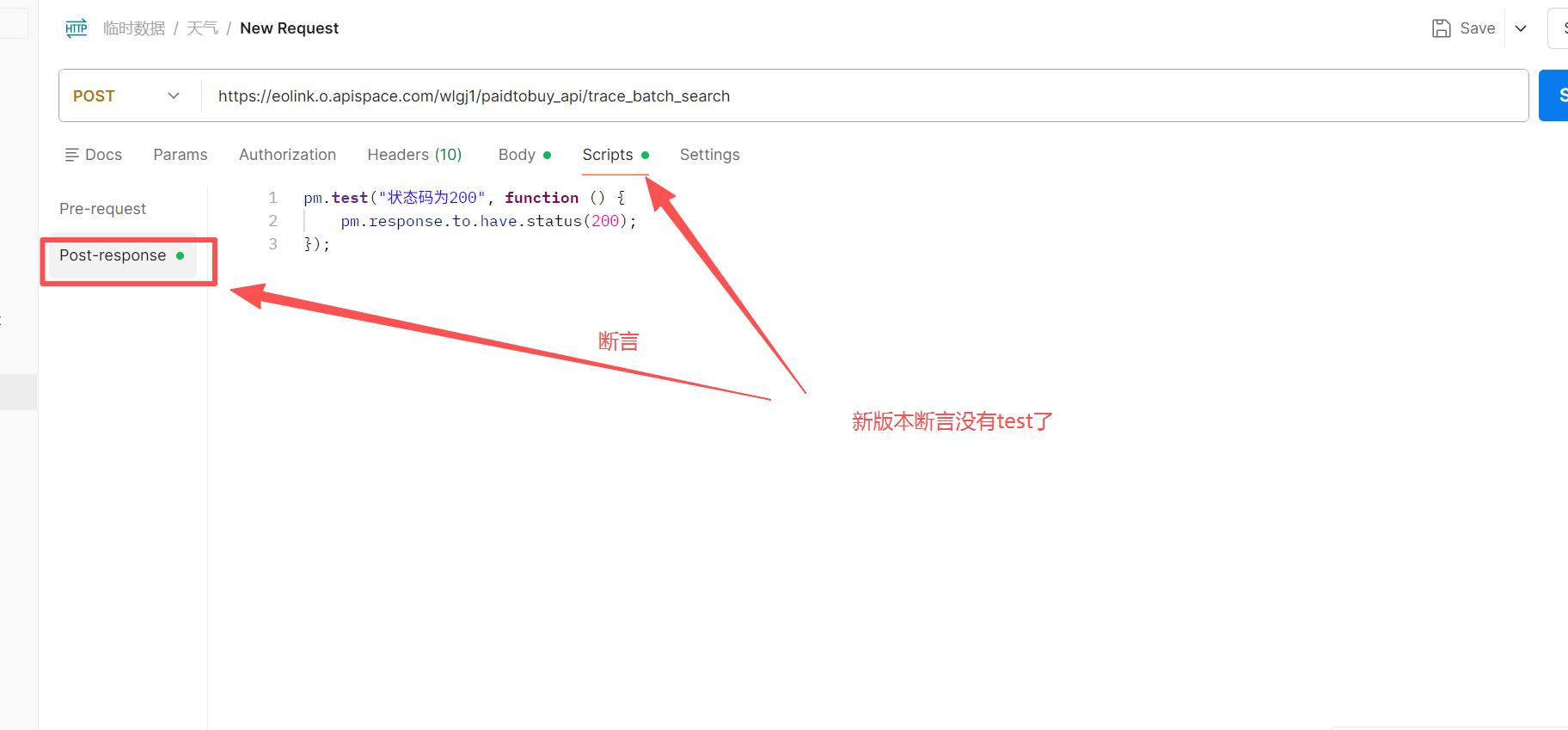
Tests 是 Postman 的断言脚本,用于自动判断接口响应是否符合预期,实现接口自动化校验,无需人工肉眼判断结果。
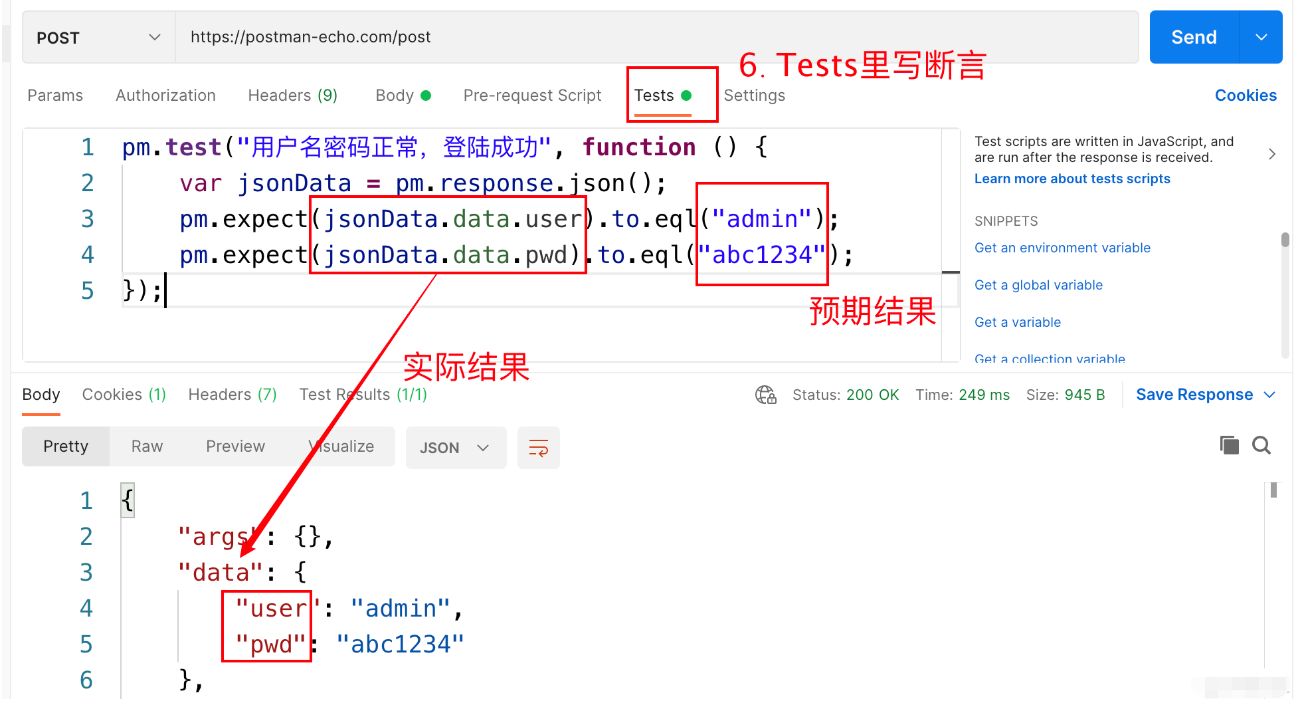
(1)操作步骤
-
打开任意接口,切换到 Tests 面板
-
编写断言代码
-
发送请求,自动执行脚本
-
在 Test Results 查看是否通过
(2)常用断言模板
1、判断状态码为200
Plain
pm.test("状态码为200", function () {
    pm.response.to.have.status(200);
});
2、判断响应体包含指定字段
Plain
pm.test("返回包含data字段", function () {
    pm.expect(pm.response.json()).to.have.property("data");
});
5.7 创建测试集合(Collection)
Collection 是接口测试集合,用于归类、统一管理同项目、同模块接口,方便批量运行、统一断言、统一参数配置、自动化回归。
(1) 创建步骤
-
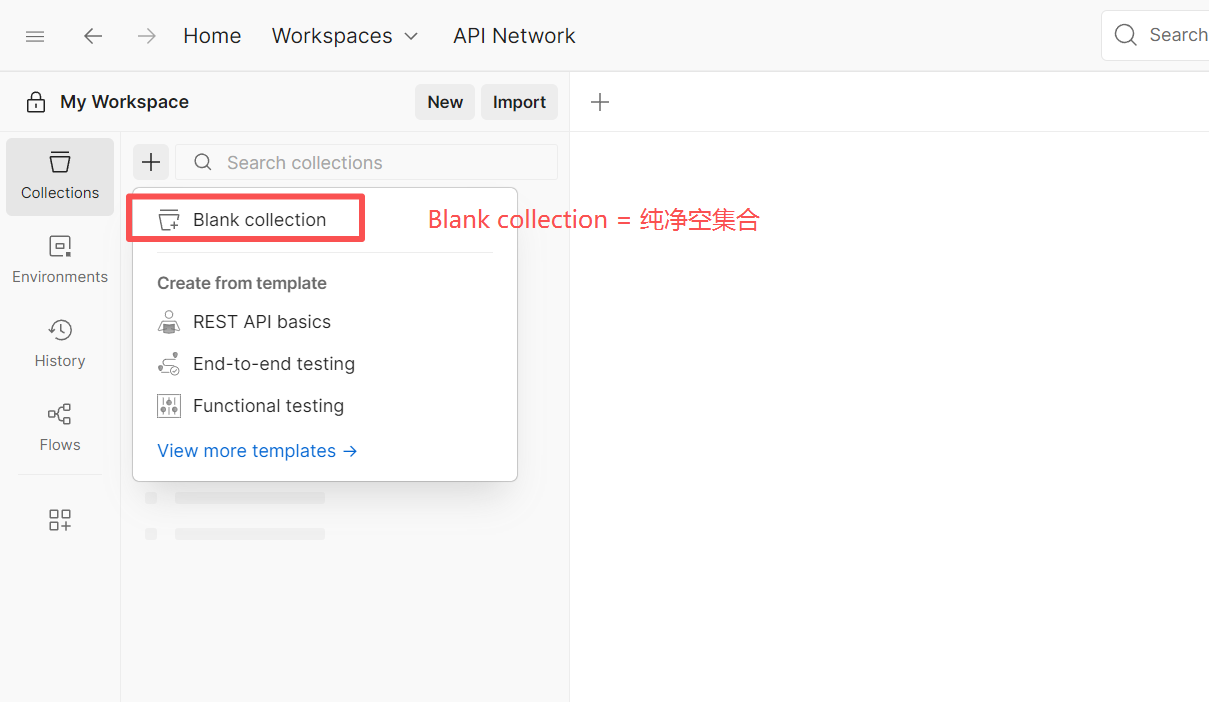
左侧 Collections → 点击 +New collection
-
自定义集合名称(项目名/模块名)
-
可统一配置集合前置变量、通用请求头、通用脚本
-
将调试好的接口 Save 保存到对应集合中
-
支持分文件夹管理,区分登录、用户、订单模块
(2) 集合作用
-
统一管理项目所有接口
-
支持批量运行回归测试
-
支持统一参数、统一 Token、统一前置脚本
-
支持导出备份、团队共享
5.8 使用 Collection Runner 运行集合
Collection Runner 是 Postman 内置批量运行工具,用于批量执行集合中所有接口,完成**自动化回归测试、批量接口遍历、数据驱动测试
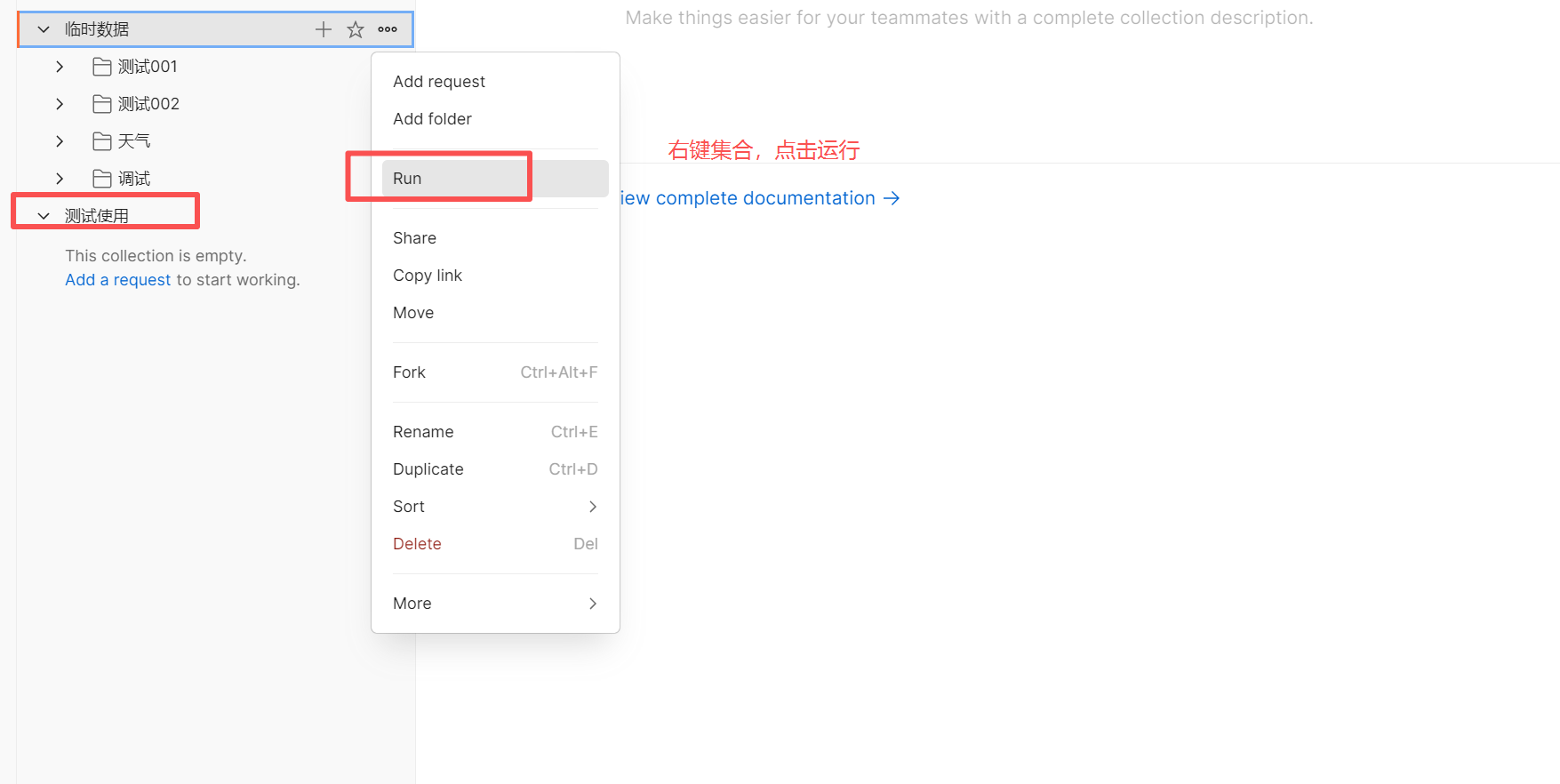
(1) 操作步骤
-
选中目标集合,点击右侧「Runner」按钮
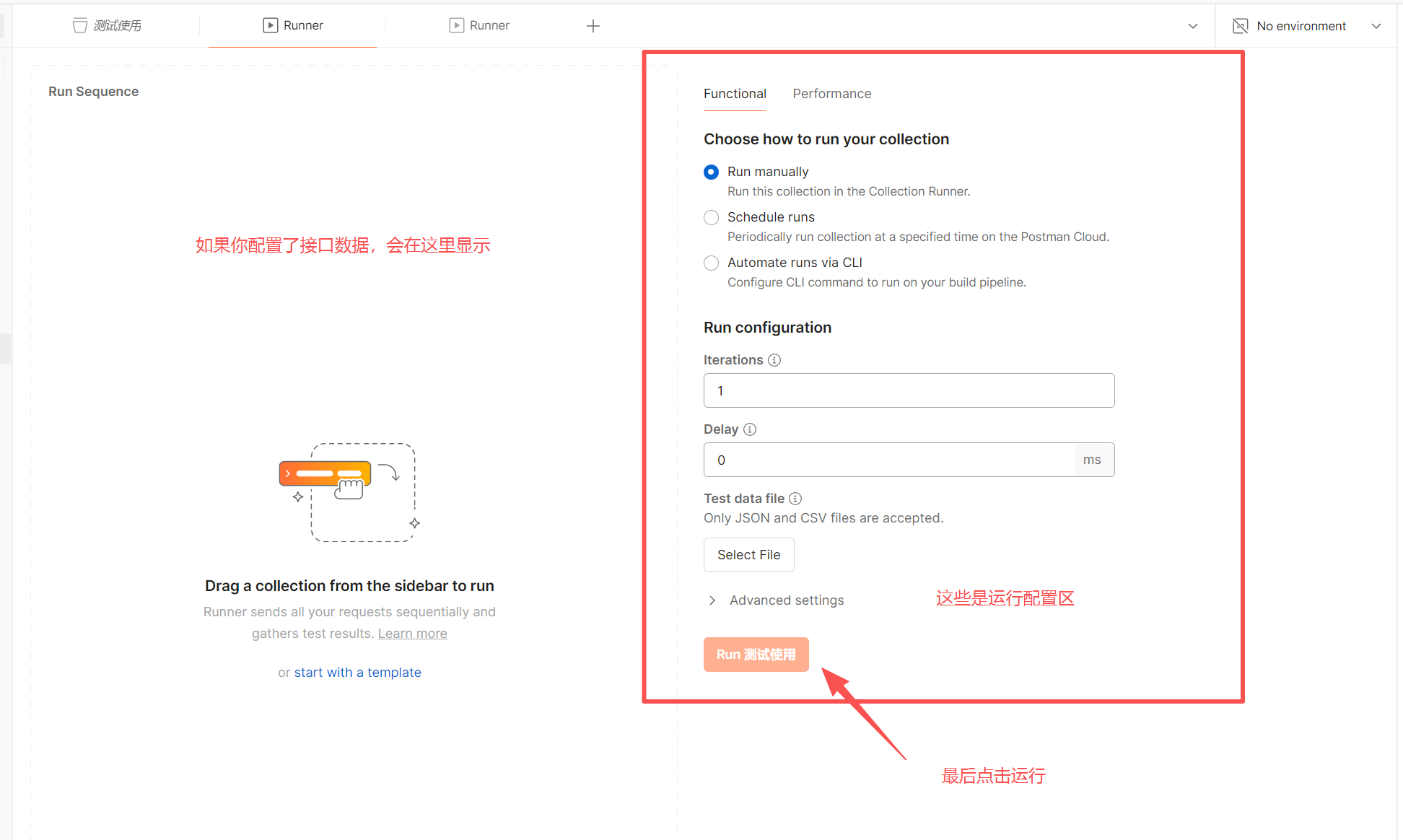
-
选择需要运行的接口、运行顺序
-
选择运行环境
-
设置迭代次数、延迟时间
-
如需参数化,导入 CSV/JSON 数据文件
-
点击 Run 批量执行所有接口
(2) 运行结果
自动统计:通过数、失败数、断言结果、接口响应耗时,快速定位 bug。
5.9 使用 Newman 运行集合
Newman 是 Postman 官方**命令行运行工具**,无需打开图形界面,通过命令行批量执行测试集合,可适配 Jenkins 持续集成、自动化流水线。
(1)前置条件
-
安装 Node.js
-
通过 npm 安装 newman:
Plain
npm install -g newman(2)操作步骤
-
Postman 中将集合导出为
\.json文件 -
打开 cmd / terminal 进入文件目录
-
执行运行命令
(3)常用运行命令
基础运行:
Plain
newman run 测试集合文件名.json指定环境运行:
Plain
newman run 集合名.json -e 环境文件.json数据驱动运行(带参数化文件):
Plain
newman run 集合名.json -d 数据文件.csv(4)Newman 核心优势
-
无图形界面、轻量化、速度快
-
支持服务器、Linux 环境运行
-
可整合 Jenkins 实现 CI/CD 持续集成自动化测试
-
支持生成测试报告
5.10 常问面试
1、GET 用于查询,参数在 URL;POST 用于提交,参数在请求体,支持多格式数据。
2、参数化可通过环境变量、全局变量、接口提取、外部文件实现数据驱动测试。
3、Tests 脚本用于接口断言,自动校验接口返回结果,实现自动化校验。
4、Collection 用于接口统一管理、分类归档,支持批量运行。
5、Collection Runner 是图形化批量运行工具,用于回归测试。
6、Newman 是命令行运行工具,用于服务器自动化、Jenkins 持续集成。
六、常见问题
1、安装旧版依然提示强制登录?
原因:新版残留配置未清理干净
解决:彻底卸载软件 + 删除全部残留配置文件夹 + 重启电脑重装
2、没有 Skip signing in 跳过按钮?
原因:版本不对,装成了v10以上新版
解决:确认安装包为 v9.30 及以下版本,重新安装
3、安装后启动卡顿、报错?
解决:安装路径使用纯英文,无中文、无空格、无特殊符号,右键管理员身份运行
4、免登录版数据会丢失吗?
不会,所有接口数据保存在本地,只要不卸载软件、不清理缓存,数据永久保留