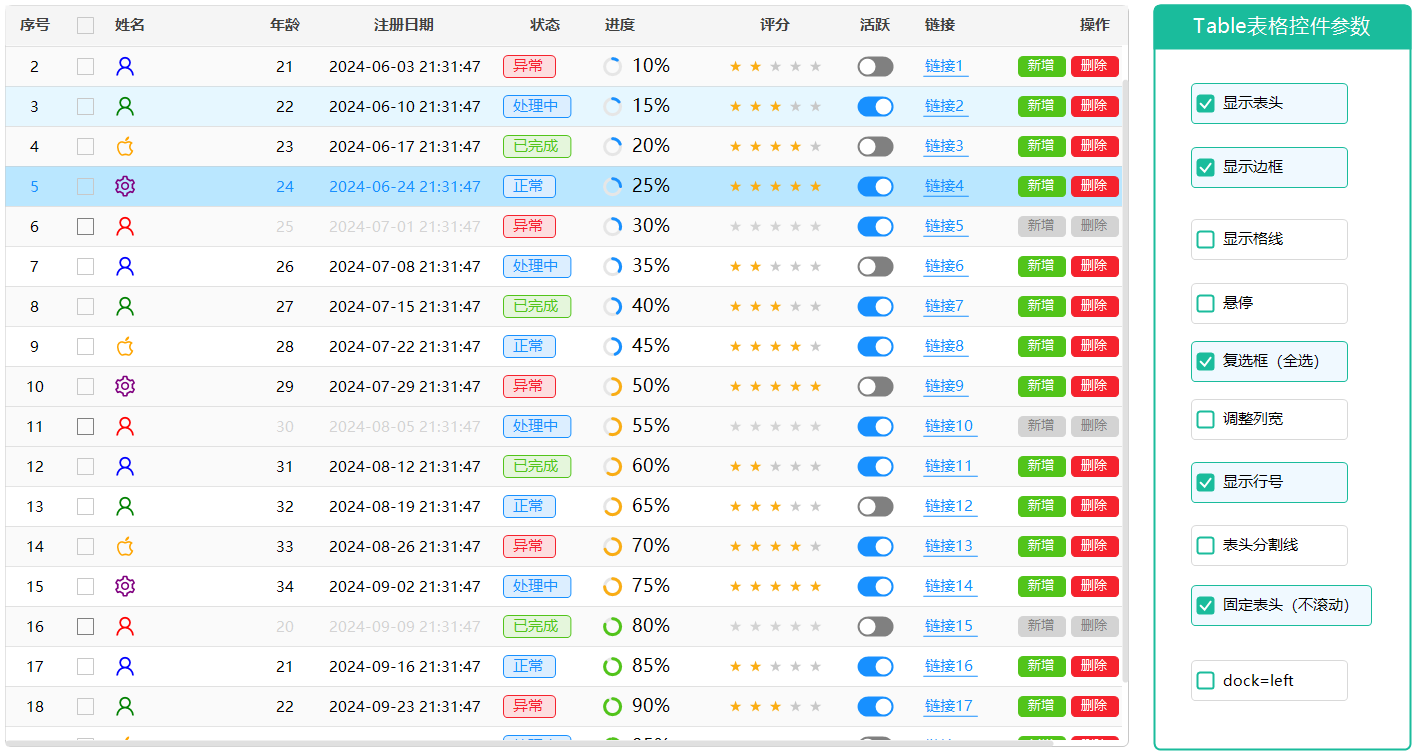
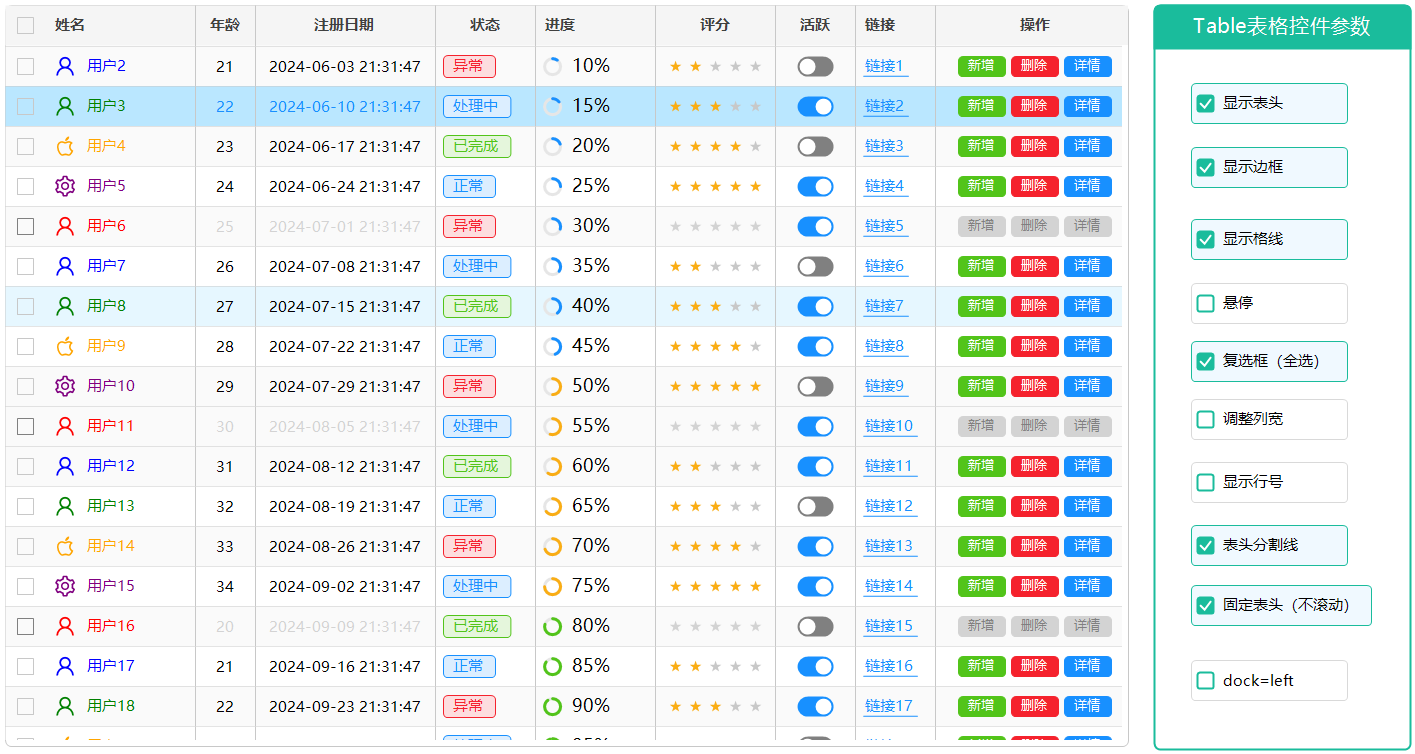
Table 是一个功能丰富的现代化表格控件.
- 丰富的单元格类型:支持文本、数字、布尔值(开关)、图片、标签、进度条、链接、图标等多种类型
- 表头功能:支持显示/隐藏表头、固定表头、表头分割线
- 选择功能:支持复选框选择、全选/反选
- 行号显示:自动显示行号,支持自定义宽度
- 排序功能:支持点击表头排序
- 列宽调整:支持拖动调整列宽
- 斑马纹:支持奇偶行不同背景色
- 悬停高亮:鼠标悬停时行高亮
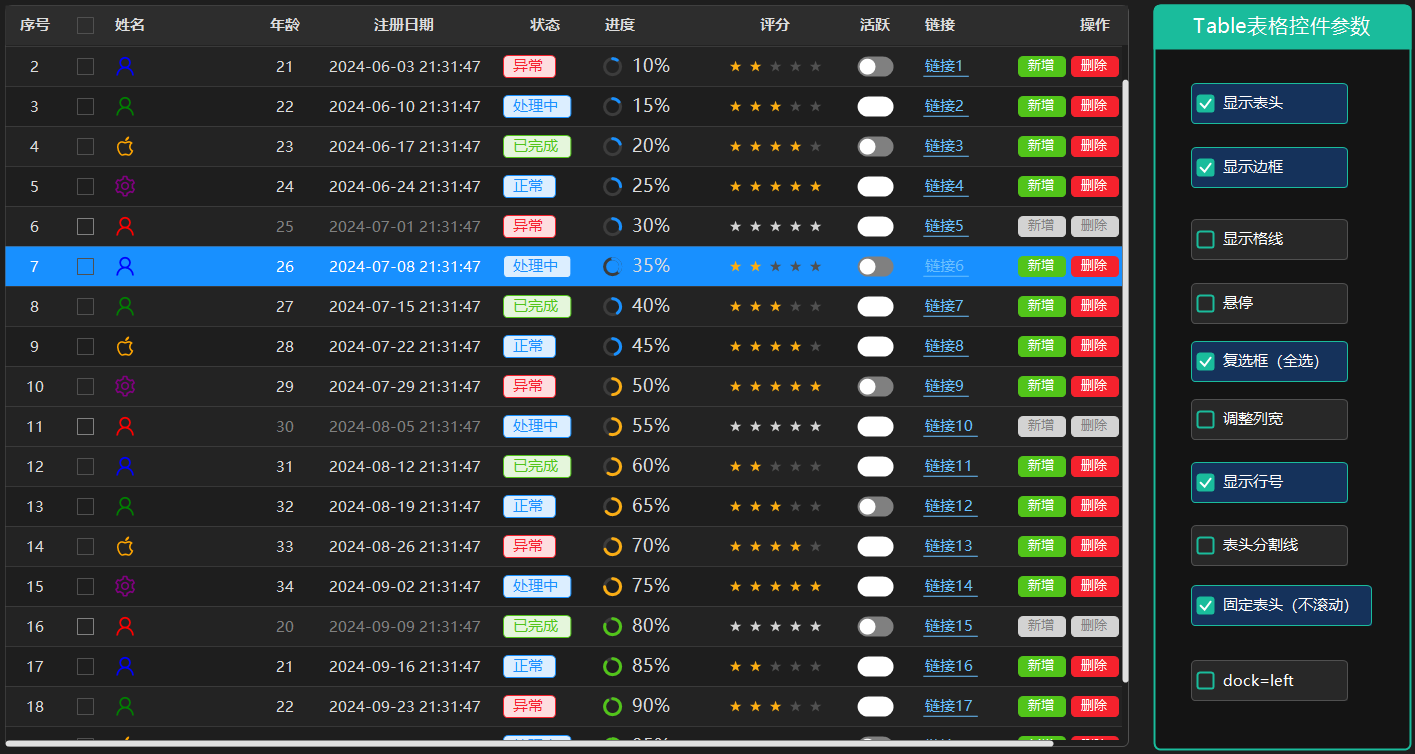
- 主题支持:实现 IThemeable 接口,支持亮暗主题切换
- 滚动支持:支持水平和垂直滚动,滚动条仅在悬停时显示
- 属性变更通知:实现 INotifyPropertyChanged 接口,属性修改即时生效
一、效果
二、使用文档
Table
中文名称
表格控件
控件优点
Table 是一个功能丰富的现代化表格控件,参考 Ant Design Table 组件设计,具有以下优点:
- 丰富的单元格类型:支持文本、数字、布尔值(开关)、图片、标签、进度条、链接、图标等多种类型
- 表头功能:支持显示/隐藏表头、固定表头、表头分割线
- 选择功能:支持复选框选择、全选/反选
- 行号显示:自动显示行号,支持自定义宽度
- 排序功能:支持点击表头排序
- 列宽调整:支持拖动调整列宽
- 斑马纹:支持奇偶行不同背景色
- 悬停高亮:鼠标悬停时行高亮
- 主题支持:实现 IThemeable 接口,支持亮暗主题切换
- 滚动支持:支持水平和垂直滚动,滚动条仅在悬停时显示
- 属性变更通知:实现 INotifyPropertyChanged 接口,属性修改即时生效
重要参数说明
Table 控件属性
| 属性 | 类型 | 默认值 | 说明 |
|---|---|---|---|
Columns |
List<TableColumn> | 空列表 | 列定义集合 |
Rows |
List<TableRow> | 空列表 | 行数据集合 |
Bordered |
bool | true | 是否显示边框 |
ShowHeader |
bool | true | 是否显示表头 |
FixedHeader |
bool | false | 是否固定表头 |
ShowRowNumber |
bool | false | 是否显示行号列 |
ShowCheckbox |
bool | false | 是否显示复选框列 |
Striped |
bool | false | 是否显示斑马纹 |
Hoverable |
bool | true | 是否启用悬停高亮 |
Loading |
bool | false | 是否显示加载状态 |
BorderRadius |
int | 6 | 圆角大小 |
CellPadding |
int | 8 | 单元格内边距 |
HeaderHeight |
int | 40 | 表头高度 |
RowHeight |
int | 40 | 行高度 |
BorderColor |
Color | #C8C8C8 | 边框颜色 |
ScrollBarColor |
Color | #E0E0E0 | 滚动条颜色 |
HeaderBackColor |
Color | #F5F5F5 | 表头背景色 |
HeaderForeColor |
Color | #404040 | 表头文字颜色 |
RowBackColor |
Color | White | 行背景色 |
RowForeColor |
Color | Black | 行文字颜色 |
HoverBackColor |
Color | #E6F7FF | 悬停背景色 |
SelectedBackColor |
Color | #BAE7FF | 选中背景色 |
SelectedForeColor |
Color | #1890FF | 选中文字颜色 |
FollowGlobalTheme |
bool | true | 是否跟随全局主题 |
TableColumn 列属性
| 属性 | 类型 | 默认值 | 说明 |
|---|---|---|---|
Key |
string | 自动生成 | 列唯一标识 |
Title |
string | - | 列标题 |
DataIndex |
string | - | 数据字段名 |
Width |
int | 100 | 列宽度 |
MinWidth |
int | 50 | 最小宽度 |
MaxWidth |
int | 500 | 最大宽度 |
Fixed |
bool | false | 是否固定列 |
Visible |
bool | true | 是否可见 |
Align |
ColumnAlign | Left | 对齐方式(Left/Center/Right) |
DataType |
ColumnDataType | Text | 数据类型 |
Sortable |
bool | false | 是否可排序 |
SortDirection |
SortDirection | None | 当前排序方向 |
Resizable |
bool | true | 是否可调整宽度 |
TagColor |
Color | LightBlue | 标签颜色 |
ForeColor |
Color | Empty | 文字颜色 |
TableCell 单元格属性
| 属性 | 类型 | 默认值 | 说明 |
|---|---|---|---|
Value |
object | null | 原始值 |
Text |
string | "" | 显示文本 |
Checked |
bool | false | 是否选中(复选框) |
Checkable |
bool | false | 是否显示复选框 |
ForeColor |
Color | Empty | 前景色 |
BackColor |
Color | Empty | 背景色 |
TagColor |
Color | LightBlue | 标签颜色 |
Tags |
List<string> | 空列表 | 标签列表 |
Image |
Image | null | 图片 |
IconSvg |
string | "" | SVG图标名称 |
Progress |
float | 0 | 进度值(0-1) |
ProgressColor |
Color | #1890FF | 进度条颜色 |
LinkText |
string | "" | 链接文本 |
LinkUrl |
string | "" | 链接URL |
数据类型说明
| 类型 | 说明 | 显示方式 |
|---|---|---|
Text |
文本 | 普通文字 |
Number |
数字 | 右对齐文字 |
Boolean |
布尔值 | 开关控件 |
Image |
图片 | 居中显示图片 |
Tag |
标签 | 带颜色背景的标签 |
Progress |
进度条 | 进度条 + 百分比 |
Link |
链接 | 带下划线的可点击文字 |
Icon |
图标 | SVG图标 |
IconText |
图标+文本 | 图标和文本组合显示 |
枚举类型
ColumnAlign(对齐方式)
| 值 | 说明 |
|---|---|
Left |
左对齐 |
Center |
居中对齐 |
Right |
右对齐 |
ColumnDataType(数据类型)
| 值 | 说明 |
|---|---|
Text |
文本类型 |
Number |
数字类型 |
Boolean |
布尔类型 |
Image |
图片类型 |
Tag |
标签类型 |
Progress |
进度条类型 |
Link |
链接类型 |
Icon |
图标类型 |
IconText |
图标+文本类型 |
SortDirection(排序方向)
| 值 | 说明 |
|---|---|
None |
无排序 |
Ascending |
升序 |
Descending |
降序 |
重要事件
| 事件 | 说明 | 参数 |
|---|---|---|
CellClick |
单元格点击时触发 | TableCellEventArgs |
RowClick |
行点击时触发 | TableRowEventArgs |
RowDoubleClick |
行双击时触发 | TableRowEventArgs |
ColumnSort |
列排序时触发 | ColumnSortEventArgs |
RowChecked |
行复选框状态改变时触发 | RowCheckedEventArgs |
PropertyChanged |
属性变更时触发(INotifyPropertyChanged) | PropertyChangedEventArgs |
事件参数说明
TableCellEventArgs
| 属性 | 类型 | 说明 |
|---|---|---|
Row |
TableRow | 所在行 |
Column |
TableColumn | 所在列 |
Cell |
TableCell | 单元格 |
RowIndex |
int | 行索引 |
ColumnIndex |
int | 列索引 |
TableRowEventArgs
| 属性 | 类型 | 说明 |
|---|---|---|
Row |
TableRow | 行对象 |
RowIndex |
int | 行索引 |
ColumnSortEventArgs
| 属性 | 类型 | 说明 |
|---|---|---|
Column |
TableColumn | 排序列 |
Direction |
SortDirection | 排序方向 |
RowCheckedEventArgs
| 属性 | 类型 | 说明 |
|---|---|---|
Row |
TableRow | 行对象 |
Checked |
bool | 是否选中 |
公共方法
| 方法 | 说明 | 参数 | 返回值 |
|---|---|---|---|
AddColumn(TableColumn) |
添加列 | column: 列对象 |
void |
RemoveColumn(string key) |
移除指定列 | key: 列Key |
void |
AddRow(TableRow) |
添加行 | row: 行对象 |
void |
RemoveRow(string key) |
移除指定行 | key: 行Key |
void |
ClearRows() |
清空所有行 | - | void |
SelectRow(string key) |
选中指定行 | key: 行Key |
void |
CheckAll(bool check) |
全选/反选所有行 | check: 是否选中 |
void |
GetCheckedRows() |
获取所有选中的行 | - | List<TableRow> |
GetSelectedRows() |
获取当前选中的行 | - | List<TableRow> |
SortByColumn(string key, SortDirection) |
按指定列排序 | key: 列Key, direction: 排序方向 |
void |
ApplyTheme(ThemeMode) |
应用主题 | mode: 主题模式 |
void |
使用示例
基础使用
csharp
// 创建表格控件
var table = new Table
{
    Location = new Point(20, 20),
    Size = new Size(600, 400),
    Bordered = true,
    ShowHeader = true,
    ShowRowNumber = true,
    Striped = true
};

// 添加列
table.Columns.Add(new TableColumn("name", "姓名"));
table.Columns.Add(new TableColumn("age", "年龄", ColumnAlign.Center));
table.Columns.Add(new TableColumn("address", "地址"));
table.Columns.Add(new TableColumn("enabled", "是否启用", ColumnAlign.Center)
{
    DataType = ColumnDataType.Boolean
});

// 添加数据行
var row1 = new TableRow("row1");
row1.SetCellText("name", "张三");
row1.SetCellValue("age", 30);
row1.SetCellText("address", "北京市朝阳区");
row1.SetCellValue("enabled", true);
table.Rows.Add(row1);

var row2 = new TableRow("row2");
row2.SetCellText("name", "李四");
row2.SetCellValue("age", 25);
row2.SetCellText("address", "上海市浦东新区");
row2.SetCellValue("enabled", false);
table.Rows.Add(row2);

this.Controls.Add(table);
带复选框和排序
csharp
var table = new Table
{
    Location = new Point(20, 20),
    Size = new Size(600, 400),
    ShowCheckbox = true,
    Hoverable = true
};

// 添加可排序的列
var nameCol = new TableColumn("name", "姓名");
nameCol.Sortable = true;
table.Columns.Add(nameCol);

var priceCol = new TableColumn("price", "价格", ColumnAlign.Right);
priceCol.Sortable = true;
priceCol.DataType = ColumnDataType.Number;
table.Columns.Add(priceCol);

// 添加数据
for (int i = 1; i <= 10; i++)
{
    var row = new TableRow($"row{i}");
    row.Checkable = true;
    row.SetCellText("name", $"商品{i}");
    row.SetCellValue("price", 100 + i * 10);
    table.Rows.Add(row);
}

// 监听排序事件
table.ColumnSort += (sender, e) =>
{
    Console.WriteLine($"按 {e.Column.Title} {e.Direction} 排序");
    // 实现实际排序逻辑
    if (e.Direction == SortDirection.Ascending)
    {
        table.Rows = table.Rows.OrderBy(r => r.Cells["price"].Value).ToList();
    }
    else
    {
        table.Rows = table.Rows.OrderByDescending(r => r.Cells["price"].Value).ToList();
    }
};

this.Controls.Add(table);
进度条和标签列
csharp
var table = new Table
{
    Location = new Point(20, 20),
    Size = new Size(600, 400)
};

table.Columns.Add(new TableColumn("task", "任务名称"));
table.Columns.Add(new TableColumn("progress", "进度", ColumnAlign.Center)
{
    DataType = ColumnDataType.Progress,
    Width = 150
});
table.Columns.Add(new TableColumn("status", "状态")
{
    DataType = ColumnDataType.Tag
});

// 添加数据
var row = new TableRow("row1");
row.SetCellText("task", "项目开发");

var progressCell = TableCell.ProgressCell(0.75f, Color.Green);
row.SetCell("progress", progressCell);

var tagCell = TableCell.TagCell(Color.Blue, "进行中", "重要");
row.SetCell("status", tagCell);

table.Rows.Add(row);

this.Controls.Add(table);
链接和图标列
csharp
var table = new Table
{
    Location = new Point(20, 20),
    Size = new Size(600, 400)
};

table.Columns.Add(new TableColumn("name", "名称"));
table.Columns.Add(new TableColumn("icon", "图标", ColumnAlign.Center)
{
    DataType = ColumnDataType.Icon,
    Width = 60
});
table.Columns.Add(new TableColumn("action", "操作")
{
    DataType = ColumnDataType.Link
});

var row = new TableRow("row1");
row.SetCellText("name", "设置");
row.SetCell("icon", TableCell.IconCell("setting"));
row.SetCell("action", TableCell.LinkCell("点击查看", "#"));

table.Rows.Add(row);

this.Controls.Add(table);
图标+文本组合列
csharp
var table = new Table
{
    Location = new Point(20, 20),
    Size = new Size(600, 400),
    ShowRowNumber = true
};

// 图标+文本列
table.Columns.Add(new TableColumn("name", "姓名")
{
    DataType = ColumnDataType.IconText,
    Width = 120
});
table.Columns.Add(new TableColumn("age", "年龄", ColumnAlign.Center));
table.Columns.Add(new TableColumn("status", "状态", ColumnAlign.Center)
{
    DataType = ColumnDataType.Tag
});

// 添加带图标的数据行
var icons = new[] { "user", "user", "user", "user", "user" };
var names = new[] { "张三", "李四", "王五", "赵六", "钱七" };

for (int i = 0; i < 5; i++)
{
    var row = new TableRow($"row{i + 1}");
    // 创建图标+文本单元格
    var iconCell = new TableCell
    {
        Text = names[i],
        IconSvg = icons[i],
        ForeColor = Color.Black
    };
    row.SetCell("name", iconCell);
    row.SetCellValue("age", 25 + i);
    row.SetCell("status", TableCell.TagCell(i % 2 == 0 ? Color.Green : Color.Blue,
        i % 2 == 0 ? "在线" : "离线"));
    table.Rows.Add(row);
}

this.Controls.Add(table);
主题适配
csharp
var table = new Table
{
    Location = new Point(20, 20),
    Size = new Size(600, 400),
    FollowGlobalTheme = true  // 跟随全局主题
};

// 手动设置主题
table.ApplyTheme(ThemeMode.Dark);

// 监听属性变更
table.PropertyChanged += (sender, e) =>
{
    Console.WriteLine($"属性 {e.PropertyName} 已变更");
};
自定义滚动条颜色
csharp
var table = new Table
{
    Location = new Point(20, 20),
    Size = new Size(600, 400),
    ScrollBarColor = Color.FromArgb(180, 180, 180),  // 自定义滚动条颜色
    ShowRowNumber = true
};
完整示例:综合使用
csharp
// 创建表格
var table = new Table
{
    Location = new Point(20, 20),
    Size = new Size(800, 500),
    Bordered = true,
    ShowHeader = true,
    ShowRowNumber = true,
    ShowCheckbox = true,
    Striped = true,
    Hoverable = true,
    BorderRadius = 8,
    CellPadding = 10
};

// 添加列定义
table.Columns.Add(new TableColumn("name", "姓名") { Width = 120 });
table.Columns.Add(new TableColumn("age", "年龄", ColumnAlign.Center) { Width = 80 });
table.Columns.Add(new TableColumn("registerDate", "注册日期") { Width = 150 });
table.Columns.Add(new TableColumn("status", "状态", ColumnAlign.Center)
    { DataType = ColumnDataType.Tag, Width = 100 });
table.Columns.Add(new TableColumn("progress", "进度", ColumnAlign.Center)
    { DataType = ColumnDataType.Progress, Width = 120 });
table.Columns.Add(new TableColumn("score", "评分", ColumnAlign.Center)
    { DataType = ColumnDataType.Number, Width = 80 });
table.Columns.Add(new TableColumn("active", "活跃", ColumnAlign.Center)
    { DataType = ColumnDataType.Boolean, Width = 80 });
table.Columns.Add(new TableColumn("link", "链接") { DataType = ColumnDataType.Link });
table.Columns.Add(new TableColumn("action", "操作"));

// 添加数据
var statusColors = new[] { Color.Green, Color.Blue, Color.Orange, Color.Red };
var statusTexts = new[] { "正常", "异常", "处理中", "已完成" };

for (int i = 1; i <= 20; i++)
{
    var row = new TableRow($"row{i}");
    row.Checkable = true;

    // 姓名列(带图标)
    var nameCell = new TableCell
    {
        Text = $"用户{i}",
        IconSvg = "user",
        ForeColor = Color.Black
    };
    row.SetCell("name", nameCell);

    row.SetCellValue("age", 20 + i % 15);
    row.SetCellText("registerDate", $"2024-0{i % 12 + 1}-{i % 28 + 1:00} 08:59:33");
    row.SetCell("status", TableCell.TagCell(statusColors[i % 4], statusTexts[i % 4]));
    row.SetCell("progress", TableCell.ProgressCell(i * 0.05f, Color.FromArgb(24, 144, 255)));
    row.SetCellValue("score", 80 + i % 20);
    row.SetCellValue("active", i % 3 != 0);
    row.SetCell("link", TableCell.LinkCell($"链接{i}", "#"));

    // 操作列(按钮组)
    var buttons = new List<TableCellButton>
    {
        new TableCellButton("新增", Color.Green),
        new TableCellButton("删除", Color.Red),
        new TableCellButton("详情", Color.Blue)
    };
    row.SetCell("action", TableCell.ButtonCell(buttons));

    table.Rows.Add(row);
}

// 事件处理
table.RowClick += (sender, e) =>
{
    MessageBox.Show($"点击了第 {e.RowIndex + 1} 行");
};

table.RowChecked += (sender, e) =>
{
    var checkedRows = table.GetCheckedRows();
    Console.WriteLine($"当前选中 {checkedRows.Count} 行");
};

this.Controls.Add(table);
界面布局说明
表格整体布局如下:
┌─────────────────────────────────────────────────────────────────┐
│ [行号] [复选框] 列1标题        列2标题        列3标题         │ ← 表头(可固定)
├─────────────────────────────────────────────────────────────────┤
│ [  1 ] [☑]     单元格内容     单元格内容     单元格内容       │
│ [  2 ] [☐]     单元格内容     单元格内容     单元格内容       │ ← 斑马纹效果
│ [  3 ] [☑]     单元格内容     单元格内容     单元格内容       │
│ ...                                                           │
└─────────────────────────────────────────────────────────────────┘
         ↓ 垂直滚动条(悬停时显示)        ↓ 水平滚动条(悬停时显示)
主题颜色映射
| 控件元素 | 亮色模式 | 暗色模式 |
|---|---|---|
| 背景色 | White | #1E1E1E |
| 表头背景 | #F5F5F5 | #2D2D2D |
| 表头文字 | #404040 | #E0E0E0 |
| 行背景 | White | #1E1E1E |
| 行文字 | Black | #E0E0E0 |
| 悬停背景 | #E6F7FF | #2D2D2D |
| 选中背景 | #BAE7FF | #1890FF |
| 边框颜色 | #C8C8C8 | #3D3D3D |
| 滚动条颜色 | #E0E0E0 | #404040 |
注意事项
-
列宽调整:拖动列边界可调整列宽,最小宽度为50像素,最大宽度为500像素
-
排序功能:点击可排序列的表头会触发排序事件,需要在事件处理中实现实际的排序逻辑
-
复选框选择 :只有设置了
Checkable = true的行才能被勾选 -
图片单元格:建议使用较小的图片尺寸,避免影响性能
-
主题切换 :设置
FollowGlobalTheme = true后,控件会自动跟随全局主题变化 -
滚动性能:大量数据时建议启用虚拟滚动优化(后续版本支持)
-
滚动条显示:滚动条仅在鼠标悬停在表格上时显示,移开后自动隐藏
-
属性变更通知:所有属性都实现了 INotifyPropertyChanged 接口,修改属性后会立即触发 PropertyChanged 事件
-
行号宽度:行号列宽度固定为60像素,以确保两位数序号能完整显示
更新日志
v1.3.0
- 实现 INotifyPropertyChanged 接口,所有属性修改即时生效
- 添加 ScrollBarColor 属性,支持自定义滚动条颜色
- 滚动条仅在鼠标悬停时显示
- 优化行号列宽度为60像素,确保两位数序号完整显示
- 修复图标+文本单元格显示重叠问题
- 优化表格边框线宽度为0.5像素,更细更美观
三、后记
更多期待,敬请关注,如有需求、好的建议,请留言(xue5zhijing)