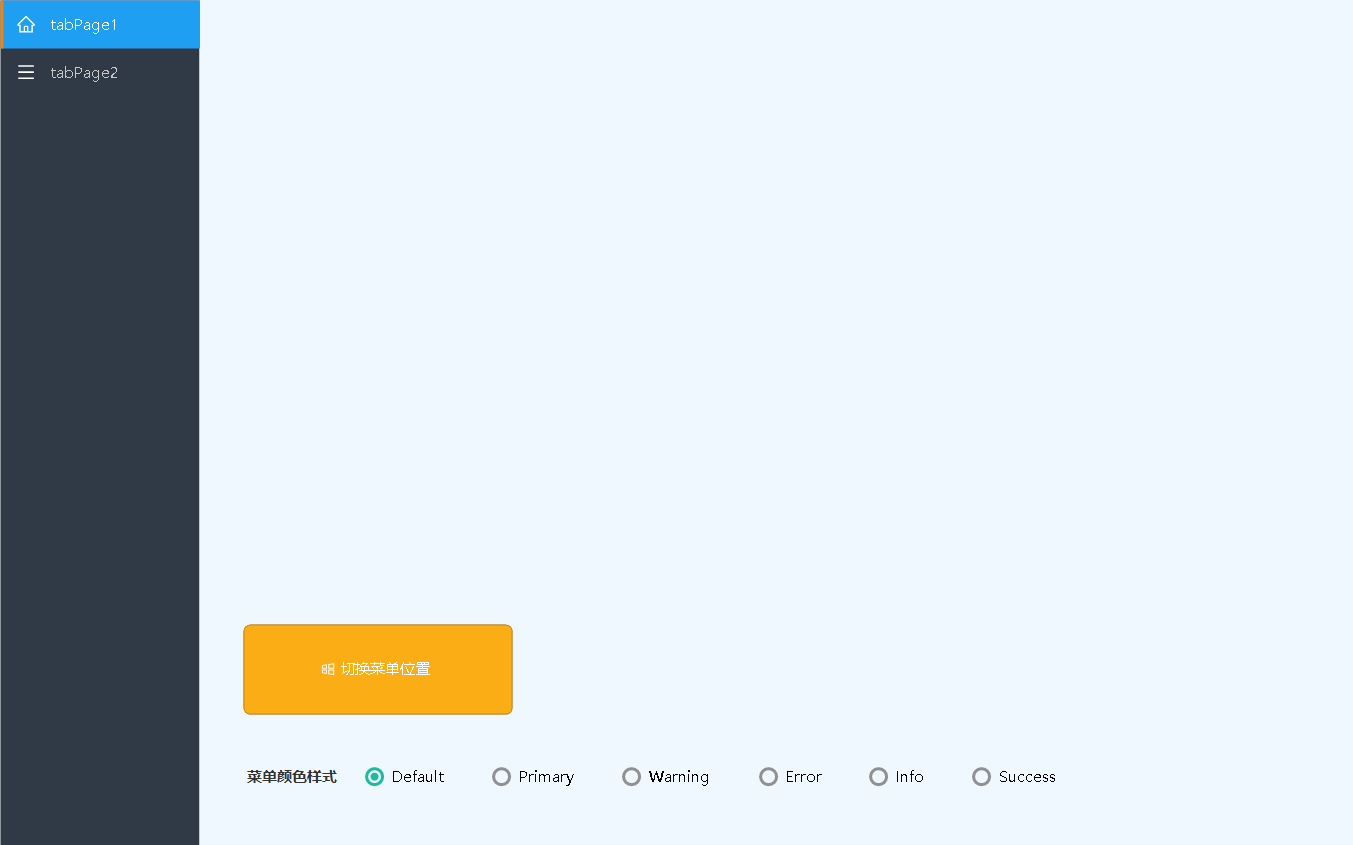
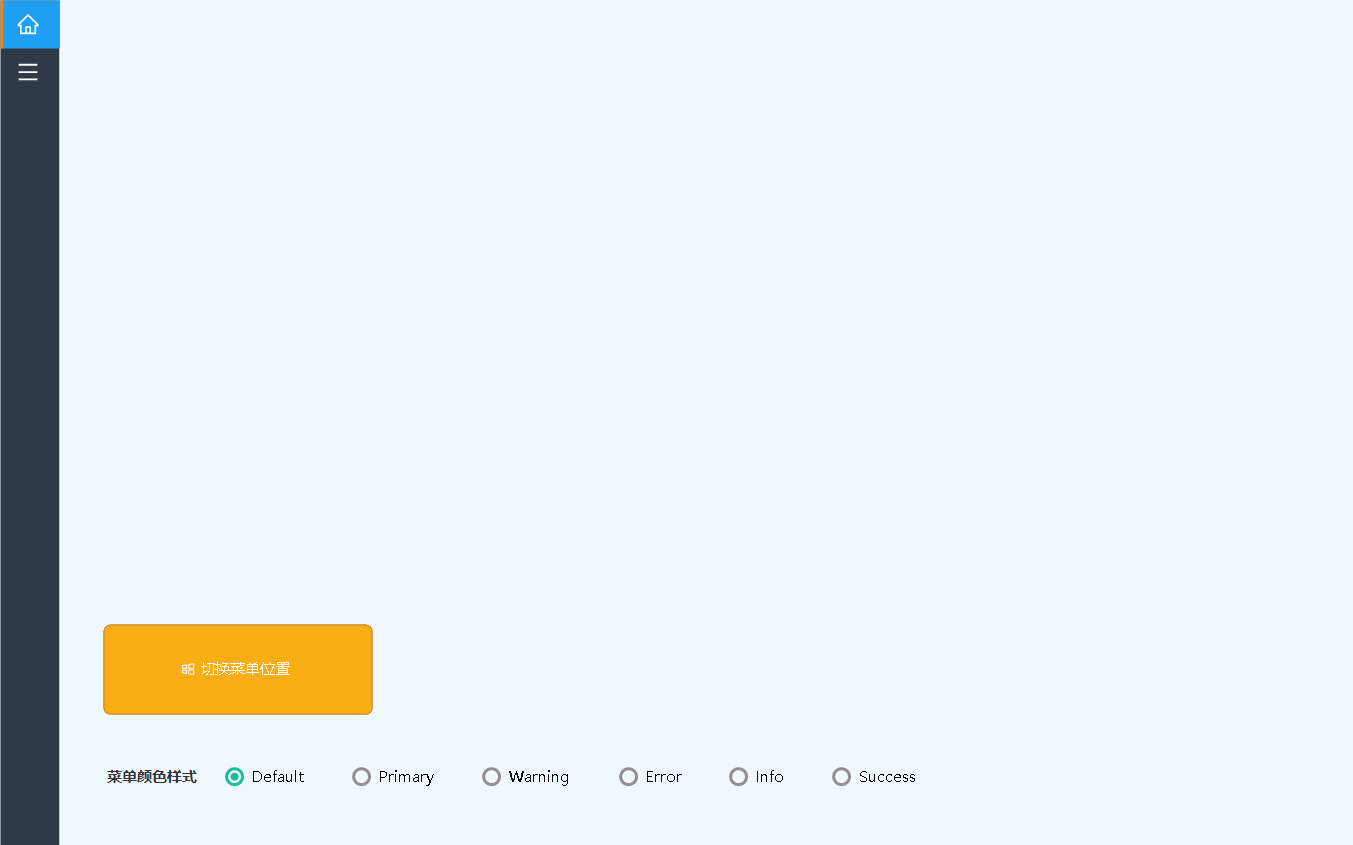
TabControlMenu是一个自定义的 Windows Forms 控件,提供类似系统TabControl的功能,但采用侧边菜单导航的方式(支持左右布局)。用户可以通过属性窗口管理页面集合,拖放子控件到内容页面中。
功能特性
- 📄 多页面管理:支持添加/删除多个内容页面
- 🎨 设计时可视化:设计模式下页面区域显示浅蓝色背景,便于识别
- 🖱️ 拖放支持:支持将子控件拖放到指定的内容页面中
- 📝 自动命名 :新页面自动命名为
tabPage1、tabPage2等格式 - 🔗 关联删除 :删除
TabControlMenu时,关联的TabContentPage对象一并删除 - 📍 灵活布局:支持菜单居左或居右,使用 Dock 布局自动管理
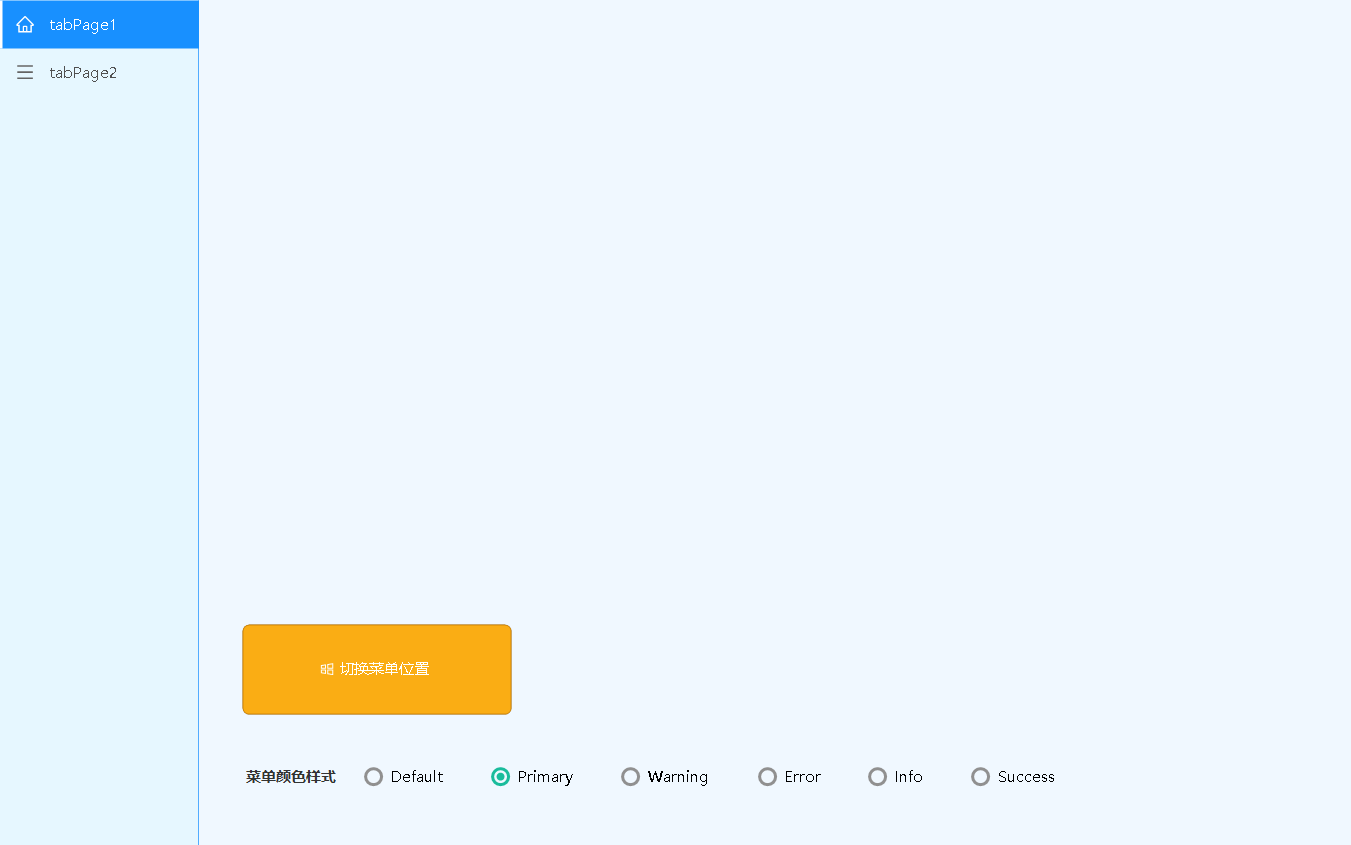
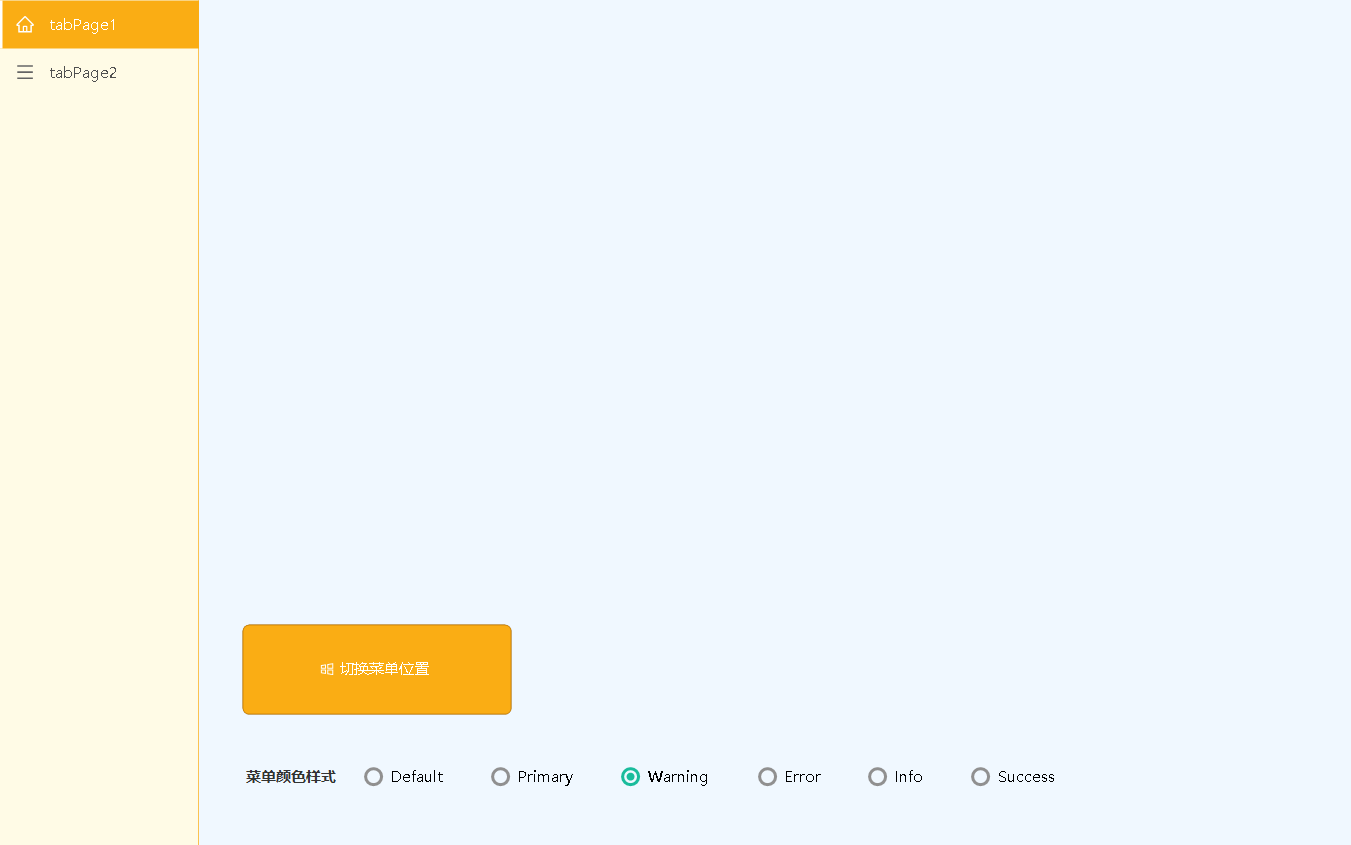
- 🎨 主题支持:支持多种预设颜色主题(Primary、Success、Warning、Error、Info)
- 🌓 明暗模式:支持 Light/Dark 主题模式切换
- 🔒 防拖动设计:TabContentPage 使用 Dock=Fill,设计模式下不可拖动
一、效果图
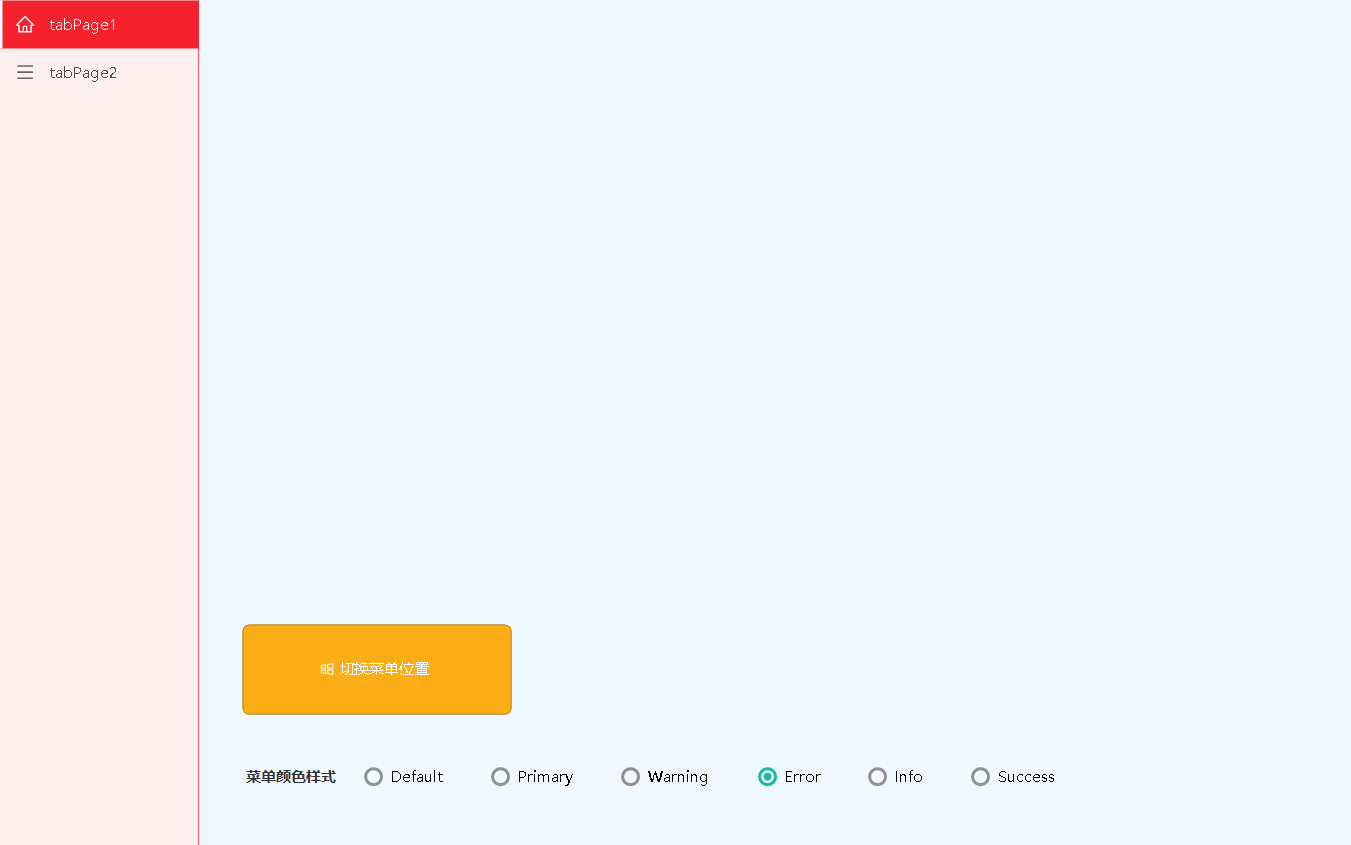
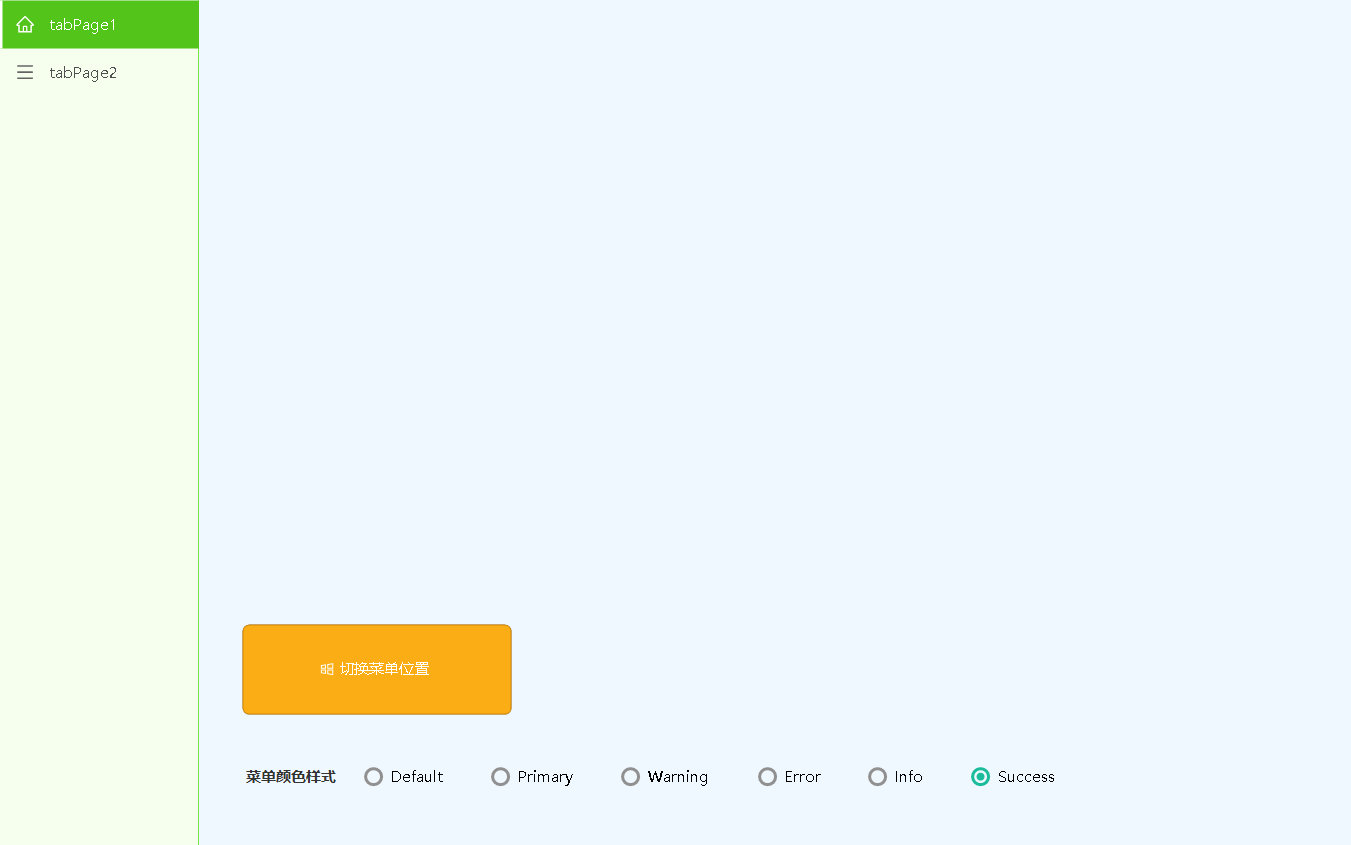
二、说明文档
TabControlMenu 控件
概述
TabControlMenu 是一个自定义的 Windows Forms 控件,提供类似系统 TabControl 的功能,但采用侧边菜单导航的方式。用户可以通过属性窗口管理页面集合,拖放子控件到内容页面中。
功能特性
- 📄 多页面管理:支持添加/删除多个内容页面
- 🎨 设计时可视化:设计模式下页面区域显示浅蓝色背景,便于识别
- 🖱️ 拖放支持:支持将子控件拖放到指定的内容页面中
- 📝 自动命名 :新页面自动命名为
tabPage1、tabPage2等格式 - 🔗 关联删除 :删除
TabControlMenu时,关联的TabContentPage对象一并删除 - 📍 灵活布局:支持菜单居左或居右,使用 Dock 布局自动管理
- 🎨 主题支持:支持多种预设颜色主题(Primary、Success、Warning、Error、Info)
- 🌓 明暗模式:支持 Light/Dark 主题模式切换
- 🔒 防拖动设计:TabContentPage 使用 Dock=Fill,设计模式下不可拖动
属性说明
布局属性
| 属性 | 类型 | 默认值 | 说明 |
|---|---|---|---|
MenuPosition |
DockStyle |
Left |
菜单位置(Left 或 Right) |
MenuWidth |
int |
200 | 展开状态下的菜单宽度 |
CollapsedWidth |
int |
50 | 收缩状态下的菜单宽度 |
页面管理属性
| 属性 | 类型 | 默认值 | 说明 |
|---|---|---|---|
Pages |
TabContentPageCollection |
- | 页面集合,用于管理所有内容页面 |
SelectedIndex |
int |
0 | 当前选中页面的索引 |
颜色主题属性
| 属性 | 类型 | 默认值 | 说明 |
|---|---|---|---|
MenuColorType |
ColorType |
Default |
菜单颜色类型(Default/Primary/Success/Warning/Error/Info) |
ThemeMode |
TMode |
Light |
主题模式(Light/Dark) |
菜单外观属性
| 属性 | 类型 | 默认值 | 说明 |
|---|---|---|---|
MenuBackColor |
Color |
#303946 | 菜单背景颜色 |
MenuTextColor |
Color |
#C8C8C8 | 菜单文字颜色 |
MenuTextHoverColor |
Color |
White | 菜单悬停文字颜色 |
MenuTextSelectedColor |
Color |
White | 选中菜单项文字颜色 |
MenuHoverColor |
Color |
#3C4655 | 菜单项悬停背景色 |
MenuSelectedColor |
Color |
#1E9FFF | 选中菜单项背景色 |
BorderColor |
Color |
#C8C8C8 | 边框颜色 |
IndicatorWidth |
int |
3 | 选中指示器宽度(1-10 像素) |
IndicatorColorSelected |
Color |
White | 选中指示器颜色 |
IconColor |
Color |
White | 图标颜色 |
内容区域属性
| 属性 | 类型 | 默认值 | 说明 |
|---|---|---|---|
ContentBackColor |
Color |
White | 内容区域背景颜色 |
使用方法
1. 添加控件到窗体
从工具箱拖放 TabControlMenu 控件到窗体上。
2. 添加内容页面
- 选中
TabControlMenu控件 - 在属性窗口中找到
Pages属性 - 点击省略号按钮
(...)打开集合编辑器 - 点击 Add 按钮添加新页面
- 页面会自动命名为
tabPage1、tabPage2等
3. 设置菜单位置
在属性窗口中设置 MenuPosition 属性:
Left:菜单在左侧(默认)Right:菜单在右侧
4. 应用颜色主题
在属性窗口中设置:
MenuColorType:选择颜色类型(Primary/Success/Warning/Error/Info)ThemeMode:选择主题模式(Light/Dark)
系统会自动应用匹配的颜色方案。
自定义颜色:
- 设置
MenuColorType = Default后,可以单独设置各个颜色属性
5. 拖放子控件到页面
直接从工具箱拖放控件(如 Button、Label 等)到右侧内容区域,控件会自动添加到当前选中的页面中。
生成的代码示例:
csharp
private AntdUIEx.Controls.TabControlMenu.TabControlMenu tabControlMenu1;
private AntdUIEx.Controls.TabControlMenu.TabControlMenu.TabContentPage tabContentPage1;
private AntdUIEx.Controls.ButtonEx buttonEx1;

// 初始化页面
tabContentPage1 = new AntdUIEx.Controls.TabControlMenu.TabControlMenu.TabContentPage();
tabContentPage1.Name = "tabContentPage1";
tabContentPage1.PageText = "tabPage1";

// 添加按钮到页面
buttonEx1 = new AntdUIEx.Controls.ButtonEx();
tabContentPage1.Controls.Add(buttonEx1);  // ✅ 按钮添加到页面容器

// 添加页面到控件
tabControlMenu1.Controls.Add(tabContentPage1);
tabControlMenu1.Pages.Add(tabContentPage1);
6. 运行时切换页面
csharp
// 方法1:通过 SelectedIndex 切换
tabControlMenu1.SelectedIndex = 1;

// 方法2:通过 SelectPage 方法切换
tabControlMenu1.SelectPage(1);
7. 访问页面控件
csharp
// 获取当前选中页面
var currentPage = tabControlMenu1.Pages[tabControlMenu1.SelectedIndex];

// 遍历页面中的控件
foreach (Control ctrl in currentPage.Controls)
{
    // 处理控件
}
设计时注意事项
- 页面可见性:设计模式下所有页面都可见(浅蓝色背景),便于拖放控件
- 选中状态:点击左侧菜单项可以切换当前选中的页面
- 菜单位置 :可以通过
MenuPosition属性调整菜单在左侧或右侧 - 防拖动 :
TabContentPage使用Dock=Fill,设计模式下不可拖动,但可以拖放子控件到页面中 - 删除控件 :删除
TabControlMenu时,所有关联的TabContentPage对象会一并删除 - 缓存清理:如果属性窗口不显示省略号按钮,需要关闭 Visual Studio 并清除缓存目录
缓存清理方法
如果属性窗口中的 Pages 属性不显示省略号按钮,请按以下步骤操作:
- 关闭 Visual Studio
- 删除以下目录(根据你的 VS 版本调整路径):
C:\Users\{用户名}\AppData\Local\Microsoft\VisualStudio\{版本号}\Designer\ShadowCacheC:\Users\{用户名}\AppData\Local\Microsoft\VisualStudio\{版本号}\ComponentModelCache
- 重新打开项目并重建解决方案
技术实现要点
- 布局架构 :使用
Dock布局管理菜单和内容区域,MenuPanel负责菜单渲染 - 集合类型 :
TabContentPageCollection继承自Collection<T>并实现IList接口,确保设计器正确识别 - 设计器集成 :通过
DesignerSerializationVisibility.Content特性确保页面集合被正确序列化 - 拖放支持 :
TabContentPage使用ParentControlDesigner支持设计时拖放 - 关联组件:通过设计器事件确保删除控件时关联页面一并删除
- 主题系统 :集成
ThemeColors系统,支持多种预设颜色主题和明暗模式
版本历史
| 版本 | 变更说明 |
|---|---|
| 1.0 | 初始版本 |
| 1.1 | 修复 Pages 属性不显示编辑按钮问题 |
| 1.2 | 修复页面命名规则问题 |
| 1.3 | 修复删除控件时页面残留问题 |
| 1.4 | 修复设计时页面背景色不显示问题 |
| 2.0 | 重构布局架构,使用 Dock 布局,添加 MenuPosition 属性 |
| 2.1 | 添加颜色主题支持(MenuColorType、ThemeMode) |
| 2.2 | 添加指示器宽度属性(IndicatorWidth) |
| 2.3 | 修复 SelectPage 方法菜单不同步问题 |
| 2.4 | 完善属性默认值设置 |
相关类
TabContentPage
内容页面类,继承自 Panel,作为页面内容容器。
属性
| 属性 | 类型 | 默认值 | 说明 |
|---|---|---|---|
PageText |
string |
"tabPage" | 页面显示文本(菜单中显示的名称) |
TabContentPageCollection
页面集合类,管理多个 TabContentPage 对象。
方法
| 方法 | 说明 |
|---|---|
Add(TabContentPage) |
添加页面到集合 |
Remove(TabContentPage) |
从集合中移除页面 |
Clear() |
清空所有页面 |
Insert(int, TabContentPage) |
在指定位置插入页面 |
MenuPanel
菜单面板类,负责菜单的渲染和交互处理。
功能
- 绘制菜单项(支持左/右两种布局)
- 处理鼠标悬停和点击事件
- 支持指示器显示
- 支持图标显示
三、后记
陆续完善中,敬请关注,如有需求和好的建议,请留言(xue5zhijing)