前言
本文章展示将 64g U盘 中的 Ubuntu22.04 (x86) 系统 备份到另一个 64g U盘中的方法,使用场景是将Ubuntu作为PC的另一个系统,通过修改BIOS从U盘启动。
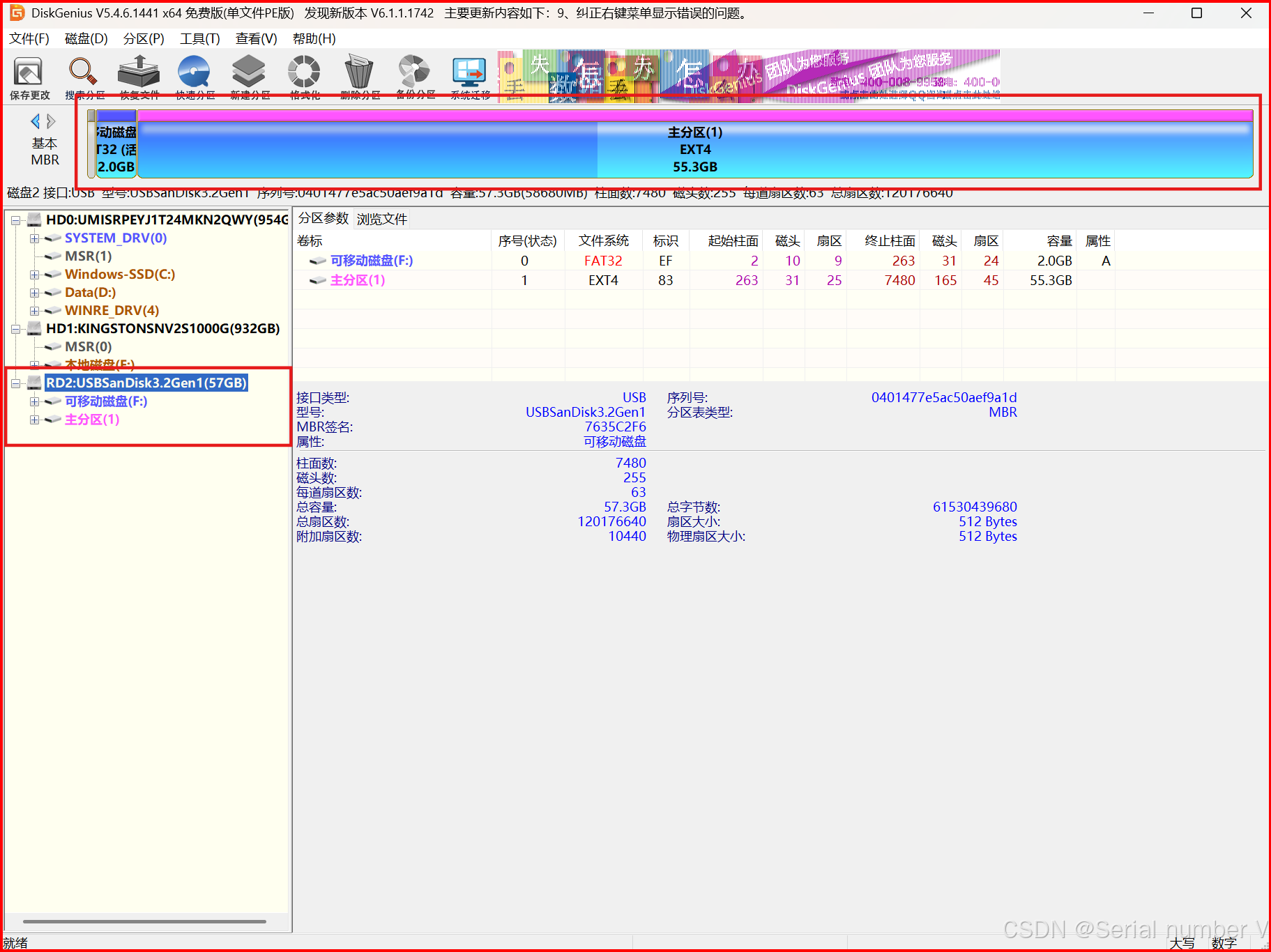
从图中可以看到,Ubuntu系统盘由未分区的空闲部分、EFI、文件系统,这三个部分组成
错误的做法
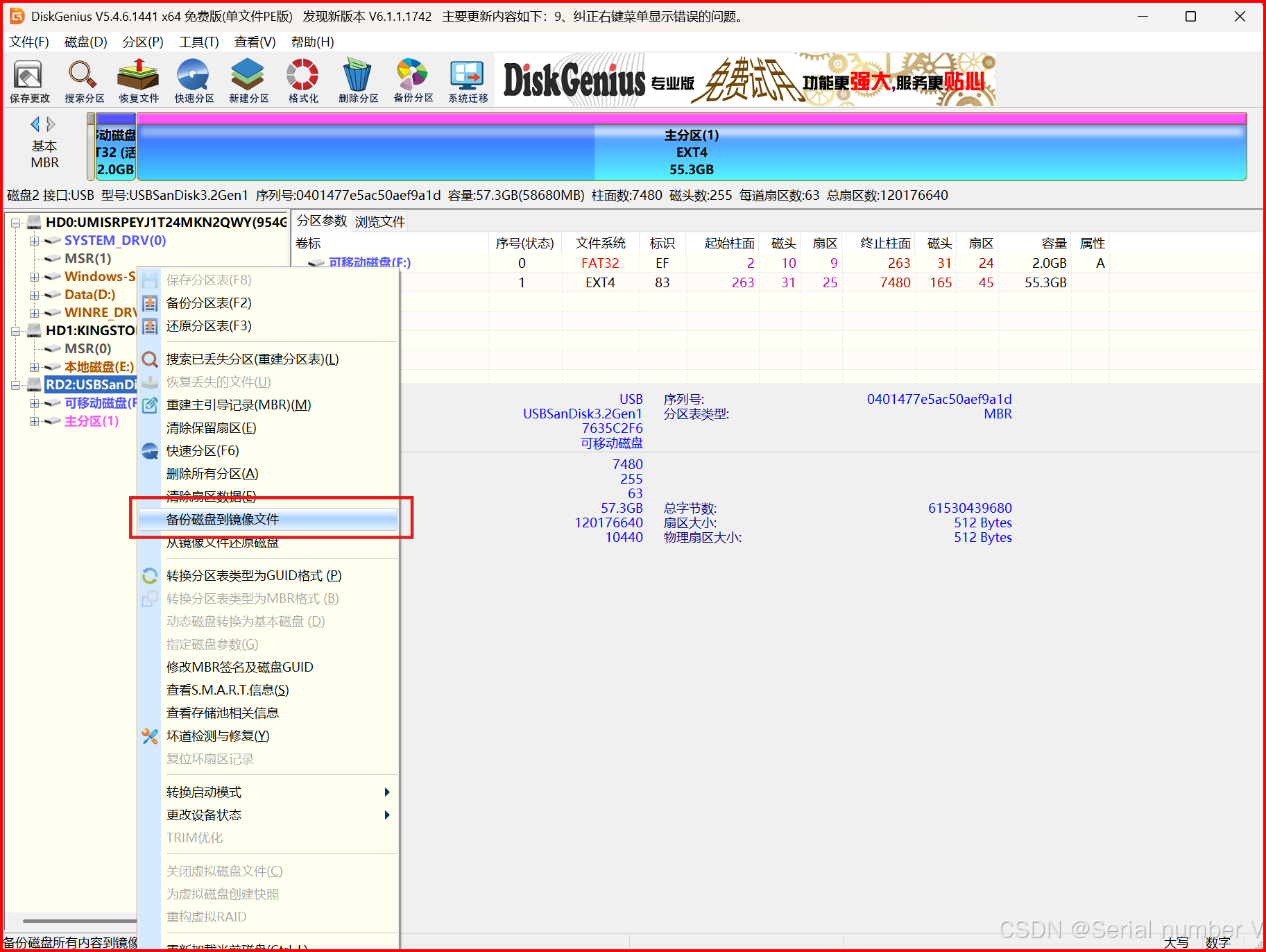
克隆磁盘镜像再还原到另一个U盘上是很大可能是无法正常启动的
因为这种方法还原的系统盘的文件系统的起始地址可能无法保证一致,开机后boot引导的寻址失败,系统无法启动
正确的做法
备份
- 右键系统盘,备份分区表
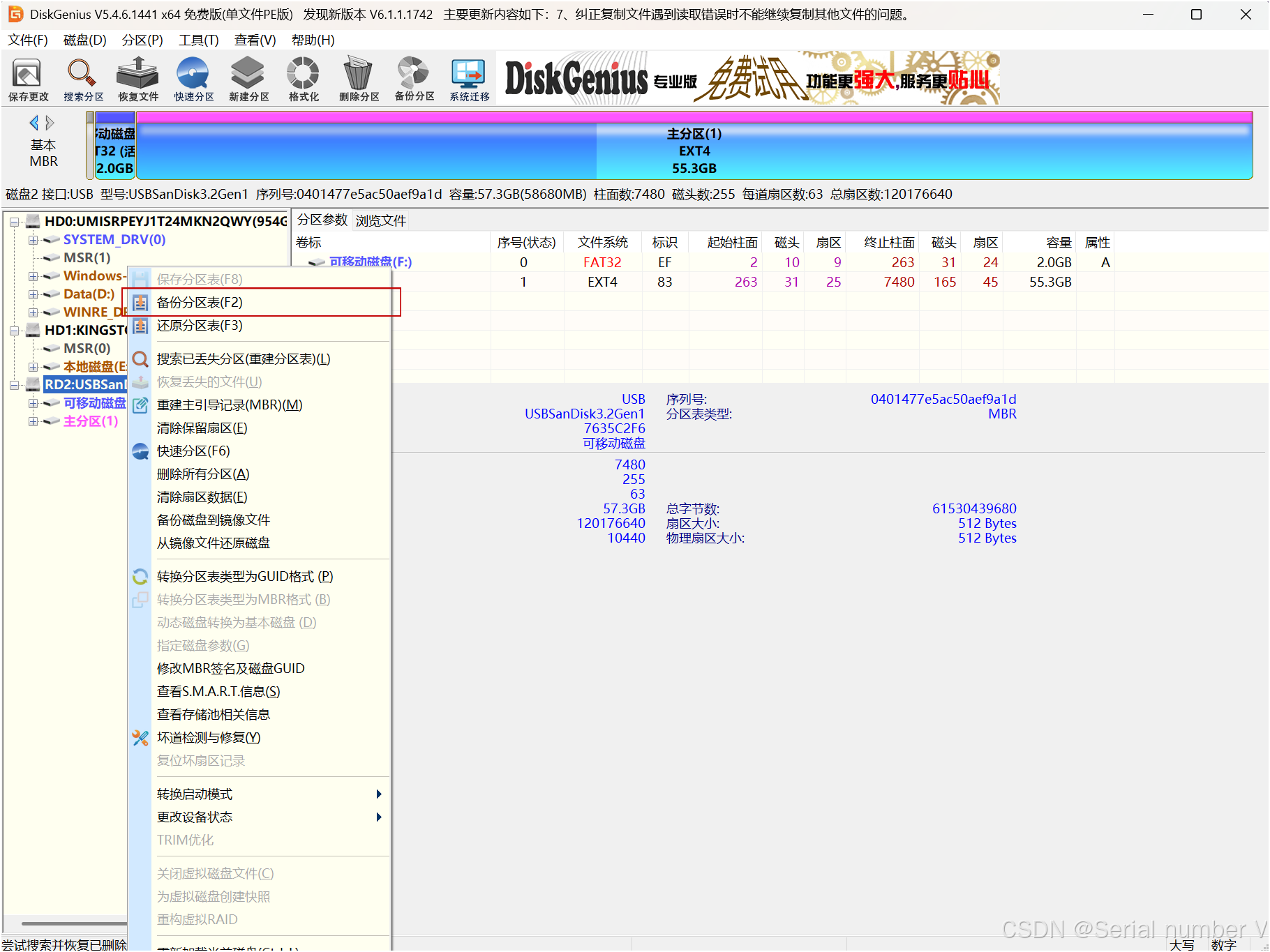
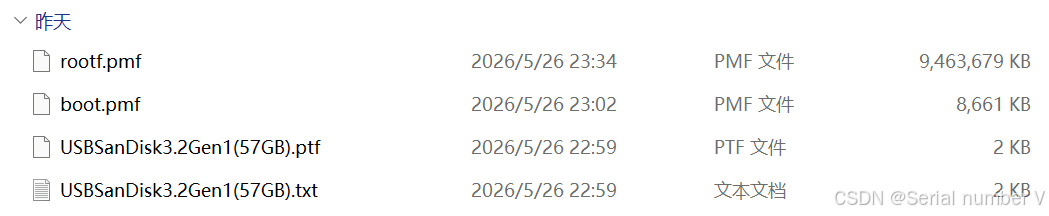
选择一个路径保存,可以得到以下文件

- 备份EFI分区,右键EFI分区(图中的可移动磁盘F),点击备份分区到镜像文件
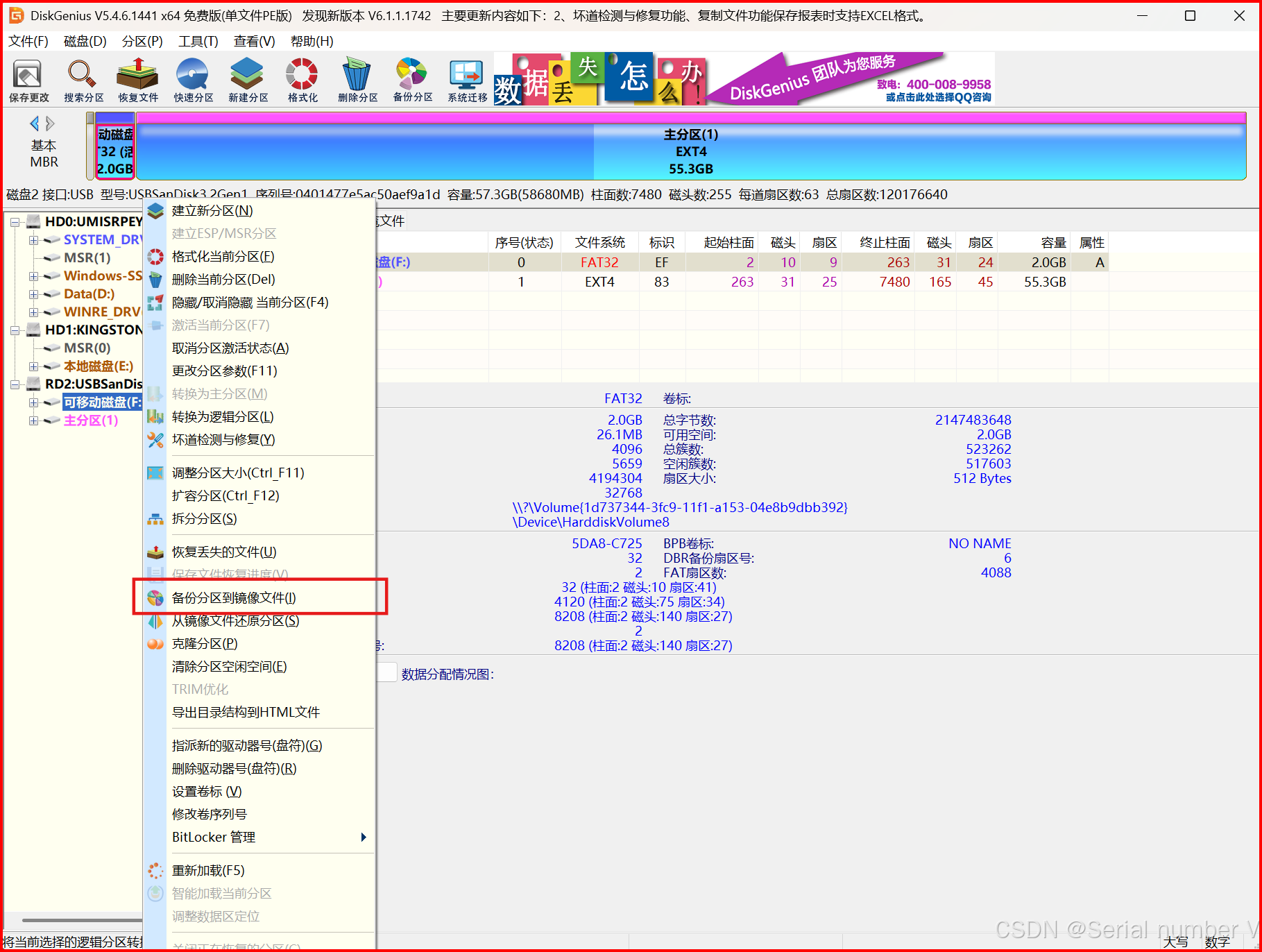
选择一个路径命名保存(此处命名为boot),可以得到以下文件

- 备份系统分区,右键系统分区( 图中的主分区(1) ),点击备份分区到镜像文件
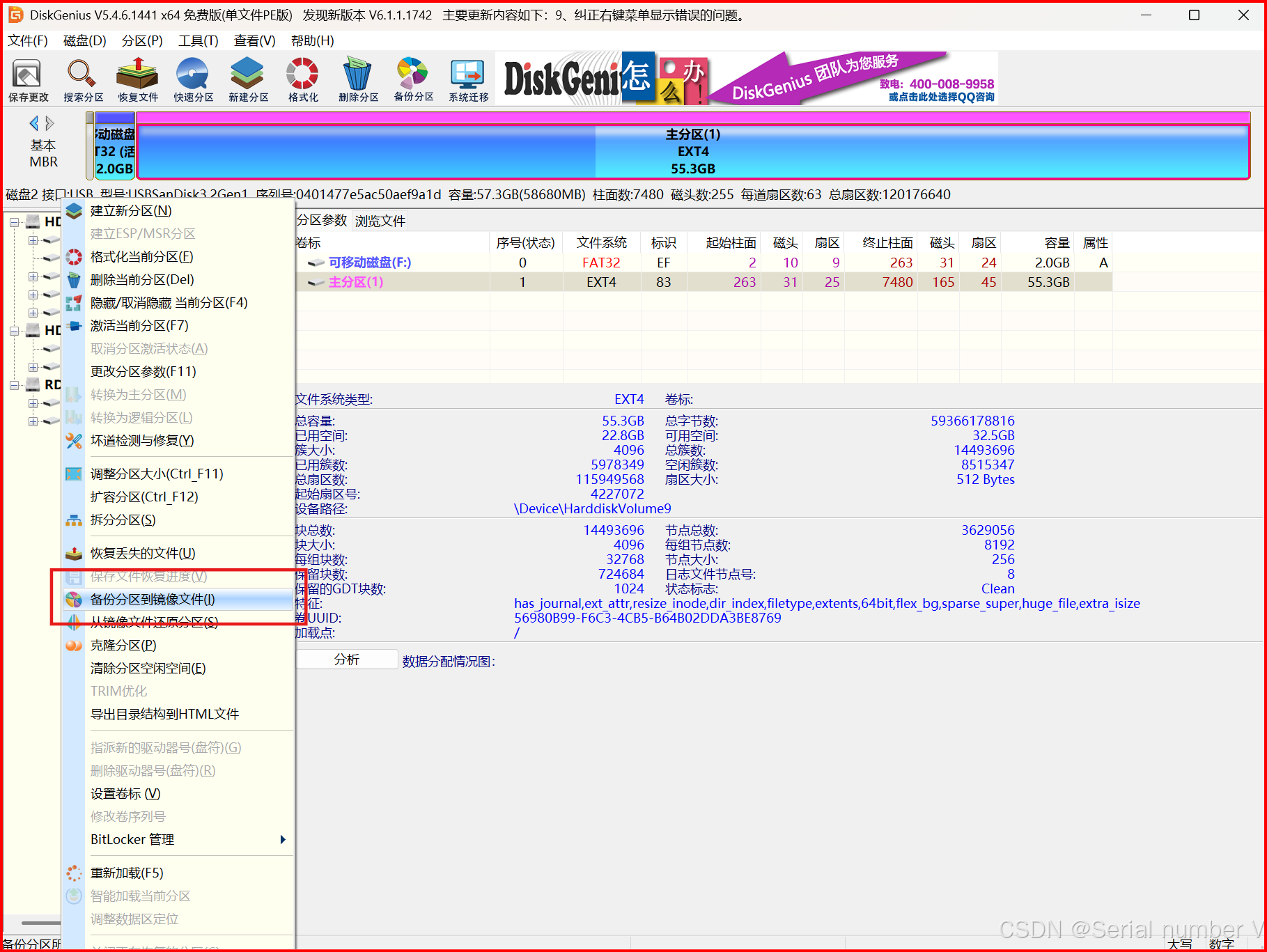
选择一个路径命名保存(此处命名为rootf),可以得到以下文件
还原
- 插入待制作系统的U盘
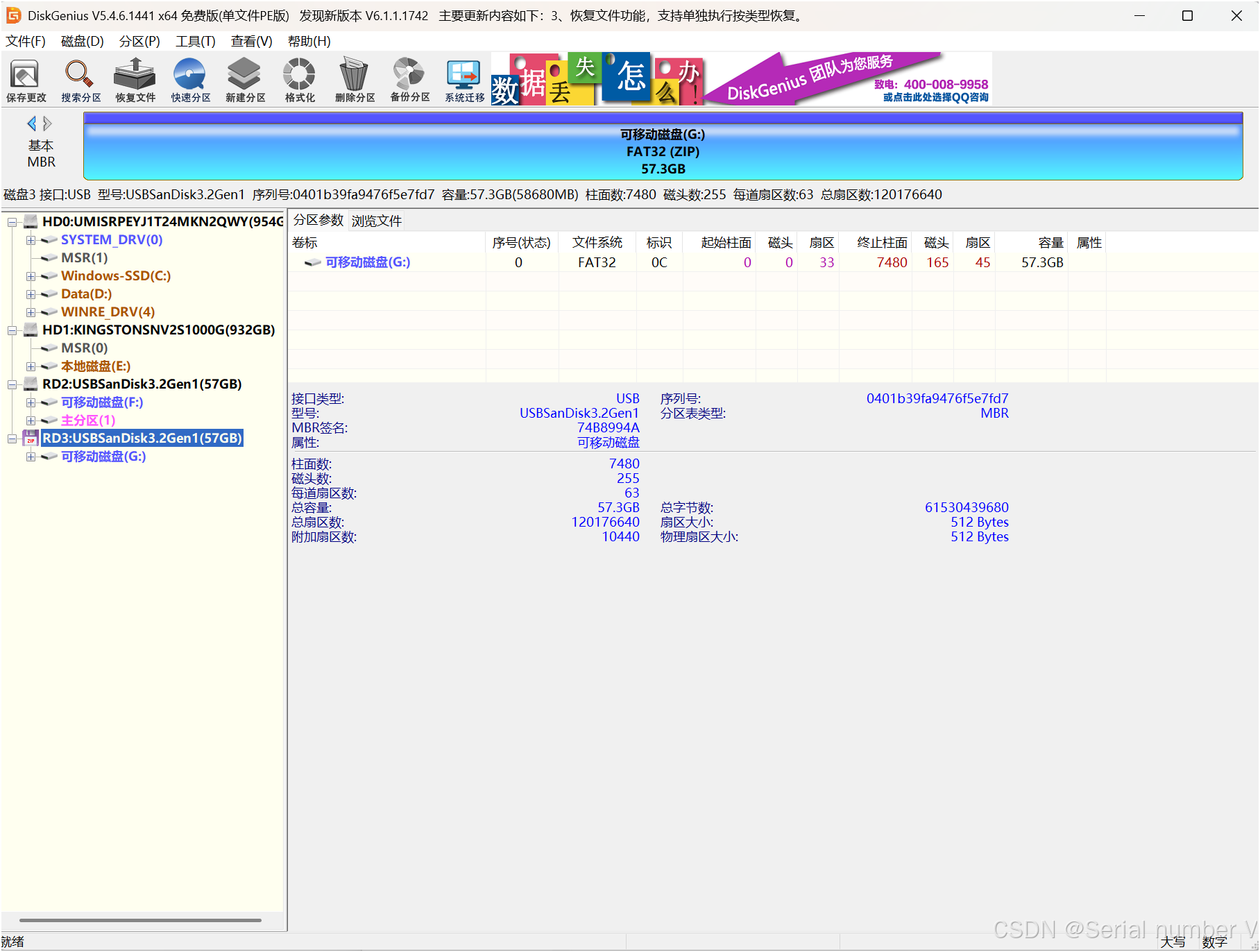
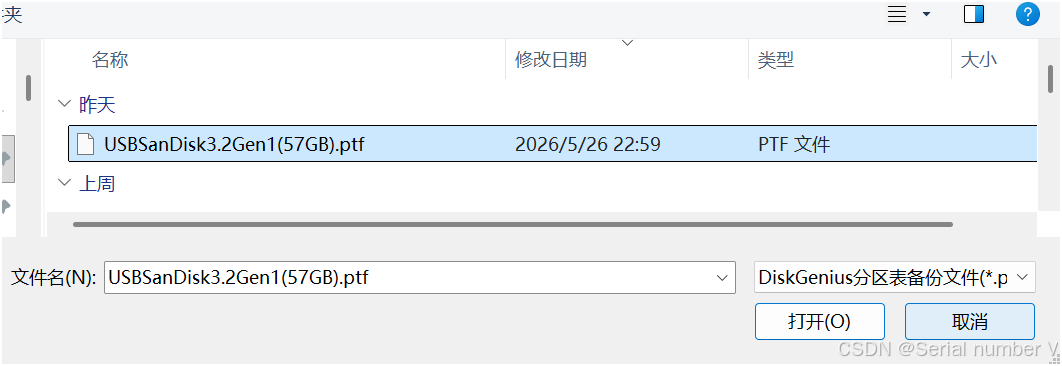
- 右键,选择还原分区表
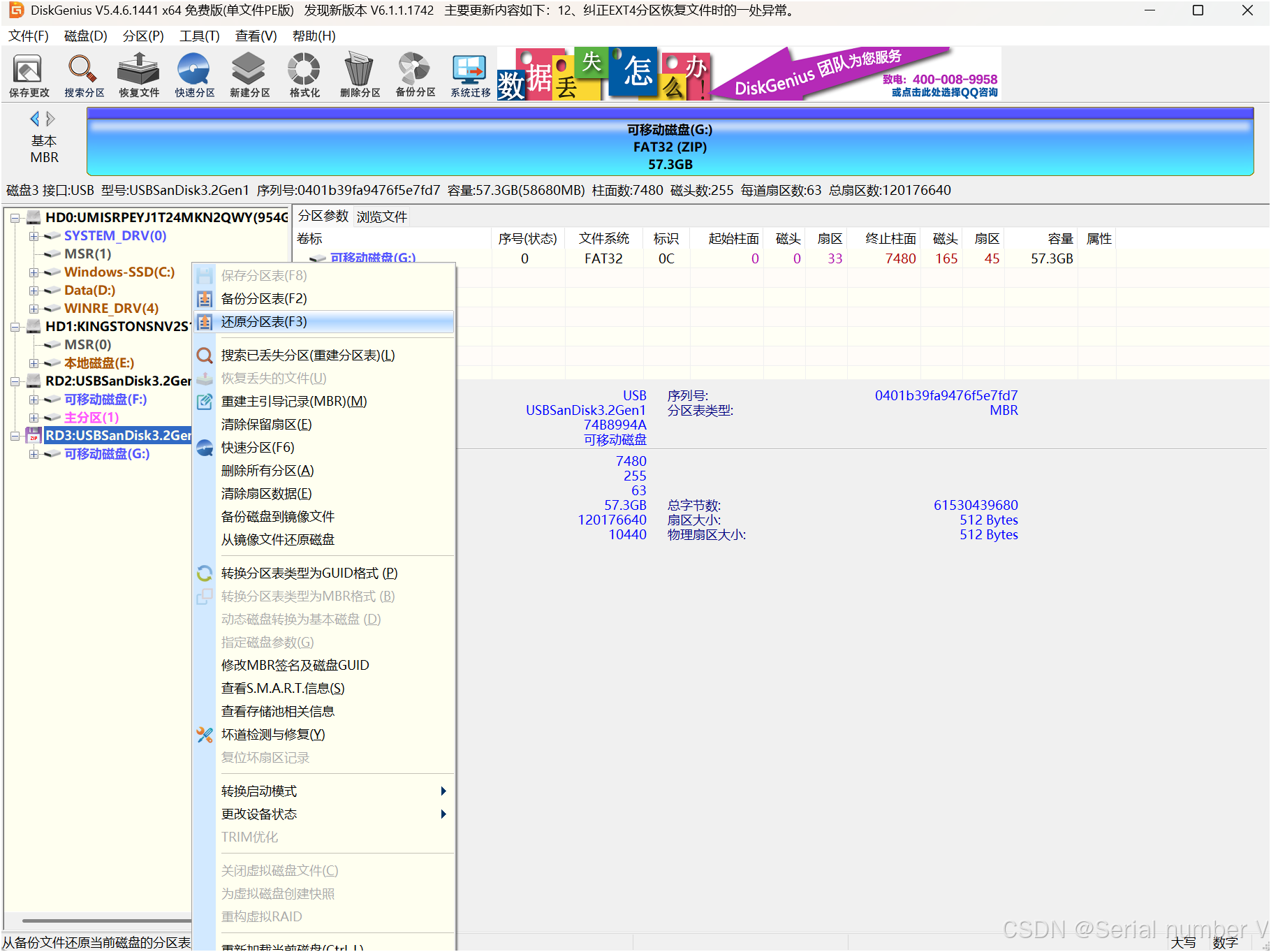
选择之前备份的分区表
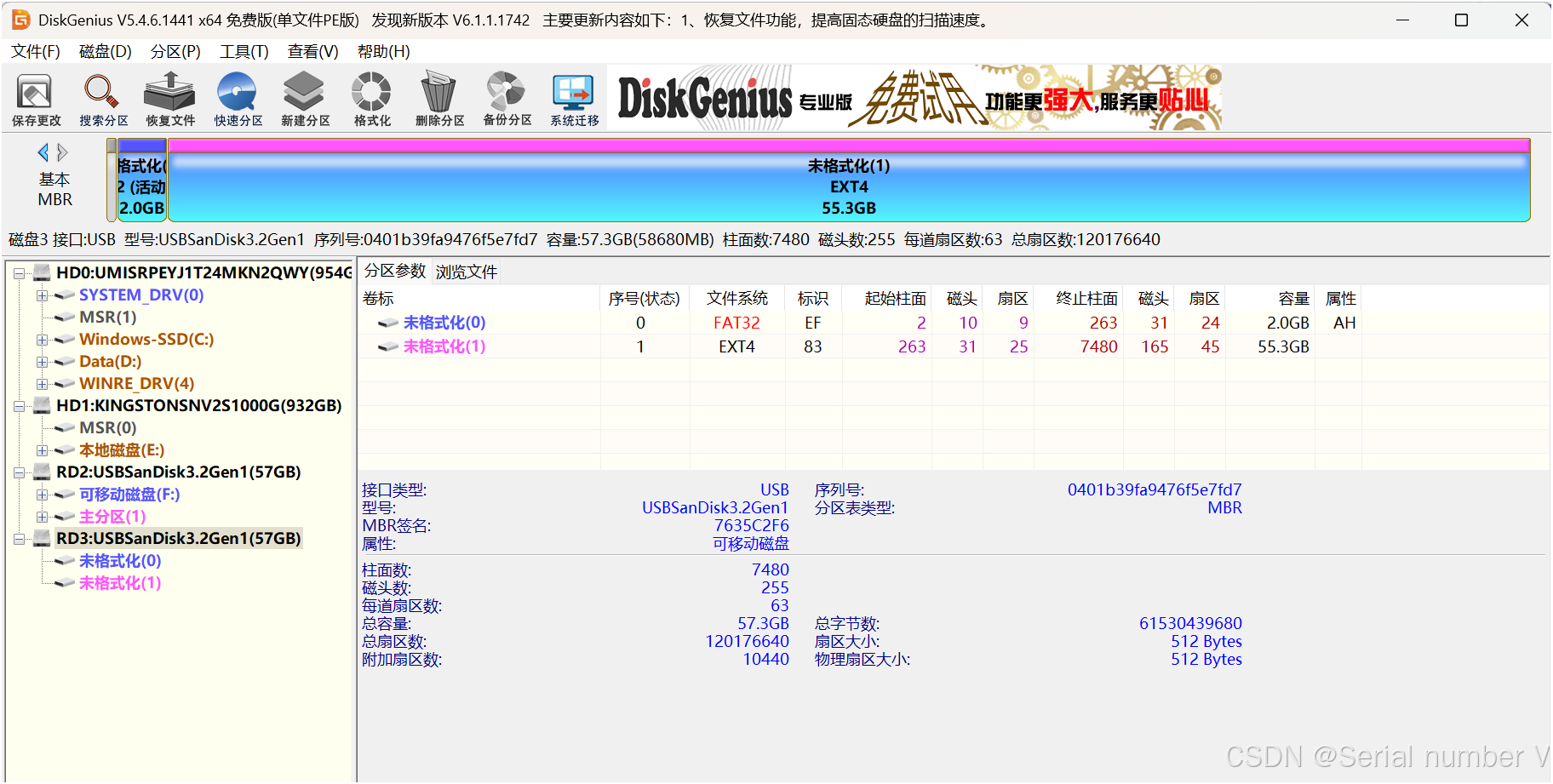
可以看到新的系统盘按照旧的系统盘的方式分好区,确保了文件系统的起始地址一致
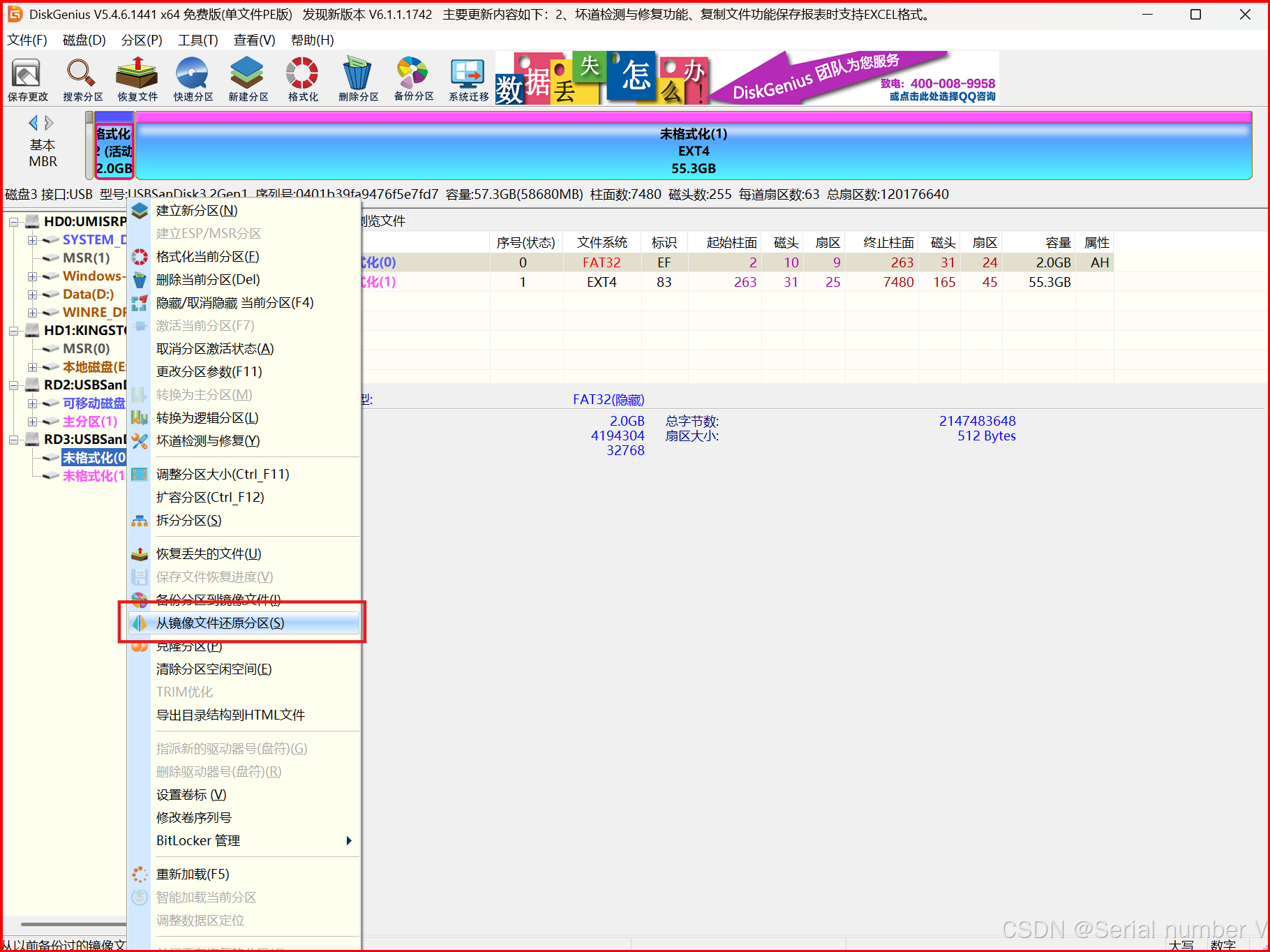
- 右键第一个分区,选择从镜像文件还原分区
选择boot.pmf
同理,右键第二个分区,选择从镜像文件还原分区,选择rootf.pmf (由于文件较大,花费时间会长一些)
至此,系统盘已经备份完成,将U盘插入电脑USB口,修改BIOS从USB启动,即可进入备份好的Ubuntu系统