做自媒体一直缺素材是不是一直都缺素材?。我也有一样的困扰,但是前几天我在网上刷到有人用 Codex + HyperFrames by HeyGen 生成视频,看起来效果还不错,于是好奇心一上来我马上自己也去试一遍。
HyperFrames by HeyGen 其实不复杂,它只是把 AI 写的 HTML/CSS/JS 直接渲染成 mp4 的工具------你给它一段详细的提示词,它会把每一帧的页面布局、动画、字幕都生成好,然后用一个无头浏览器抓帧合成视频。在自己的电脑就能跑,不依赖 HeyGen 自己的云端服务。
一开始我看视频,是使用 Codex APP+HyperFrames by HeyGen跑的,我也学着跑了一条 30 秒的成片,效果直接惊艳到我了。后面我也突发奇想,既然Codex可以跑不妨试试Claude Code是不是也可以跑呢?毕竟Claude的强度还要高于GPT的,想到马上就开干。
这也就是我为什么要写这篇文章的原因,记录一下自己的踩坑记录还有就是遇到的问题,让大家也可以再也不用为了素材发愁。
Codex APP 这条路:插件菜单点一下就跑起来了
我这里演示和讲解的都是桌面端的 App ,主要是很顺手和方便,全程界面操作就完事了。
第一步:打开 Codex APP,进应用内的插件菜单
第二步:搜 HyperFrames by HeyGen,点击安装就完事了。不用重启 App、不用重载会话,下一句对话就能调用。
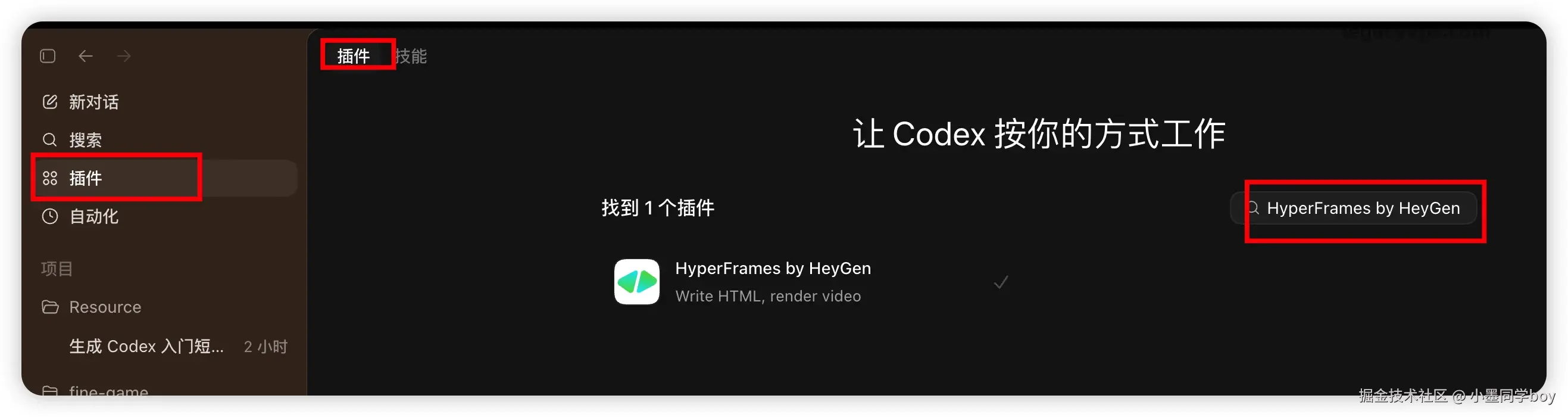
主要是一开始我也没使用过HyperFrames by HeyGen这个插件,直接去网页跟GPT了解了一下,直接就询问GPT要了一份提示词,发现生成的效果很好,大家没思路的时候也可以直接询问AI要提示词。
bash
帮我生成一个 使用 HyperFrames by HeyGen 生成一个 Codex 基础命令短视频的提示词,明亮简洁的风格,帮我优化好一点这里GPT 会输出一整段排版好的提示词。把里面的「Codex 基础命令」和「明亮简洁的风格」换成你自己想做的题材和风格关键词,剩下的 GPT 都帮你写好。完整提示词太长我这里就没有复制过来,其实参考的一样不大,你可以自己询问GPT然后跟着他的反馈提示词去优化就好了。
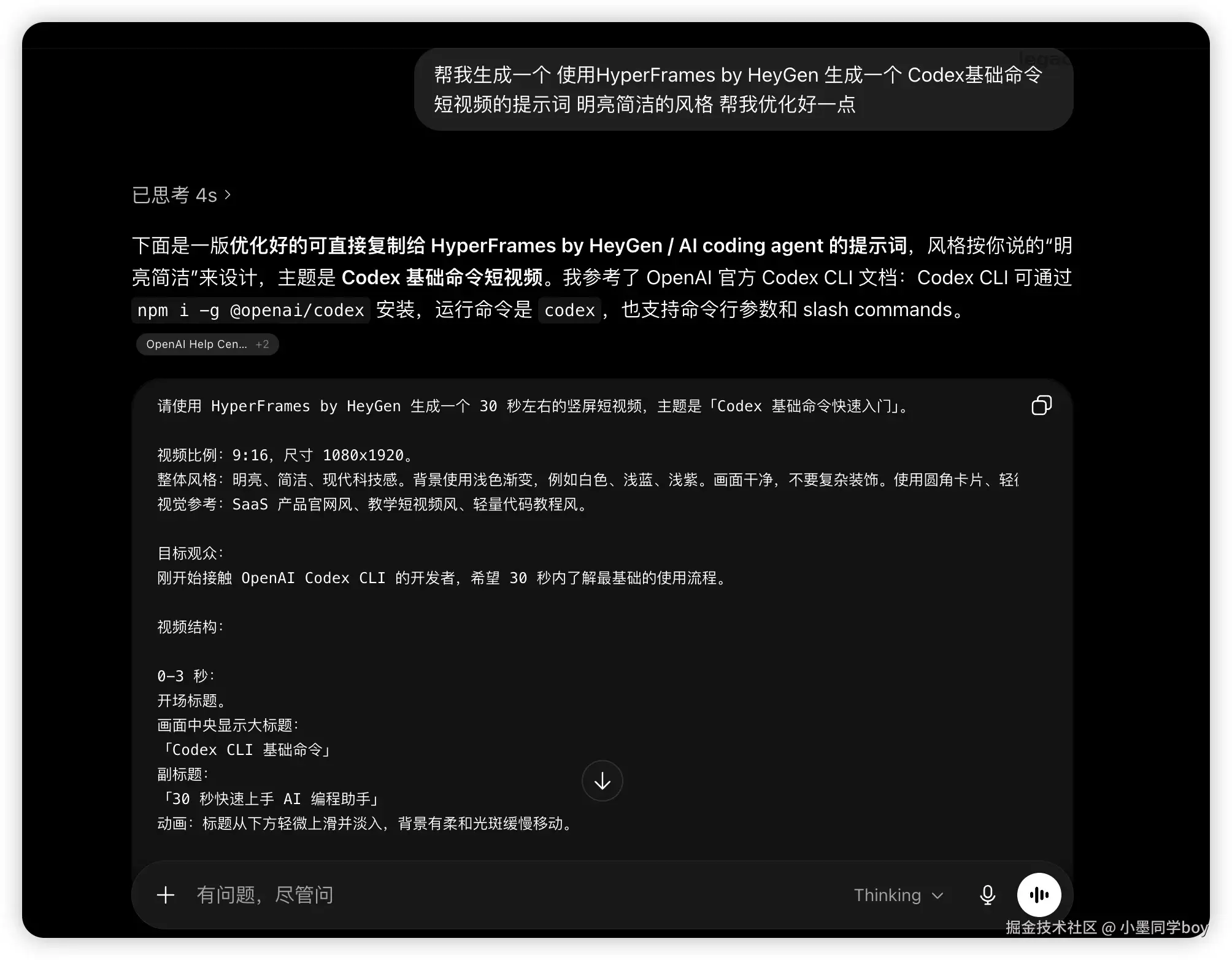
注意:用 GPT 写提示词这一步不是必须的,但 HyperFrames 对画面节奏、字幕、转场的描述很吃细节,自己手写大概率会漏,让 GPT 帮你把这一层补齐效率高很多。
后面就是把提示词复制到Codex的聊天窗口,按下回车以后 Codex APP 自己跑 HyperFrames 全流程:init 项目 → 写 HTML/CSS/GSAP → lint → render,整套下来 10 多分钟,输出一条 30 秒 1080×1920 的竖屏 mp4。
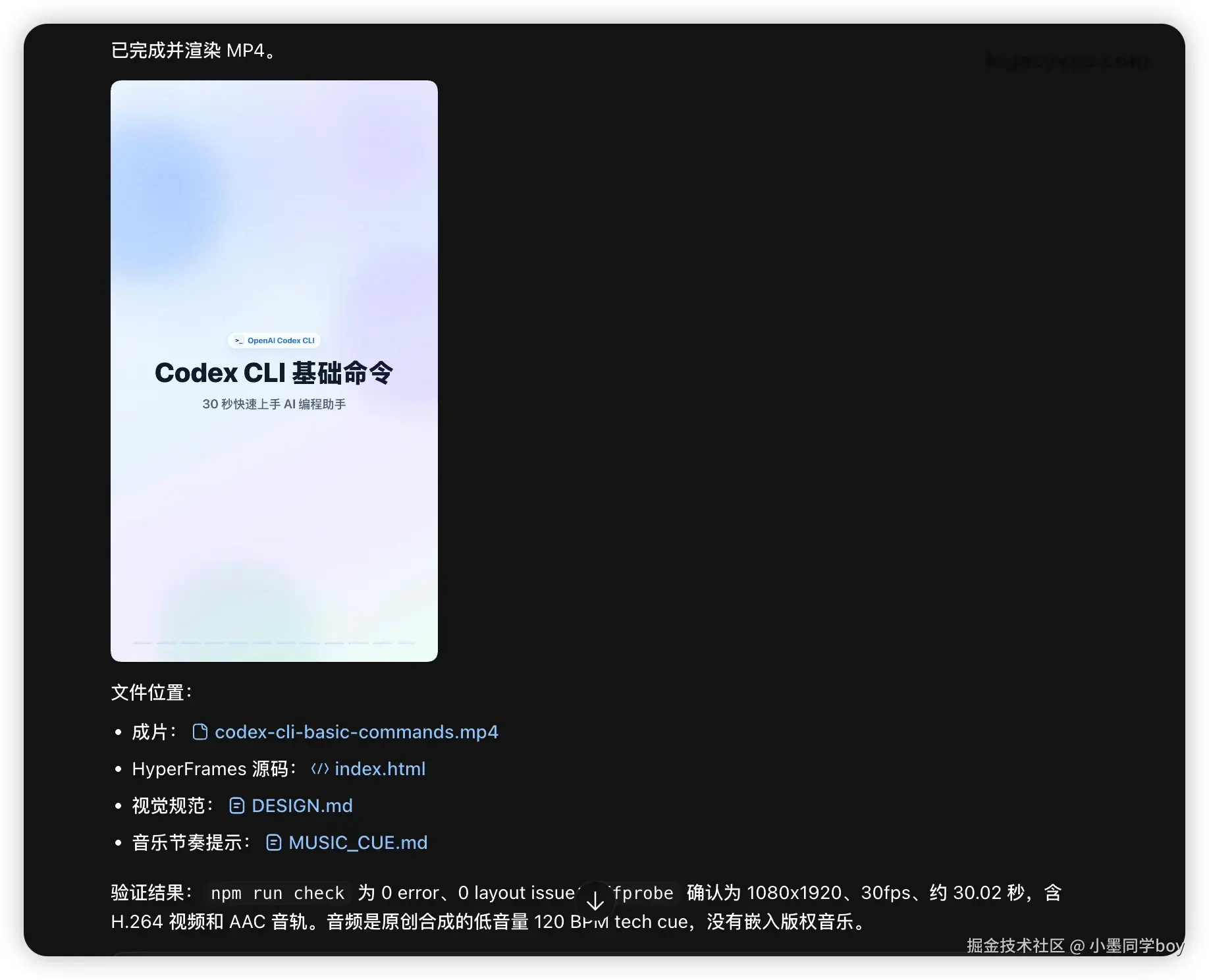
说实话第一看到的时候惊艳到我了,因为成片不管是节奏、转场、还是颜色搭配都没崩,如果是对一般的自媒体创作者来说这个素材已经够用。下面就是 Codex APP 跑出来的那条 30 秒成片

Claude Code 这条路:没插件市场就本地装 skill
当Codex APP 那条片跑出来,其实我脑子里出现了一个新的想法,能不能把 Claude Code 也拉进来跑了一遍。
因为在我自己的主观意识里面,Claude是比GPT更强大的那跑出来的效果是不是更好呢?
我就马上开始了尝试,结果卡的就一个点:Claude Code 官方还没给做集中的插件市场,所以 HyperFrames 这一套 skill 没法在 App 内一键装,只能命令行本地装。
延伸阅读:还没装 Claude Code 的看这篇 Claude Code 安装教程:Mac、Windows、Linux 从 0 到跑通
如果是Claude Code去运行的时候,你要在你要创作的项目目录下面跑这个:
bash
GIT_LFS_SKIP_SMUDGE=1 npx skills add heygen-com/hyperframes避坑提示:前面那个
GIT_LFS_SKIP_SMUDGE=1环境变量一定要带上。HyperFrames 仓库里有大概 240MB 的 mp4 测试基线走 Git LFS,使用方用不到那些文件,不带这个环境变量会卡在拉 LFS 那一步。
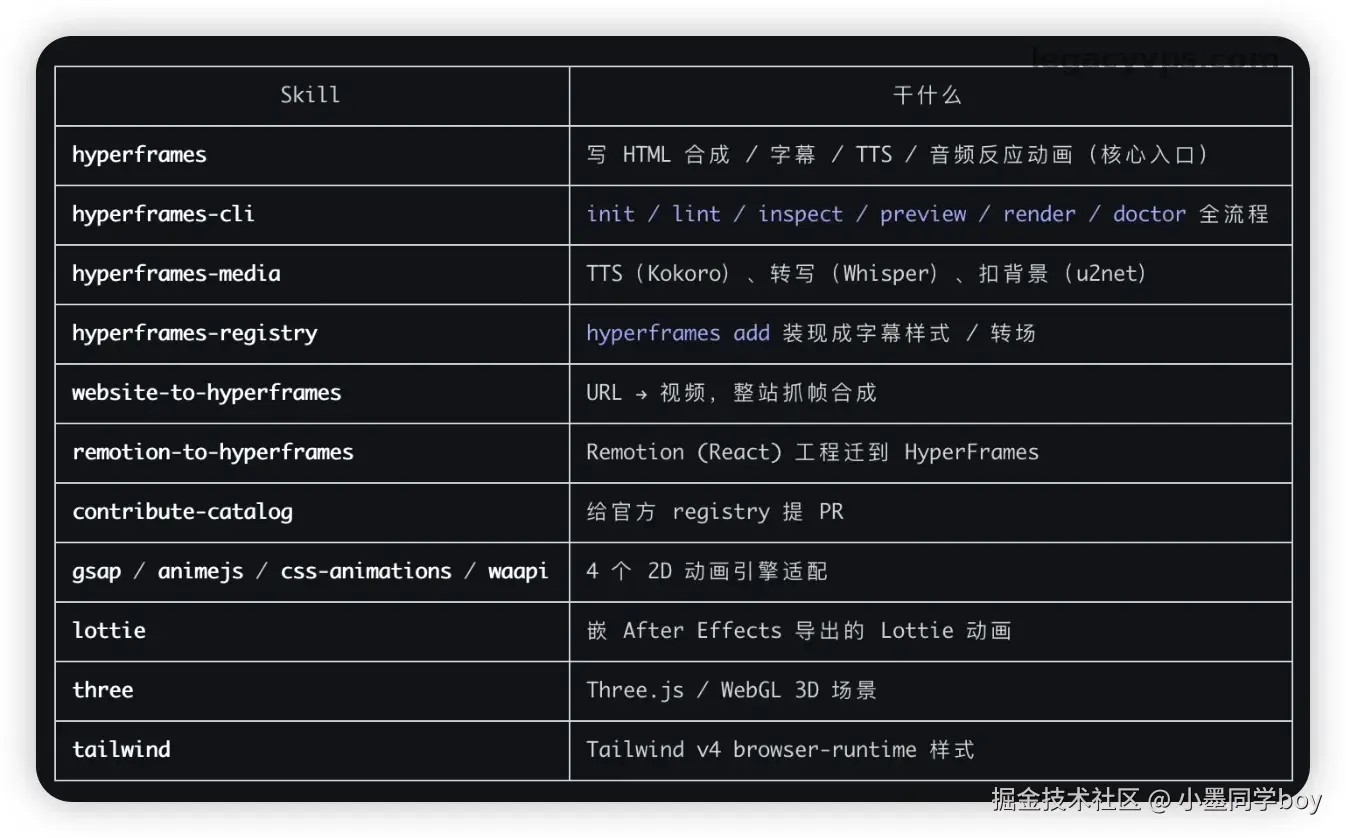
跑完这条命令会把 15 个 skill 全部装进当前项目的 .agents/skills/ 下(项目级;加 -g 才装到全局位置)。这样你的skill 一进来 Claude Code 就可以立即识别到了。装完后能看到这一整套:
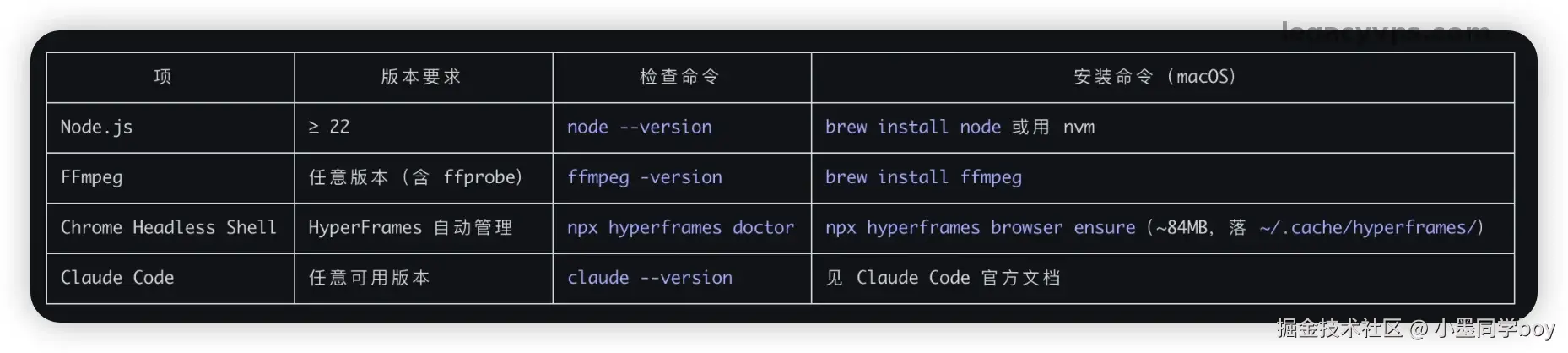
接下来按 Claude Code 的提示去完成基础环境的安装。完整清单是:
-
Node.js ≥ 22(旧版会在合成器阶段直接报错)
-
FFmpeg(含 ffprobe)
-
Chrome Headless Shell(HyperFrames 自管理那一份,84MB,不动系统 Chrome)
也可以照着这张表格逐项查检查命令和 macOS 安装命令:
如果担心安装前会不会出问题,可以先来一遍环境装自检:
bash
npx hyperframes doctor大家的的电脑不一样,但是第一次跑大概率会看见这样差不多的输出:
bash
hyperframes doctor

  ✓ Version          0.6.52 (latest)
  ✓ Node.js          v24.14.1 (darwin arm64)
  ✓ CPU              10 cores · Apple M4 @ 2400MHz
  ✗ Memory           16.0 GB total · 0.3 GB free
                     Low memory --- renders may fail. Close other apps or increase RAM.
  ✓ Disk             600.5 GB free
  ✓ FFmpeg           ffmpeg version 8.1.1
  ✗ Chrome           Not found
                     Run: npx hyperframes browser ensure
风险提示:如果Memory 那一行如果黄字提醒 Low memory,可以先关一波后台的应用释放内存------不然渲染的时候容易 OOM。我这台 16GB Mac 我是留了 2GB 以上的内存空间。
然后就可以再跑一次 doctor,应该就没有问题了。这个时候就帮你刚才的提示词,原原本本的在丢给Claude Code跑一变全流程,我这里Claude Code 跑完整流程比Codex快了几分钟,也是输出了一个30s的视频。

如果你能跟着走到这里,基本上你也和我一样两条路线都跑通了,其实过程并不复杂。Claude Code 那条卡了一下------主要是官方没有给 Claude Code 用的插件市场,但是 skill 可以直接复制过来本地装。
Claude Code生成的视频还是不错的,甚至有一些页面比 Codex 原版生成的还要好。
两条片放一起看,Claude Code 有几页反而更出彩
其实整体看完两条片,你会发现Codex APP 生成的那条视频节奏更稳,Claude Code 那条是在某些页面的视觉表达上更出彩。这不是说 Claude Code 全面更好------只是在我跑的这两条同主题的对照里,确实有几页 Claude Code 写出来的 HTML 排版我更喜欢。
尤其是开头的处理,会让我感觉到更高级,但是在一些页面文字的细节处理上Claude生成的就没有GPT生成的那么好了。
但是这两个都是只跑了一遍的结果,Claude Code跑完是给了一些建议的,如果根据建议再跑一轮我相信效果会更好。
跟下来其实就这么简单:新工具就值得不同平台都试一遍
如果你也想跑一条试试,我这里整理了最小起步清单就这三步,不需要你手动完成,直接丢给AI就好,毕竟现在很多事情我没问都不需要自己动手了:
bash
# 1. 自检环境(Node 22+ / FFmpeg / Chrome Headless Shell)
npx hyperframes doctor

# 2. 缺 Chrome 时补一句
npx hyperframes browser ensure

# 3. Claude Code 路线装 skill(Codex APP 走应用内插件菜单就行)
GIT_LFS_SKIP_SMUDGE=1 npx skills add heygen-com/hyperframes
提示词这一步我也建议偷个懒,可以直接问网页版 GPT:
bash
帮我生成一个 使用 HyperFrames by HeyGen 生成一个 <你的主题> 短视频的提示词,<你想要的风格>,帮我优化好一点其实整体跑下来,你会发现其实很简单。我也建议你和我一样看到新鲜的东西就去试,而且最好不同平台都试一遍------因为核心其实就是 AI 智能体。跟着教程做一遍,你也可以完成自己的小作品。
我也希望你的自媒体道路,永远不缺素材!