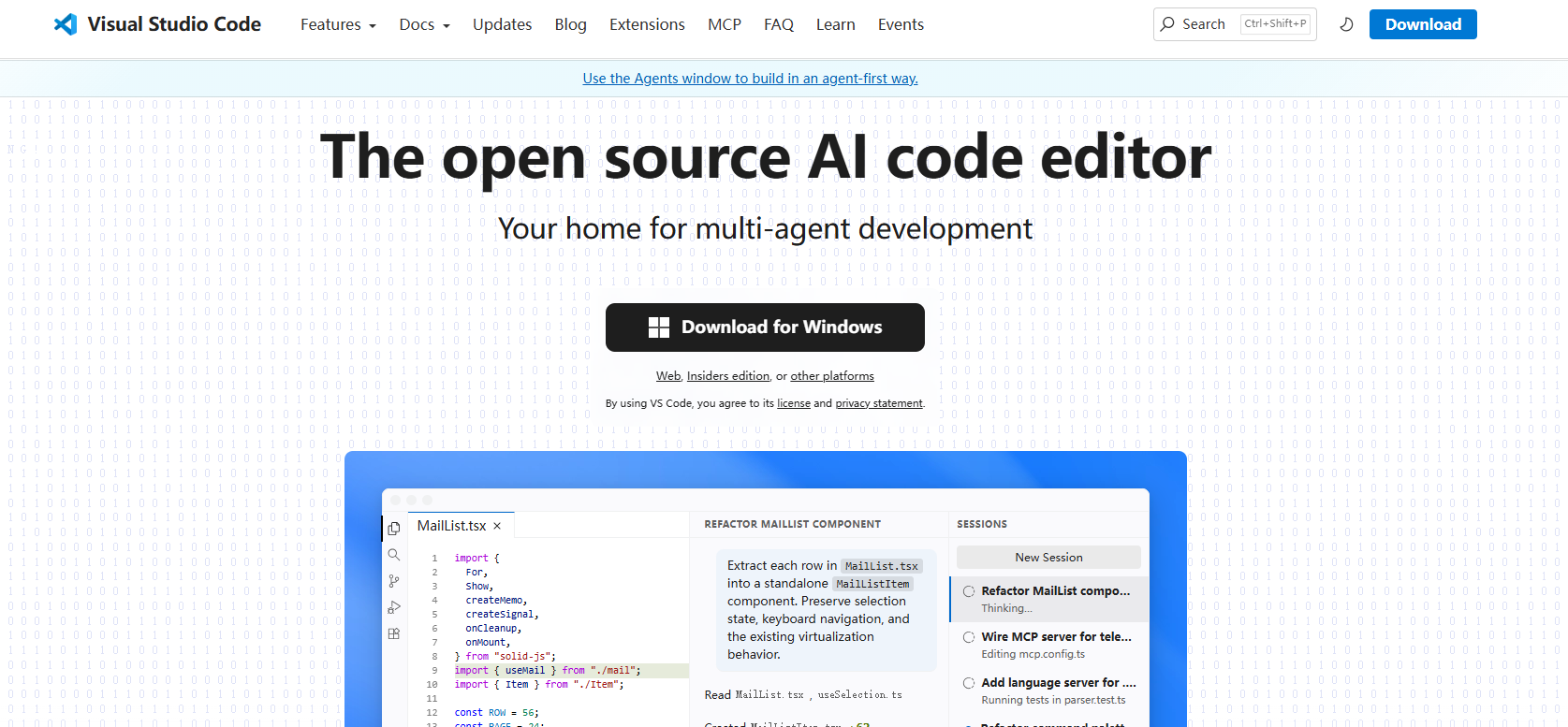
一、安装VSCode
Visual Studio Code - The open source AI code editor | Your home for multi-agent development
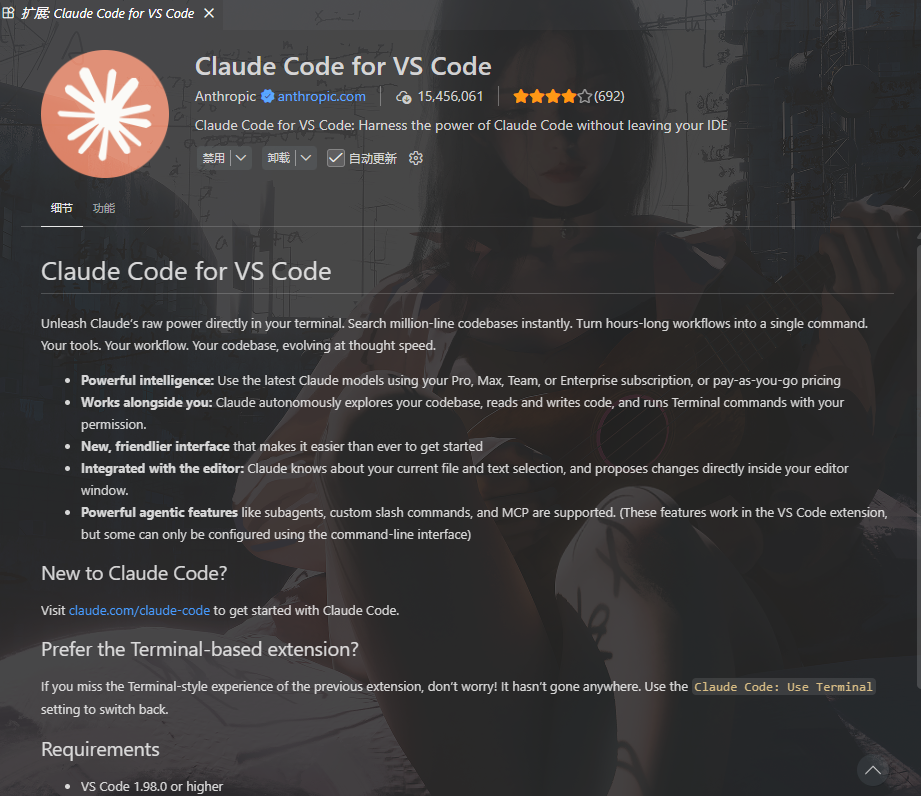
二、安装Claude Code插件
Claude Code for VS Code
三、安装并配置中转器
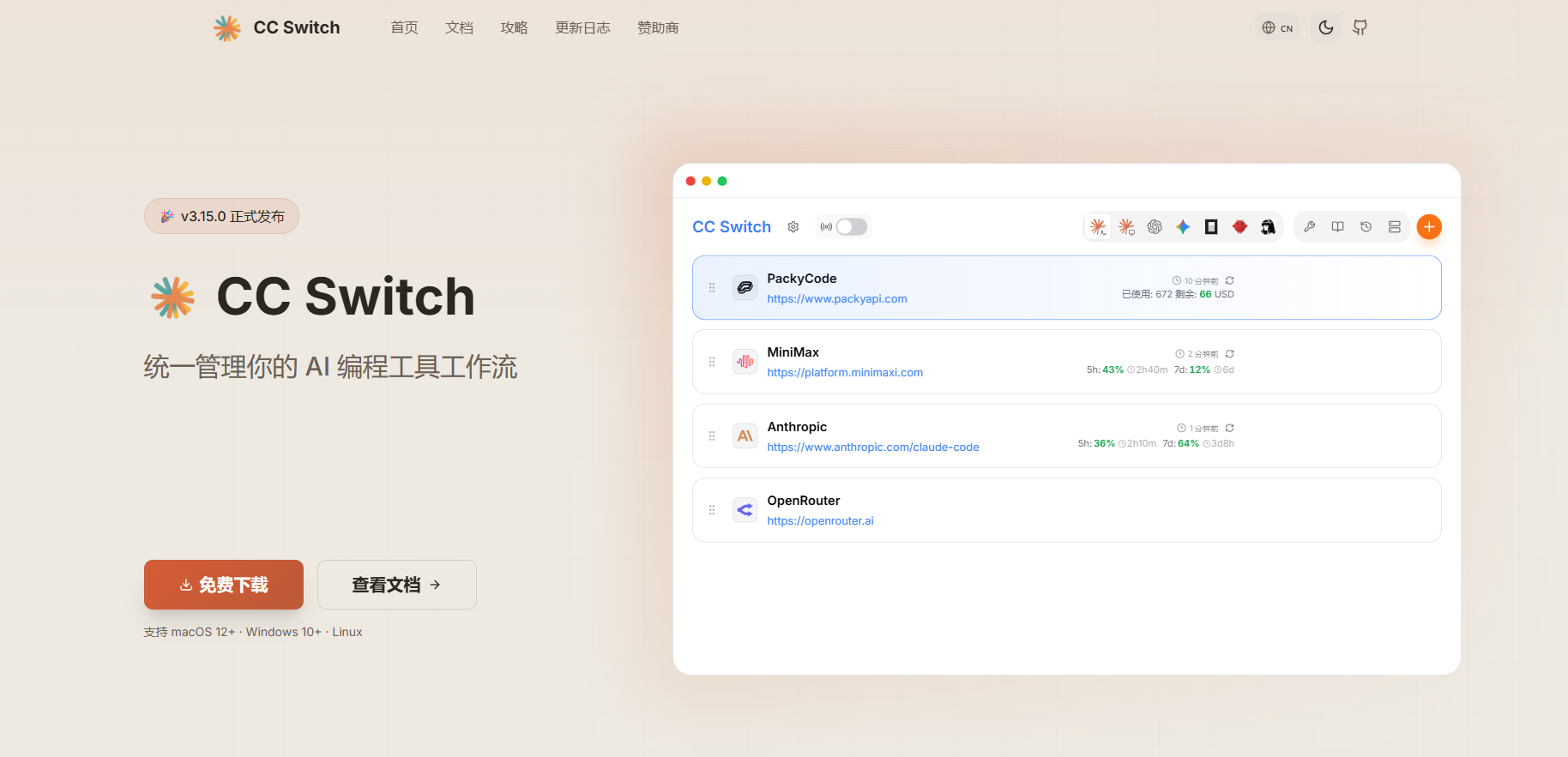
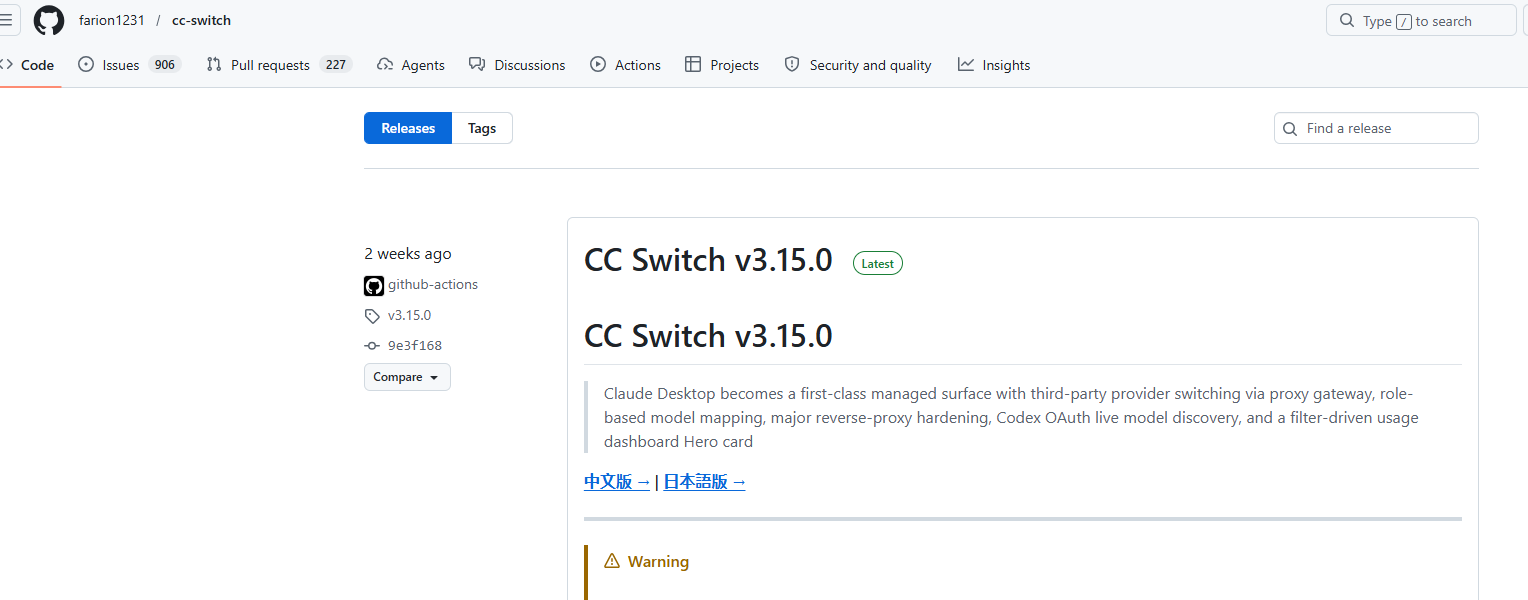
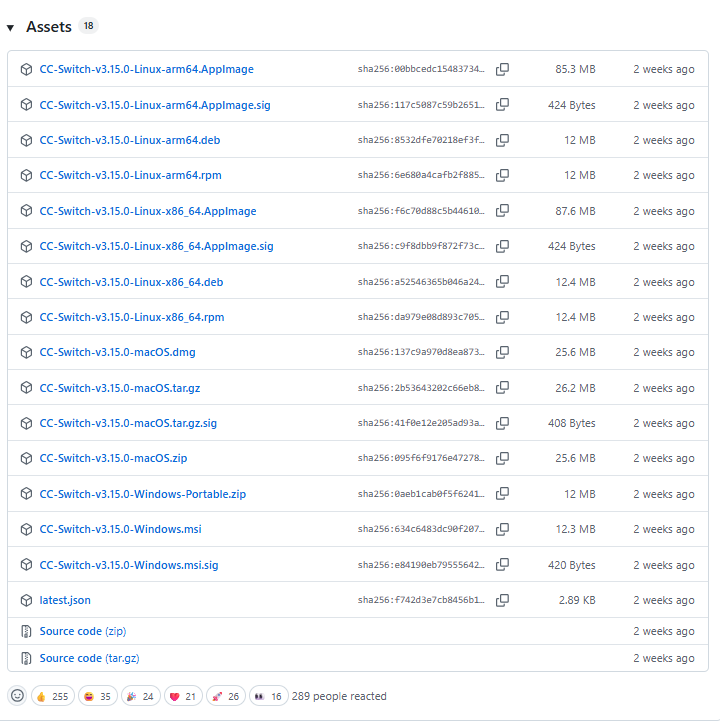
3.1 在github下载cc switch
CC Switch 官方网站 - AI 编程工具统一管理平台
Releases · farion1231/cc-switch

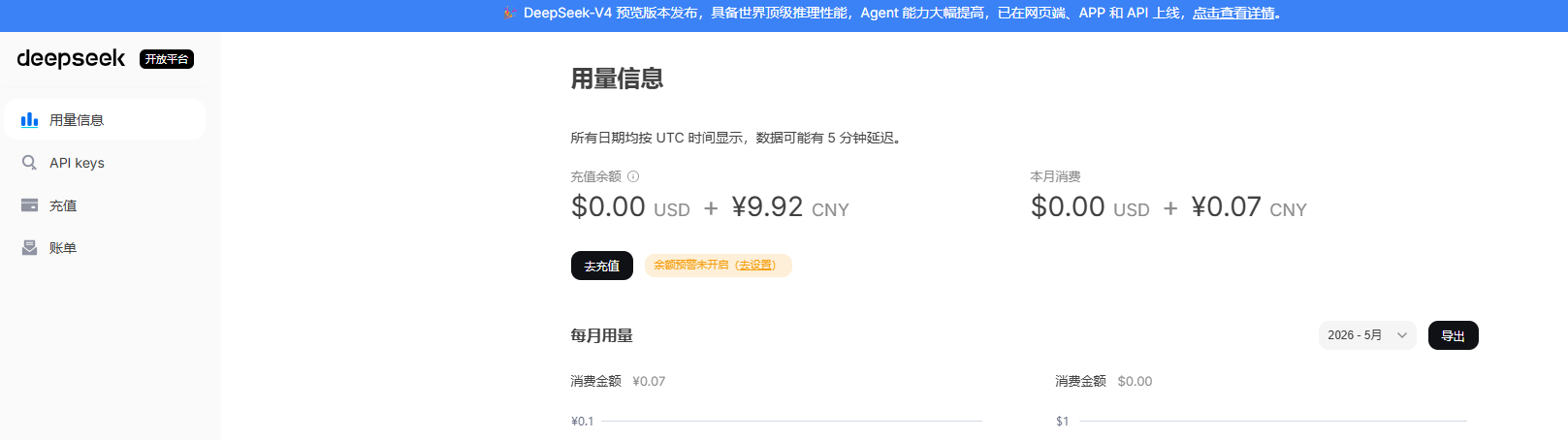
3.2 在官网的DeepSeek API Key处充值token费用


3.3 使用API Key配置对应的模型
右上角创建

3.3.1 选择deepseek
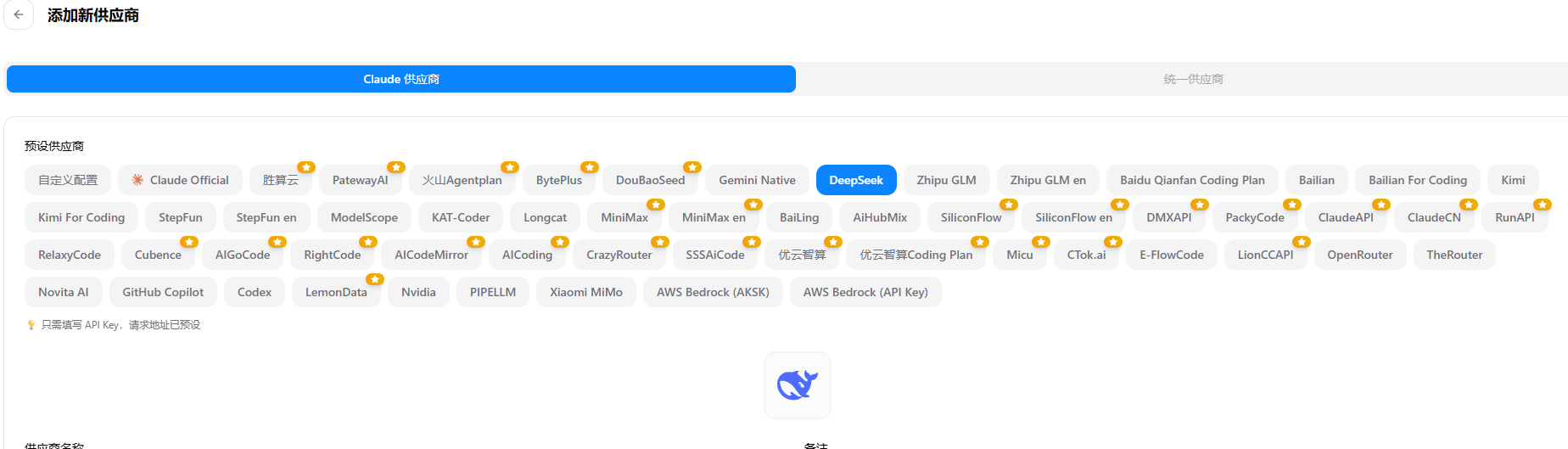
3.3.2 在deepseek官网处的API中创建API Key

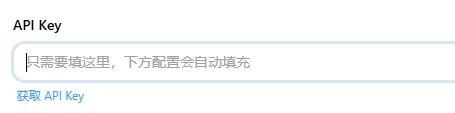
填写API Key
3.3.3 选择模型版本


启动该API

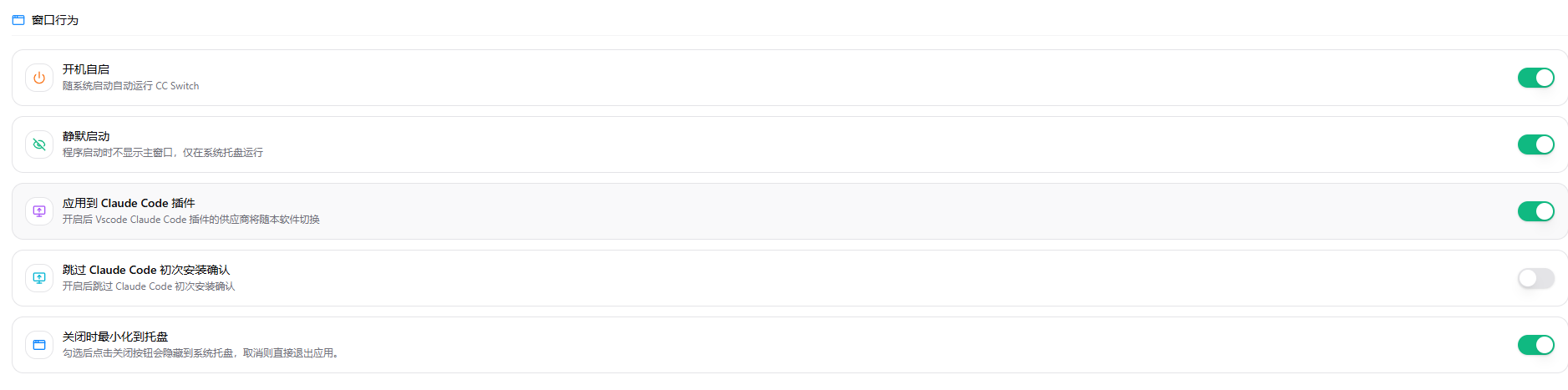
3.4 设置,一定要开启vscode claude code插件应用


四、使用测试
4.1 点击claude插件

创建新的会话

4.2 切换模型

4.3 选项解释
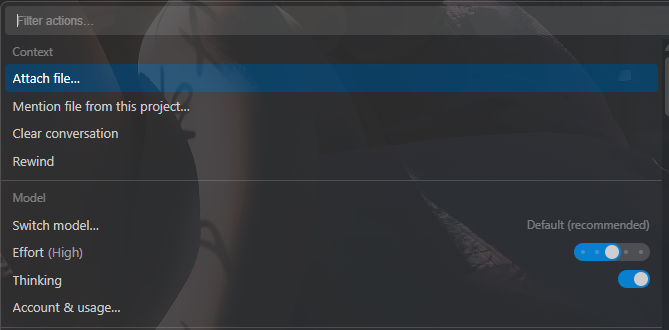
| 选项 | 作用 |
|---|---|
Attach file... |
手动上传本地文件,给 Claude 分析 / 修改 |
Mention file from this project... |
直接引用当前 VS Code 项目里的文件,Claude 能读取内容,比上传文件更方便 |
Clear conversation |
清空当前对话记录,Claude 会 "失忆",适合开启新话题 |
Rewind |
回到对话历史中的某一步,撤销后面的修改 / 对话 |
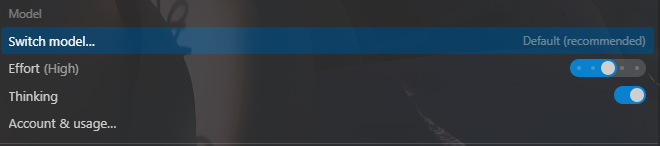
| 选项 / 开关 | 作用 |
|---|---|
Switch model... |
切换使用的 Claude 模型(比如 Claude 3 Opus/Sonnet/Haiku),不同模型能力和速度不同 |
Effort (High) |
控制 Claude 的 "思考强度",High 模式下它会花更多时间分析代码、生成更严谨的结果,消耗的 tokens 也更多 |
Thinking |
开启 Claude 的 "链式思考"(Chain-of-Thought),它会把内部推理过程也展示出来,帮你理解它为什么这么写代码 |
Account & usage... |
查看你的 Claude 账号信息、使用额度、消耗统计 |
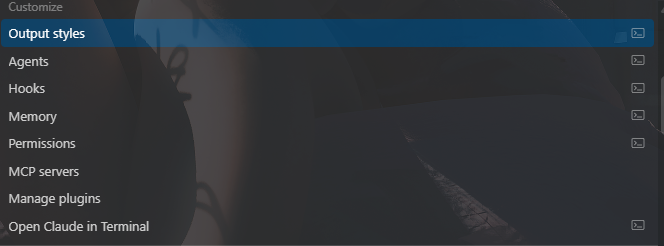
| 选项名称 | 核心作用 | 典型用途 / 配置场景 |
|---|---|---|
| Output styles | 控制 Claude 回复的格式、排版与语言风格 | 1. 设置回复默认使用中文 / 英文2. 调整代码块高亮主题3. 配置代码修改的 diff 显示方式4. 自定义回复的 Markdown 排版规则 |
| Agents | 管理 Claude 的「智能代理」能力,实现自动化多步骤任务 | 1. 开启自动代码修复代理2. 配置测试用例自动生成代理3. 启用项目重构 / 优化代理,自动处理复杂任务 |
| Hooks | 配置「钩子脚本」,在特定事件触发时自动执行命令 | 1. Claude 修改代码后,自动运行格式化 / 构建命令2. 对话开始时自动拉取 Git 最新代码3. 提交修改前自动运行单元测试 |
| Memory | 管理 Claude 的长期记忆与项目规则 | 1. 配置项目级 CLAUDE.md 规则文件2. 设置对话历史保留策略3. 管理 Claude 自动记住的项目约定(代码规范、技术栈) |
| Permissions | 控制 Claude 对项目的操作权限,平衡便利性与安全性 | 1. 开启 / 关闭 Claude 直接修改文件的权限2. 允许 / 禁止 Claude 执行终端命令3. 限制 / 开放 Claude 访问外部网络 / API 的权限 |
| MCP servers | 配置 Model Control Protocol 服务器,扩展 Claude 的外部能力 | 1. 连接本地数据库,让 Claude 直接操作数据2. 对接第三方 API,扩展功能边界3. 集成 Docker、Git 等工具的控制能力 |
| Manage plugins | 管理 Claude Code 的第三方插件 | 1. 安装特定框架(Vue/React/STM32)的支持插件2. 扩展调试、文档生成、性能优化等能力3. 卸载不需要的插件,减少资源占用 |
| Open Claude in Terminal | 在终端中启动 Claude 的命令行版本 | 1. 在无 GUI 的服务器 / 远程环境中使用 Claude2. 在终端里直接对话、修改代码,脱离 VS Code 依赖 |
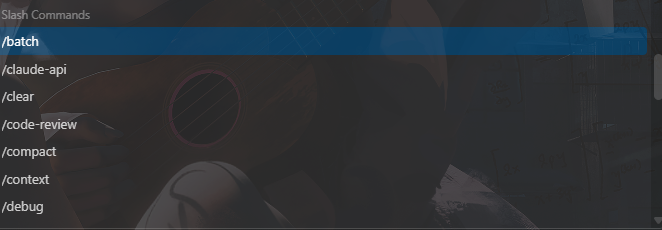
| 斜杠命令 | 核心作用 | 典型使用场景 |
|---|---|---|
/batch |
批量执行一组任务,让 Claude 一次性完成多个修改 / 操作 | 一次性修改多个文件、批量重构代码、批量生成多个函数 / 测试用例 |
/claude-api |
直接调用 Claude 的底层 API,用于调试或自定义请求 | 测试 API 响应、调整模型参数、排查接口调用问题 |
/clear |
清空当前对话的所有上下文和历史记录 | 开启一个全新的对话,让 Claude 忘记之前的对话内容,专注处理新问题 |
/code-review |
触发 Claude 对当前项目 / 选中代码进行专业代码审查 | 检查代码漏洞、优化代码结构、规范代码风格、找出潜在 Bug |
/compact |
压缩当前对话的上下文,精简历史对话以节省 token | 对话太长、token 消耗过高时,压缩历史内容,降低后续请求成本 |
/context |
管理对话上下文,快速添加 / 移除项目文件、代码片段作为参考 | 给 Claude 补充项目文件、依赖说明、文档等背景信息,让它更理解你的项目 |
/debug |
触发 Claude 的调试模式,帮助排查代码运行错误 | 分析报错日志、定位问题代码、提供调试思路和修复方案 |
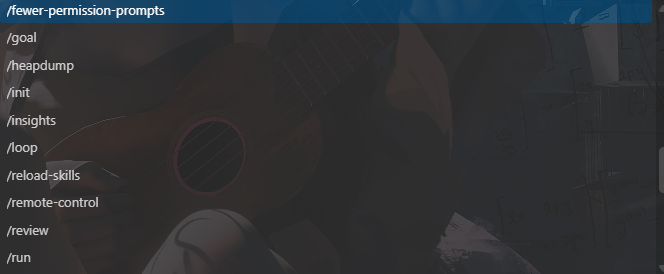
| 斜杠命令 | 核心作用 | 典型使用场景 |
|---|---|---|
/fewer-permission-prompts |
减少 Claude 频繁弹出的权限确认提示 | 信任当前项目环境,让 Claude 直接执行操作,不用每次都点 "允许",提升开发效率 |
/goal |
设定当前对话的目标,让 Claude 聚焦任务方向 | 明确告诉 Claude 你要完成的核心任务(比如 "优化这段代码性能"),避免对话跑偏 |
/heapdump |
生成当前对话 / 进程的内存快照,用于排查性能问题 | 当 Claude 出现卡顿、响应变慢时,生成堆快照,辅助定位内存泄漏或性能瓶颈 |
/init |
初始化 Claude 项目配置,生成必要的规则文件 | 为当前项目自动创建 CLAUDE.md 等配置文件,让 Claude 了解项目结构和约定 |
/insights |
生成项目 / 代码的洞察报告,提供优化建议 | 分析项目的代码结构、依赖关系、潜在优化点,给出改进建议 |
/loop |
让 Claude 循环执行任务,直到目标达成 | 比如反复运行测试并修复错误、持续优化代码,直到满足你的验收条件 |
/reload-skills |
重新加载 Claude 的技能 / 插件配置 | 安装新插件或修改配置后,不用重启 VS Code,直接刷新 Claude 的能力 |
/remote-control |
启用 / 配置远程控制模式,让 Claude 接收外部指令 | 自动化工作流、脚本调用 Claude 时使用,让外部程序可以控制 Claude 执行任务 |
/review |
快速触发代码审查,检查当前文件 / 项目的问题 | 提交代码前做快速检查,找出语法错误、规范问题、潜在 Bug |
/run |
直接在终端里运行 Claude 生成的命令 / 脚本 | 让 Claude 帮你写好命令后,直接在 VS Code 终端里执行,不用手动复制粘贴 |
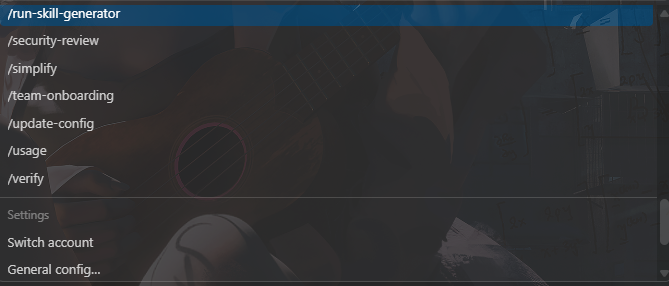
| 斜杠命令 | 核心作用 | 典型使用场景 |
|---|---|---|
/run-skill-generator |
运行技能生成器,为项目创建 / 生成 Claude 专用技能 | 为你的项目生成自定义 Claude 技能,比如针对特定框架、业务场景的专属处理能力 |
/security-review |
安全审查,扫描代码中的安全漏洞与风险 | 检查 SQL 注入、XSS、权限漏洞、敏感信息泄露等安全问题,输出安全报告 |
/simplify |
简化代码,去除冗余、优化可读性 | 把复杂的代码逻辑重构得更简洁,去除重复代码、简化嵌套结构 |
/team-onboarding |
团队项目引导,生成项目文档与新人上手材料 | 为团队项目生成 README、开发规范、环境搭建指南,帮助新人快速上手 |
/update-config |
更新 Claude 项目配置 | 修改 / 刷新项目的 CLAUDE.md、技能配置、权限规则等,让 Claude 按新规则工作 |
/usage |
查看当前 Claude 的使用情况与配额消耗 | 查看 token 消耗、请求次数、剩余额度,了解使用成本 |
/verify |
验证代码正确性,运行检查与测试 | 验证 Claude 生成 / 修改的代码是否正确,比如运行单元测试、检查编译错误 |
| 选项 | 作用 |
|---|---|
Settings |
打开 Claude Code 的全局设置面板,配置通用选项 |
Switch account |
切换登录的 Claude 账号(多账号切换) |
General config... |
打开通用配置文件,修改 Claude Code 的基础参数 |
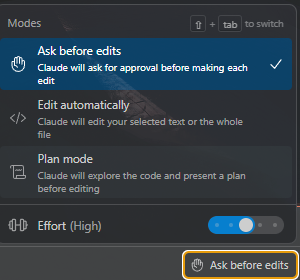
| 模式名称 | 图标 | 核心作用 | 详细说明 | 适用场景 |
|---|---|---|---|---|
| Ask before edits(当前选中) | ✋ | 每次修改前必须获得你的批准 | Claude 要修改任何代码时,都会先弹出修改预览,你点击 "确认" 才会执行,完全可控 | 第一次用 Claude、修改关键 / 敏感代码、不确定修改结果时 |
| Edit automatically | </> |
自动修改,无需手动确认 | Claude 会直接修改你选中的文本或整个文件,不弹出确认提示,修改效率最高 | 快速调整代码、小范围修改、你已经完全信任 Claude 的能力时 |
| Plan mode | 📜 | 先出方案,再等你批准 | Claude 不会直接改代码,而是先分析你的需求、探索代码,生成完整的修改方案和思路,你同意后才会执行 | 复杂重构、架构调整、多文件修改,需要先明确整体方案再动手时 |
| 选项 | 作用 |
|---|---|
Effort (High) |
控制 Claude 的思考强度,当前设置为 高(High)。开启后,Claude 会花更多时间分析代码、优化修改方案,结果更严谨,但消耗的 token 也会更多 |
↑ + tab to switch |
快捷键提示,按 Shift + Tab 可以快速切换这三种模式 |
4.4 进行工程试验
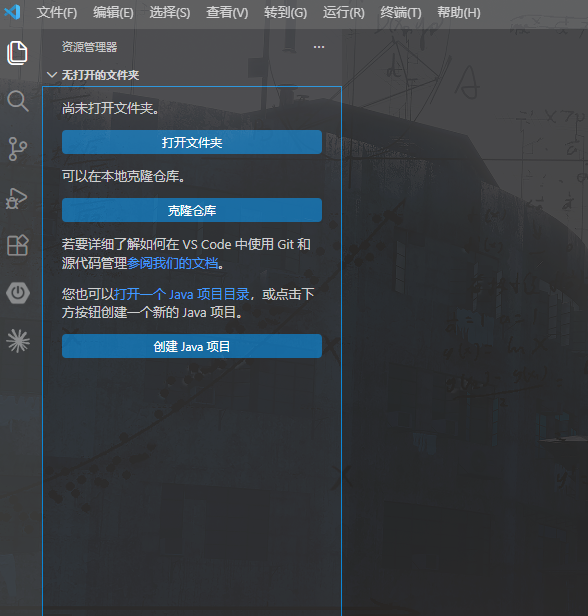
4.4.1 导入工作区
4.4.2 追加工作区中的文件

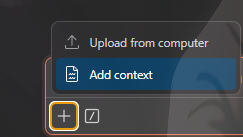
| 选项 | 图标 | 核心作用 | 适用场景 |
|---|---|---|---|
| Upload from computer | ⬆️ | 从你的电脑本地上传文件,给 Claude 分析 | 上传 VSCode 项目外的文件(比如报错日志、外部文档、配置文件) |
| Add context | 📄 | 直接引用当前 VSCode 项目里的文件 / 代码片段 | 快速把项目里的代码文件、选中的代码块添加为对话上下文,让 Claude 理解你的项目结构 |
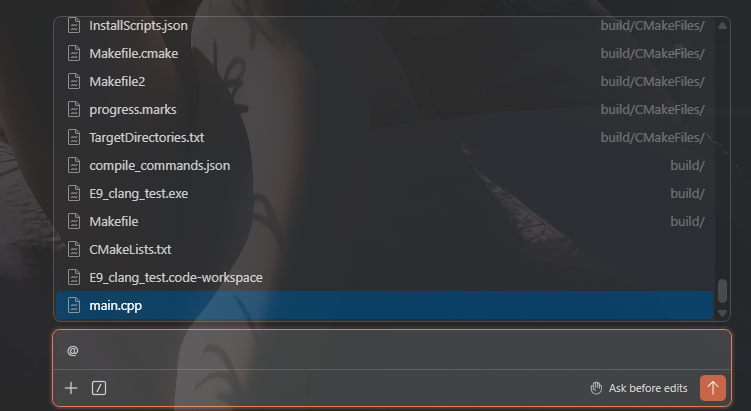
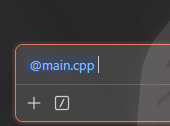
最后进行针对性的提问
4.4.3 是否应用这个修改
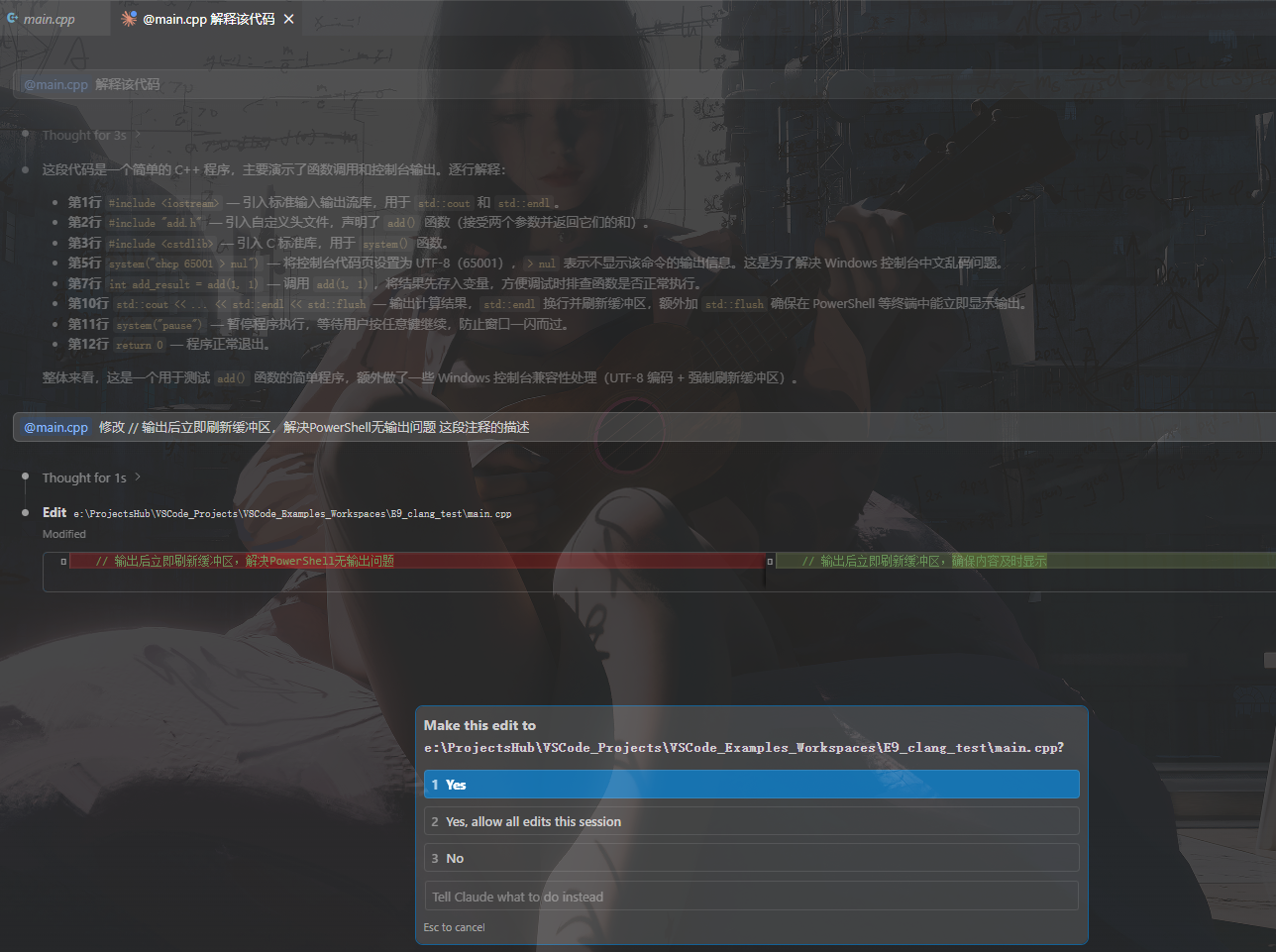


实验演示成功