上一篇我们把 OpenClaw 的内置工具分成了八大类,并且把前四类一一看了一遍,这一篇书接上文,继续后面四类的学习。
设备控制
这一类管的是小龙虾对配对进来的设备 / node 的操控,两个工具配合着用:nodes 负责发现、配对、指定要遥控哪个 node,以及对它干什么(拍照、录屏、取定位、推送通知等),canvas 负责在某个 node 的屏幕上画东西(显示页面、跑 JS 脚本、截屏画面)。
我们先来看 nodes 的参数,它和昨天学习的 message 类似,也是个按 action 分派的工具:
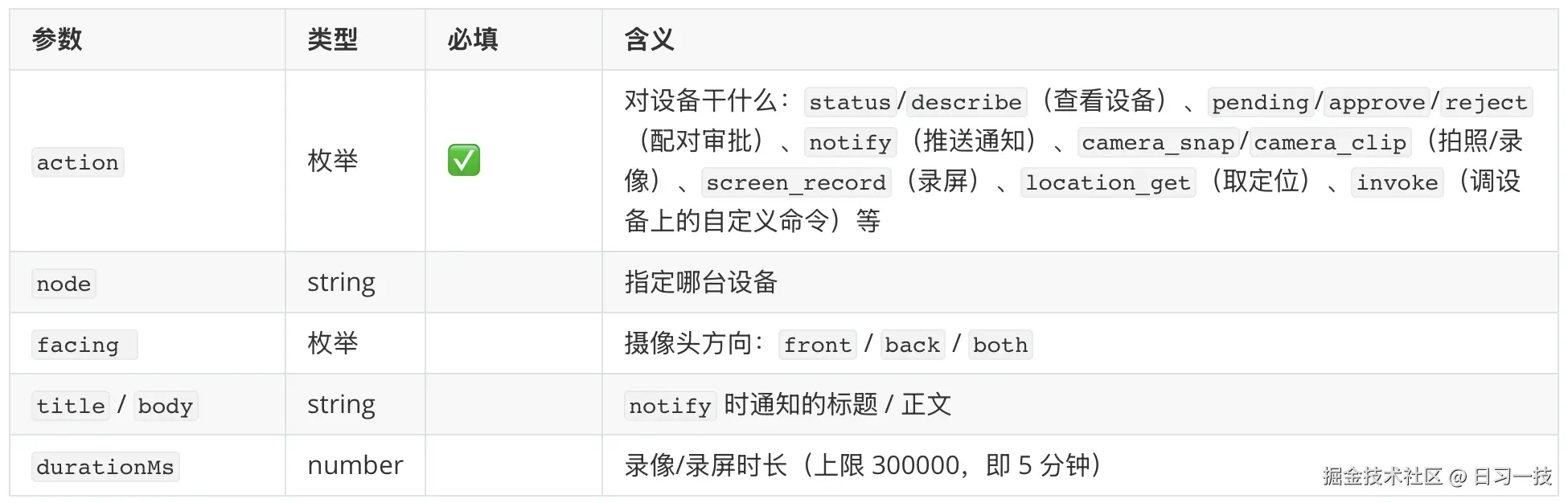
完整的 action 一共 19 个,每个 action 还各带一批专属的细分参数(定位精度、通知优先级、录屏的 screen 选择等等),一张表列不下,用到时再查文档即可。这 19 个动作按功能分组大致如下:
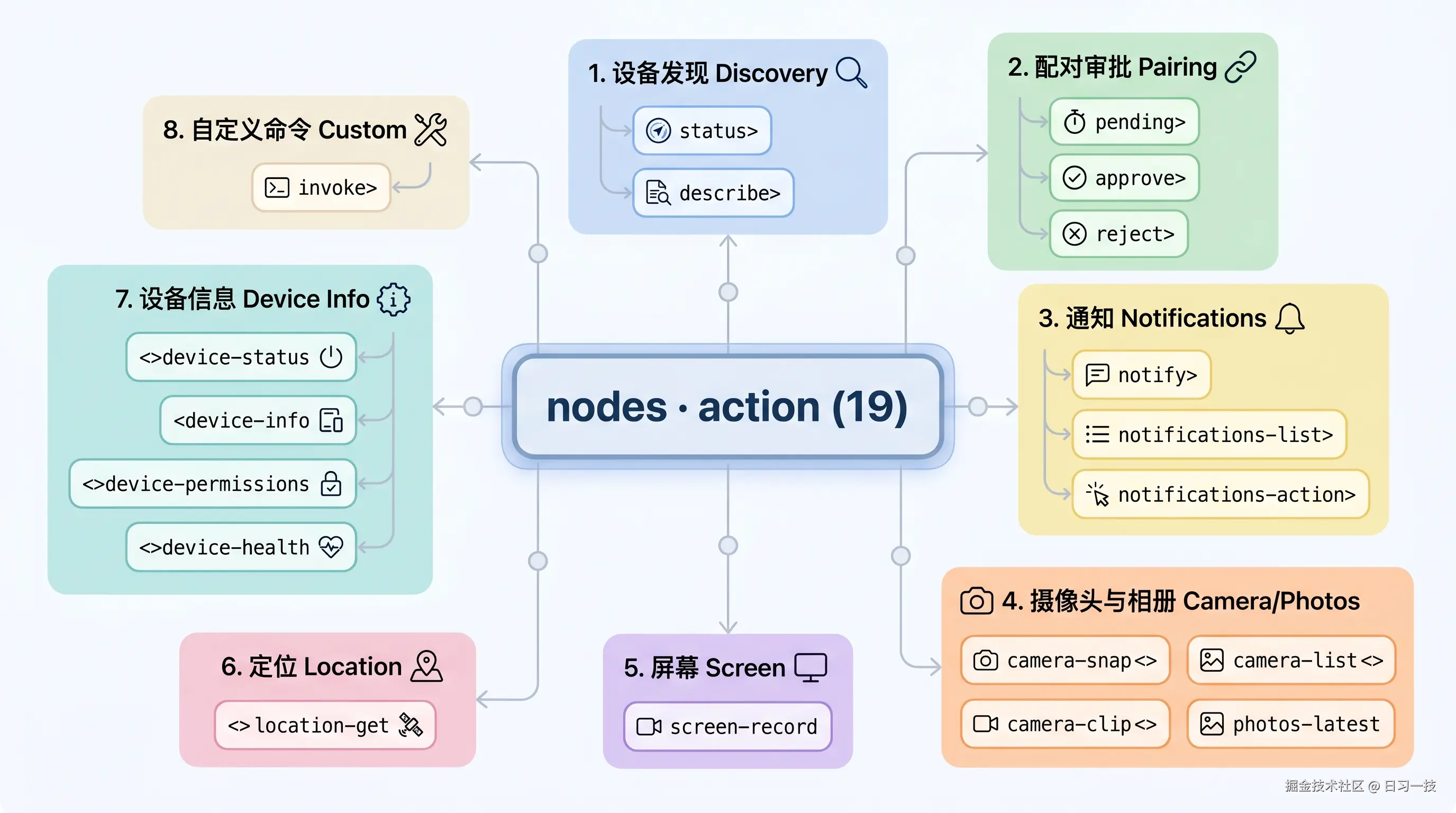
图里的分组命名,正好牵出我们之前曾学习过的一组概念:设备(Device) 和 节点(Node) 。一台 Mac、一部手机这样的物理设备,在 OpenClaw 里其实分两层看:Device 是它的「身份证」,管它是谁、准不准进来;Node 是它以 role: node 连进来之后对外贴出的「能力清单」,管它能被调用哪些功能。
nodes 这个工具名字虽叫 nodes,实际上横跨了这两层:图里的「配对审批」和「设备信息」管的是 Device(这台设备是谁、批不批),「摄像头 / 屏幕 / 定位 / 通知 / 自定义命令」几组才是真正在调 Node 的能力。说白了它就是一台「设备遥控器」,node 参数选遥控哪一台,action 选按哪个键。
接下来,我们再来看下 canvas 工具的核心参数:
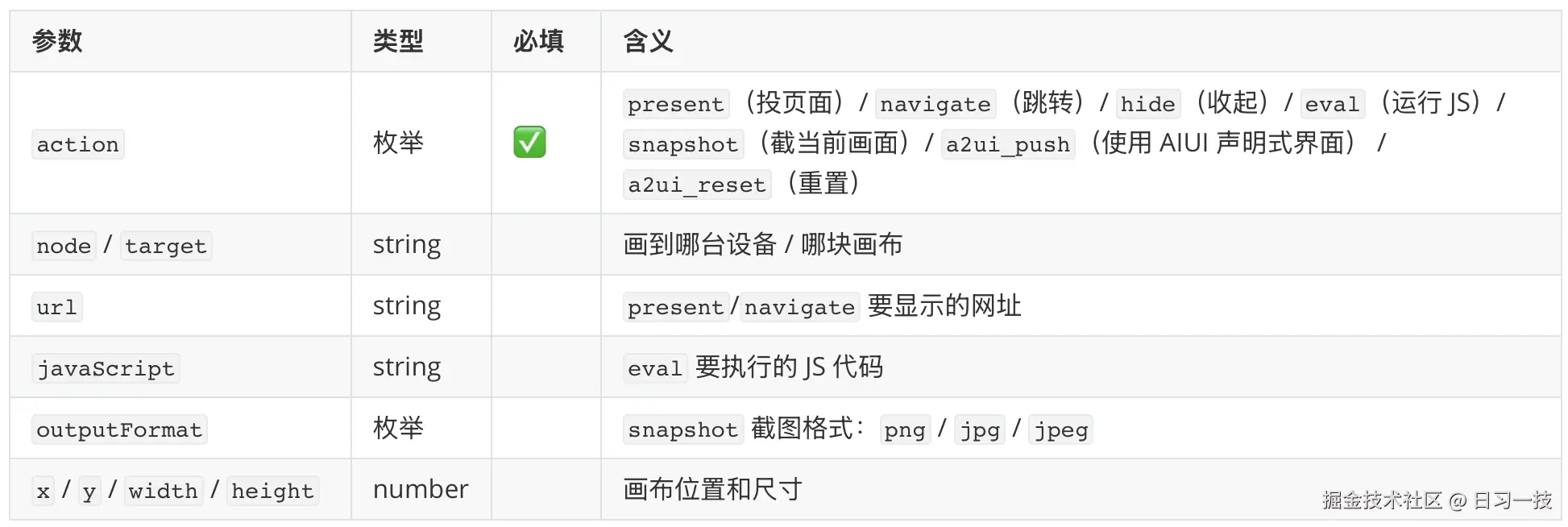
这个工具其实我们之前在 macOS app 篇里已经见过了,那块吸在菜单栏边、给小龙虾当可视化工作区的面板,就是它的画布;它和 nodes 一样,每个 action 底层都对应一条 canvas.* 节点命令,发给目标 node 上的画布去执行。
运行时管理
这一类是小龙虾用来管理自身运行时的两个工具:cron 管定时任务(比如每天早上八点提醒我打卡),对应前面 cron / heartbeat 那篇;而 gateway 则能查看和修改自己的运行时配置,甚至重启和自我升级。
我们先看 cron,它的参数也是按 action 分派,外加一个嵌套的 job 对象,核心部分如下:
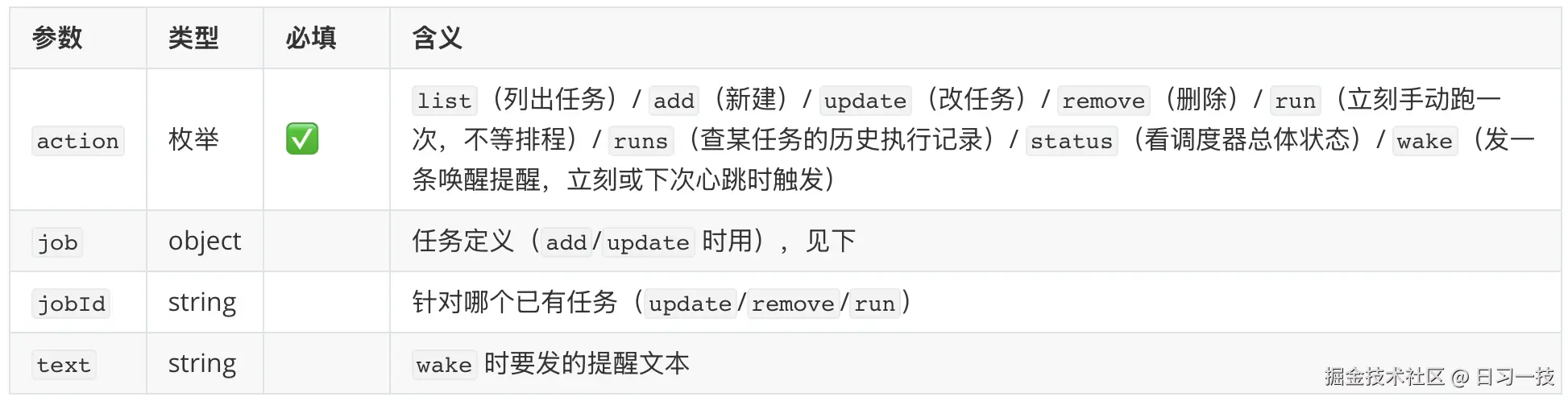
job 对象里最关键的是 schedule(什么时候跑)和 payload(跑的时候干什么):
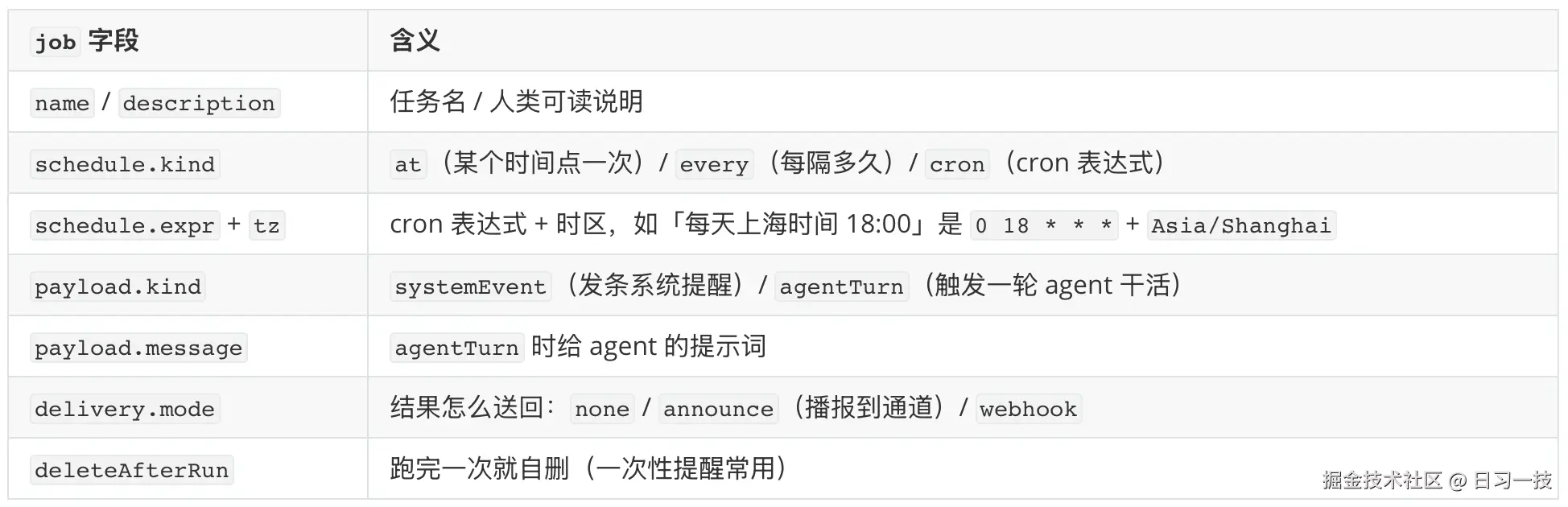
光看参数还是有点抽象,举个具体例子:开头说的「每天早上八点提醒打卡」,用 add 建出来就是这么一个 job:
json5
{
  action: "add",
  job: {
    name: "打卡提醒",
    schedule: { kind: "cron", expr: "0 8 * * *", tz: "Asia/Shanghai" }, // 何时跑:每天上海时间 8:00
    payload: { kind: "systemEvent", text: "提醒主人:该打卡了" },          // 跑时干啥:推一条提醒
    delivery: { mode: "announce" },                                      // 结果去哪:播报到当前通道
  },
}
这个 job 拆开看其实就三块:
先是 schedule,它指的是任务什么时候跑,有三种写法:at 是「某个时间点只跑一次」,给一个具体时刻就行(比如下周一上午十点),适合一次性的提醒;every 是「每隔多久跑一次」,给一个毫秒间隔(比如每两小时一次);cron 最灵活,用一条 cron 表达式配上时区来描述周期,上面例子里的 0 8 * * * 加 Asia/Shanghai,意思就是「每天上海时间早上八点」。
再是 payload,它说的是到点之后具体干什么,分两种。一种是 systemEvent,只往通道里推一条提醒文本,内容写在 text 字段里,上面打卡那个例子就是它,跑起来无非是按时吼你一嗓子。另一种是 agentTurn,到点会触发一整轮完整的 agent 任务,要它干的事写在 message 字段里。比如把上面的 payload 换成:
json5
payload: { kind: "agentTurn", message: "拉一下我今天的日程,挑出最重要的三件发我" }到了八点,小龙虾就不只是提醒你,而是真的去翻日程、筛选、再把结果发过来。注意这两种类型的字段不一样:systemEvent 用 text,agentTurn 用 message。
最后是 delivery,它管干完之后结果往哪儿送,有三档:none 是不往外送,任务在后台默默跑完就算(常配那些不需要回话的任务);announce 是把结果播报到当前通道,你在 Telegram、飞书里就能直接收到,也是最常用的一档;webhook 则是把结果 POST 到你指定的一个回调地址,方便接进自己的系统或别的自动化流程里。
对照着这个例子回头看,就能明白前面 cron / heartbeat 篇里那些定时任务是怎么配出来的了。
第二个工具是 gateway,下面是它的参数定义:
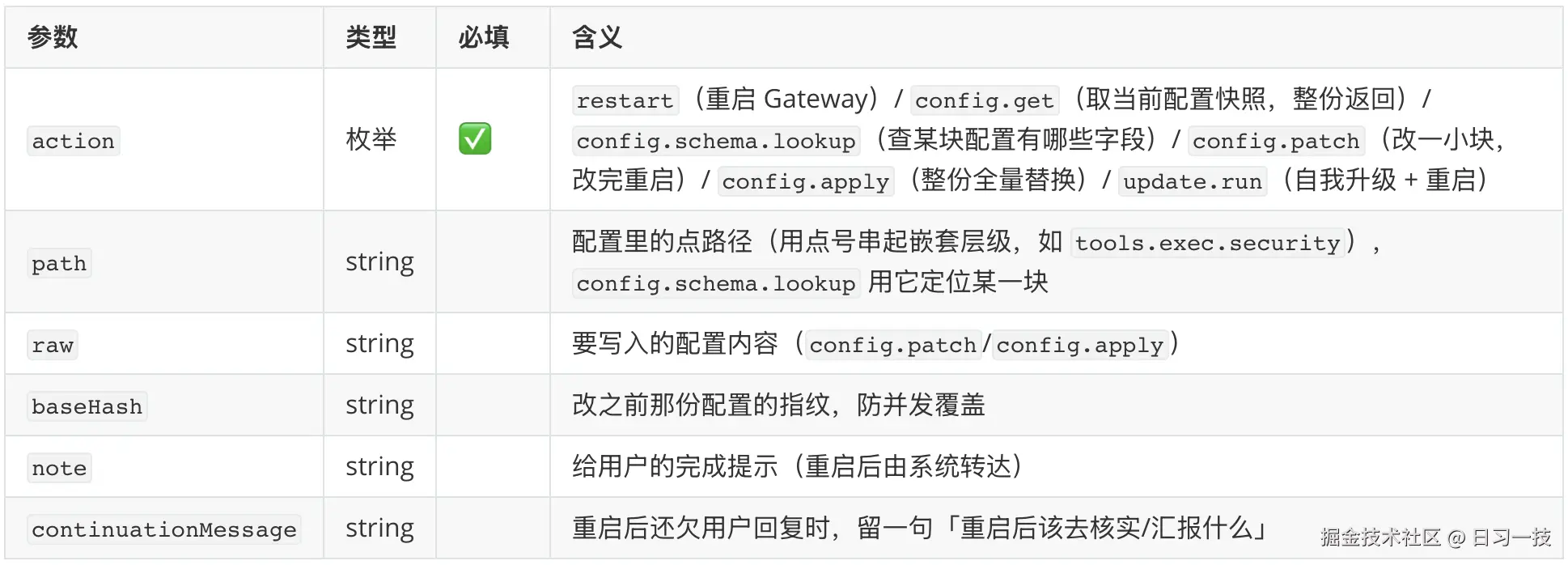
这个工具比较特殊,它是 仅限 owner(也就是你本人) 才能调用的,OpenClaw 根据这轮消息是谁发来的判定:本机 CLI、菜单栏 app、Control UI 这些本地操作天然算 owner;远程 IM 通道则需要把自己的账号加到 commands.ownerAllowFrom 配置里:
json5
{
  commands: {
    ownerAllowFrom: [
      "telegram:123456789",  // 通道名 + 该通道里的用户 id,只在这个通道生效
      "feishu:ou_xxxxxxxx",  // 别的通道照此再写一条
      "+8613800138000",      // 不带通道前缀:按账号本身匹配,不限通道(手机号会规范成 E.164)
      "*",                   // 所有人都是 owner,强烈不建议使用,等于把门彻底敞开
    ],
  },
}
它的六个 action 按用途可分为三组:
先是「看」的两个。config.schema.lookup 用来查某一块配置长什么样、有哪些字段、各是什么类型,相当于动手之前先翻一遍说明书;config.get 则是把当前生效的配置整个拉出来看一眼,并附带一个 hash,这个 hash 是这份配置算出来的指纹,记住它,等下改的时候用得上。
再是「改」的两个。config.patch 只动其中一小块,日常最常用,注意它并不靠某个 path 参数来定位,而是把要改的内容写成一个 只包含目标项的嵌套对象 塞进 raw 里,OpenClaw 再把它 深合并 进当前配置:你写到的字段被改掉,没提到的一律原样保留,嵌套的层级本身就等于一条路径(这个看下面的例子就明白了)。config.apply 则相反,raw 给的是 一整份 新配置、直接把旧的全量覆盖,你漏写哪项哪项就没了,动静大、容易误伤,非必要不用。两者都可以带上刚才那个指纹(参数叫 baseHash),OpenClaw 会拿它跟当前配置比一比,要是中途配置被别处改过、对不上号,就拒绝这次改动,免得两边并发把对方的修改覆盖掉。
最后是「重启 / 升级」的两个。restart 直接重启 Gateway;update.run 触发一次自我升级再重启。这俩重启完,如果还有没回完的话,可以靠 note(重启后由系统替它转达的一句完成提示)和 continuationMessage(提醒它重启后该回头去核实、汇报什么)把上下文接回来。
对于一次局部配置的修改,官方推荐的做法是,先用 config.schema.lookup 看清楚配置的格式,然后再用 config.patch 小改,别动不动就整份 config.apply。比如想把子 agent 的默认思考强度从 medium 提到 high,一次 patch 就够了:
json5
{
  action: "config.patch",
  baseHash: "<config.get 拿到的那个指纹>",
  raw: `{ "agents": { "defaults": { "subagents": { "thinking": "high" } } } }`,
}这里还藏着一道挺关键的安全设计:config.patch / config.apply 并不是想改什么就能改什么,它们背后有一道安全守卫,专门拦那些会削弱小龙虾自身安全的改动。比如关掉沙箱、放开插件加载、改写 Gateway 的鉴权 token、去掉 web_fetch 的 SSRF 防护,当然也包括前面 exec 那节讲的 tools.exec.ask 和 tools.exec.security 那两个开关。换句话说,小龙虾可以借 gateway 给自己做点微创手术,但没办法通过改配置悄悄突破自己的安全防线,这道兜底写死在代码里,谁也绕不过去。
媒体生成
这一类让小龙虾造出图片、视频、音乐和语音,一共五个工具:image 是看图(分析理解一张已有的图),image_generate 生成或修改图,video_generate 生成视频,music_generate 生成音乐,tts 把文字读成语音。
这一组工具参数都不少,但骨架高度一致,我们不妨对照着看。先看「看图」和「文字转语音」这两个最简单的:
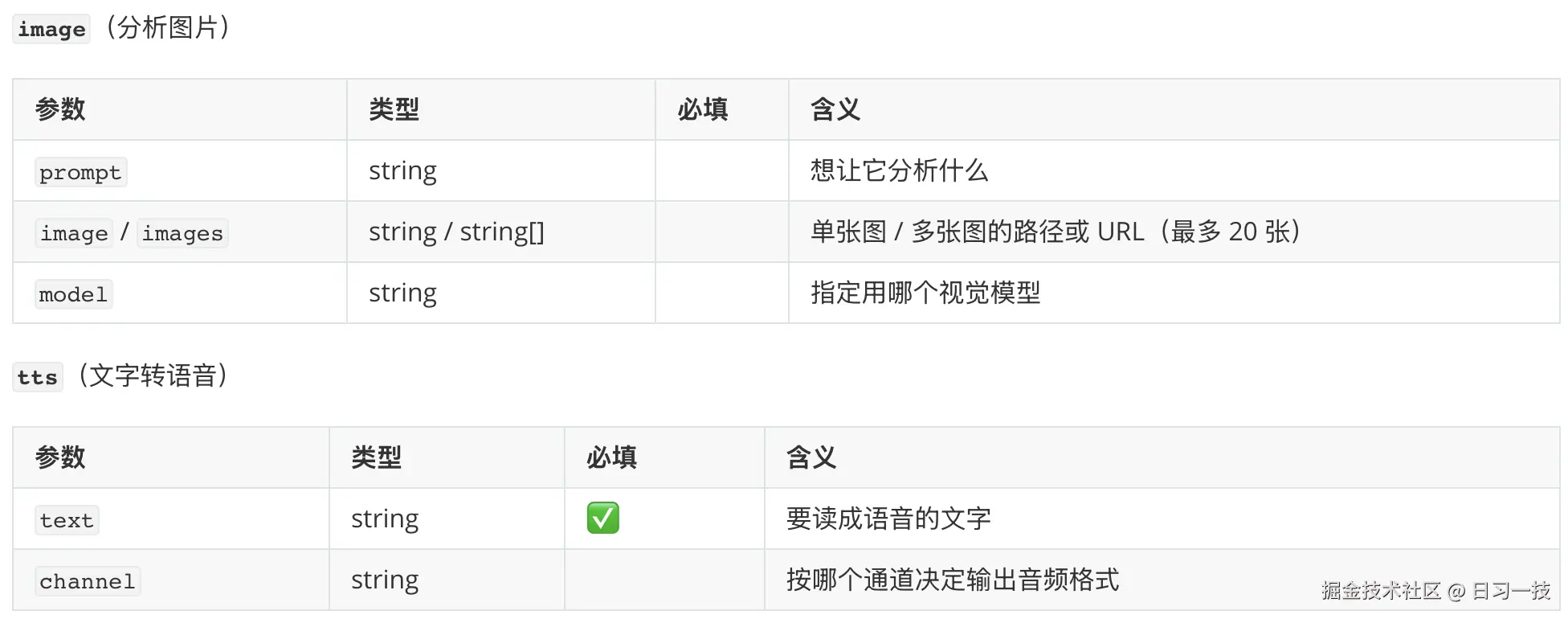
image 是这五个工具里唯一读而不写的,其余四个都在产出新东西,它却反过来,输入一张已有的图,让小龙虾看懂里面有什么。参数 prompt 表示你想知道什么(比如:这张图里有几个人,把发票上的金额读出来),参数 image 或 images 表示图的本地路径或 URL(一次最多塞 20 张,方便让它对比着看几张),参数 model 只在你想指定某个视觉模型时才填,不填就用自动探测到的那个。
tts(text to speech,文字转语音)则是把一段文字读成语音。必填的只有 text,也就是要念的那段话;另一个 channel 表示发到哪个通道,OpenClaw 根据这个自动匹配输出格式,必要时还用 ffmpeg 转码一道,因为各家 IM 认的格式不一样,大致分三档:支持语音条的通道(Telegram、飞书、WhatsApp、Matrix 等)优先用 Opus (48kHz,裹在 Ogg/WebM 里,听感好、体积小),普通通道发 MP3 (约 44.1kHz / 128kbps),Talk、电话这类实时语音通道则要原始 PCM (或 Gradium 那种 ulaw 8kHz),此外本地 CLI、Gemini、xAI 等还能产出 WAV ,这些你基本不用操心,填对 channel 它自己会挑。最后还有一点值得留意:tts 是明示意图才触发的,平时聊天默认还是回文字,只有你明确说「读出来」、或者用了 /tts 斜杠命令、或者开了 Auto-TTS 模式,它才会输出语音,不会动不动就给你来段朗读。
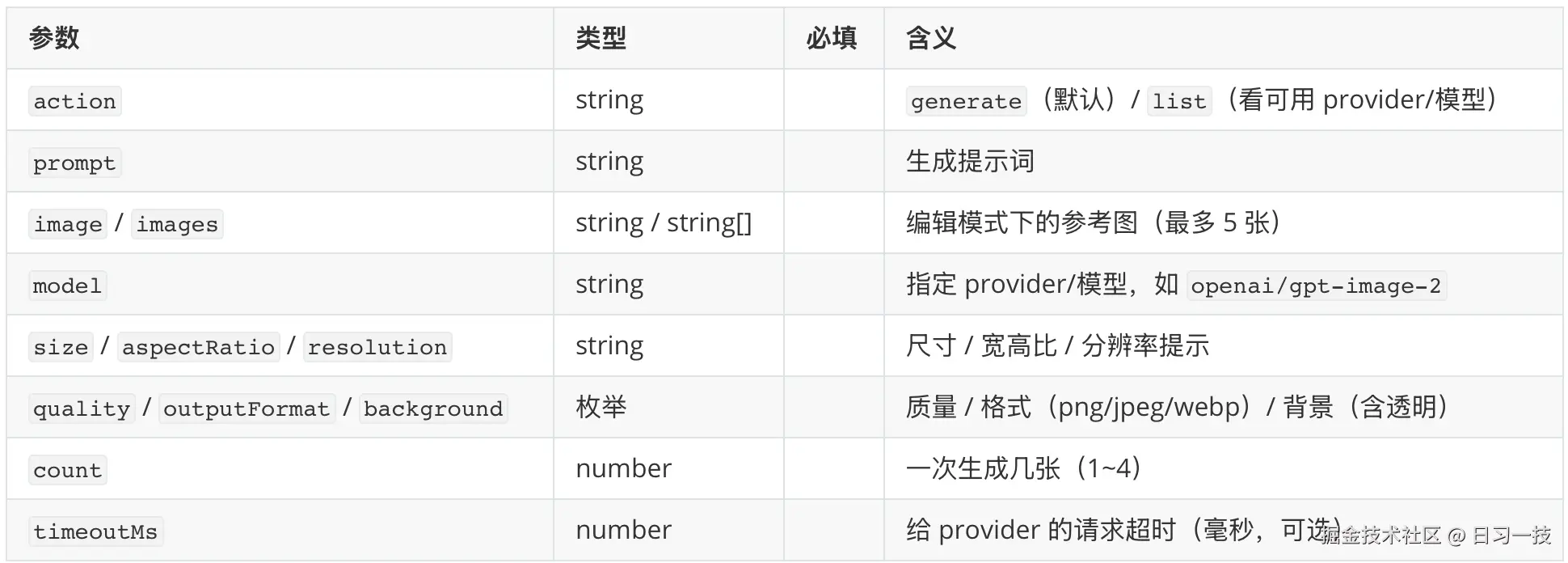
再看三个「生成」类工具,它们骨架相通:都用 action 切换模式,prompt 给提示词,model 指定模型,timeoutMs 设置超时。但生成的东西不一样,各自的专属参数也不一样。
先是 image_generate(生成或编辑图片),关键在尺寸、张数和图片专属的质量、格式、背景等参数:
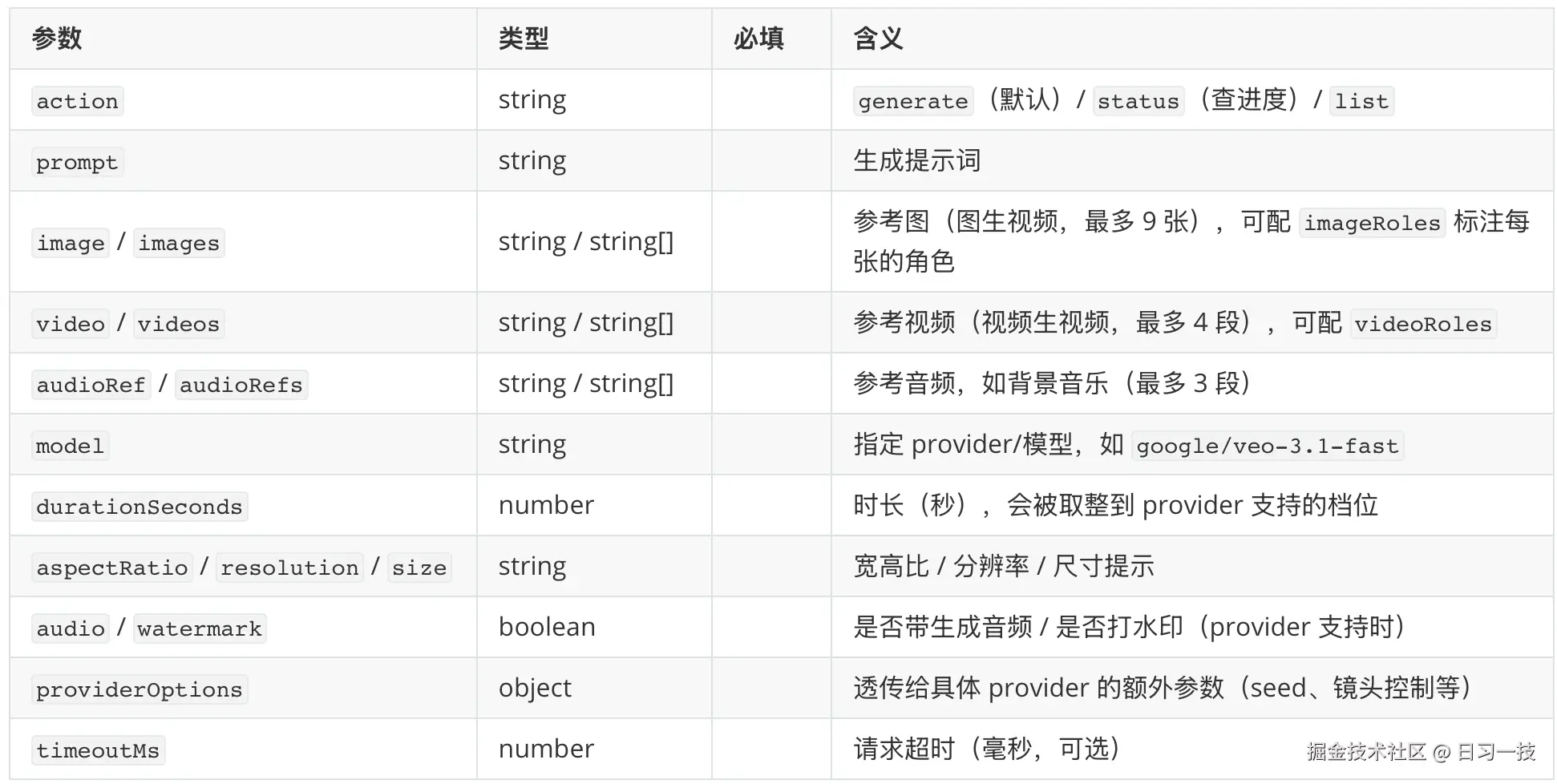
video_generate(生成视频)的重头是参考素材和视频特有的时长、宽高比等参数,它支持文生视频、图生视频、视频生视频三种玩法:
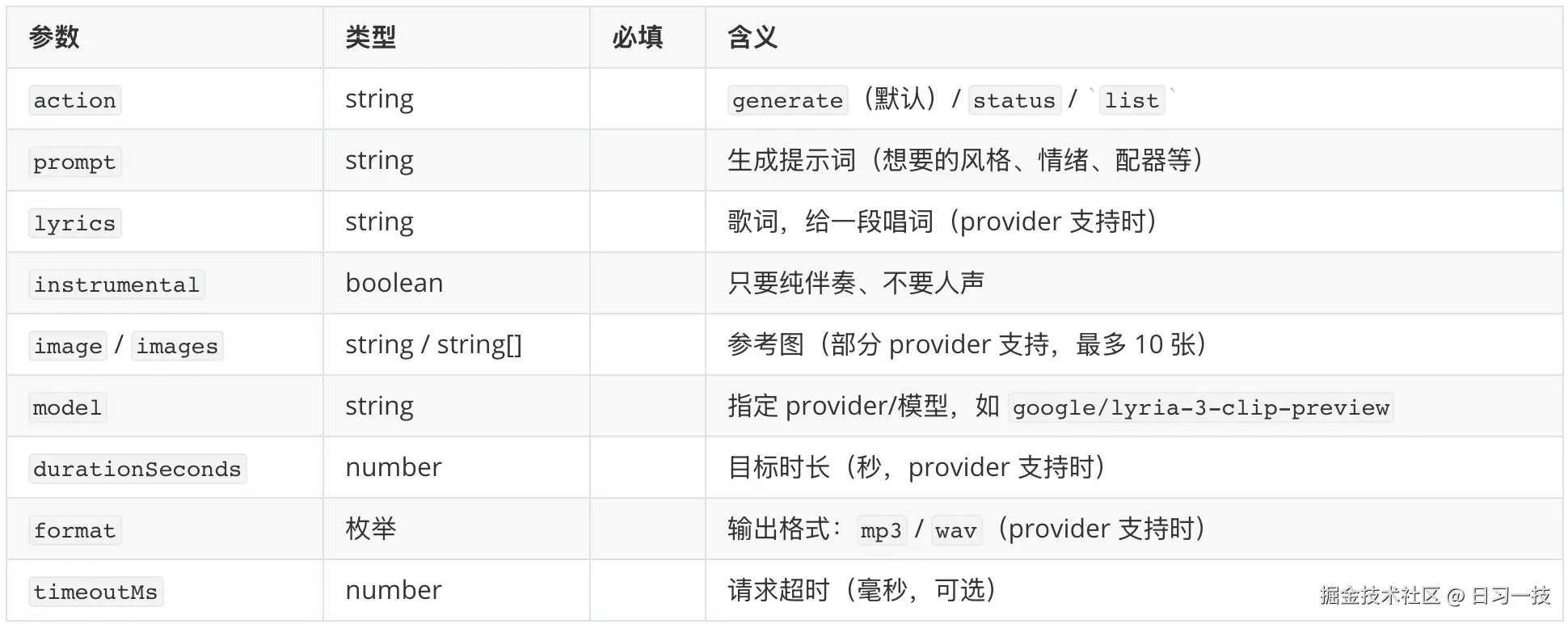
music_generate(生成音乐)则换成歌词、纯伴奏这类音乐专属的参数:
这几个工具在使用之前,都得先配好至少一个对应的 provider 才行。四个生成型工具的 provider 可选如下:
image_generate:OpenAI(gpt-image系列)、Google(Gemini 图像)、xAI(Grok Imagine)、fal、DeepInfra(FLUX)、MiniMax、OpenRouter、ComfyUI、Vydra 等。video_generate:OpenAI(Sora)、Google(Veo)、Runway、MiniMax(Hailuo)、阿里(Wan)、字节 BytePlus(Seedance)、Qwen、fal、xAI、Vydra 等十几家。music_generate:就 Google(Lyria)、MiniMax、ComfyUI 三家。tts:OpenAI、ElevenLabs、Google、Azure Speech、MiniMax、火山引擎、Inworld、小米 MiMo,外加免 key 的微软 Edge 神经语音和本地 CLI 等。
前三个工具的配置相似,都在 agents.defaults.<X>GenerationModel 下写 primary(首选)和 fallbacks(依次兜底),取值用 provider/model 的形式:
json5
{
  agents: {
    defaults: {
      imageGenerationModel: {
        primary: "openai/gpt-image-2",
        fallbacks: ["google/gemini-3.1-flash-image-preview", "fal/fal-ai/flux/dev"],
      },
      // videoGenerationModel、musicGenerationModel 同理
    },
  },
}
tts 略有不同,配在 messages.tts 下,可以挂好几个 provider,再用 provider 指定默认那家:
json5
{
  messages: {
    tts: {
      provider: "openai", // 默认用哪家;没配则按已配好的挨个兜底
      providers: {
        openai: { apiKey: "${OPENAI_API_KEY}", model: "gpt-4o-mini-tts", voice: "alloy" },
        elevenlabs: { apiKey: "${ELEVENLABS_API_KEY}", voiceId: "EXAVITQu4vr4xnSDxMaL" },
      },
    },
  },
}
到底用哪家 provider,OpenClaw 有一套自己的优先级规则:调用时 model 参数写死的最优先,且不再往下兜底;其次是配置里的 primary → fallbacks;如果两样都没指定,还会走一遍 自动探测 ,把配了 API key 的 provider 按固定顺序挨个试,第一个能用的就用它(这个自动兜底可以用 agents.defaults.mediaGenerationAutoProviderFallback: false 关掉)。想知道当前手头到底有哪些可用,可以通过 action: "list" 列出 provider 清单。
最后说回第五个 image(看图)工具。前面说过它不算生成而是理解,配置也和上面四个不一样:不在 agents.defaults 下,而是在 tools.media 里按能力(image / audio / video)各列一组 models,每个条目指明用哪个 provider/模型来「读」媒体,列多条就是按序兜底(一条失败、或媒体太大超限,就换下一条):
json5
{
  tools: {
    media: {
      image: {
        models: [
          {
            type: "provider",     // 也可以是 "cli",跑一条本地命令来看图
            provider: "openai",
            model: "gpt-5.5",
            prompt: "用不超过 500 字描述这张图",
            maxChars: 500,        // 摘要最多多少字
            timeoutSeconds: 60,
          },
          // 再列一条,就是下一顺位的兜底
        ],
      },
    },
  },
}
要是你压根没配 tools.media 参数,OpenClaw 也有一个自动探测机制,如果当前回复用的模型本身带视觉能力,就直接拿它来看图。
这里你可能会犯嘀咕:tools.media 支持配置 image / audio / video 三种能力,为什么内置工具里却只有 image 一个,没有 audio、video 呢?这是因为 tools.media 配的其实是「媒体理解管线」,而不是工具。用户发进来的附件,会在 agent 开始干活之前先被它自动消化一道:图片转成描述、音频转写成文字、视频生成摘要,三种能力都覆盖,模型直接读到消化好的文字即可,不用主动调工具。而模型能主动调的「读媒体」工具,目前只给了 image 一个,我猜是因为主动看图这种需求最独立、最常见(比如分析一个刚抓到的图片 URL、或带个具体问题把某张图重看一遍);音频、视频的理解基本都发生在「用户发来语音或视频」这条入站通道上,直接处理即可,也就不必再单列成可调用的工具了,当然也不排除后面 OpenClaw 将这些能力也变成内置工具。
provider 和配置说完了,最后再补两条容易被忽略的注意事项:
- 这些工具的调用会自动区分同步还是异步,这关系到结果什么时候回来。同步的(图片生成、TTS)当场就出,跟着这一轮回复一起给你;异步的(视频和音乐)因为生成慢,会先告诉你「在做了」,等后台跑完再把成品单独推回来;
- 这些工具只有在你至少配了一个对应的 provider 时,才会出现在小龙虾能看到的工具清单里。如果没配图片 provider,模型压根看不到
image_generate这个工具的存在,自然也就不会、也没法去调它。所以如果你发现「让它画图它说不会」,那么多半是 provider 没配。
子 agent 编排
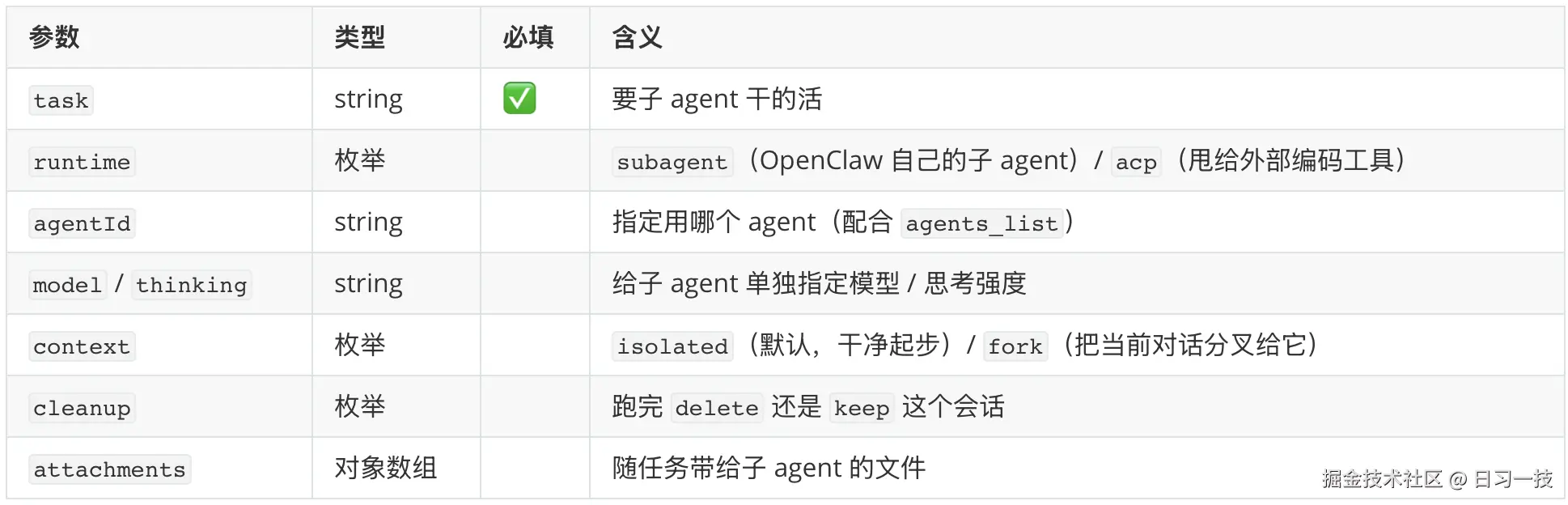
这一类就是小龙虾把任务拆分后交给「分身」并行干,我们在前面「多 agent 与子 agent」那篇已经学习过。它包含一组 sessions_* 开头的工具(派生、列会话、读历史、发消息、收结果)、管理已派出去分身的 subagents、以及列出可用 agent 的 agents_list。其中派活儿的主力是 sessions_spawn,先看它的核心参数:
配套的 subagents 工具用来管理已派出去的子 agent:

剩下几个都比较简单:
sessions_list:列出自己派生的那些子会话,默认谁派生的归谁看,也可按agentId、标签(label)、关键词(search)筛选,还能用limit、activeMinutes限定条数和最近多久活跃过。sessions_history:读某个会话的历史。sessionKey指定读哪个会话,limit控制取最近几条,includeTools决定要不要把工具调用消息也带上。sessions_send:往某个会话发条消息。用sessionKey/label/agentId任选一种方式指定目标,message是要发的内容,timeoutSeconds设定回复的超时时间。sessions_yield:主动结束当前这一轮、把发言权让出去,自己先歇着,等某个子 agent 的结果作为下一条消息推回来时再被唤醒接着处理。agents_list:列出有哪些 agent 可用。session_status:轻量回读一个会话的状态,相当于/status命令,看它当前用的什么模型、用量、时间、可用时还有花费,以及挂在它名下的后台任务。两个参数都可选:sessionKey指定看哪个会话(传current表示当前),model还能临时修改这个会话的模型(传default恢复默认)。
我们挑最核心的 sessions_spawn 工具,详细看看它的几个设计点,这些我们在之前的文章中也学习过,这里复习一下。
最要紧的是隔离 。每个子 agent 默认都在一个全新的会话里起步,有自己独立的上下文,有自己的记忆和对话历史,它不知道你和主 agent 之前聊过什么。可以将 context 设置成 fork,这样 OpenClaw 才会把当前这条对话分叉,复制一份给它当起点,不过要注意这样 token 消耗会明显增大,只有那种必须依赖当前对话才说得清的任务才建议开这个参数。
然后任务派出去之后,结果是推送式 送回来的,不会阻塞主会话。调一次 sessions_spawn 会立刻返回一个 run id(这次任务的编号),子 agent 随后在后台慢慢干,干完会主动把结果推送回发起方所在的通道。所以派完任务就可以去忙别的,不用反复查 sessions_list 轮询结果。
还有一点,默认情况下,子 agent 不能再派生自己的子 agent ,防止无限繁殖。maxSpawnDepth 默认是 1,只允许「主 → 子」这一层。把它调到 2,才解锁所谓的编排者(orchestrator)模式 :主 agent 先派一个编排者子 agent,编排者再把活儿拆给一批 worker 并行干,最后结果逐层往上汇总(worker 报给编排者、编排者汇总后报给主 agent,每一层只看得见自己直接下级)。再往上调到 3、4、5 会逐层加深嵌套(上限是 5),只是层数越深越烧 token、链路越难排查,实际很少用得着。另外,OpenClaw 会按照深度分配工具权限,只有编排者那层才拿得到 sessions_spawn 这类调度工具,最底层的 worker 一律不给,从机制上就堵死了它继续往下套娃的可能。配额上也有几道兜底:单个 agent 同时最多挂 5 个活跃子 agent(maxChildrenPerAgent)、全局并发上限 8 条(maxConcurrent)、每个 spawn 默认 900 秒超时(runTimeoutSeconds),这些都集中在配置文件的 agents.defaults.subagents 这块下面:
json5
{
  agents: {
    defaults: {
      subagents: {
        maxSpawnDepth: 2,        // 允许的嵌套层数,默认 1(不嵌套),上限 5
        maxChildrenPerAgent: 5,  // 单个 agent 同时最多挂几个活跃子 agent,默认 5
        maxConcurrent: 8,        // 全局并发上限,默认 8
        runTimeoutSeconds: 900,  // 每个 spawn 的默认超时(秒),0 表示不超时
        model: "openai/gpt-4.1-mini", // 子 agent 默认用的模型,不写就继承主 agent
        thinking: "low",         // 子 agent 默认思考强度,同样不写就继承
      },
    },
  },
}
这些是默认值,写在
agents.defaults下对所有 agent 生效;想给某个 agent 单独设,挪到agents.list[].subagents下即可。
最后留意一下 cleanup 的语义,它表示子 agent 运行结束后这个会话留不留:默认 keep 留着,delete 则是在推送完结果后清理,这个清理其实是归档而非物理删除,会话记录会被改名留存,事后照样能翻出来看。另外,子 agent 干活期间开的浏览器标签和进程,在它跑完时也会被尽力关掉,不至于留一堆孤儿进程在后台。
所谓改名留存,就是给会话记录那个
.jsonl文件名末尾加一个「原因 + 时间戳」后缀。归档原因一共三种:.deleted.是被主动清理掉的(对应这里的cleanup: "delete")、.reset.是会话被重置(对应用户手动执行/clear命令)、.bak.是备份。
最后的最后,我们再看看 runtime 参数,小龙虾在派任务时不只能派给自己的子 agent,通过 runtime: "acp" 模式,小龙虾还能将任务丢给 外部的编码工具 ,比如 Claude Code、Gemini CLI、Codex、OpenCode 这些。不过严格说这已经不算内置工具了(得额外装官方插件 @openclaw/acpx),细节也自成体系,后面有机会再单开一篇吧。
工具治理
讲了这么多工具,接下来看看怎么管它们。道理很简单:不是每个 agent 都需要全量工具,一个只在群里闲聊的客服 agent,没必要能 exec 跑命令,更没必要能 gateway 改配置。OpenClaw 为此提供了几层控制,我们从最熟悉的说起。
最直接的两个配置是 tools.allow 和 tools.deny,前面几篇配 agent 时已经反复用过:allow 是白名单、deny 是黑名单,黑名单永远压过白名单,同一个工具两边都写了,最终结果就是禁用:
json5
{
  tools: {
    allow: ["group:fs", "browser", "web_search"],
    deny: ["exec"],
  },
}正如之前学过的,allow / deny 里不必一个个工具地列,可以用 group:* 简写批量指定。常用的组有:
| 组 | 包含的工具 |
|---|---|
group:runtime |
exec, process, code_execution |
group:fs |
read, write, edit, apply_patch |
group:web |
web_search, x_search, web_fetch |
group:ui |
browser, canvas |
group:sessions |
sessions_list, sessions_history, sessions_send, sessions_spawn, sessions_yield, subagents, session_status |
group:memory |
memory_search, memory_get |
group:automation |
cron, gateway |
group:messaging |
message |
group:nodes |
nodes |
group:agents |
agents_list |
group:media |
image, image_generate, music_generate, video_generate, tts |
group:openclaw |
所有内置工具(不含插件工具) |
另外,光用 allow 从零开始一个个往上加,配起来还是有点累。所以 OpenClaw 还有一个 tools.profile 参数:它先按用途给你预设一套工具集合当起点,加工具用 tools.alsoAllow,砍工具用 tools.deny。内置的 profile 有四档:
full:所有核心和插件工具,最宽的基线。coding:文件、运行时、web、会话、记忆等组,外加cron和image/image_generate/music_generate/video_generate(注意:不含tts,也不含browser)。messaging:消息组加几个会话工具,通道 agent 专用。minimal:只有session_status。
这四档是写死的,
profile是个固定枚举,暂时没法自己新增一个 profile,也改不了某档里到底含哪些工具。想要一套专属工具集就挑个最接近的 profile 当基线,再用alsoAllow/deny做加减。
小结
上一篇我们学习了前四类工具,命令执行、网络访问、文件读写、消息收发。这一篇接着把剩下的四类工具和工具治理讲完了,简单回顾一下:
- 设备控制 :
nodes是台「设备遥控器」,一个工具横跨 Device(身份、准入)和 Node(能力清单)两层;canvas配合它在某台设备的屏幕上「画东西」,两者底层都转成camera.snap、location.get、canvas.snapshot这类节点命令派给目标 node 执行。 - 运行时管理 :
cron用schedule(何时跑)+payload(干什么)+delivery(结果送哪)三块拼出定时任务;gateway仅 owner 可用,能查看 / 修改 / 重启 / 自升级自己的运行时配置。 - 媒体生成 :
image看图、image_generate生成或修改图、video_generate生成视频、music_generate生成音乐、tts把文字读成语音;用之前记得先配 provider,没配 provider 工具压根不出现,慢活儿(视频、音乐)还会丢后台异步跑。 - 子 agent 编排 :
sessions_spawn把任务拆给隔离的分身并行干,完成后推送式把结果送回。 - 工具治理 :用
tools.allow/tools.deny圈定某个 agent 能用哪些工具,工具名还能用group:*简写批量指定;嫌从零配麻烦,就用tools.profile选一套预设基线,再拿alsoAllow往上加、deny往下减。
现在小龙虾手里有哪些工具,哪个工具能用,哪个工具不能用,我们都清楚了。其中有两个工具细节多,坑也深,因此后面准备花两篇分别学习下:下一篇专讲 browser 浏览器工具,再下一篇讲 ACP 工具。敬请期待~
参考
- OpenClaw 官方文档
- OpenClaw GitHub 仓库
- Tools and plugins 总览
- Exec 工具文档
- Web search 文档
- Web Fetch 文档
- Browser 工具文档
- Code Execution 文档
- Apply Patch 文档
- Exec Approvals 文档
- Agent Send 文档
- Media 总览
- Sub-agents 文档
- Skills 系统文档
欢迎关注
如果这篇文章对您有所帮助,欢迎关注我的同名公众号:日习一技,每天学一点新技术。
我会每天花一个小时,记录下我学习的点点滴滴。内容包括但不限于:
- 某个产品的使用小窍门
- 开源项目的实践和心得
- 技术点的简单解读
目标是让大家用5分钟读完就能有所收获,不需要太费劲,但却可以轻松获取一些干货。不管你是技术新手还是老鸟,欢迎给我提建议,如果有想学习的技术,也欢迎交流!