哈喽各位伙伴大家好!今天给大家分享一款实用的Windows 系统优化设置工具!集成远程桌面、性能优化、驱动管理、更新控制、安全配置等功能,一键勾选即可优化,修复右键菜单、内存不足、垃圾清理等常见问题,支持搜索快速定位,新手也能轻松把系统调至最佳状态,非常方便!
链接:https://pan.quark.cn/s/f0e4aee7c802

一、工具使用方式
操作简单,管理员打开就能调:
- 管理员权限启动,功能分类清晰,右上角可搜索;
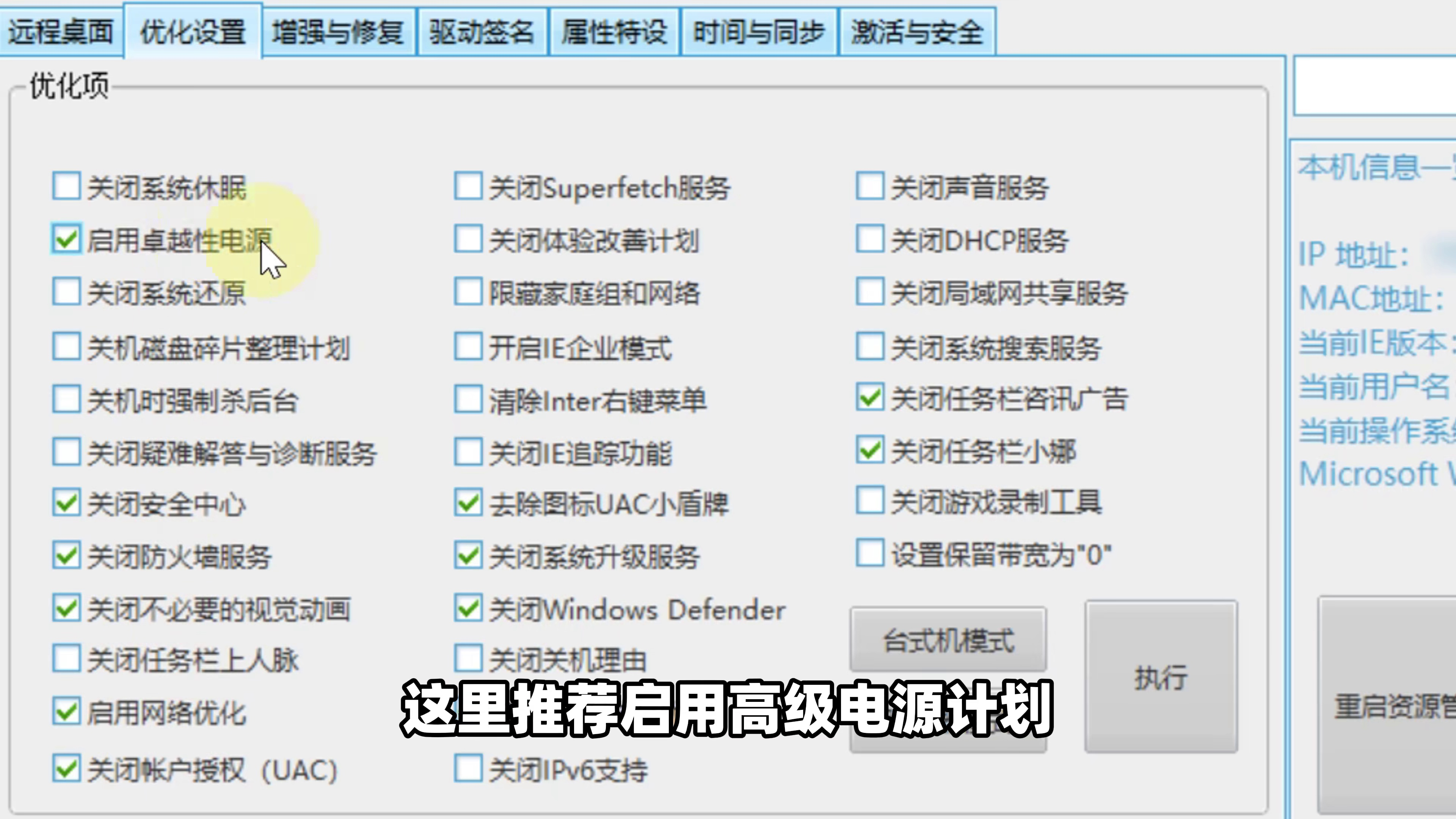
- 优化设置:勾选电源、网络、CPU 内存优化项,一键执行;
- 增强修复:右键菜单、内存不足、垃圾清理等一键启用;
- 驱动、文件属性、更新管理、安全配置按需设置;
- 全部功能点击即用,无需复杂操作。
全程可视化,不用翻系统面板,一个界面搞定所有设置。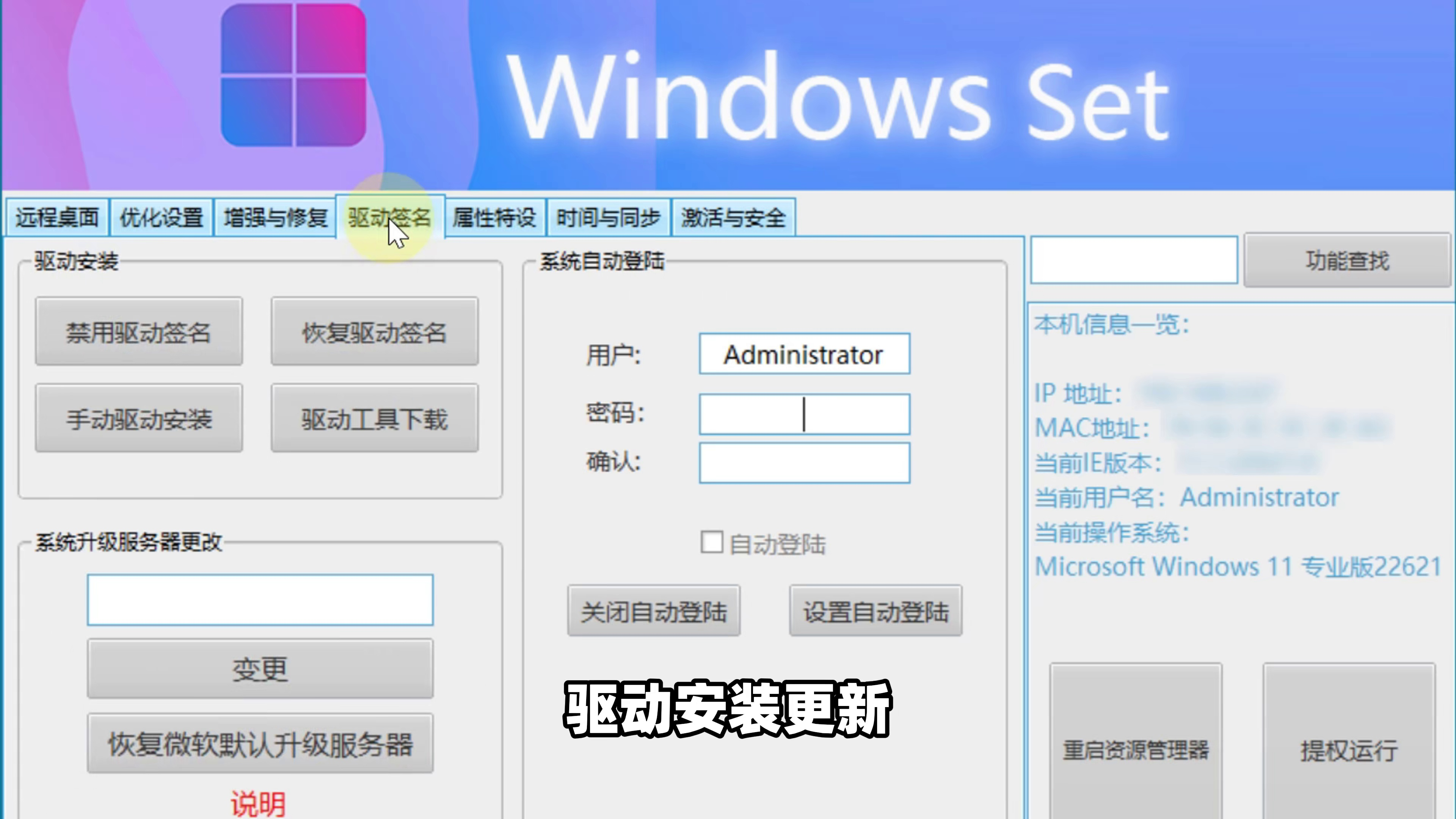
二、工具核心特点
主打全能集成、一键优化、修复增强、搜索定位,核心优势:
- 优化选项全面:高级电源、网络、CPU 内存、关闭干扰提醒,性能拉满;
- 增强修复实用:电源模式、内存不足、经典右键、垃圾清理,一键解决;
- 驱动管理省心:支持驱动安装、更新,硬件运行更稳;
- 文件属性修改:批量调整文件属性,日常管理更高效;
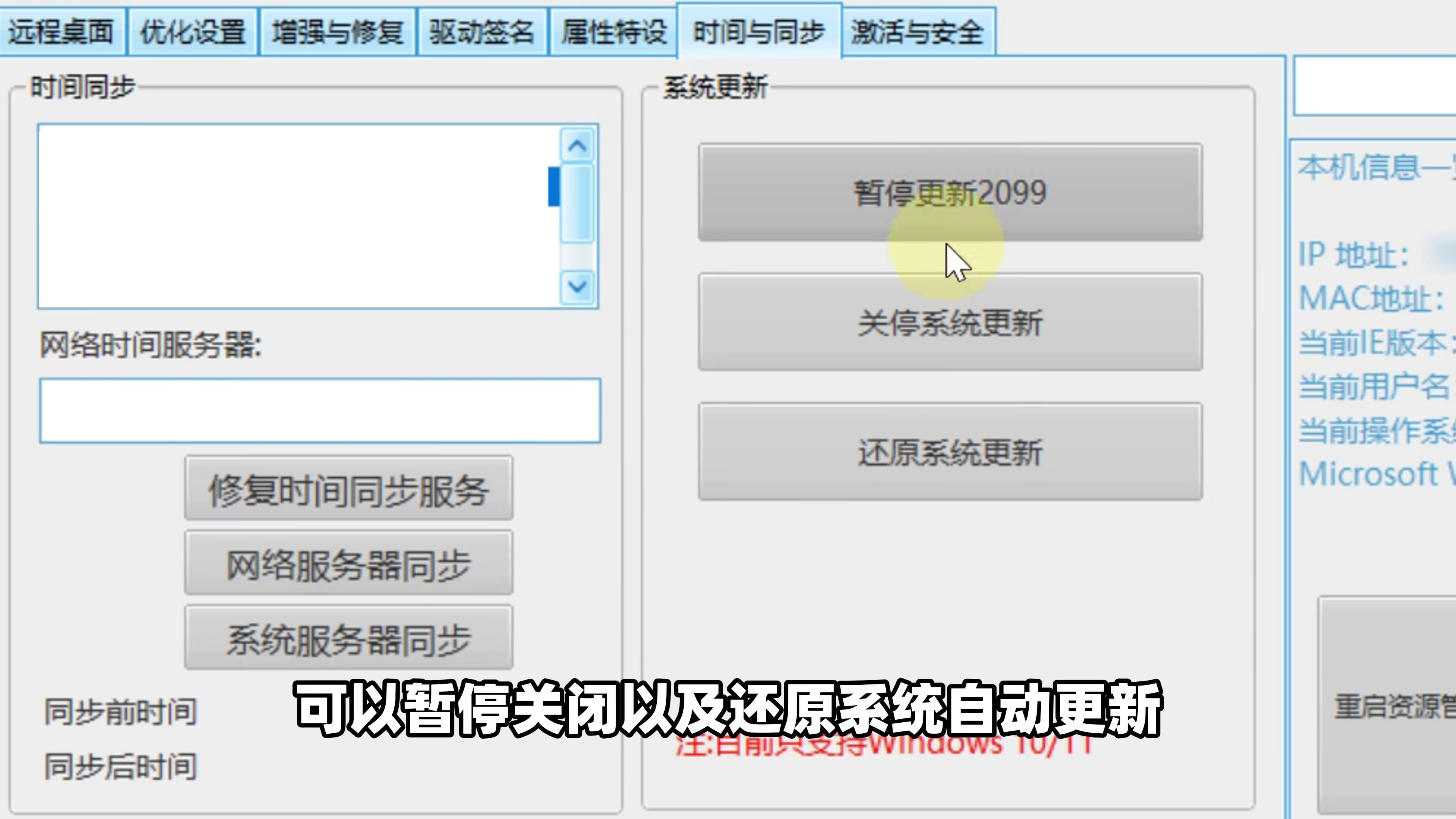
- 更新自由控制:暂停、关闭、还原系统自动更新,告别强制升级;
- 激活与安全配置:系统激活、安全设置一键搞定;
- 快速搜索定位:功能再多也能秒找到;
- 管理员稳定运行 :权限充足,优化与修复不报错。
三、详细使用步骤(优化→修复→管理)
第一步:管理员启动与搜索
右键工具,以管理员身份运行 ;右上角搜索框输入关键词,快速定位功能。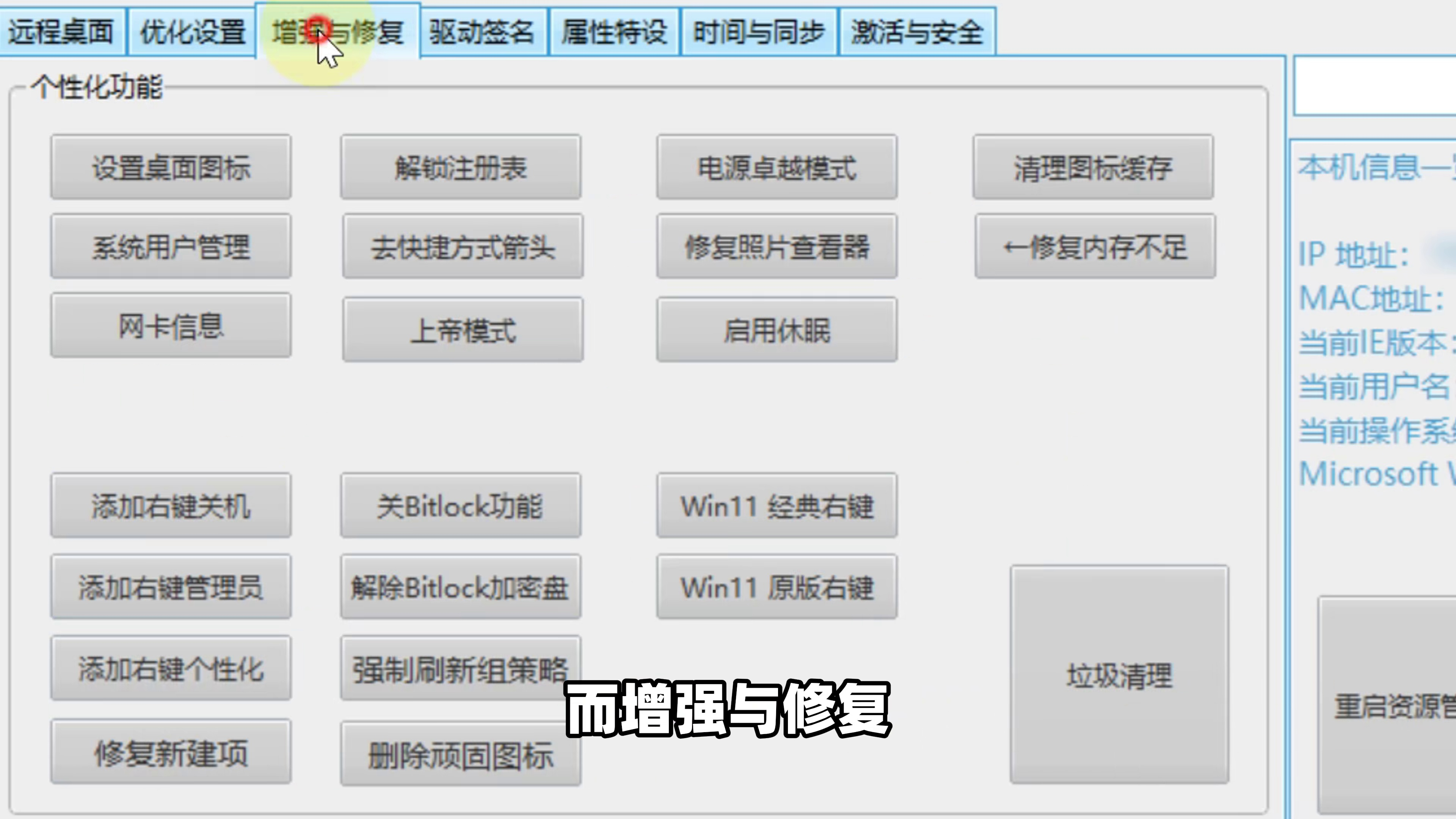
第二步:系统优化设置
进入优化设置 ;勾选推荐项:高级电源计划、网络优化、CPU 内存优化、关闭干扰提醒 ;点击右下角执行 ,一键生效。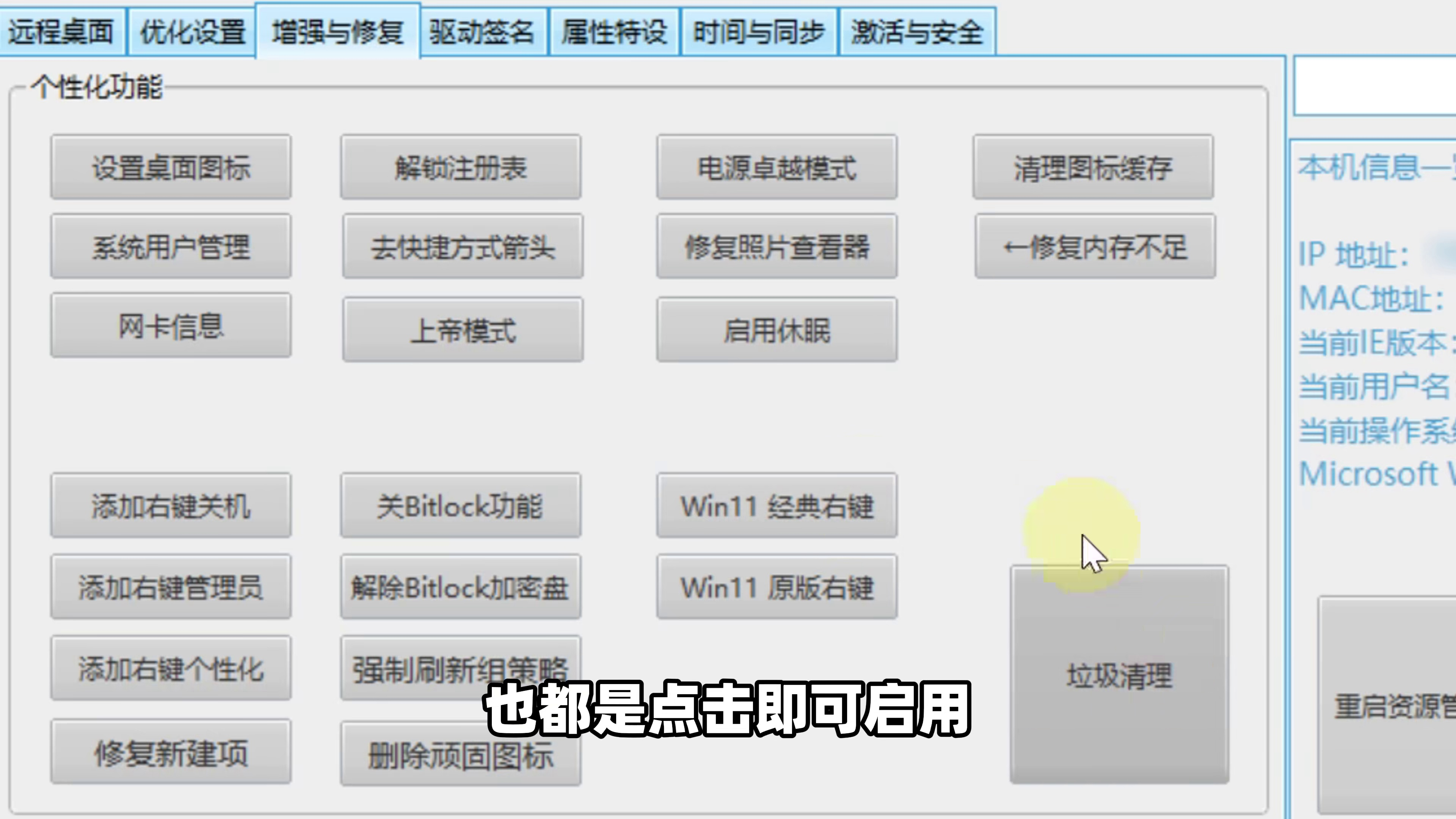
第三步:增强与修复
进入增强与修复 ;一键启用:电源模式修复、内存不足修复、V11 经典右键菜单、系统垃圾清理。
第四步:驱动与文件管理
- 驱动更新:一键安装、更新硬件驱动;
- 文件属性修改:按需调整文件属性,管理更灵活。
第五步:更新与安全配置
- 系统更新管理:暂停、关闭、还原自动更新;
- 激活与安全配置 :一键完成激活与安全相关设置。
举个例子:
系统越用越卡、右键菜单不习惯、内存总提示不足、更新频繁打扰。用这款系统优化工具,一键勾选优化项,修复常见问题,更新自由控制,几分钟把系统调到流畅好用,省心又高效。