VS Code 搭建 C/C++ 开发环境
基于 MSYS2 编译器 · 个人学习笔记
适用系统:Windows 11 编译器:GCC(MSYS2 ucrt64) 编辑器:VS Code
前言
随着编程语言和开发工具的不断发展,开发者对编辑器的要求也日益提高。VS Code(Visual Studio Code)因其轻量、开源、插件丰富、跨平台等特性,已成为全球众多开发者的首选。特别是对于 C/C++ 开发,VS Code 通过插件的强大扩展能力,让开发、编译、运行、调试等功能更加便捷高效。
本教程将以 Windows 11 系统为例,手把手教你在 VS Code 中搭建 C/C++ 开发环境,涵盖以下内容:
• 如何安装和配置 VS Code
• 如何安装 C/C++ 编译器(MSYS2)并配置环境变量
• 如何安装 C/C++ 插件
• 如何编写、编译、运行和调试单个和多个 .c 文件
Part 1 安装 VS Code
(1)下载 VS Code
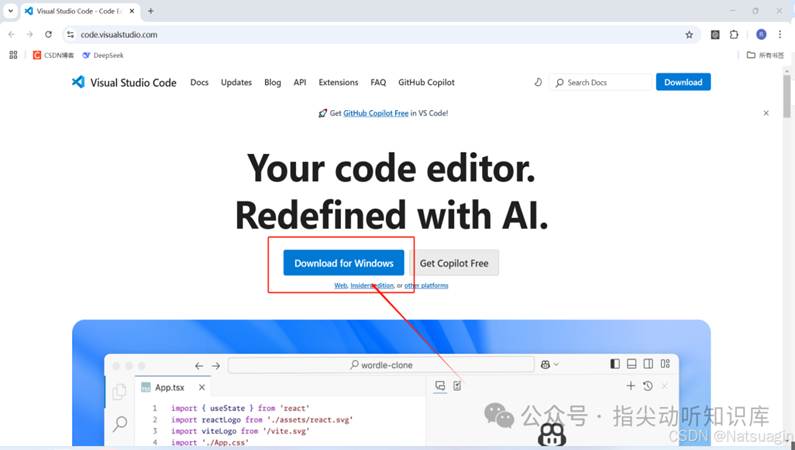
首先,前往 VS Code 官方网站获取适用于 Windows 的安装包。进入官网后,点击 Download for Windows 按钮,下载完成后双击 .exe 安装文件开始安装。
(2)安装 VS Code
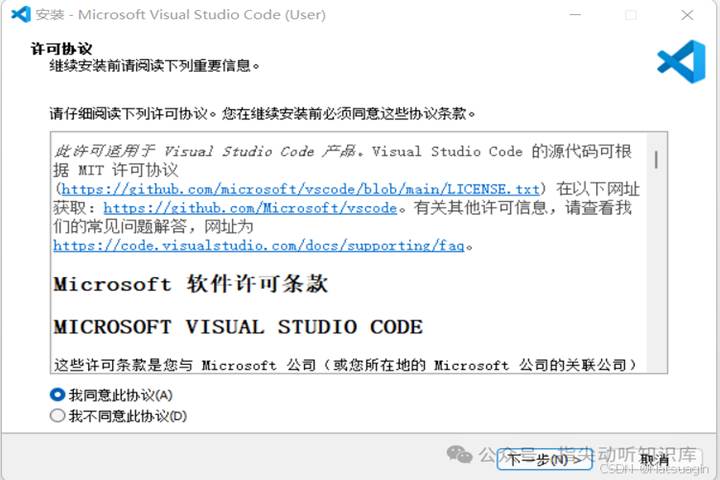
1. 打开安装程序,勾选"我同意此协议(A)"以接受许可协议,点击"下一步(N)"
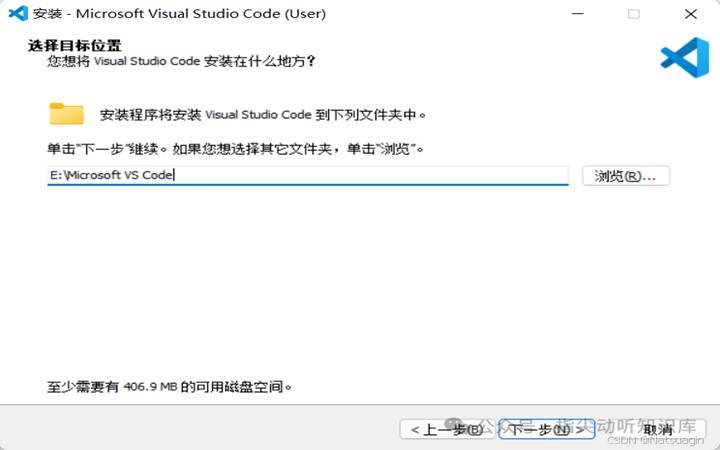
2. 选择安装目录, 建议放置 D 盘或 E 盘等非系统盘,如 E:\Microsoft VS Code,然后一直点击"下一步(N)"
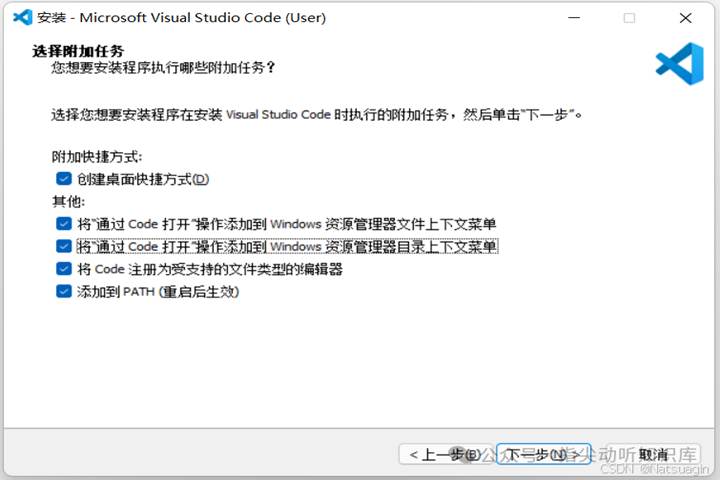
3. 在"Select Additional Tasks"页面, 建议勾选全部选项,然后点击"下一步(N)"
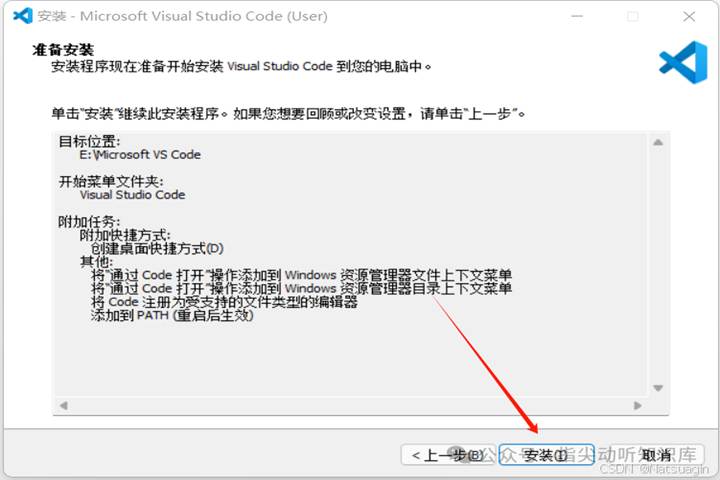
4. 点击"安装(I)"开始安装, 安装完成后点击"完成(F)"退出安装程序
(3)设置中文语言(可选)
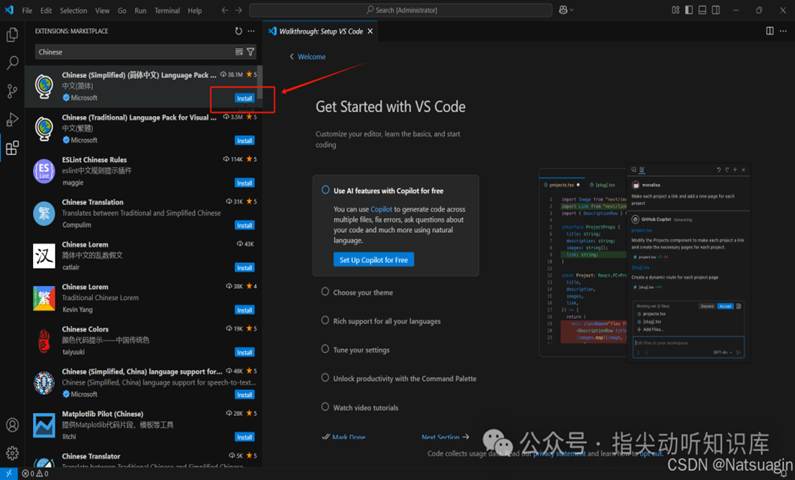
如果希望使用中文界面,可以安装 Chinese (Simplified) Language Pack for Visual Studio Code 扩展:
1. 打开 VS Code,按 Ctrl+Shift+X 进入扩展商店,搜索"Chinese",点击"Install"
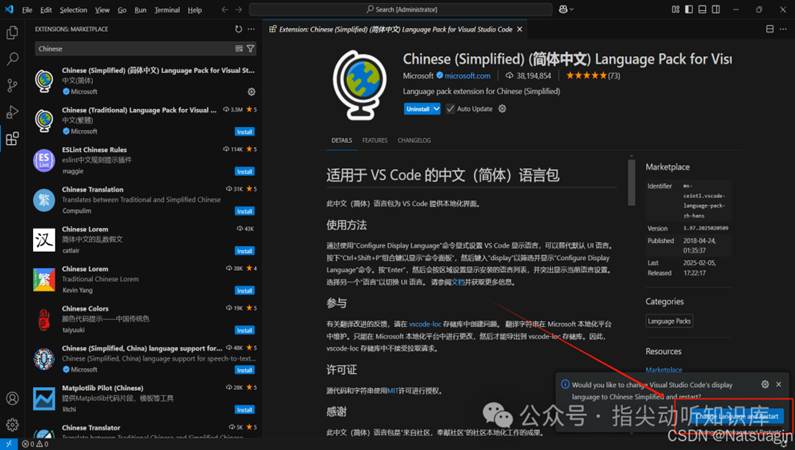
2. 点击右下角的 Change Language and Restart,重新启动 VS Code 后,界面即变为中文
Part 2 安装 C/C++ 编译器
推荐使用 MinGW-W64 或者 MSYS2 提供的 GCC 编译器,本文以 MSYS2 为例作演示。
(1)安装 MSYS2
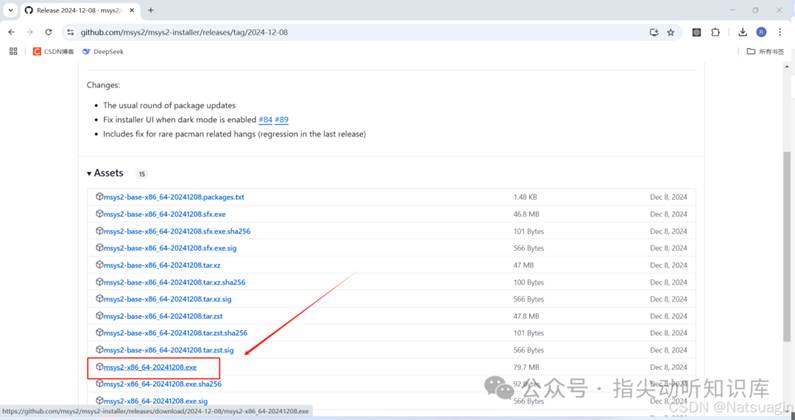
MSYS2 可以去官网下载,也可以直接去 MSYS2 的 GitHub 上下载。推荐从 GitHub Releases 页面下载,选择前缀为 msys2-x86_64 的安装包(后缀为日期,如 msys2-x86_64-20241208.exe)。
MSYS2 下载链接:https://github.com/msys2/msys2-installer/releases/
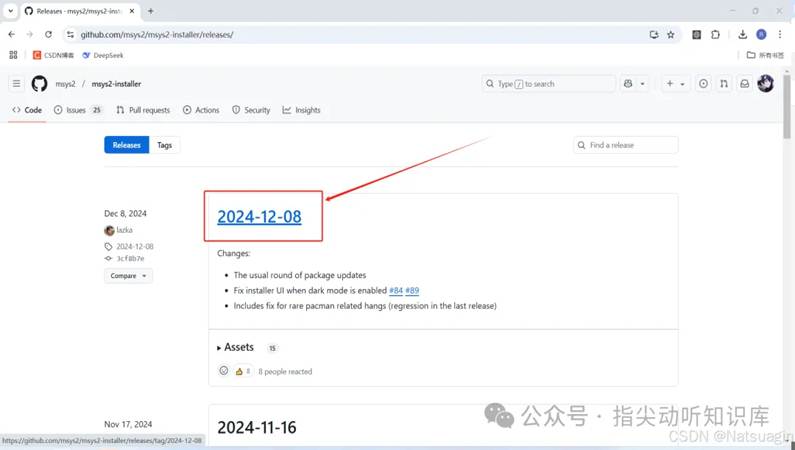
如下图所示,选择 msys2-x86_64-20241208.exe(记住前缀是 msys2-x86_64 就行,后面是日期),点击下载。
⚠️ MSYS2 需要 64 位 Windows 8.1 及以上版本。
1. 双击下载的 msys2-x86_64-20241208.exe,打开界面后点击 Next >
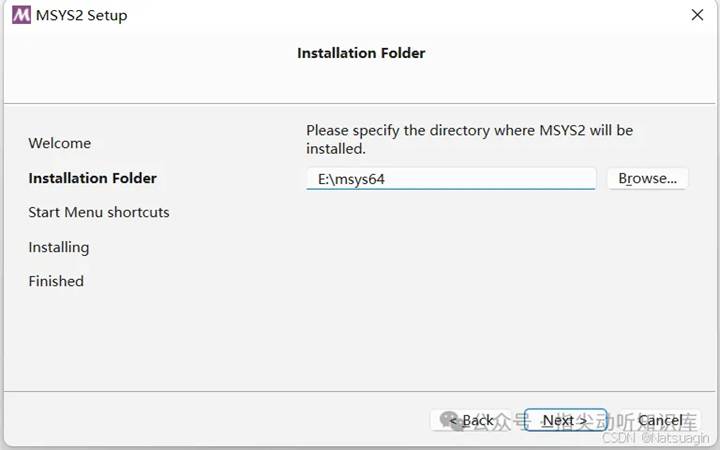
2. 选择安装路径, 建议放置 D 盘或 E 盘等非系统盘,如 E:\msys64,然后一直点击"Next >"(记住该路径,后面配置环境变量需要)
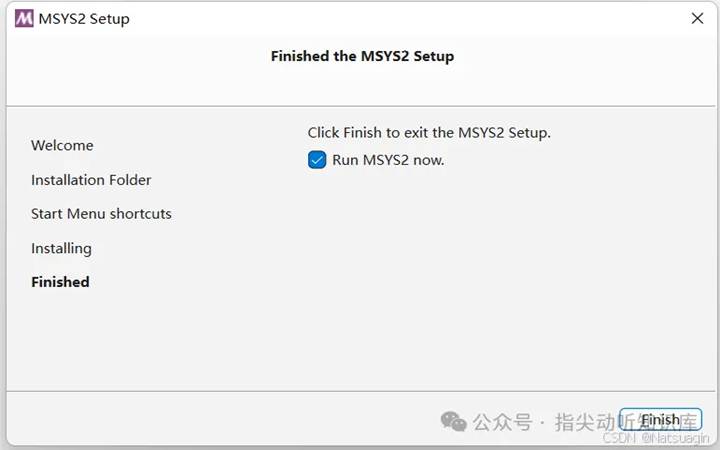
3. 等待安装完成,安装完毕后点击"Finish"
(2)安装 GCC 编译器
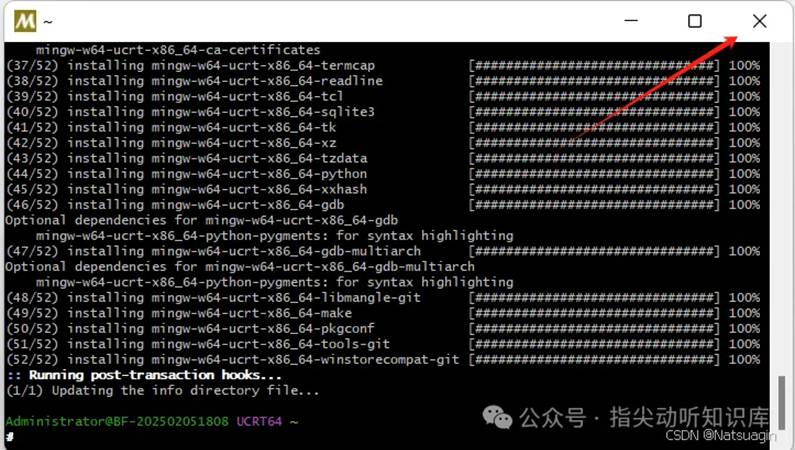
安装完毕后会弹出 MSYS2 UCRT64 终端,运行以下命令:
pacman -S --needed base-devel MSYS2-ucrt-x86_64-toolchain
出现包列表界面,直接按回车键,默认接受所有的安装包。
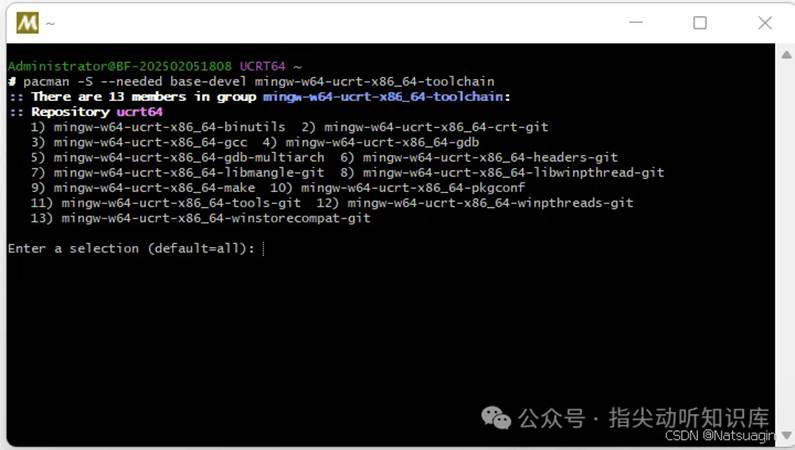
当系统提示是否继续安装时,输入 y 并回车,随后进入安装过程,稍等片刻。
所有的包都安装完毕后,直接关闭终端。
(3)配置环境变量
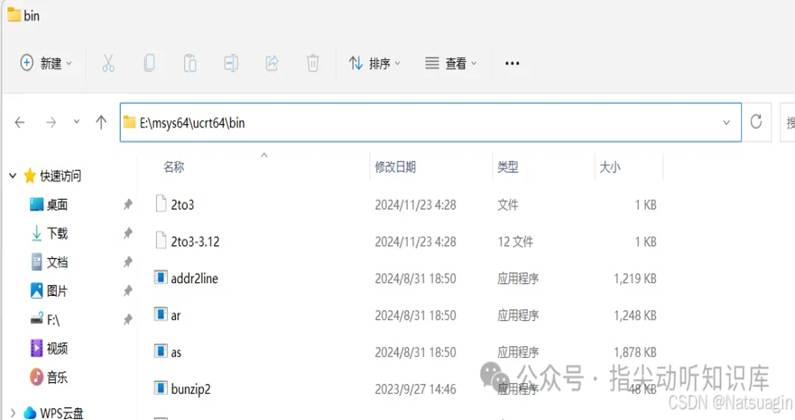
打开安装 MSYS2 的目录,找到 ucrt64 文件夹并进入,再找到 bin 文件夹并进入,然后在地址栏中复制路径。
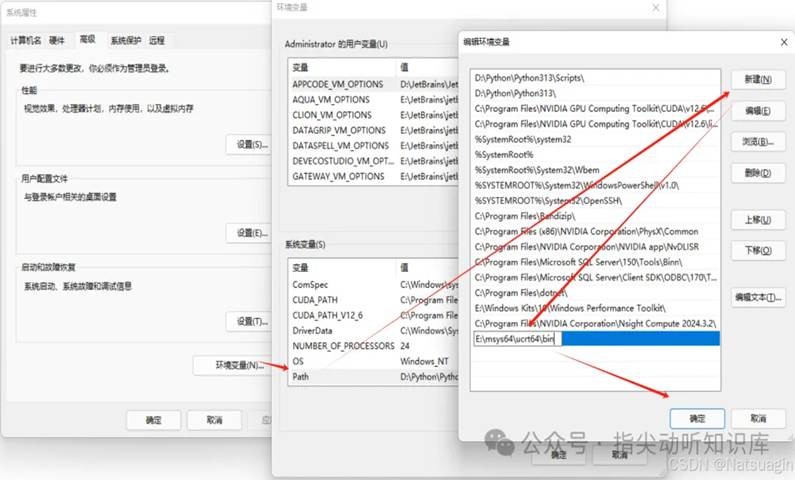
打开 系统属性 → 高级系统设置 → 环境变量,在 Path 变量中添加 E:\msys64\ucrt64\bin,然后依次点击三个确认退出。
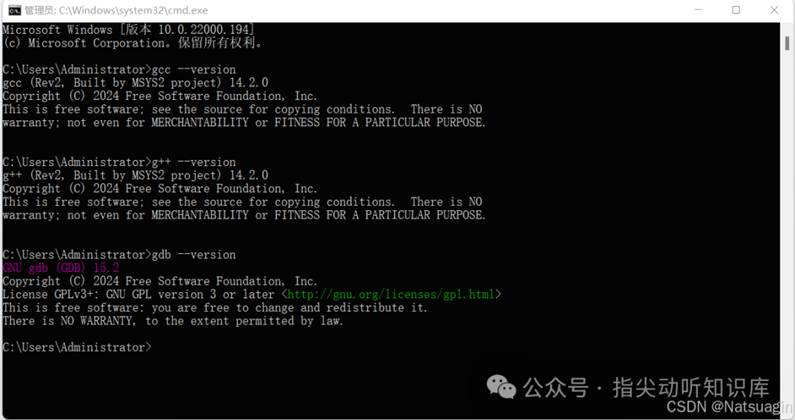
打开 cmd 终端,分别输入以下命令验证安装是否成功:
gcc --version
g++ --version
gdb --version
有类似下方输出说明环境配置正确。
Part 3 VS Code 中安装 C/C++ 扩展
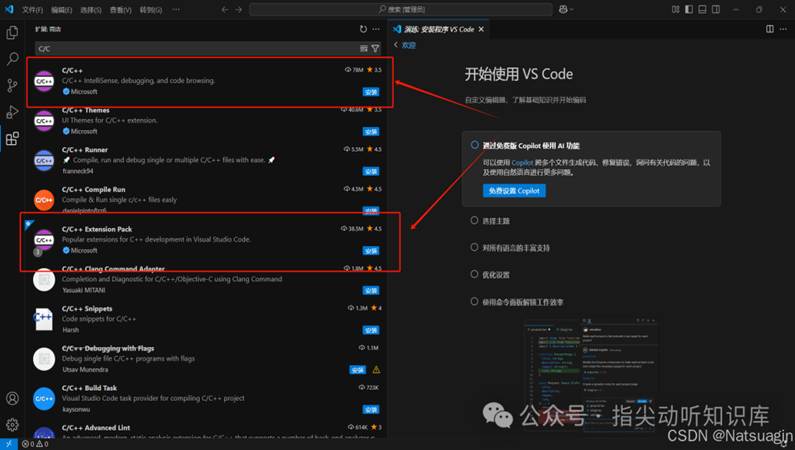
打开 VS Code,进入扩展(Extensions),搜索 C/C++。
• C/C++ 扩展(必装):提供语法高亮、智能补全、调试支持等核心功能
• C/C++ Extension Pack(选装):包含项目管理和代码构建工具,可按需安装
Part 4 配置 VS Code 进行编译运行
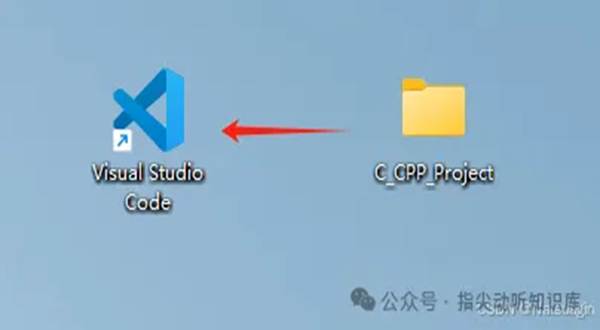
桌面新建项目文件夹,例如 C_CPP_Project,然后打开 VS Code 并进入该目录,也可以直接将文件夹图标拖拽至 Visual Studio Code 图标处(文件夹最好不要包含中文)。
在该文件夹内创建 test.c,输入以下内容,然后按 Ctrl + S 保存:
#include <stdio.h>
int main()
{
for (int i = 0; i < 5; i++)
printf("Hello Grayson~%d\n", i);
return 0;
}
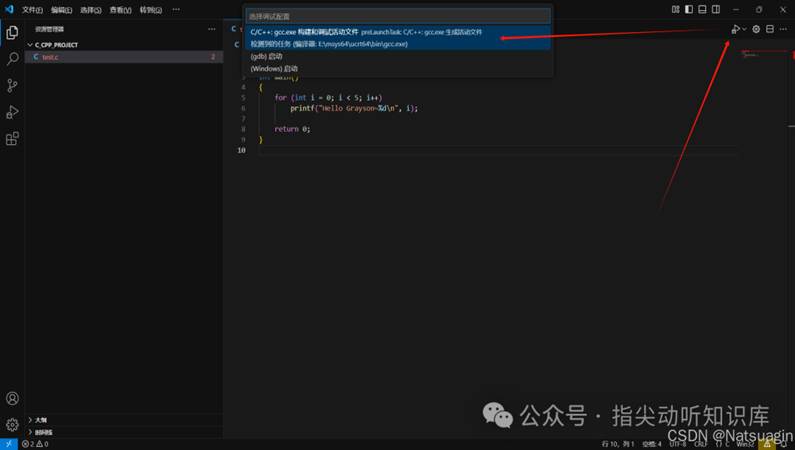
点击右上角的调试按钮,这时会弹出调试程序的选项,选择第一个(gcc 编译工具)。
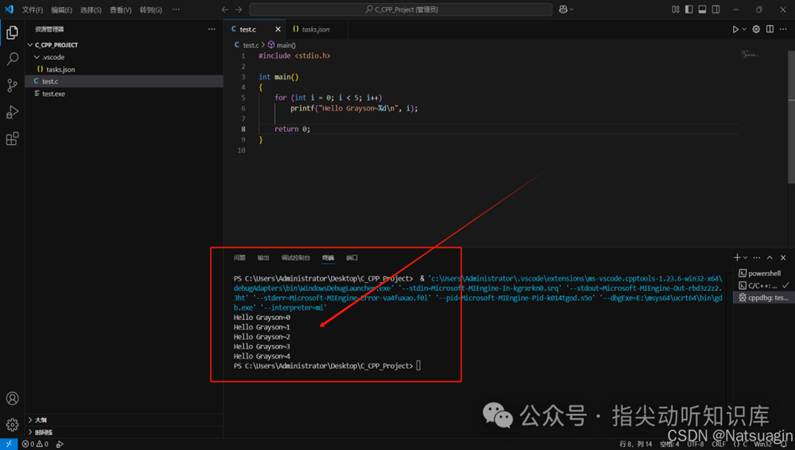
这时文件就被编译并执行,运行结果如下。
如果要进行简单的断点调试,可以在行号前加一个断点,只需用鼠标左键点一下行号左边的空白处即可。如下图所示,是在第六行处加了一个断点。
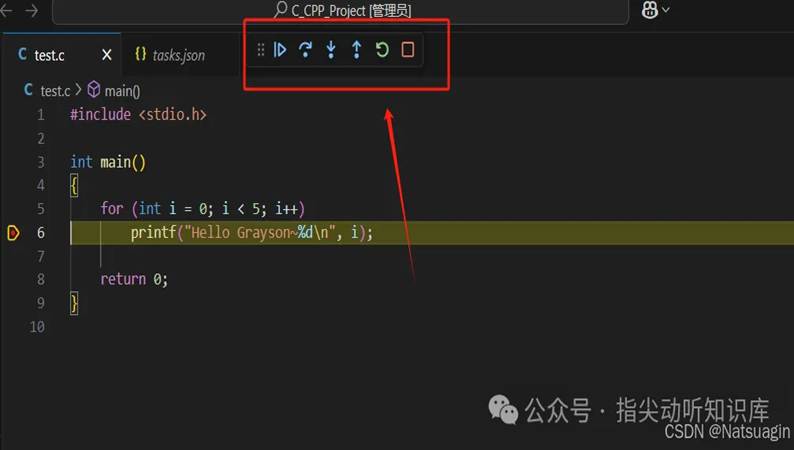
这时再去运行程序,搜索框下面就会出现调试的面板,面板上有六个按钮:
|-----------------|---------------------|
| 按钮 | 功能说明 |
| 继续(Continue) | 继续执行,直到下一个断点或程序结束 |
| 逐过程(Step Over) | 逐行执行;遇到函数调用则执行完整个函数 |
| 单步调试(Step Into) | 逐行执行;遇到函数调用则进入函数内部 |
| 单步跳出(Step Out) | 执行完当前函数剩余部分,返回调用处 |
| 重启(Restart) | 重新启动调试会话,从程序起点开始 |
| 停止(Stop) | 终止调试会话,结束程序执行 |
Part 5 多个 C 文件的运行与调试
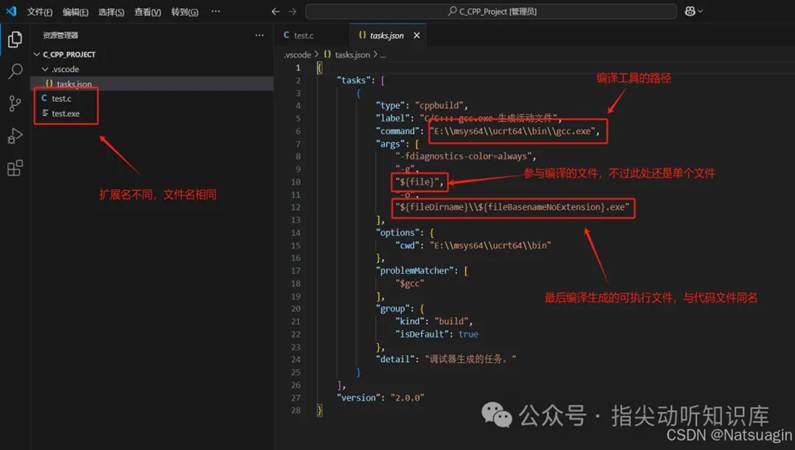
如果想要进行多个 .c 文件编译后的调试,就需要进行一些配置修改。如果进行过一次编译运行,会在资源管理器的 C 文件夹下多出一个 .vscode 的文件夹,这个文件夹里面有个 tasks.json 的文件。
tasks.json 文件用于定义任务配置,这些任务可以在 VS Code 中运行,例如编译代码、运行测试、启动调试器等。通过编辑 tasks.json 文件,可以自定义项目中的各种任务。
双击打开 tasks.json 文件修改编译运行功能。具体修改如下所示:注释掉原来的 "${file}",改为手动列出所有 .c 文件路径(如 max.c 和 test2.c);同时将输出文件名改为统一的 program.exe。
{
"version": "2.0.0",
"tasks": [
{
"type": "cppbuild",
"label": "C/C++: gcc.exe 生成活动文件",
"command": "E:\\msys64\\ucrt64\\bin\\gcc.exe",
"args": [
"-fdiagnostics-color=always",
"-g",
// "{file}", // 注释掉原来的 "{file}"
"${workspaceFolder}\\test2\\max.c", // 手动列出 .c 文件
"${workspaceFolder}\\test2\\test2.c",
"-o",
// "{fileDirname}\\\\{fileBasenameNoExtension}.exe",
"${workspaceFolder}\\test2\\program.exe" // 统一生成 program.exe
],
"options": { "cwd": "${workspaceFolder}\\test2" },
"problemMatcher": "$gcc",
"group": { "kind": "build", "isDefault": true },
"detail": "调试器生成的任务。"
}
]
}
💡 关键修改:① 注释掉原来的 "${file}",改为手动列出所有 .c 文件路径;② 将输出文件名改为统一的 program.exe,避免命名混乱。
接着点击 test2.c 文件右侧的调试 C/C++ 文件按钮。
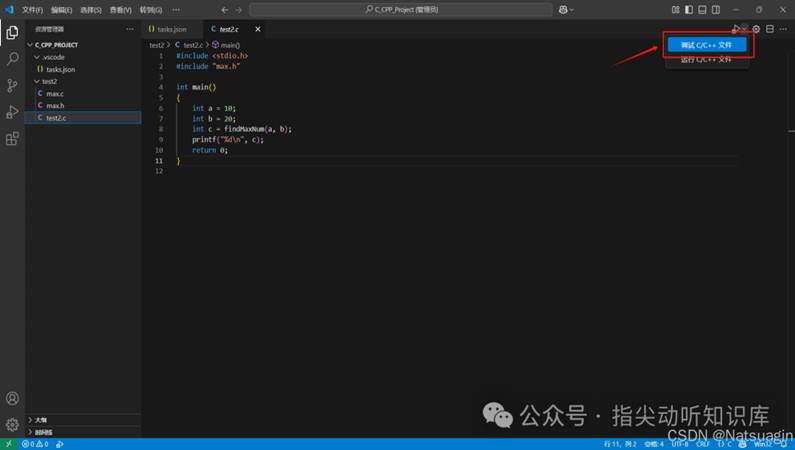
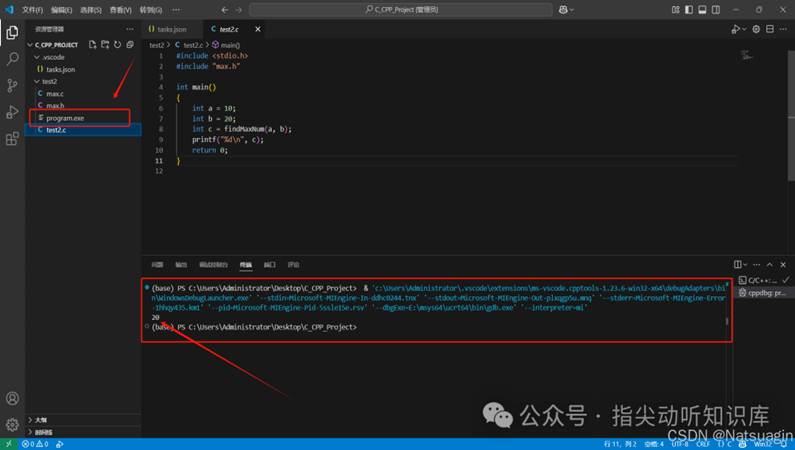
可以看到终端成功输出多个 .c 文件编译运行以后的结果以及文件夹中生成可执行文件 program.exe。
结论
通过本教程的学习和实践,相信你已经成功在 VS Code 中配置好了 C/C++ 开发环境。从安装 VS Code、配置 C/C++ 编译器,到安装插件、调整任务和调试配置,我们覆盖了一个完整的开发流程。
在此过程中,你掌握了以下技能:
• 如何安装和配置 VS Code
• 如何安装 MSYS2 并配置 GCC 编译器
• 如何安装 C/C++ 插件
• 如何编译、运行、调试单个和多个 .c 文件