磁盘分区
MGR分区
磁盘命令
列出块设备的树状结构,包括磁盘、分区、挂载点
lsblk看 磁盘 / 分区用了多少、还剩多少 ,-h 是 "人性化" 单位(自动用 G/M/K
df -h查看「文件夹 / 文件」到底占了多大硬盘空间,du = disk usage(磁盘用量),-s = summary(只显示总大小,不显示里面的小文件)
du -sh ⽬录或⽂件名查看分区的 UUID 和⽂件系统类型
blkid磁盘挂载命令
磁盘 / 分区 / 网络存储本身只是硬件 / 设备,Linux 不能直接读写,挂载就是给它分配一个目录入口 **,进到这个目录,就等于操作这块磁盘
mount <设备> <挂载点>

#⽰例: 挂载硬盘分区 /dev/sda1 到 /mnt ⽬录
mount /dev/sda1 /mnt
-t指定文件系统
挂载⼀个 NTFS 格式的设备:
mount -t ntfs /dev/sdb1 /mnt
可以使⽤-o来设置来控制挂载的⾏为,如 ro(只读)、rw(读写)、noexec(禁⽌执⾏)、
user(允许普通⽤⼾挂载)等
挂载为只读模式:
mount -o ro /dev/sda1 /mnt
使⽤⽤⼾选项挂载(普通⽤⼾可挂载,谁挂载谁卸载):
mount -o user /dev/sda1 /mnt
查看和配置 /etc/fstab
/etc/fstab 是⼀个配置⽂件,包含了系统在启动时⾃动挂载的⽂件系统信息。你可以编辑
该⽂件来设置⾃动挂载的设备和选项
挂载 = 给硬盘 / 分区 / 网络存储,分配一个「访问入口」,让系统和用户能读写里面的文件。
vim /etc/fstab系统启动时会⾃动挂载 `/dev/sda1` 到 `/mnt`,使⽤ `ext4` ⽂件系统。
#在此⽂件中,添加⼀⾏:

/dev/sda1 /mnt ext4 defaults 0 0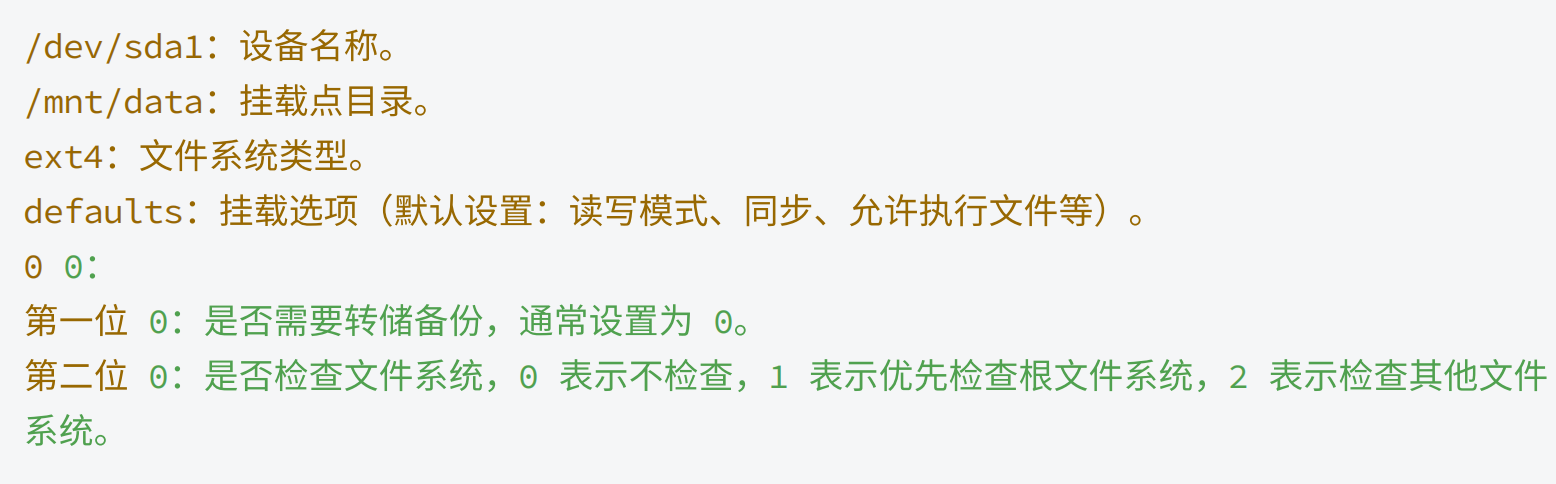
卸载
#卸载 /mnt ⽬录上的设备:
umount /mnt
GPT分区
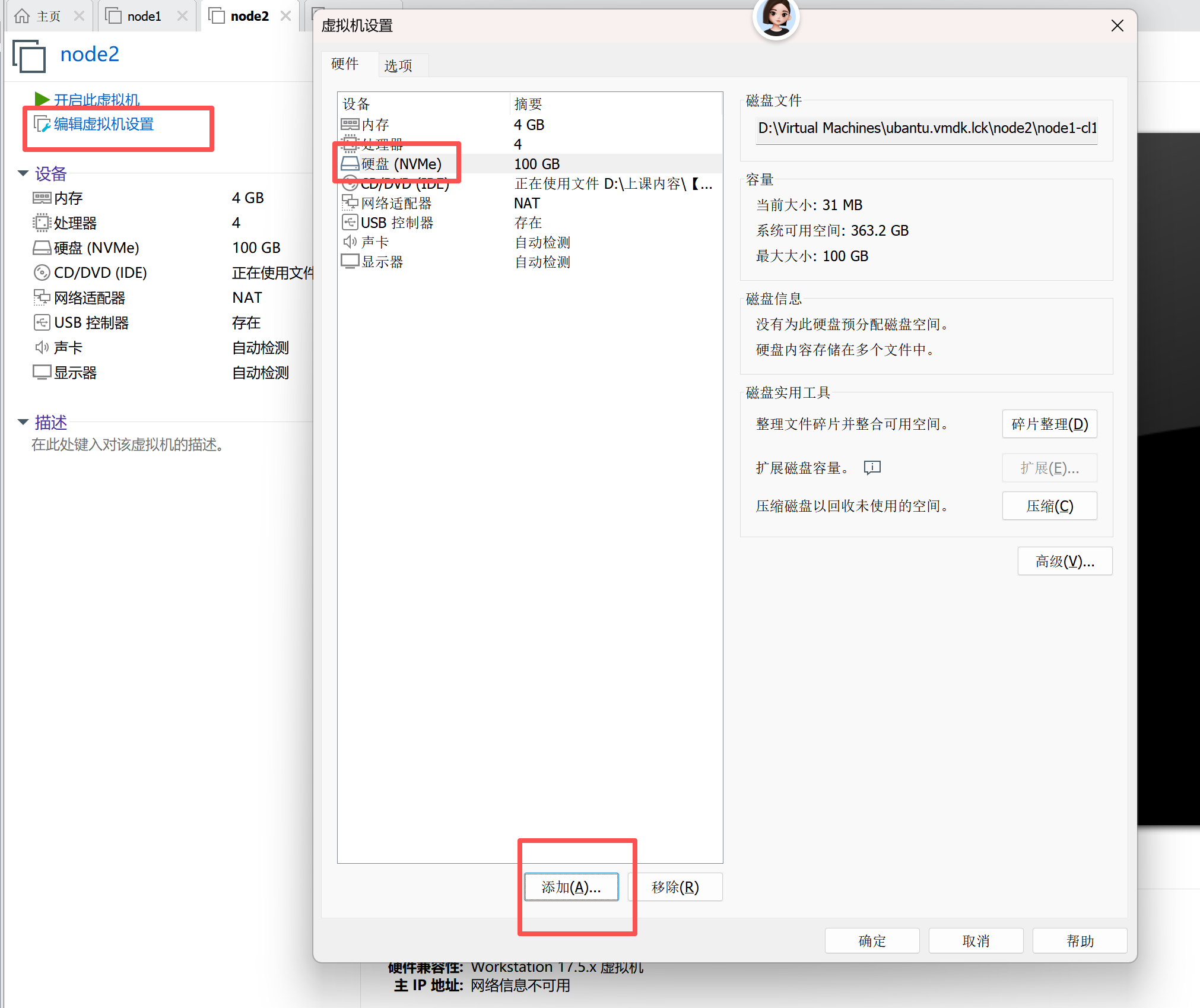
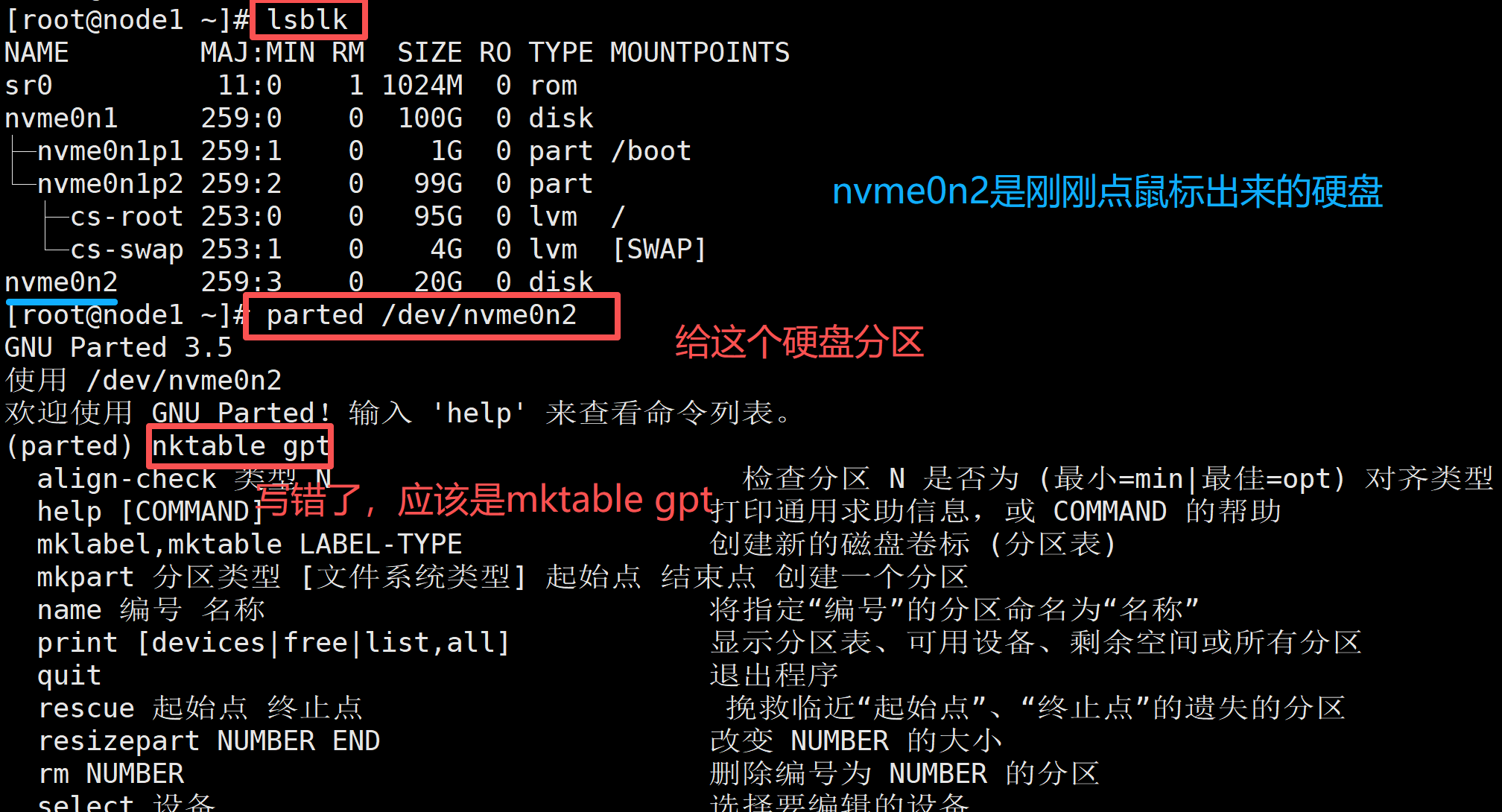
#创建分区表

mktble 分区类型

#我要在当前操作的磁盘上,创建一个主分区,
这个分区后续格式化为 XFS 文件系统,
从磁盘 1MB 的位置开始,到磁盘总容量的 20% 位置结束

mkpart primary xfs 1M 20%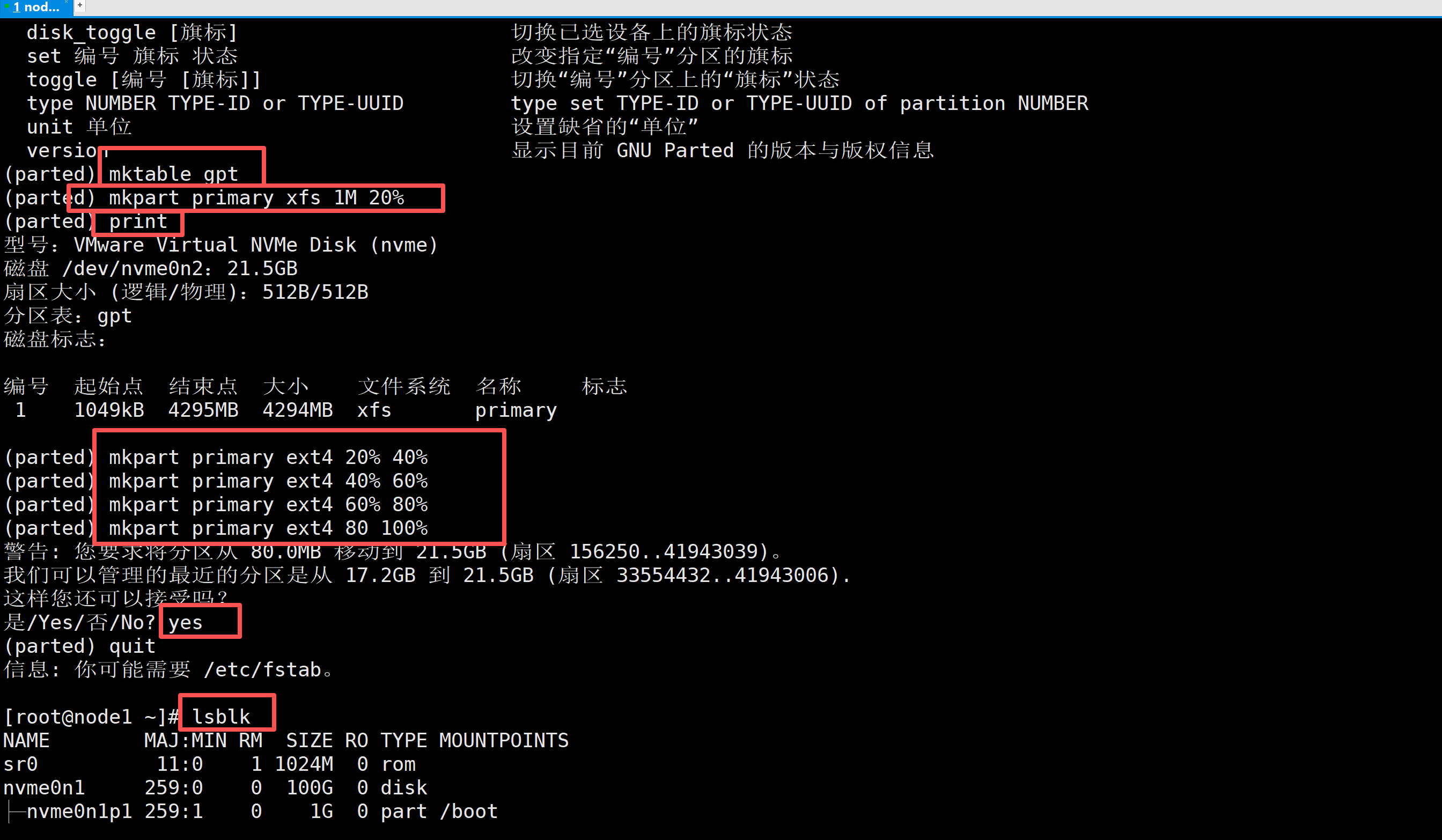
启用交换分区
交换分区的大小,一般是内存的1.5-2倍
#把 /dev/nvme0n2p1 这个分区,
格式化成 Linux 系统的交换分区(swap),
让它可以作为系统的虚拟内存使用

mkswap /dev/nvme0n2p1

#打开
swapon /dev/nvme0n2p1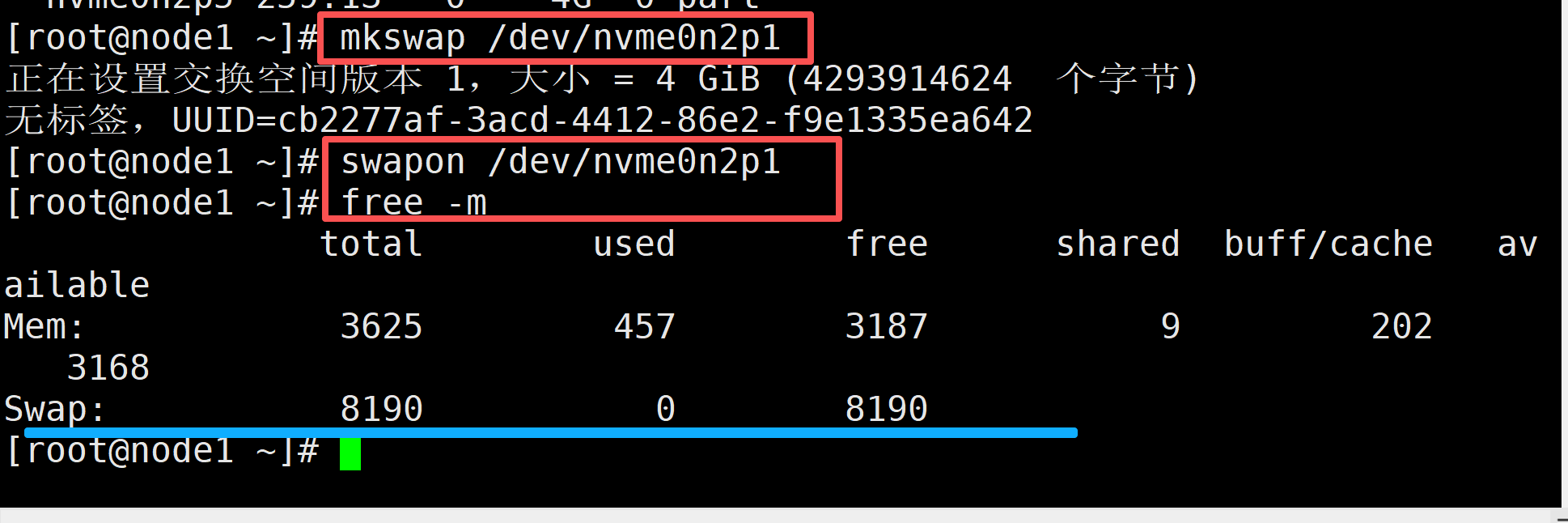
关闭分区,关闭后可以删除分区或者设为普通分区
#关闭
swapoff /dev/nvme0n2p1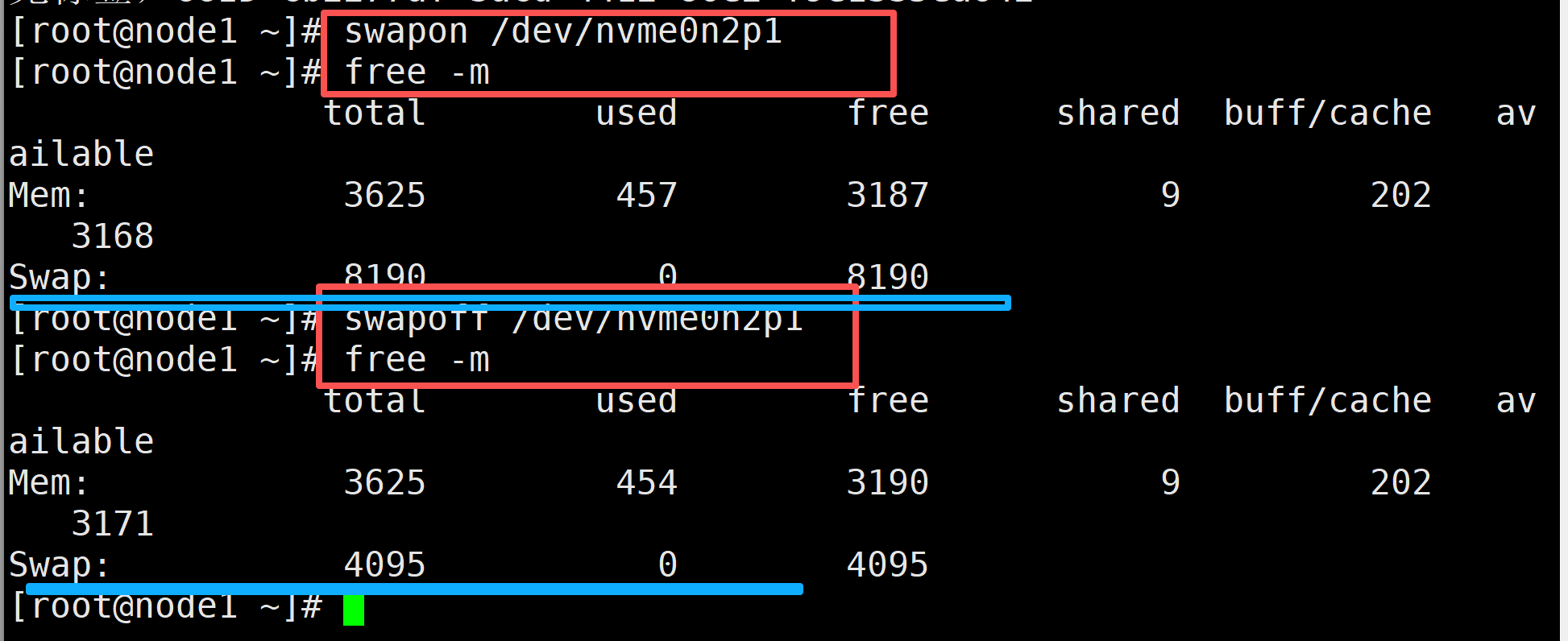
永久挂载
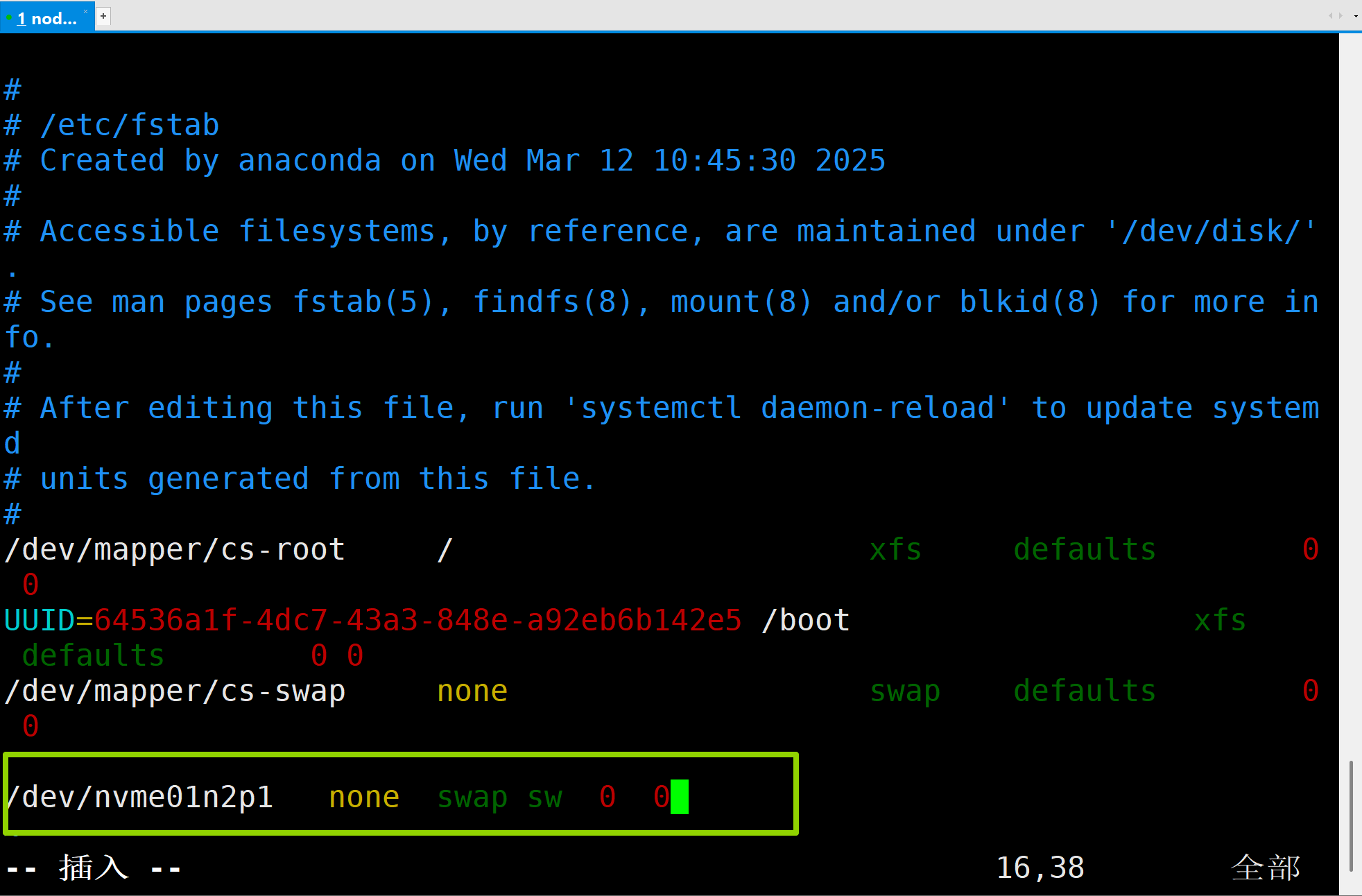
#编辑fstab文件
vi /etc/fstab

#最后一行添加

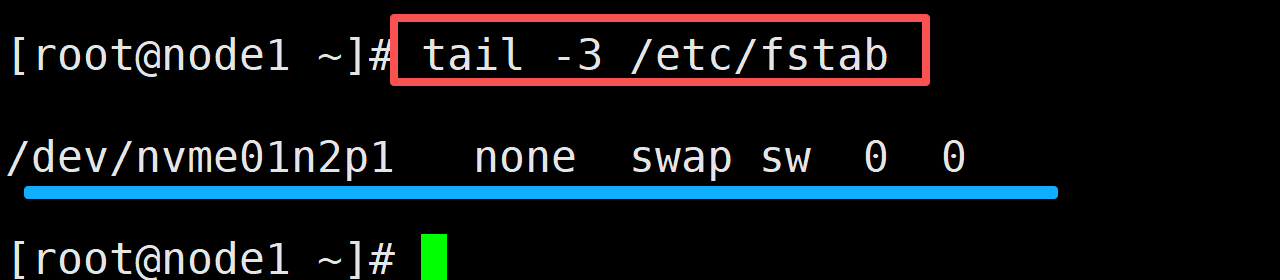
/dev/nvme01n2p1   none  swap sw  0  0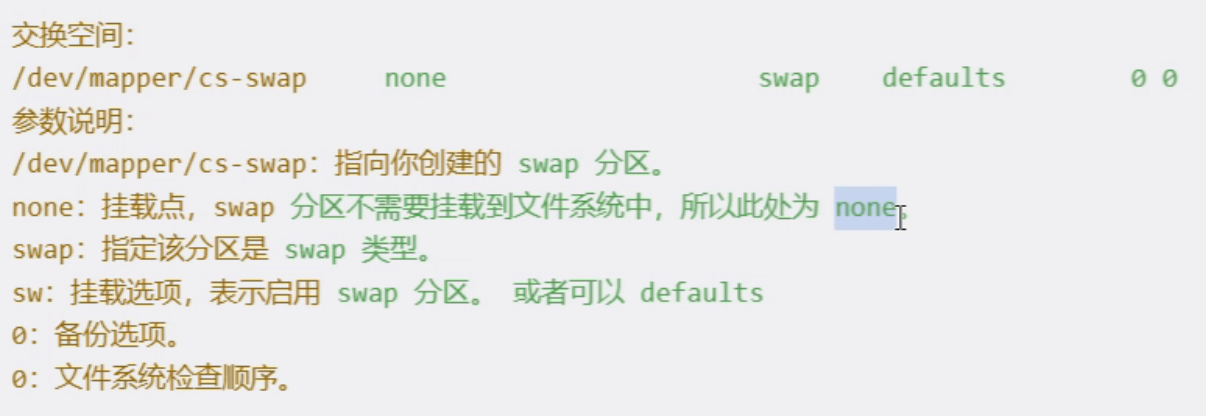
quitquit保存分区表并且退出
 验证
验证
# 验证fstab配置,无报错就是正确
mount -a
启用分区
# 启用新swap分区
swapon /dev/nvme01n2p1
看他是不是在工作
# 查看所有启用的swap分区
swapon --show

# 查看系统swap总容量
free -h
磁盘挂载操作
Linux系统中有两种常⻅的分区表 MBR分区表(主引导记录分区表)和 GPT分区表(GUID分区
表)
插⼊新磁盘后,⾸先⽤以下命令查看磁盘信息
lsblk

#如果没有看到新磁盘,运⾏以下命令重新扫描:
echo "- - -" > /sys/class/scsi_host/host0/scan
分区和格式化磁盘
# /dev 是设备存储位置
fdisk /dev/nvme0n2
???
挂载磁盘
创建一个路径
例如: 将磁盘挂载到/mnt/data ⽬录下
mkdir -p /mnt/data
执行挂载操作
mount /dev/nvme0n2p1 /mnt/data后续将数据写⼊到/mnt/data⽬录下, 相当于写数据到新磁盘中存储了
挂载成功后, 也可以使⽤df -h 查看是否挂载成功
永久挂载: 为了让挂载在系统重启后仍然⽣效,需要将挂载信息写⼊ /etc/fstab ⽂件
⽅式⼀:
基于UUID进⾏挂载
#获取分区uuid
blkid /dev/nvme0n2p1
编辑 /etc/fstab ⽂件
vim /etc/fstab


#添加:

UUID=f6402f30-865f-4d46-b8a4-5b7d333aa502 /mnt/data xfs defaults 0 0

#保存退出后, 使⽤ mount -a 来检查, 如果没有任何的提⽰, 说明配置⽂件正常,没有异常
#错误,然后才可以重启, 如果弹出信息, 说明有问题, 千万不要重启, 先解决问题
重启后, 通过df -h 查看是否依然存在
⽅式⼆: 基于磁盘的路径挂载 ???
#查看磁盘路径
lsblk
在磁盘的名称前⾯,添加 /dev/磁盘分区名称 即可 ???
建议写好后, 可以校验⼀下:
ll /dev/磁盘分区名称
如果可以查看到, 说明这个路径写对了
编辑/etc/fstab文件
vim /etc/fstab


#添加:

/dev/磁盘分区名称 挂载点路径 xfs defaults 0 0


#保存退出后, 使⽤ mount -a 来检查, 如果没有任何的提⽰, 说明配置⽂件正常,没有异常
错误,然后才可以重启, 如果弹出信息, 说明有问题, 千万不要重启, 先解决问题
取消挂载
临时取消
#设备名 挂载点
umount /dev/nvme0n2p3
永久取消
通过 vi /etc/fstab 打开⽂件,将需要取消磁盘对应⾏之间删除即可, 如果想要保证当前和下
次开机都没有, 可以将⽅式⼀和⽅式⼆同时执⾏即可