第一步:手机打开「开发者选项」&「USB 调试」
这是最关键的一步!所有安卓手机都要开:
-
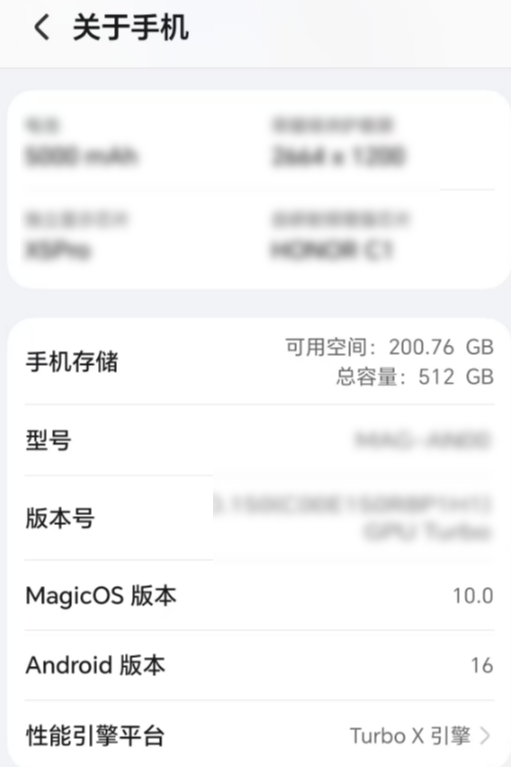
打开手机设置 → 拉到最下面 → 关于手机(关于设备)
-
连续点击 版本号 7 次,会提示「开发者选项已开
-
回到设置主页 → 进入「开发者选项」
-
打开 允许 USB 调试 、USB 调试(安全模式) 、允许模拟位置(能开的都开)
-
手机插上电脑时,弹窗选 文件传输,并勾选「始终允许」
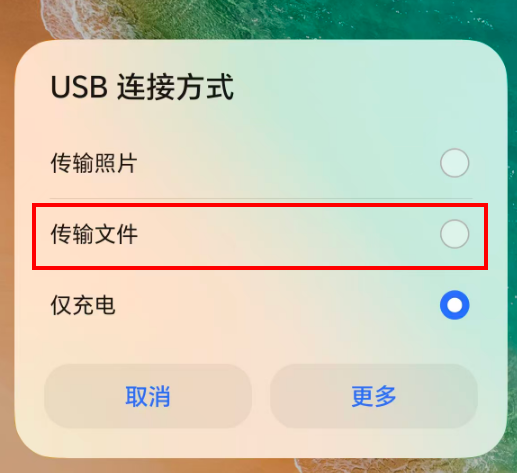
不同品牌手机(小米、华为、OPPO、VIVO)都在这里开,位置差不多~
第二步:USB 线连接手机和电脑
-
用原装 USB 线(非原装容易连不上)
-
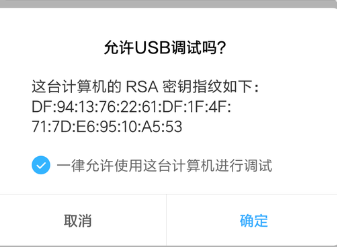
手机插电脑,手机会弹出「允许 USB 调试吗?」→ 点 确定,勾选「始终允许这台电脑」
3、电脑上关掉所有手机助手(豌豆荚、360 手机助手、华为助手等),不然会冲突!
第三步:AirtestIDE 里一键连接
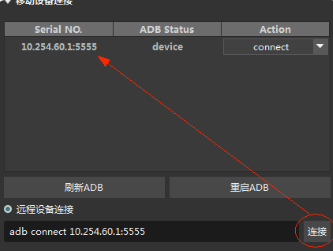
- 打开 AirtestIDE,右侧看到「移动设备连接」面板
-
点 刷新 ADB 按钮,几秒后会出现你的手机型号 / 序列号
-
看到设备状态是 device → 点右边 Connect 按钮
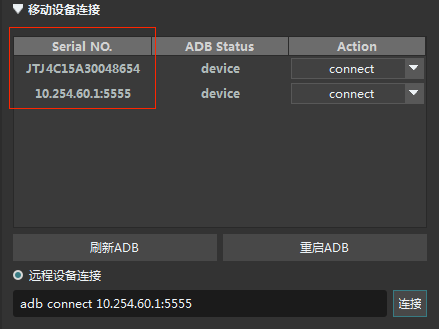
连接成功!IDE 里会直接显示手机实时画面,能点、能滑、能截图~
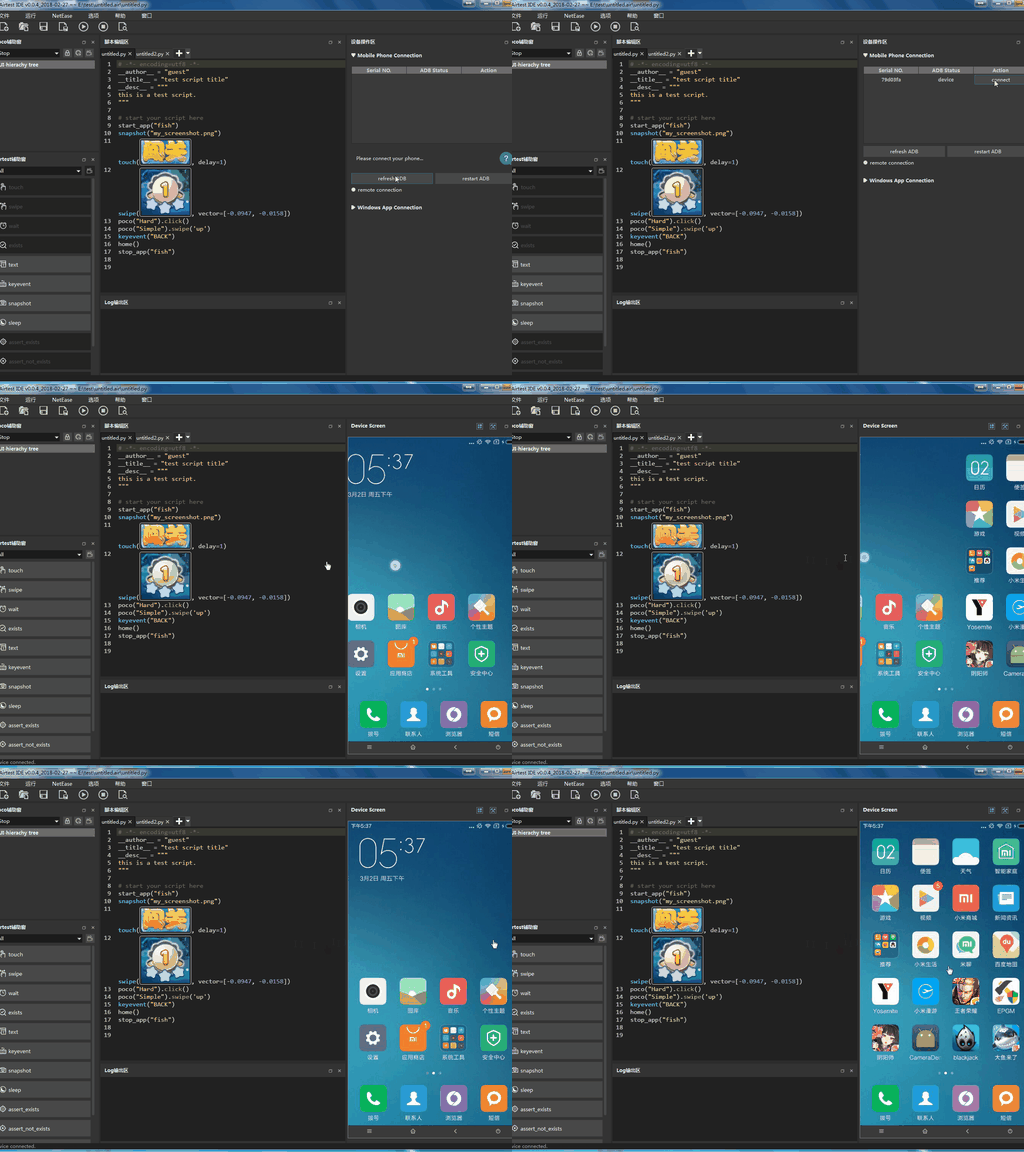
如果显示 unauthorized:回到手机,重新勾选允许 USB 调试,再点刷新 ADB
四、无线连接(不用插线,更方便)
想手机远离电脑、躺着挂机?用无线连接(安卓 11 + 更简单):
-
手机和电脑连 同一个 WiFi
-
先按上面步骤用 USB 连一次,确保正常
-
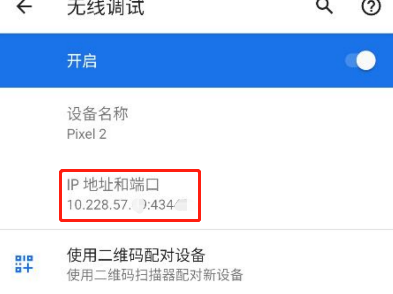
AirtestIDE 右侧点「无线连接」→ 输入手机 IP 和端口 → 连接成功
-
拔掉 USB 线,手机画面依然实时显示,随便放哪里都能控制!
五、常见问题(快速排查)
- 找不到设备:换原装线、关手机助手、重新插拔、重启电脑
- 连上去黑屏:手机关闭省电 / 锁屏,保持亮屏
- 识别图片失败:截图范围要小、背景干净、分辨率一致
六、总结
5 步搞定:开开发者选项 → 开 USB 调试 → 原装线连电脑 → IDE 刷新连接 → 无线可选。 连接成功后,就能用脚本自动刷广告、领金币、做任务,全程解放双手!