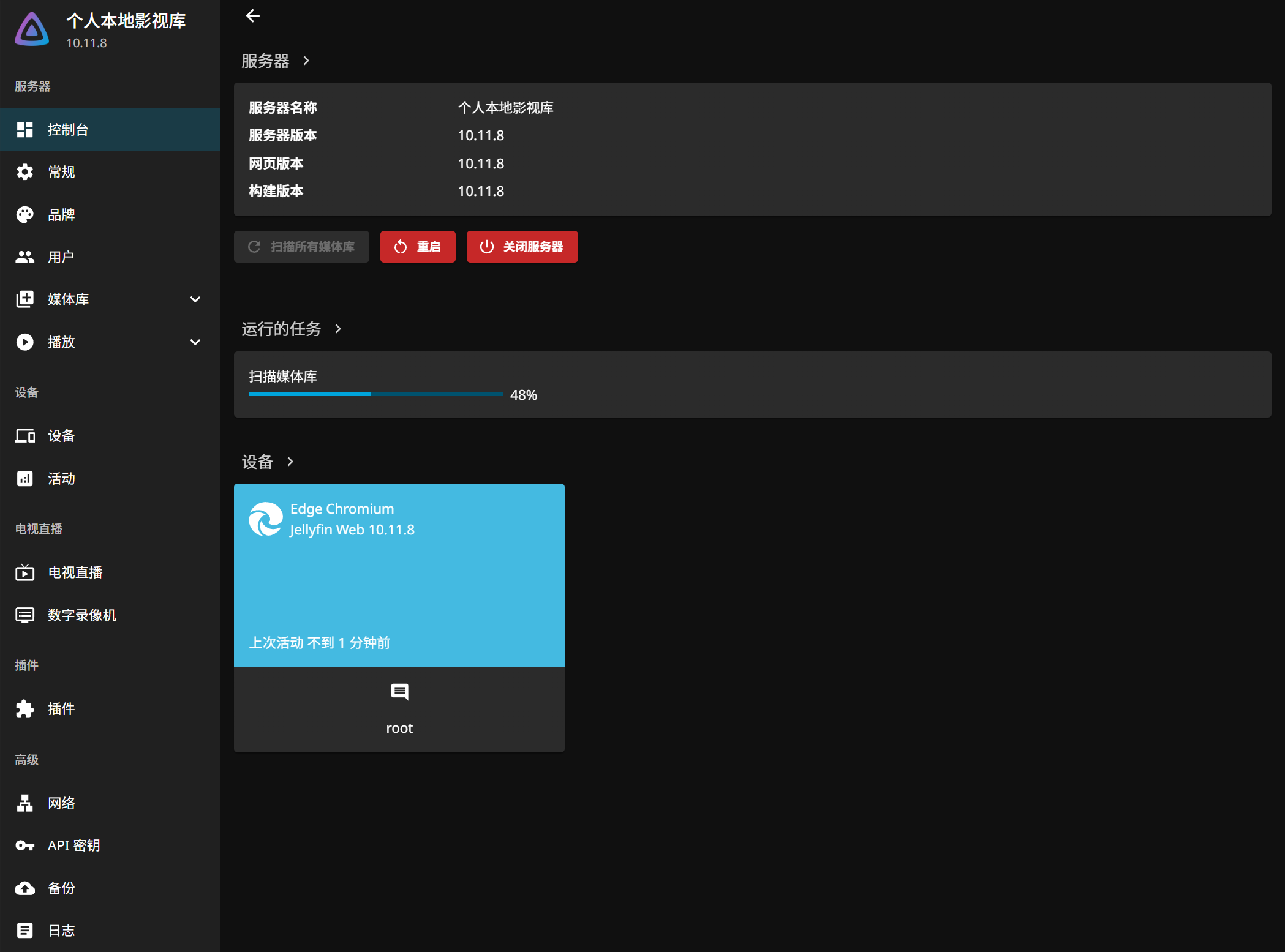
Jellyfin是什么?
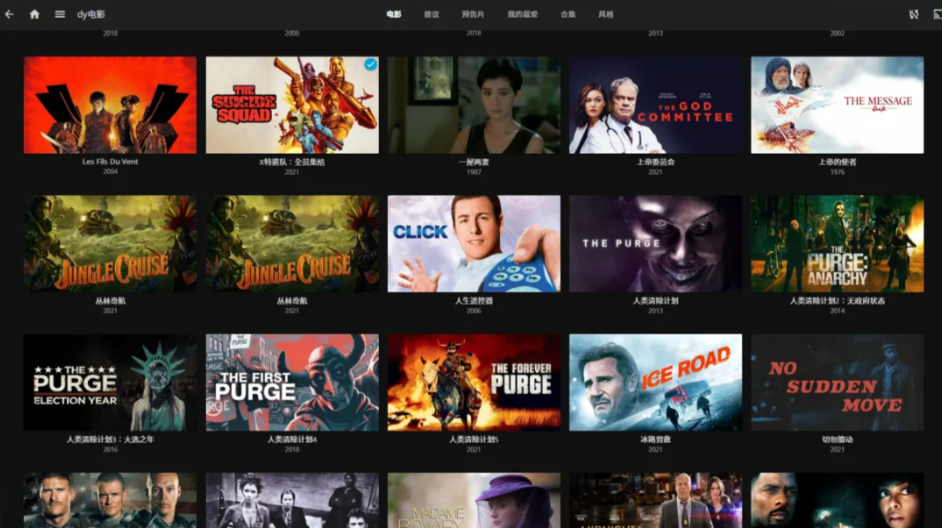
Jellyfin 是一款免费开源、自托管的媒体服务器系统 ,2018 年由社区从 Emby 分支而来,可在 Linux、Windows、macOS 及 NAS 上部署,帮你把电影、剧集、音乐、照片、电子书集中管理并跨设备流媒体播放,无订阅费、无广告、不上传数据,隐私完全可控。Jellyfin自带精美元数据抓取、硬件加速转码、多用户权限、DLNA/Chromecast 兼容、插件扩展与直播 DVR 等能力。
应用特点:
-
✅ 完全开源免费,无订阅无广告无功能阉割代码可自由修改部署
-
✅ 隐私自主可控,自托管数据不上传离线可用局域网内网也能全速运行
-
✅ 全平台覆盖,支持 Windows/macOS/Linux/NAS,网页 Android/iOS 智能电视游戏机 DLNA/Chromecast
-
✅ 智能媒体管理,自动刮削海报剧情演员等元数据按电影剧集音乐照片电子书分类整理
-
✅ 强劲播放能力,硬件加速转码 Intel/AMD/NVIDIA 自动适配设备与带宽支持多音轨外挂字幕离线缓存
-
✅ 多用户与权限,支持多账号独立收藏进度家长控制内容分级
-
✅ 扩展丰富,插件系统字幕歌词元数据源支持直播电视 DVR SyncPlay 同步观影
-
✅ 社区驱动,持续更新无商业捆绑替代
和其他类似产品对比:
| Jellyfin | Plex | Emby | |
|---|---|---|---|
| 收费模式 | 全免费无订阅 | 基础免费,高级功能付费 | 基础免费,专业版付费 |
| 开源程度 | 完全开源,可自主修改 | 闭源 | 核心开源,部分闭源 |
| 隐私安全 | 本地存储不上传,数据无遥测 | 数据云端同步 | 隐私性中等,少量数据交互 |
| 硬件转码 | 免费支持硬解 | 仅付费会员开放硬解 | 付费版才可使用硬解 |
| 远程访问 | 无内置中继需自行配置 | 自带官方中继上手简单 | 需手动配置内网穿透 |
| 中文资源刮削 | 插件适配完善,影视信息齐全 | 中文识别较弱,冷门资源差 | 规范命名后匹配精准 |
| 客户端生态 | 全平台适配 | 客户端数量最多,适配最优 | 主流平台覆盖齐全 |
| 多用户权限 | 权限划分细致,支持家长管控 | 免费版权限功能精简 | 家庭共享权限灵活好用 |
| 部署难度 | 中等 | 门槛最低新手易上手 | 难度适中介于两者之间 |
| 核心优势 | 免费、纯净、隐私性强、自由度高 | 操作省心、生态成熟受众广 | 界面美观、网盘直链兼容性强 |
项目官网: The Free Software Media System | Jellyfin
Github地址: github.com
Jellyfin应用部署
1、创建本地目录
mkdir -p /opt/jellyfin /opt/jellyfin/media /opt/jellyfin/config
cd /opt/jellyfin
2、Docker命令行方式
docker run -d \
  --name jellyfin \
  --net=host \
  --restart=always \
  -v /opt/jellyfin/media:/media \
  -v /opt/jellyfin/config:/config \
  jellyfin/jellyfin
使用本地硬件解码加速:
docker run -d \
  --name jellyfin \
  --net=host \
  --restart=always \
  --device /dev/dri/renderD128:/dev/dri/renderD128 \
  --device /dev/dri/card0:/dev/dri/card0 \
  -v /opt/jellyfin/media:/media \
  -v /opt/jellyfin/config:/config \
  jellyfin/jellyfin
如果你有 Intel/NVIDIA 核显,用这个命令开启硬解,播放更流畅
  --device /dev/dri/renderD128:/dev/dri/renderD128 \
  --device /dev/dri/card0:/dev/dri/card0 \
3、Docker Compose配置
Docker Compose配置:
version: "3.8"
services:
  jellyfin:
    image: jellyfin/jellyfin
    container_name: jellyfin
    restart: always
    ports:
      - "8096:8096"
      - "8920:8920"
    environment:
      - TZ=Asia/Shanghai
    volumes:
      # 本地配置目录:容器配置目录
      - /opt/jellyfin/config:/config
      # 本地影视文件夹:容器固定/media
      - /opt/jellyfin/media:/media
启动jellyfin容器:
docker-compose up -d使用教程
1、初始化并登录
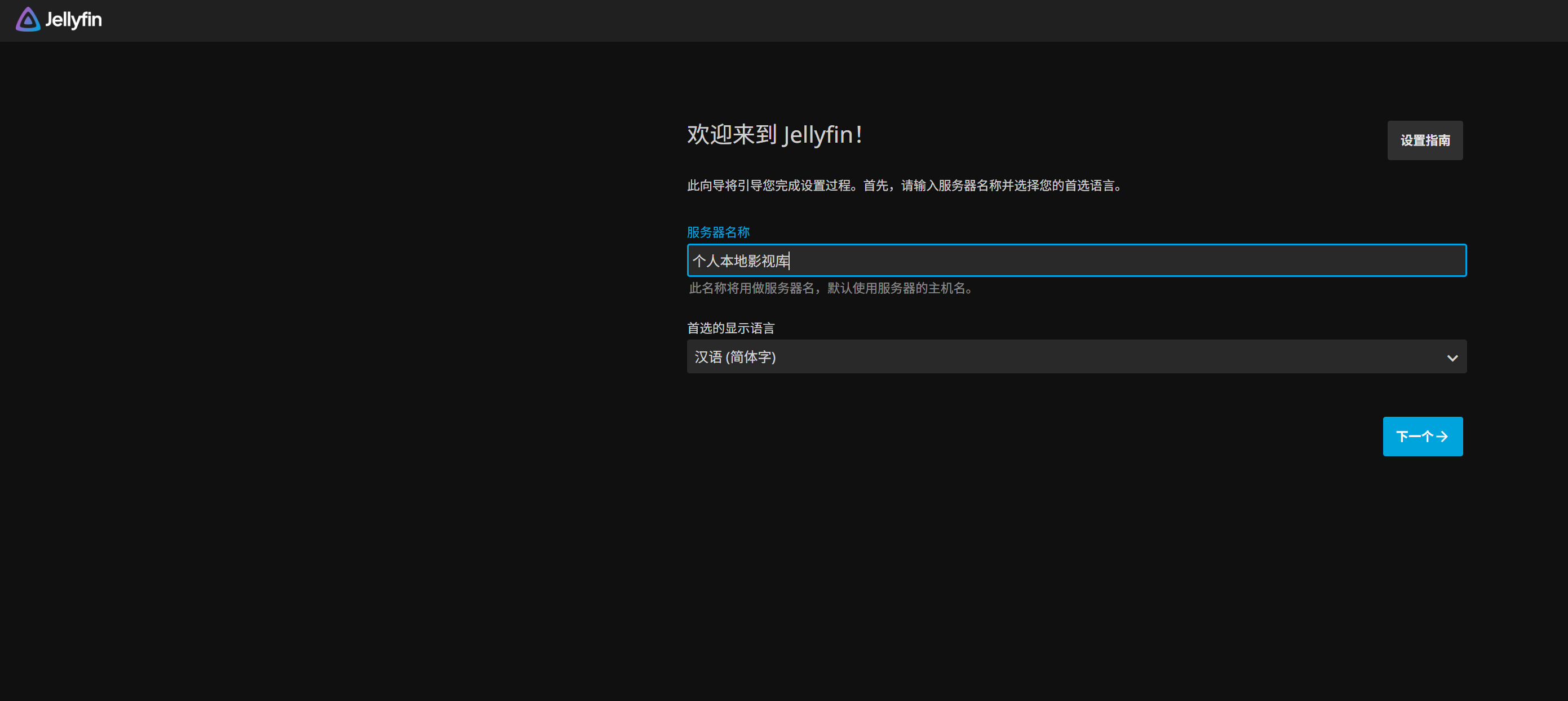
1)设置界面语言
设置界面语言、服务器名称
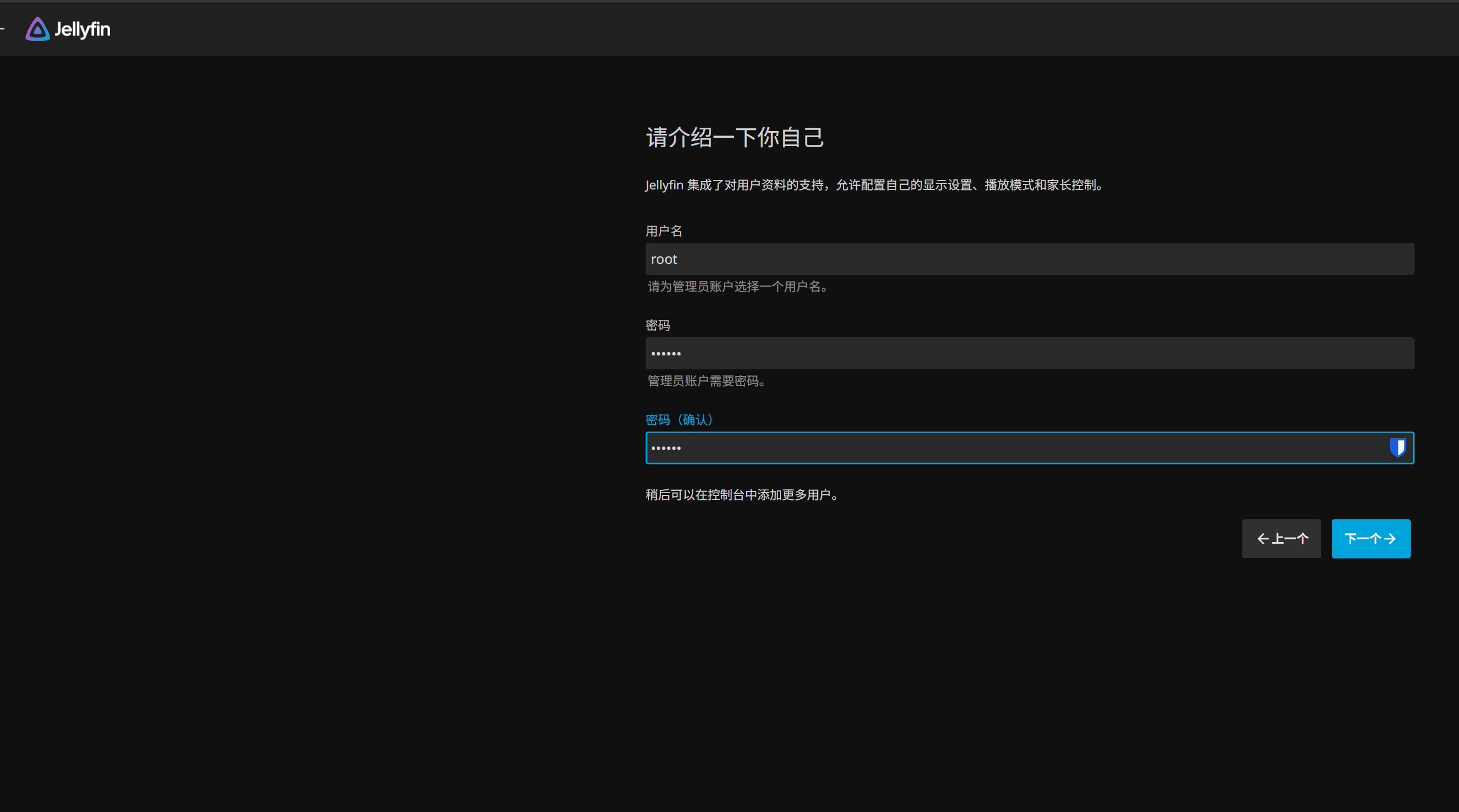
2)创建用户
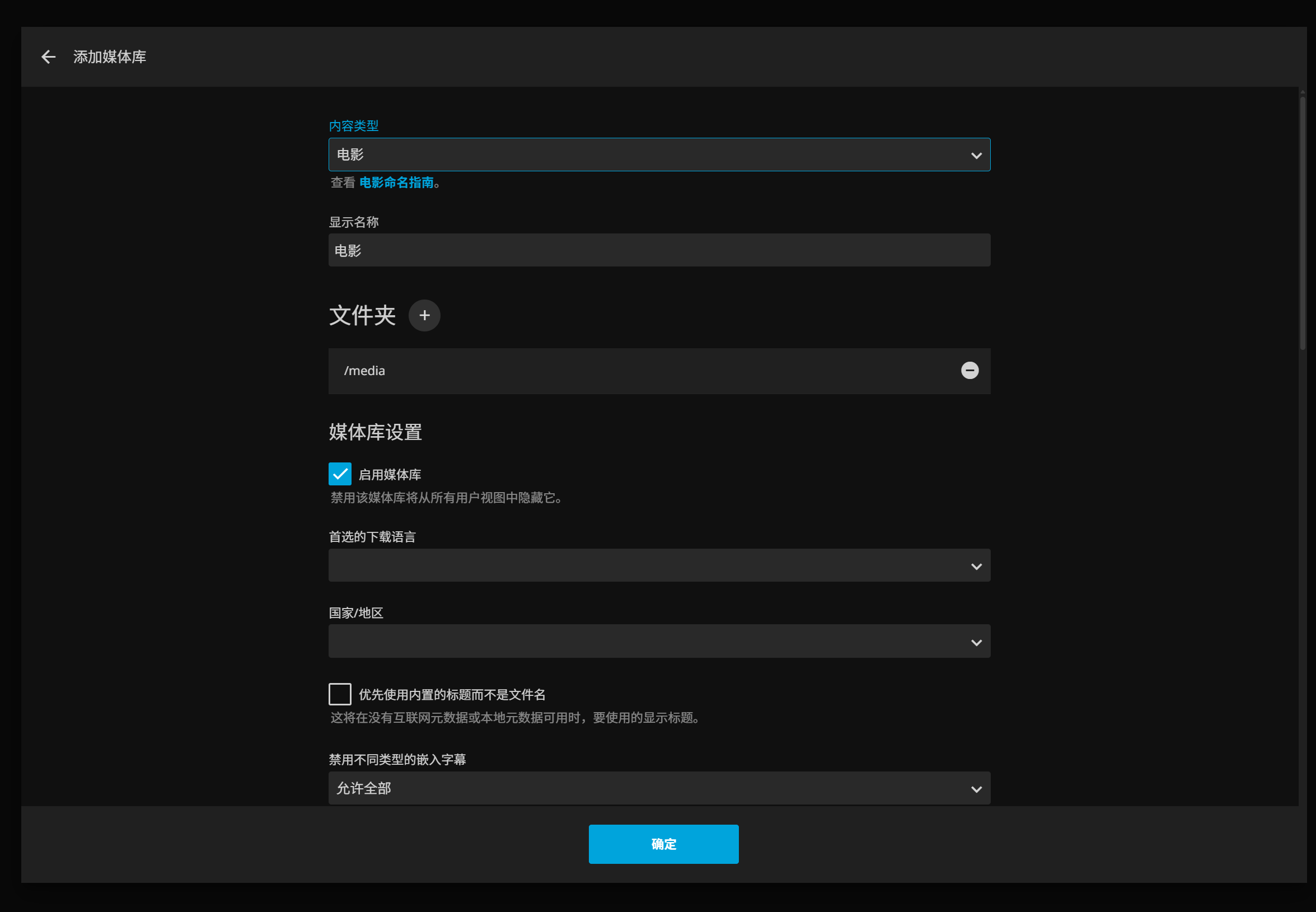
3)设置媒体库
设置第一个媒体库
文件夹添加/media
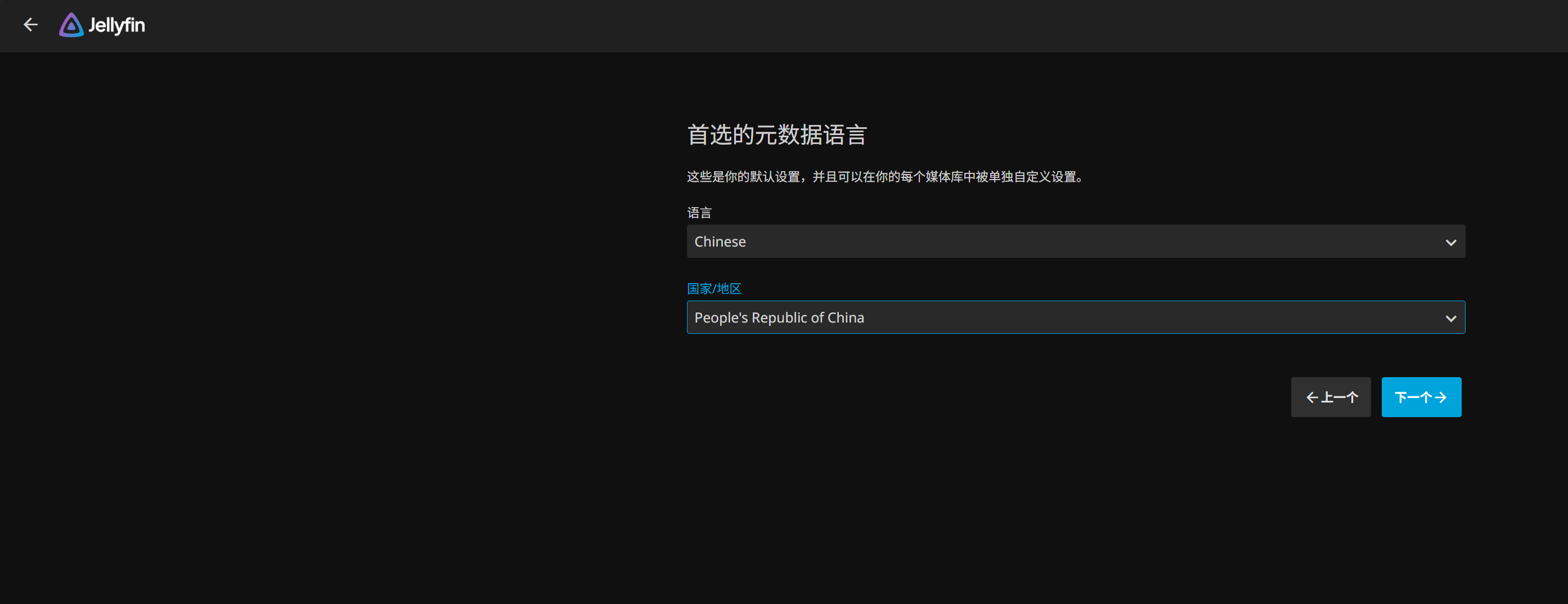
4)设置元数据语言
语言:Chinese
国家地区:中华人民共和国(People's Republic of China)
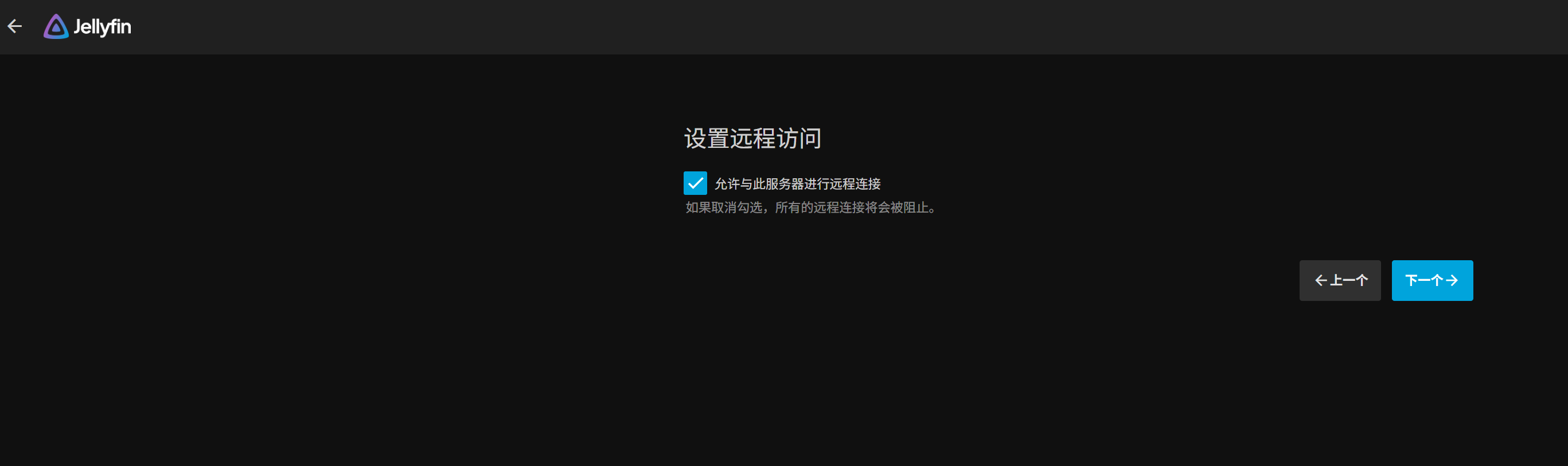
5)设置远程访问
勾选允许与此服务器进行远程连接
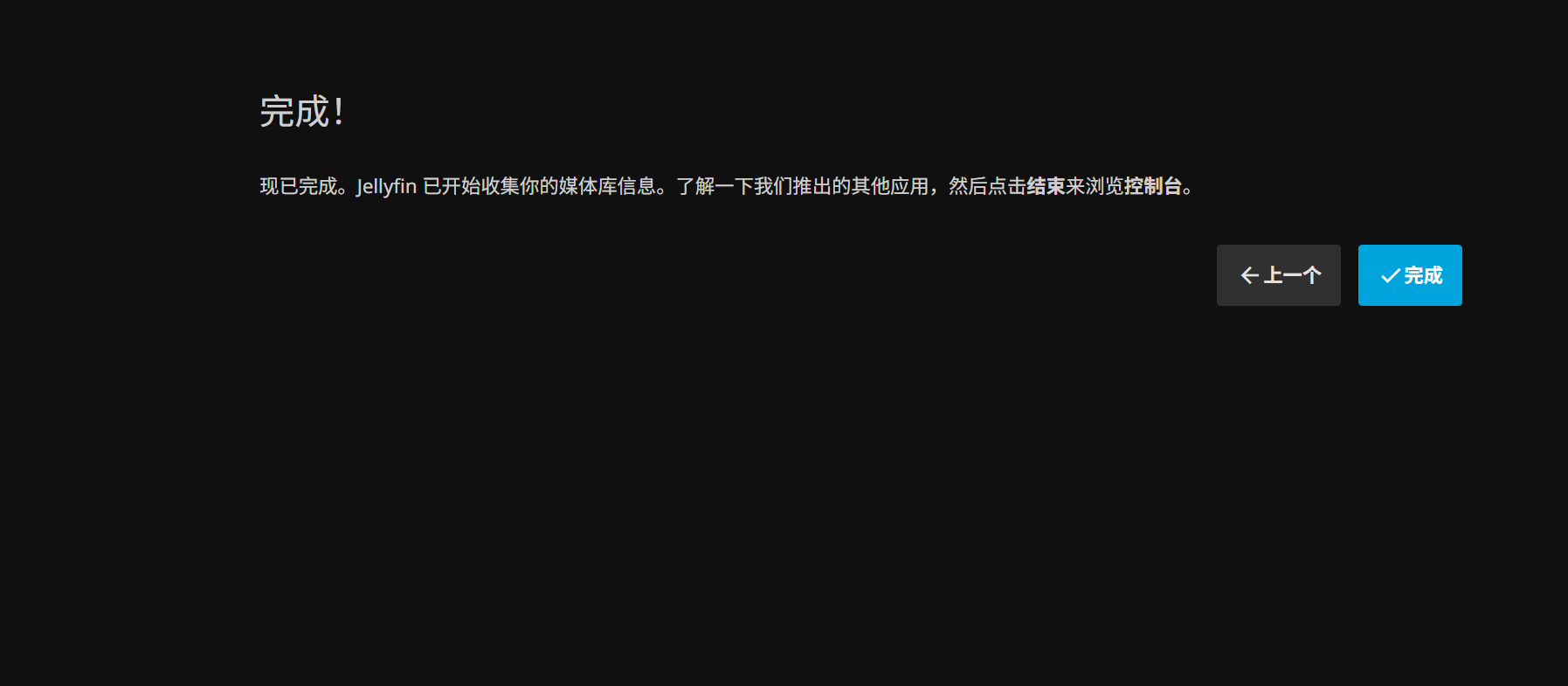
6)完成初始化
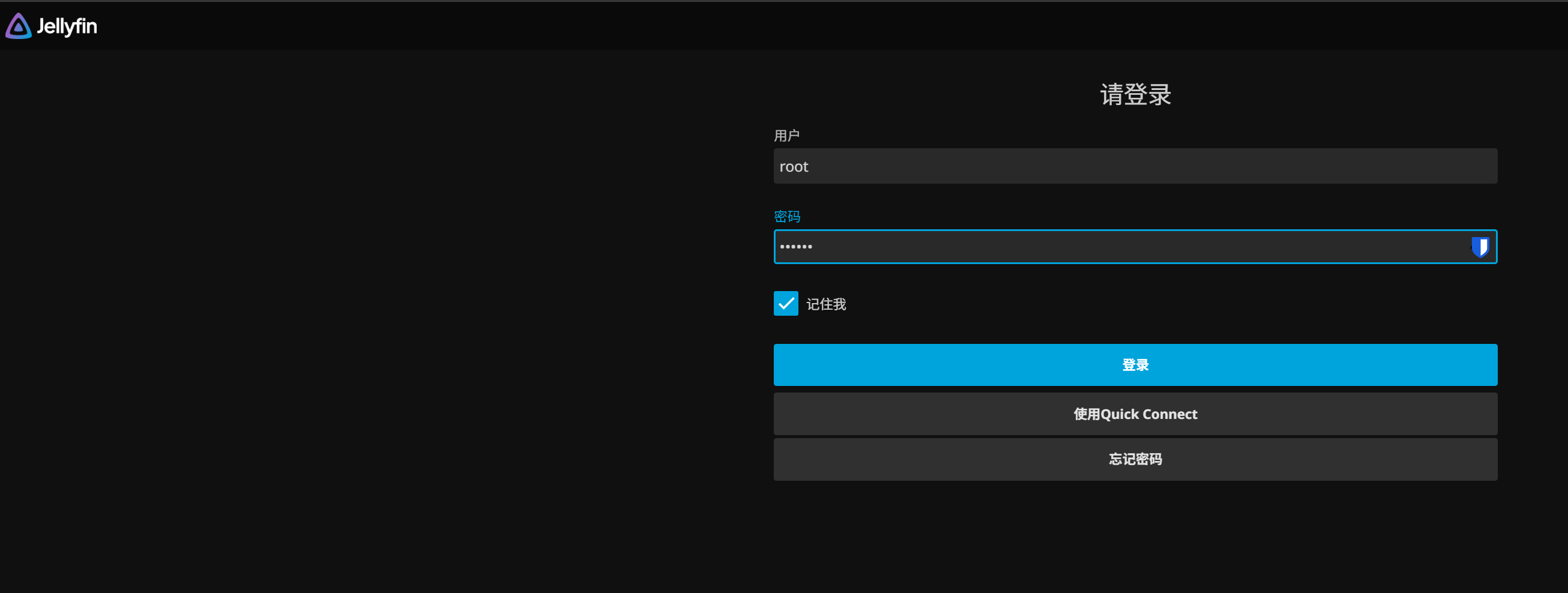
2、登录
使用刚才的账号密码登录
3、媒体库
默认自动会扫描/opt/jellyfin/media下的媒体资源,也可以手动刷新