文章目录
- 一、按钮类(BUTTONS)
-
- [1.1 `st.button`:基础按钮](#1.1
st.button:基础按钮) -
- [1.1.1 核心参数](#1.1.1 核心参数)
- [1.1.2 示例代码](#1.1.2 示例代码)
- [1.2 `st.download_button`:下载按钮](#1.2
st.download_button:下载按钮) -
- [1.2.1 核心参数](#1.2.1 核心参数)
- [1.2.2 示例代码](#1.2.2 示例代码)
- [1.3 `st.form_submit_button`:表单提交按钮](#1.3
st.form_submit_button:表单提交按钮) -
- [1.3.1 核心参数](#1.3.1 核心参数)
- [1.3.2 示例代码](#1.3.2 示例代码)
- [1.1 `st.button`:基础按钮](#1.1
- [1.4 `st.link_button`:链接按钮](#1.4
st.link_button:链接按钮) -
-
- [1.4.1 核心参数](#1.4.1 核心参数)
- [1.4.2 示例代码](#1.4.2 示例代码)
-
- [1.5 `st.page_link`:页面跳转链接](#1.5
st.page_link:页面跳转链接) -
-
- [1.5.1 核心参数](#1.5.1 核心参数)
- [1.5.2 示例代码](#1.5.2 示例代码)
-
- 二、选择类(SELECTIONS)
-
- [2.1 `st.checkbox`:复选框](#2.1
st.checkbox:复选框) -
- [2.1.1 核心参数](#2.1.1 核心参数)
- [2.1.2 示例代码](#2.1.2 示例代码)
- [2.2 `st.color_picker`:颜色选择器](#2.2
st.color_picker:颜色选择器) -
- [2.2.1 核心参数](#2.2.1 核心参数)
- [2.2.2 示例代码](#2.2.2 示例代码)
- [2.3 `st.feedback`:反馈组件](#2.3
st.feedback:反馈组件) -
- [2.3.1 核心参数](#2.3.1 核心参数)
- [2.3.2 返回值](#2.3.2 返回值)
- [2.3.3 示例代码](#2.3.3 示例代码)
- [2.4 `st.multiselect`:多选下拉框](#2.4
st.multiselect:多选下拉框) -
- [2.4.1 核心参数](#2.4.1 核心参数)
- [2.4.2 返回值](#2.4.2 返回值)
- [2.4.3 示例代码](#2.4.3 示例代码)
- [2.5 `st.pills`:标签选择器](#2.5
st.pills:标签选择器) -
- [2.5.1 核心参数](#2.5.1 核心参数)
- [2.5.2 返回值](#2.5.2 返回值)
- [2.5.3 示例代码](#2.5.3 示例代码)
- [2.6 `st.radio`:单选按钮组](#2.6
st.radio:单选按钮组) -
- [2.6.1 核心参数](#2.6.1 核心参数)
- [2.6.2 返回值](#2.6.2 返回值)
- [2.6.3 示例代码](#2.6.3 示例代码)
- [2.7 `st.segmented_control`:分段控制器](#2.7
st.segmented_control:分段控制器) -
- [2.7.1 核心参数](#2.7.1 核心参数)
- [2.7.2 返回值](#2.7.2 返回值)
- [2.7.3 示例代码](#2.7.3 示例代码)
- [2.8 `st.selectbox`:下拉选择框](#2.8
st.selectbox:下拉选择框) -
- [2.8.1 核心参数](#2.8.1 核心参数)
- [2.8.2 返回值](#2.8.2 返回值)
- [2.8.3 示例代码](#2.8.3 示例代码)
- [2.9 `st.select_slider`:选择滑块](#2.9
st.select_slider:选择滑块) -
- [2.9.1 核心参数](#2.9.1 核心参数)
- [2.9.2 返回值](#2.9.2 返回值)
- [2.9.3 示例代码](#2.9.3 示例代码)
- [2.10 `st.toggle`:开关切换](#2.10
st.toggle:开关切换) -
- [2.10.1 核心参数](#2.10.1 核心参数)
- [2.10.2 返回值](#2.10.2 返回值)
- [2.10.3 示例代码](#2.10.3 示例代码)
- [2.1 `st.checkbox`:复选框](#2.1
- 三、数值类(NUMERIC)
-
- [3.1 `st.number_input`:数值输入框](#3.1
st.number_input:数值输入框) -
- [3.1.1 核心参数](#3.1.1 核心参数)
- [3.1.2 返回值](#3.1.2 返回值)
- [3.1.3 示例代码](#3.1.3 示例代码)
- [3.2 `st.slider`:数值滑块](#3.2
st.slider:数值滑块) -
- [3.2.1 核心参数](#3.2.1 核心参数)
- [3.2.2 返回值](#3.2.2 返回值)
- [3.2.3 示例代码](#3.2.3 示例代码)
- [3.1 `st.number_input`:数值输入框](#3.1
- [四、日期与时间类(DATE AND TIME)](#四、日期与时间类(DATE AND TIME))
- [4. 日期与时间类组件(Date and Time)](#4. 日期与时间类组件(Date and Time))
-
- [4.1 `st.date_input`:日期选择器](#4.1
st.date_input:日期选择器) -
- [4.1.1 核心参数](#4.1.1 核心参数)
- [4.1.2 返回值](#4.1.2 返回值)
- [4.1.3 示例代码](#4.1.3 示例代码)
- [4.2 `st.time_input`:时间选择器](#4.2
st.time_input:时间选择器) -
- [4.2.1 核心参数](#4.2.1 核心参数)
- [4.2.2 返回值](#4.2.2 返回值)
- [4.2.3 示例代码](#4.2.3 示例代码)
- [4.1 `st.date_input`:日期选择器](#4.1
- 五、文本类(TEXT)
-
- [5.1 `st.chat_input`:聊天输入框](#5.1
st.chat_input:聊天输入框) -
- [5.1.1 核心参数](#5.1.1 核心参数)
- [5.1.2 返回值](#5.1.2 返回值)
- [5.1.3 示例代码](#5.1.3 示例代码)
- [5.2 `st.text_area`:多行文本输入框](#5.2
st.text_area:多行文本输入框) -
- [5.2.1 核心参数](#5.2.1 核心参数)
- [5.2.2 返回值](#5.2.2 返回值)
- [5.2.3 示例代码](#5.2.3 示例代码)
- [5.3 `st.text_input`:单行文本输入框](#5.3
st.text_input:单行文本输入框) -
- [5.3.1 核心参数](#5.3.1 核心参数)
- [5.3.2 返回值](#5.3.2 返回值)
- [5.3.3 示例代码](#5.3.3 示例代码)
- [5.1 `st.chat_input`:聊天输入框](#5.1
- [六、媒体与文件类(MEDIA AND FILES)](#六、媒体与文件类(MEDIA AND FILES))
-
- [6.1 `st.audio_input`:音频录制输入](#6.1
st.audio_input:音频录制输入) -
- [6.1.1 核心参数](#6.1.1 核心参数)
- [6.1.2 返回值](#6.1.2 返回值)
- [6.1.3 示例代码](#6.1.3 示例代码)
- [6.2 `st.camera_input`:摄像头拍照输入](#6.2
st.camera_input:摄像头拍照输入) -
- [6.2.1 核心参数](#6.2.1 核心参数)
- [6.2.2 返回值](#6.2.2 返回值)
- [6.2.3 示例代码](#6.2.3 示例代码)
- [6.3 `st.data_editor`:数据编辑器](#6.3
st.data_editor:数据编辑器) -
- [6.3.1 核心参数](#6.3.1 核心参数)
- [6.3.2 返回值](#6.3.2 返回值)
- [6.3.3 示例代码](#6.3.3 示例代码)
- [6.4 `st.file_uploader`:文件上传器](#6.4
st.file_uploader:文件上传器) -
- [6.4.1 核心参数](#6.4.1 核心参数)
- [6.4.2 返回值](#6.4.2 返回值)
- [6.4.3 示例代码](#6.4.3 示例代码)
- [6.1 `st.audio_input`:音频录制输入](#6.1
一、按钮类(BUTTONS)
1.1 st.button:基础按钮
Streamlit 中最常用的交互按钮,支持自定义样式、图标和点击回调。
1.1.1 核心参数
| 参数 | 说明 |
|---|---|
label |
按钮显示文本,支持部分 Markdown 格式(加粗、斜体、链接、Emoji 等) |
key |
组件唯一标识,用于存储状态,不填则自动生成 |
help |
鼠标悬停时显示的提示信息,支持 Markdown |
on_click |
点击按钮时触发的回调函数 |
args/kwargs |
传递给回调函数的参数 |
type |
按钮样式类型: - "primary":主色强调按钮 - "secondary"(默认):普通按钮 - "tertiary":无背景/边框的文字按钮 |
icon |
按钮图标,支持单个 Emoji 字符或 Material Symbols 图标(格式 :material/icon_name:) |
disabled |
是否禁用按钮(默认 False) |
width |
按钮宽度,可选 "content"(默认,自适应内容)、"stretch"(占满容器)或固定像素值 |
1.1.2 示例代码
python
import streamlit as st

# 1. 不同类型的按钮
st.button("重置", type="primary")
if st.button("Say hello"):
    st.write("Why hello there")
else:
    st.write("Goodbye")
if st.button("Aloha", type="tertiary"):
    st.write("Ciao")

# 2. 带图标的按钮
left, middle, right = st.columns(3)
if left.button("Plain button", width="stretch"):
    left.markdown("You clicked the plain button.")
if middle.button("Emoji button", icon="😀", width="stretch"):
    middle.markdown("You clicked the emoji button.")
if right.button("Material button", icon=":material/mood:", width="stretch"):
    right.markdown("You clicked the Material button.")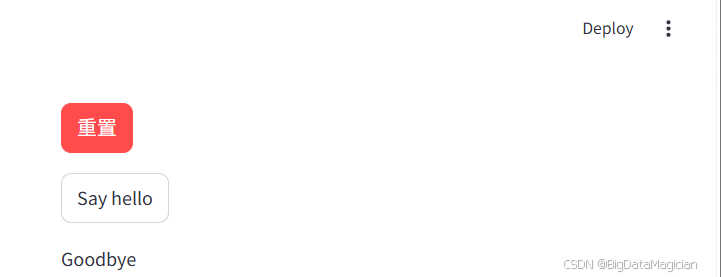
1.2 st.download_button:下载按钮
用于提供文件下载功能的按钮,支持下载文本、字节流、DataFrame 等数据。
1.2.1 核心参数
| 参数 | 说明 |
|---|---|
label |
按钮显示文本,支持部分 Markdown 格式 |
data |
要下载的数据,支持字符串、字节流、文件对象等 |
file_name |
下载文件的默认名称(如 "data.csv") |
mime |
文件的 MIME 类型,默认自动识别(文本为 text/plain,二进制为 application/octet-stream) |
on_click |
按钮点击时的响应方式: - "rerun"(默认):下载后重新运行应用 - "ignore":仅下载不触发重运行 - 回调函数:下载前执行 |
icon/disabled/width |
与 st.button 用法一致 |
1.2.2 示例代码
python
import streamlit as st
import pandas as pd
import numpy as np

# 示例1:下载 DataFrame 为 CSV 文件
@st.cache_data
def get_data():
    return pd.DataFrame(np.random.randn(50, 20), columns=[f"col {i}" for i in range(20)])

@st.cache_data
def convert_df(df):
    return df.to_csv(index=False).encode("utf-8")

df = get_data()
csv = convert_df(df)

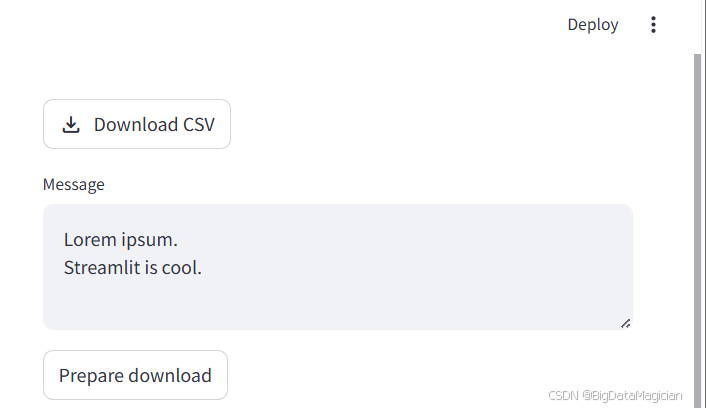
st.download_button(
    label="Download CSV",
    data=csv,
    file_name="data.csv",
    mime="text/csv",
    icon=":material/download:"
)

# 示例2:下载文本内容
message = st.text_area("Message", value="Lorem ipsum.\nStreamlit is cool.")
if st.button("Prepare download"):
    st.download_button(
        label="Download text",
        data=message,
        file_name="message.txt",
        on_click="ignore",
        type="primary",
        icon=":material/download:"
    )

# 示例3:下载本地文件
with open("flower.png", "rb") as file:
    st.download_button(
        label="Download image",
        data=file,
        file_name="flower.png",
        mime="image/png"
    )
1.3 st.form_submit_button:表单提交按钮
仅能在 st.form 内部使用的提交按钮,点击后会批量提交表单内所有组件的值。
1.3.1 核心参数
| 参数 | 说明 |
|---|---|
label |
按钮显示文本,默认值为 "Submit" |
help |
鼠标悬停提示信息 |
on_click/args/kwargs |
点击按钮时触发的回调函数及参数 |
type/icon/disabled/width |
与 st.button 用法一致 |
1.3.2 示例代码
python
import streamlit as st

with st.form("my_form"):
    st.write("请填写表单:")
    name = st.text_input("姓名")
    age = st.number_input("年龄", min_value=0, max_value=120)
    gender = st.radio("性别", ["男", "女", "其他"])

    # 表单提交按钮
    submitted = st.form_submit_button("提交", type="primary", icon=":material/send:")

if submitted:
    st.success(f"表单提交成功!\n姓名:{name}\n年龄:{age}\n性别:{gender}")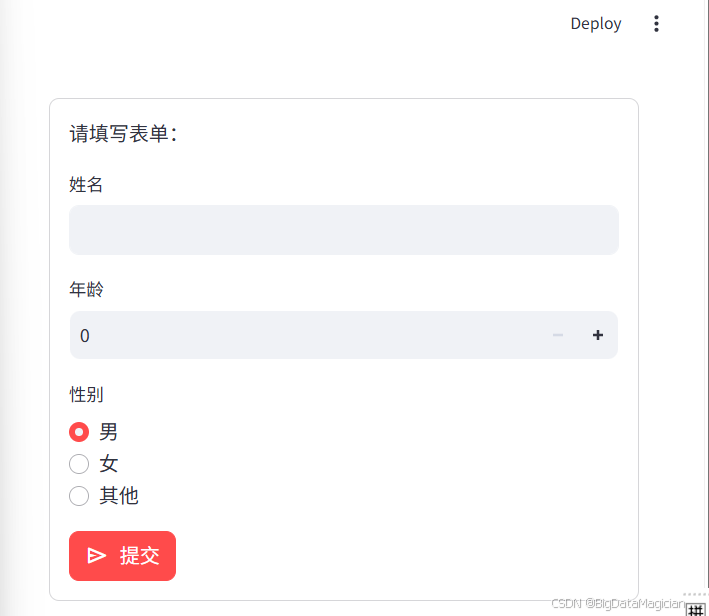
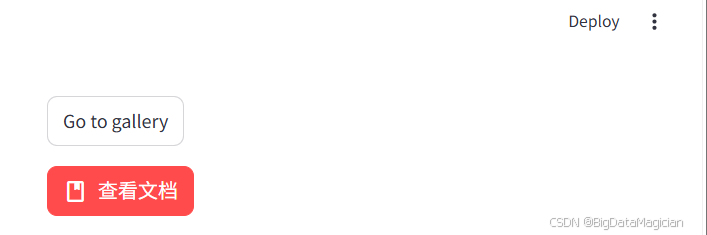
1.4 st.link_button:链接按钮
用于打开外部链接的按钮,点击后会在新标签页中打开指定 URL。
1.4.1 核心参数
| 参数 | 说明 |
|---|---|
label |
按钮显示文本,支持部分 Markdown 格式 |
url |
点击后跳转的目标 URL(必须是完整链接) |
help |
鼠标悬停提示信息 |
type |
按钮样式:"primary"/"secondary"(默认)/"tertiary" |
icon |
按钮图标,支持单个 Emoji 或 Material Symbols 图标 |
disabled |
是否禁用按钮 |
width |
按钮宽度,可选 "content"(默认)、"stretch" 或固定像素值 |
1.4.2 示例代码
python
import streamlit as st

# 打开 Streamlit 官方画廊
st.link_button("Go to gallery", "https://streamlit.io/gallery")

# 带图标和主色样式的链接按钮
st.link_button(
    "查看文档",
    "https://docs.streamlit.io/",
    type="primary",
    icon=":material/book:"
)
1.5 st.page_link:页面跳转链接
用于在多页应用中跳转页面,或打开外部链接。
1.5.1 核心参数
| 参数 | 说明 |
|---|---|
page |
目标页面路径(相对路径,如 pages/page1.py)或外部 URL(必须以 http:///https:// 开头) |
label |
链接显示文本(外部页面必须提供标签) |
icon |
链接图标,支持单个 Emoji 或 Material Symbols 图标 |
help |
鼠标悬停提示信息 |
disabled |
是否禁用链接 |
width |
链接按钮宽度,可选 "content"(默认)、"stretch" 或固定像素值 |
1.5.2 示例代码
python
import streamlit as st

# 多页应用内跳转
st.page_link("your_app.py", label="Home", icon="🏠")
st.page_link("pages/page_1.py", label="Page 1", icon="📄")
st.page_link("pages/page_2.py", label="Page 2", icon="📄", disabled=True)

# 外部链接跳转
st.page_link("http://www.google.com", label="Google", icon="🌐")
二、选择类(SELECTIONS)
2.1 st.checkbox:复选框
用于布尔值选择的组件,支持单个勾选或取消勾选操作。
2.1.1 核心参数
| 参数 | 说明 |
|---|---|
label |
复选框显示文本,支持部分 Markdown 格式 |
value |
默认是否勾选(默认 False) |
key |
组件唯一标识 |
help |
鼠标悬停提示信息 |
on_change |
勾选状态变化时触发的回调函数 |
disabled |
是否禁用复选框 |
label_visibility |
标签可见性:"visible"(默认)/"hidden"/"collapsed" |
width |
组件宽度,可选 "content"(默认)、"stretch" 或固定像素值 |
2.1.2 示例代码
python
import streamlit as st

agree = st.checkbox("I agree")
if agree:
    st.write("Great!")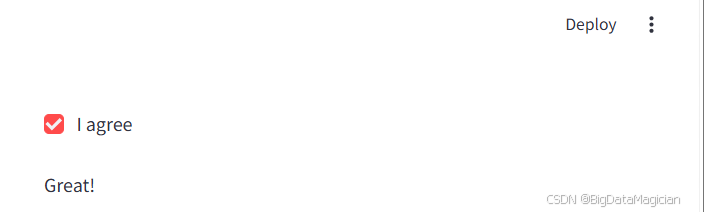
2.2 st.color_picker:颜色选择器
用于选择颜色的组件,返回十六进制颜色值。
2.2.1 核心参数
| 参数 | 说明 |
|---|---|
label |
选择器显示文本,支持部分 Markdown 格式 |
value |
默认颜色值(十六进制字符串,如 "#00f900",默认黑色) |
key |
组件唯一标识 |
help |
鼠标悬停提示信息 |
on_change |
颜色变化时触发的回调函数 |
disabled |
是否禁用选择器 |
label_visibility |
标签可见性 |
2.2.2 示例代码
python
import streamlit as st

color = st.color_picker("Pick A Color", "#00f900")
st.write("The current color is", color)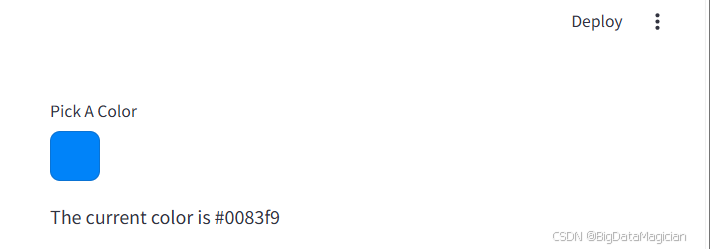
2.3 st.feedback:反馈组件
用于用户评分/反馈的组件,支持三种样式:点赞、表情、星级。
2.3.1 核心参数
| 参数 | 说明 |
|---|---|
options |
反馈样式: - "thumbs"(默认):点赞/点踩按钮 - "faces":表情评分(5级) - "stars":星级评分(5级) |
key |
组件唯一标识 |
disabled |
是否禁用组件 |
on_change |
反馈选择变化时触发的回调函数 |
2.3.2 返回值
thumbs模式:0(点踩)/1(点赞)/None(未选择)faces/stars模式:0(最低)到4(最高)/None(未选择)
2.3.3 示例代码
python
import streamlit as st

# 星级反馈
sentiment_mapping = ["one", "two", "three", "four", "five"]
selected = st.feedback("stars")
if selected is not None:
    st.markdown(f"You selected {sentiment_mapping[selected]} star(s).")

# 点赞反馈
sentiment_mapping = [":material/thumb_down:", ":material/thumb_up:"]
selected = st.feedback("thumbs")
if selected is not None:
    st.markdown(f"You selected: {sentiment_mapping[selected]}")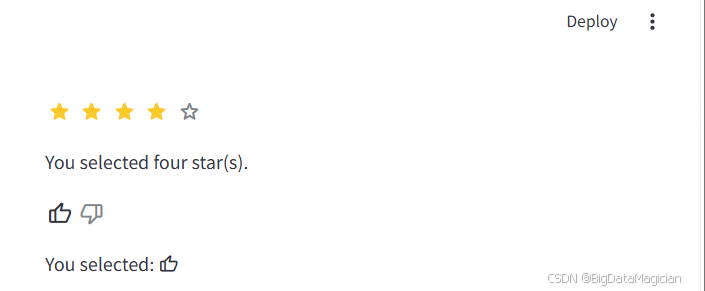
2.4 st.multiselect:多选下拉框
支持多选的下拉选择组件,可设置最大选择数量。
2.4.1 核心参数
| 参数 | 说明 |
|---|---|
label |
下拉框显示文本,支持部分 Markdown 格式 |
options |
可选值列表(如 ["Red", "Green", "Blue"]) |
default |
默认选中值列表 |
format_func |
自定义选项显示格式的函数 |
max_selections |
最大可选择数量 |
placeholder |
未选择时的提示文本(默认 "Choose an option") |
disabled |
是否禁用下拉框 |
label_visibility |
标签可见性 |
2.4.2 返回值
- 包含所有选中值的列表
2.4.3 示例代码
python
import streamlit as st

options = st.multiselect(
    "What are your favorite colors",
    ["Green", "Yellow", "Red", "Blue"],
    ["Yellow", "Red"]
)
st.write("You selected:", options)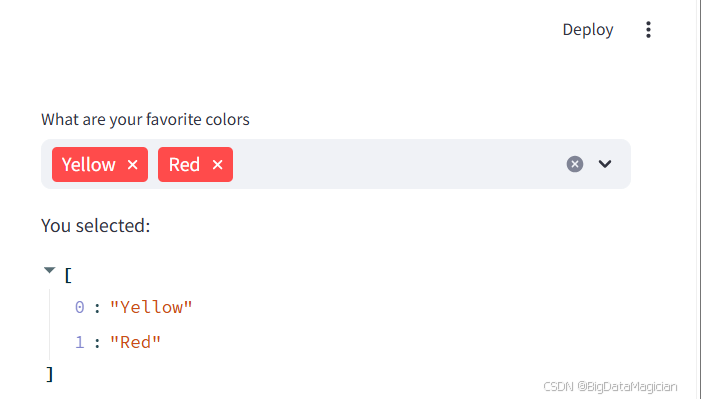
2.5 st.pills:标签选择器
以按钮组形式展示选项的选择组件,支持单选或多选模式。
2.5.1 核心参数
| 参数 | 说明 |
|---|---|
label |
组件显示文本,支持部分 Markdown 格式 |
options |
选项列表 |
selection_mode |
选择模式:"single"(默认,单选)/"multi"(多选) |
default |
默认选中值(单选模式为单个值,多选模式为列表) |
format_func |
自定义选项显示格式的函数 |
disabled |
是否禁用组件 |
label_visibility |
标签可见性 |
2.5.2 返回值
- 单选模式:选中的单个选项值(或
None) - 多选模式:包含所有选中值的列表
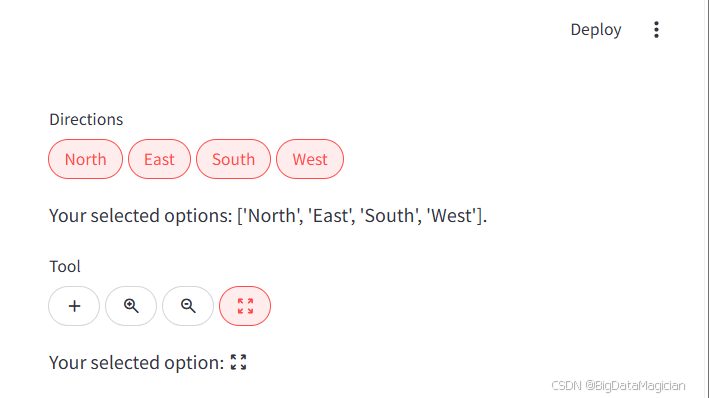
2.5.3 示例代码
python
import streamlit as st

# 多选标签
options = ["North", "East", "South", "West"]
selection = st.pills("Directions", options, selection_mode="multi")
st.markdown(f"Your selected options: {selection}.")

# 带图标的单选标签
option_map = {
    0: ":material/add:",
    1: ":material/zoom_in:",
    2: ":material/zoom_out:",
    3: ":material/zoom_out_map:",
}
selection = st.pills(
    "Tool",
    options=option_map.keys(),
    format_func=lambda option: option_map[option],
    selection_mode="single",
)
st.write(
    "Your selected option: "
    f"{None if selection is None else option_map[selection]}"
)
2.6 st.radio:单选按钮组
提供一组互斥选项的单选组件,支持水平/垂直布局、自定义选项样式和说明文字。
2.6.1 核心参数
| 参数 | 说明 |
|---|---|
label |
按钮组显示文本,支持部分 Markdown 格式 |
options |
选项列表(如 ["Comedy", "Drama", "Documentary"]) |
index |
默认选中项的索引(默认 0,设为 None 时初始未选中) |
format_func |
自定义选项显示格式的函数 |
horizontal |
是否水平排列按钮(默认 False,垂直排列) |
captions |
每个选项下方的说明文字列表 |
disabled |
是否禁用按钮组 |
label_visibility |
标签可见性:"visible"(默认)/"hidden"/"collapsed" |
2.6.2 返回值
- 选中的选项值(或
None,初始未选中时)
2.6.3 示例代码
python
import streamlit as st

# 带说明文字的单选按钮组
genre = st.radio(
    "What's your favorite movie genre",
    [":rainbow[Comedy]", "***Drama***", "Documentary :movie_camera:"],
    captions=[
        "Laugh out loud.",
        "Get the popcorn.",
        "Never stop learning.",
    ],
)

if genre == ":rainbow[Comedy]":
    st.write("You selected comedy.")
else:
    st.write("You didn't select comedy.")

# 初始未选中的单选按钮组
genre = st.radio(
    "What's your favorite movie genre",
    [":rainbow[Comedy]", "***Drama***", "Documentary :movie_camera:"],
    index=None,
)
st.write("You selected:", genre)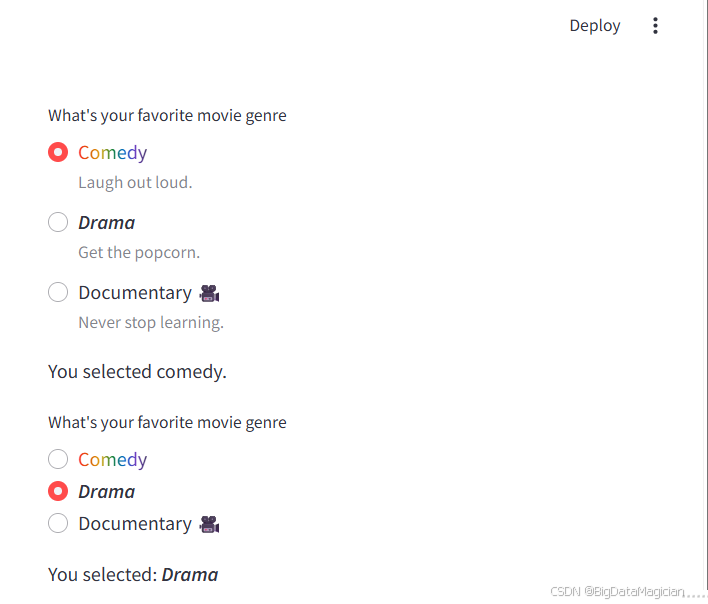
2.7 st.segmented_control:分段控制器
以分段按钮形式展示选项的组件,支持单选或多选模式,类似标签选择器但样式更紧凑。
2.7.1 核心参数
| 参数 | 说明 |
|---|---|
label |
组件显示文本,支持部分 Markdown 格式 |
options |
选项列表 |
selection_mode |
选择模式:"single"(默认,单选)/"multi"(多选) |
default |
默认选中值(单选模式为单个值,多选模式为列表) |
format_func |
自定义选项显示格式的函数 |
disabled |
是否禁用组件 |
label_visibility |
标签可见性 |
2.7.2 返回值
- 单选模式:选中的单个选项值(或
None) - 多选模式:包含所有选中值的列表
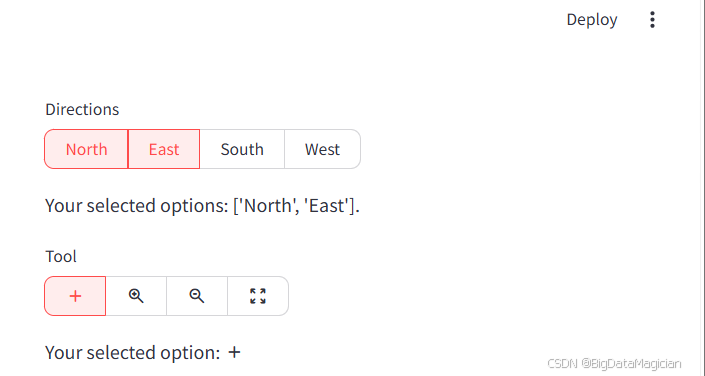
2.7.3 示例代码
python
import streamlit as st

# 多选分段控制器
options = ["North", "East", "South", "West"]
selection = st.segmented_control("Directions", options, selection_mode="multi")
st.markdown(f"Your selected options: {selection}.")

# 带图标的单选分段控制器
option_map = {
    0: ":material/add:",
    1: ":material/zoom_in:",
    2: ":material/zoom_out:",
    3: ":material/zoom_out_map:",
}
selection = st.segmented_control(
    "Tool",
    options=option_map.keys(),
    format_func=lambda option: option_map[option],
    selection_mode="single",
)
st.write(
    "Your selected option: "
    f"{None if selection is None else option_map[selection]}"
)
2.8 st.selectbox:下拉选择框
标准的下拉选择组件,适合选项较多时使用,支持自定义提示文本和初始状态。
2.8.1 核心参数
| 参数 | 说明 |
|---|---|
label |
下拉框显示文本,支持部分 Markdown 格式 |
options |
选项列表 |
index |
默认选中项的索引(默认 0,设为 None 时初始未选中) |
placeholder |
未选择时的提示文本(默认 "Choose an option") |
format_func |
自定义选项显示格式的函数 |
disabled |
是否禁用下拉框 |
label_visibility |
标签可见性 |
2.8.2 返回值
- 选中的选项值(或
None,初始未选中时)
2.8.3 示例代码
python
import streamlit as st

# 基础下拉选择框
option = st.selectbox(
    "How would you like to be contacted?",
    ("Email", "Home phone", "Mobile phone"),
)
st.write("You selected:", option)

# 初始未选中的下拉选择框
option = st.selectbox(
    "How would you like to be contacted?",
    ("Email", "Home phone", "Mobile phone"),
    index=None,
    placeholder="Select contact method...",
)
st.write("You selected:", option)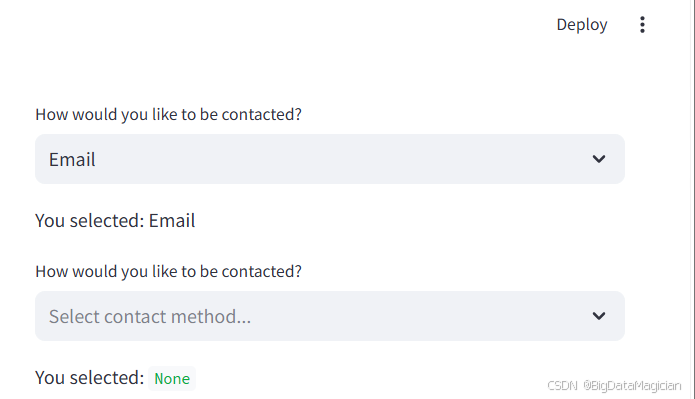
2.9 st.select_slider:选择滑块
用于从选项列表中选择值的滑块组件,支持范围选择,可自定义选项显示格式。
2.9.1 核心参数
| 参数 | 说明 |
|---|---|
label |
滑块显示文本,支持部分 Markdown 格式 |
options |
选项列表(支持任意数据类型) |
value |
默认选中值(单个值或包含两个值的列表/元组,用于范围选择) |
format_func |
自定义选项显示格式的函数 |
disabled |
是否禁用滑块 |
label_visibility |
标签可见性 |
2.9.2 返回值
- 单选模式:选中的选项值
- 范围选择模式:包含起始值和结束值的元组
2.9.3 示例代码
python
import streamlit as st

# 基础选择滑块
color = st.select_slider(
    "Select a color of the rainbow",
    options=[
        "red",
        "orange",
        "yellow",
        "green",
        "blue",
        "indigo",
        "violet",
    ],
)
st.write("My favorite color is", color)

# 范围选择滑块
start_color, end_color = st.select_slider(
    "Select a range of color wavelength",
    options=[
        "red",
        "orange",
        "yellow",
        "green",
        "blue",
        "indigo",
        "violet",
    ],
    value=("red", "blue"),
)
st.write("You selected wavelengths between", start_color, "and", end_color)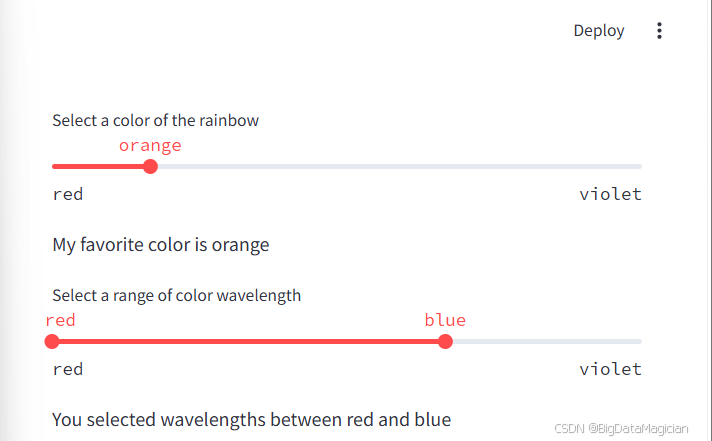
2.10 st.toggle:开关切换
用于布尔值选择的开关组件,适合表示功能开启/关闭状态。
2.10.1 核心参数
| 参数 | 说明 |
|---|---|
label |
开关显示文本,支持部分 Markdown 格式 |
value |
默认状态(默认 False,关闭) |
disabled |
是否禁用开关 |
label_visibility |
标签可见性 |
2.10.2 返回值
- 布尔值:
True(开启)或False(关闭)
2.10.3 示例代码
python
import streamlit as st

on = st.toggle("Activate feature")
if on:
    st.write("Feature activated!")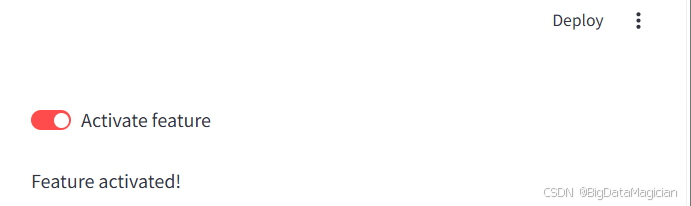
三、数值类(NUMERIC)
3.1 st.number_input:数值输入框
用于直接输入数字的组件,支持整数、浮点数,可设置范围、步长和显示格式。
3.1.1 核心参数
| 参数 | 说明 |
|---|---|
label |
输入框显示文本,支持部分 Markdown 格式 |
min_value/max_value |
允许输入的最小/最大值(不设置则无限制) |
value |
默认值(设为 None 时初始为空,需用户输入) |
step |
输入步长(整数默认 1,浮点数默认 0.01) |
format |
显示格式字符串(如 "%0.1f" 表示保留1位小数) |
placeholder |
未输入时的提示文本 |
disabled |
是否禁用输入框 |
label_visibility |
标签可见性 |
3.1.2 返回值
- 输入的数值(整数/浮点数,或
None,初始未输入时)
3.1.3 示例代码
python
import streamlit as st

# 基础数值输入框
number = st.number_input("Insert a number")
st.write("The current number is ", number)

# 初始为空的数值输入框
number = st.number_input(
    "Insert a number", value=None, placeholder="Type a number..."
)
st.write("The current number is ", number)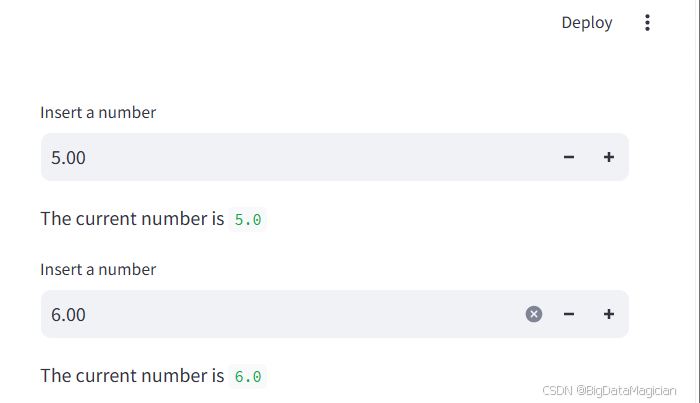
3.2 st.slider:数值滑块
通过滑动条选择数值的组件,支持整数、浮点数、日期/时间类型,也可设置范围选择。
3.2.1 核心参数
| 参数 | 说明 |
|---|---|
label |
滑块显示文本,支持部分 Markdown 格式 |
min_value/max_value |
滑块的最小/最大值 |
value |
默认值(单个值或包含两个值的列表/元组,用于范围选择) |
step |
滑动步长(整数默认 1,浮点数默认 0.01,日期/时间类型支持 timedelta) |
format |
显示格式字符串(如 "%d" 表示整数,"MM/DD/YY - hh:mm" 表示日期时间格式) |
disabled |
是否禁用滑块 |
label_visibility |
标签可见性 |
3.2.2 返回值
- 单选模式:选中的数值(整数/浮点数/日期/时间/日期时间)
- 范围选择模式:包含起始值和结束值的元组
3.2.3 示例代码
python
import streamlit as st
from datetime import time, datetime

# 基础数值滑块
age = st.slider("How old are you?", 0, 130, 25)
st.write("I'm ", age, "years old")

# 范围选择滑块
values = st.slider("Select a range of values", 0.0, 100.0, (25.0, 75.0))
st.write("Values:", values)

# 时间范围滑块
appointment = st.slider(
    "Schedule your appointment:", value=(time(11, 30), time(12, 45))
)
st.write("You're scheduled for:", appointment)

# 日期时间滑块
start_time = st.slider(
    "When do you start?",
    value=datetime(2020, 1, 1, 9, 30),
    format="MM/DD/YY - hh:mm",
)
st.write("Start time:", start_time)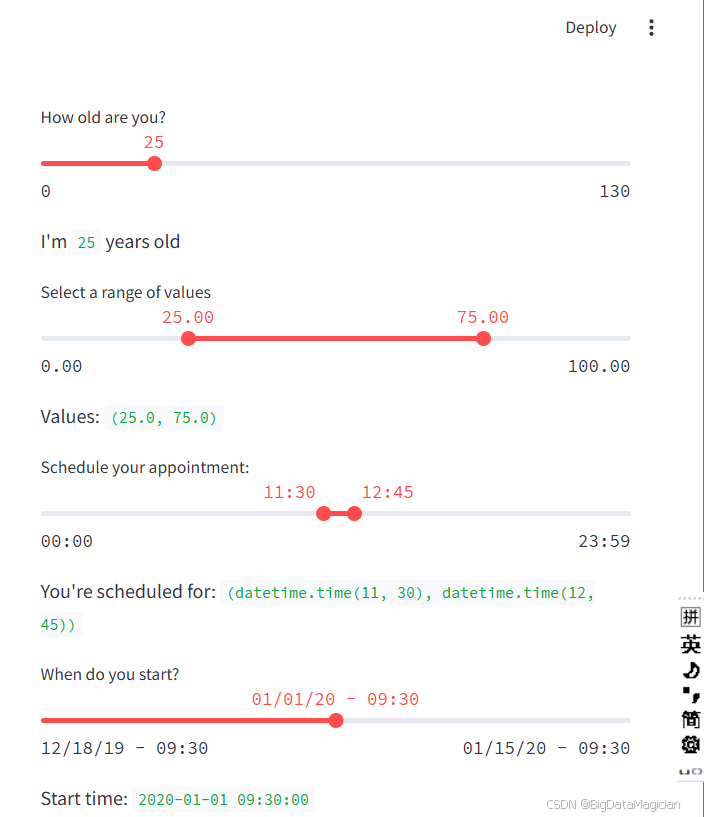
四、日期与时间类(DATE AND TIME)
4. 日期与时间类组件(Date and Time)
4.1 st.date_input:日期选择器
用于选择日期的组件,支持范围选择,可自定义格式和可选日期范围。
4.1.1 核心参数
| 参数 | 说明 |
|---|---|
label |
选择器显示文本,支持部分 Markdown 格式 |
value |
默认日期(支持 "today"、datetime.date 对象、ISO 日期字符串,或列表/元组表示日期范围;设为 None 时初始为空) |
min_value/max_value |
可选的最小/最大日期(默认分别为当前日期前后10年) |
format |
日期显示格式(默认 "YYYY/MM/DD",支持 "DD/MM/YYYY"、"MM/DD/YYYY" 等) |
disabled |
是否禁用选择器 |
label_visibility |
标签可见性 |
4.1.2 返回值
- 单选模式:选中的
datetime.date对象(或None,初始未选中时) - 范围选择模式:包含起始日期和结束日期的元组
4.1.3 示例代码
python
import datetime
import streamlit as st

# 基础日期选择器
d = st.date_input("When's your birthday", datetime.date(2019, 7, 6))
st.write("Your birthday is:", d)

# 日期范围选择器
today = datetime.datetime.now()
next_year = today.year + 1
jan_1 = datetime.date(next_year, 1, 1)
dec_31 = datetime.date(next_year, 12, 31)

d = st.date_input(
    "Select your vacation for next year",
    (jan_1, datetime.date(next_year, 1, 7)),
    jan_1,
    dec_31,
    format="MM.DD.YYYY",
)

# 初始为空的日期选择器
d = st.date_input("When's your birthday", value=None)
st.write("Your birthday is:", d)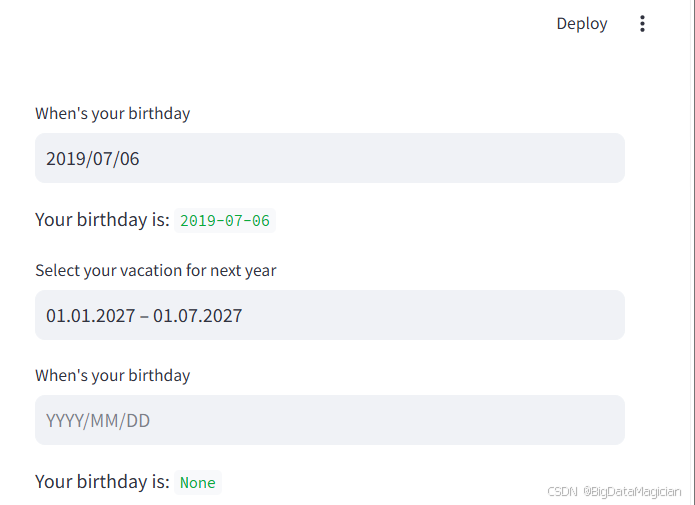
4.2 st.time_input:时间选择器
用于选择时间的组件,支持自定义步长和初始状态。
4.2.1 核心参数
| 参数 | 说明 |
|---|---|
label |
选择器显示文本,支持部分 Markdown 格式 |
value |
默认时间(支持 "now"、datetime.time 对象、ISO 时间字符串;设为 None 时初始为空) |
step |
时间选择步长(默认 900 秒,即15分钟,也可使用 datetime.timedelta) |
disabled |
是否禁用选择器 |
label_visibility |
标签可见性 |
4.2.2 返回值
- 选中的
datetime.time对象(或None,初始未选中时)
4.2.3 示例代码
python
import datetime
import streamlit as st

# 基础时间选择器
t = st.time_input("Set an alarm for", datetime.time(8, 45))
st.write("Alarm is set for", t)

# 初始为空的时间选择器
t = st.time_input("Set an alarm for", value=None)
st.write("Alarm is set for", t)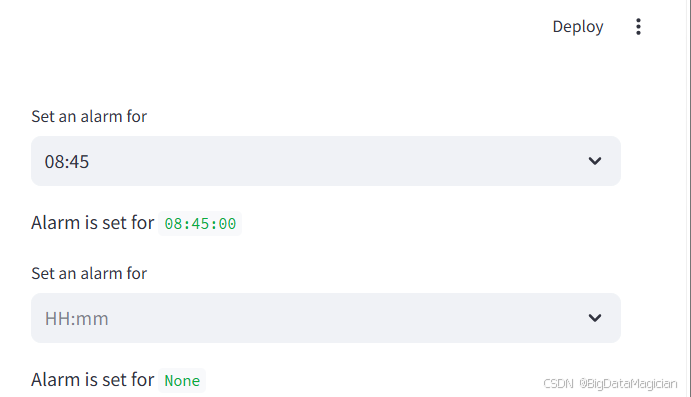
五、文本类(TEXT)
5.1 st.chat_input:聊天输入框
专门为聊天界面设计的输入框,默认固定在页面底部,也可嵌入布局容器中。
5.1.1 核心参数
| 参数 | 说明 |
|---|---|
placeholder |
输入框为空时的提示文本(默认 "Your message") |
max_chars |
允许输入的最大字符数(不设置则无限制) |
disabled |
是否禁用输入框 |
on_submit |
提交消息时触发的回调函数 |
5.1.2 返回值
- 用户提交的消息文本(非空时返回,否则返回
None)
5.1.3 示例代码
python
import streamlit as st

# 基础聊天输入框(固定在底部)
prompt = st.chat_input("Say something")
if prompt:
    st.write(f"User has sent the following prompt: {prompt}")

# 嵌入侧边栏的聊天输入框
with st.sidebar:
    messages = st.container(height=300)
    if prompt := st.chat_input("Say something"):
        messages.chat_message("user").write(prompt)
        messages.chat_message("assistant").write(f"Echo: {prompt}")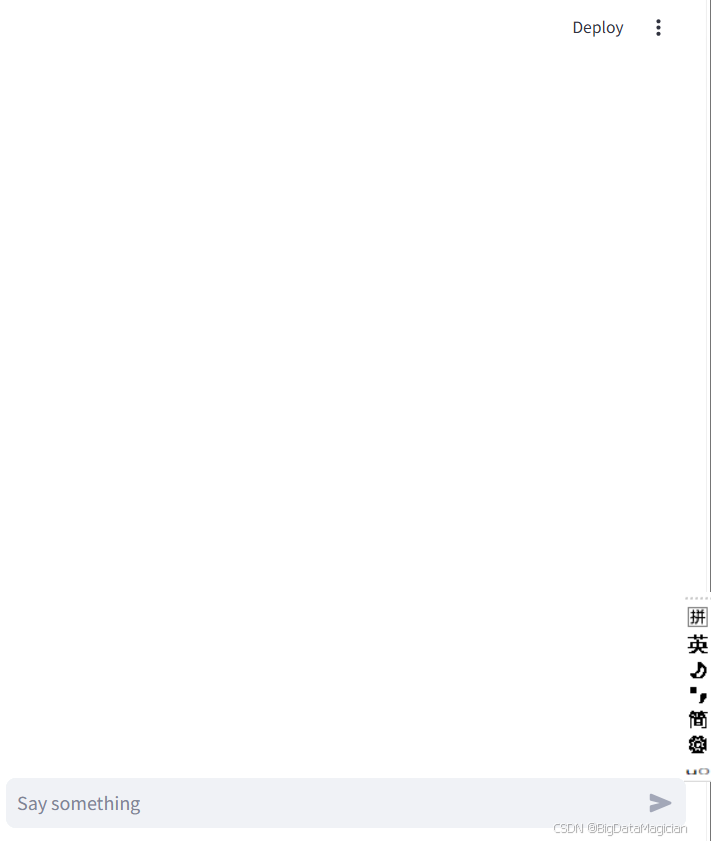
5.2 st.text_area:多行文本输入框
支持多行文本输入的组件,适合输入大段文字,可自定义高度和字符限制。
5.2.1 核心参数
| 参数 | 说明 |
|---|---|
label |
输入框显示文本,支持部分 Markdown 格式 |
value |
默认文本内容(设为 None 时初始为空) |
height |
输入框高度(像素,默认显示3行,最小68像素) |
max_chars |
允许输入的最大字符数(不设置则无限制) |
placeholder |
输入框为空时的提示文本 |
disabled |
是否禁用输入框 |
label_visibility |
标签可见性 |
5.2.2 返回值
- 输入的文本内容(或
None,初始未输入时)
5.2.3 示例代码
python
import streamlit as st

txt = st.text_area(
    "Text to analyze",
    "It was the best of times, it was the worst of times, it was the age of "
    "wisdom, it was the age of foolishness, it was the epoch of belief, it "
    "was the epoch of incredulity, it was the season of Light, it was the "
    "season of Darkness, it was the spring of hope, it was the winter of "
    "despair, (...)"
)
st.write(f"You wrote {len(txt)} characters.")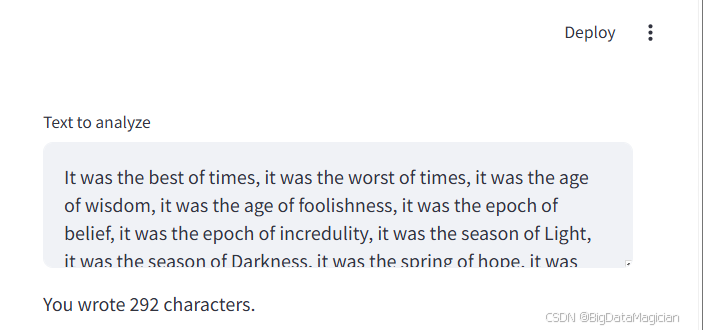
5.3 st.text_input:单行文本输入框
单行文本输入组件,支持普通文本和密码模式,可自定义提示文本和字符限制。
5.3.1 核心参数
| 参数 | 说明 |
|---|---|
label |
输入框显示文本,支持部分 Markdown 格式 |
value |
默认文本内容(设为 None 时初始为空) |
max_chars |
允许输入的最大字符数(不设置则无限制) |
type |
输入框类型:"default"(普通文本,默认)/"password"(密码模式,内容被隐藏) |
placeholder |
输入框为空时的提示文本 |
disabled |
是否禁用输入框 |
label_visibility |
标签可见性 |
5.3.2 返回值
- 输入的文本内容(或
None,初始未输入时)
5.3.3 示例代码
python
import streamlit as st

# 基础文本输入框
title = st.text_input("Movie title", "Life of Brian")
st.write("The current movie title is", title)

# 带占位符的文本输入框
text_input = st.text_input(
    "Enter some text",
    placeholder="This is a placeholder"
)
if text_input:
    st.write("You entered: ", text_input)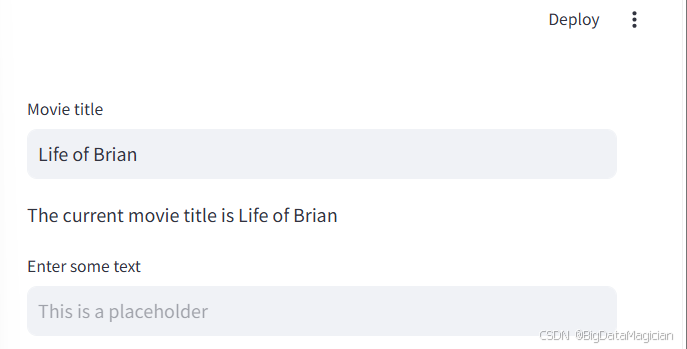
六、媒体与文件类(MEDIA AND FILES)
6.1 st.audio_input:音频录制输入
通过麦克风录制音频的组件,返回 WAV 格式的音频数据。
6.1.1 核心参数
| 参数 | 说明 |
|---|---|
label |
组件显示文本,支持部分 Markdown 格式 |
key |
组件唯一标识 |
help |
鼠标悬停提示信息 |
disabled |
是否禁用组件 |
label_visibility |
标签可见性 |
6.1.2 返回值
UploadedFile对象(可直接用于st.audio组件播放,或读取字节数据),未录制时返回None
6.1.3 示例代码
python
import streamlit as st

audio_value = st.audio_input("Record a voice message")
if audio_value:
    st.audio(audio_value)
6.2 st.camera_input:摄像头拍照输入
通过摄像头拍摄照片的组件,返回图片数据,支持与图像处理库(如 Pillow、OpenCV)结合使用。
6.2.1 核心参数
| 参数 | 说明 |
|---|---|
label |
组件显示文本,支持部分 Markdown 格式 |
key |
组件唯一标识 |
help |
鼠标悬停提示信息 |
disabled |
是否禁用组件 |
label_visibility |
标签可见性 |
6.2.2 返回值
UploadedFile对象(可直接用于st.image组件显示,或读取字节数据),未拍摄时返回None
6.2.3 示例代码
python
import streamlit as st
from PIL import Image
import numpy as np

enable = st.checkbox("Enable camera")
picture = st.camera_input("Take a picture", disabled=not enable)

if picture:
    # 显示原始图片
    st.image(picture)

    # 转换为 PIL 图像并处理
    img = Image.open(picture)
    img_array = np.array(img)
    st.write("图片形状:", img_array.shape)
6.3 st.data_editor:数据编辑器
交互式表格组件,支持编辑 DataFrame 等数据结构,可自定义列配置和编辑权限。
6.3.1 核心参数
| 参数 | 说明 |
|---|---|
data |
要编辑的数据(支持 pandas.DataFrame、numpy.ndarray 等格式) |
width/height |
编辑器的宽度/高度(像素) |
use_container_width |
是否占满父容器宽度(默认 False) |
hide_index |
是否隐藏索引列 |
column_config |
列配置字典,可设置列标题、编辑类型、格式等 |
num_rows |
行编辑模式:"fixed"(默认,固定行数)/"dynamic"(可添加/删除行) |
disabled |
是否禁用编辑(或指定禁用的列名列表) |
6.3.2 返回值
- 编辑后的数据(保持原数据类型,如
pandas.DataFrame)
6.3.3 示例代码
python
import streamlit as st
import pandas as pd

df = pd.DataFrame(
    [
        {"command": "st.selectbox", "rating": 4, "is_widget": True},
        {"command": "st.balloons", "rating": 5, "is_widget": False},
        {"command": "st.time_input", "rating": 3, "is_widget": True},
    ]
)

# 基础数据编辑器
edited_df = st.data_editor(df)
favorite_command = edited_df.loc[edited_df["rating"].idxmax()]["command"]
st.markdown(f"Your favorite command is **{favorite_command}** 🎈")

# 动态行编辑模式
edited_df = st.data_editor(df, num_rows="dynamic")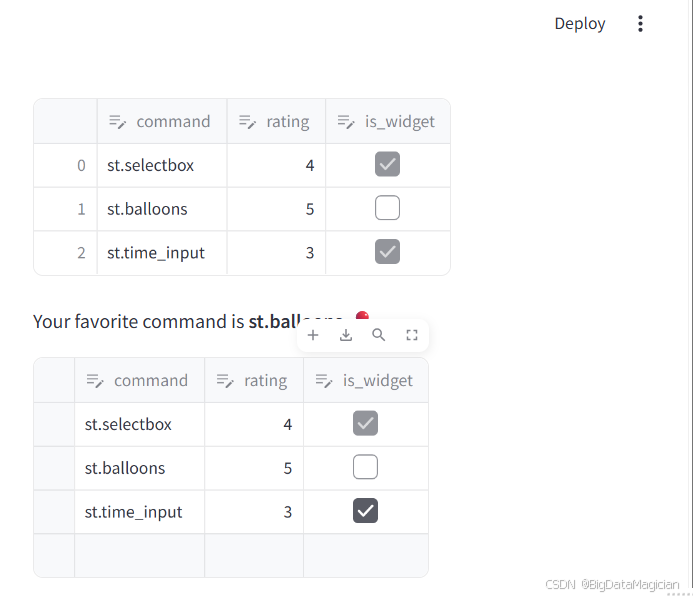
6.4 st.file_uploader:文件上传器
用于上传文件的组件,支持单文件/多文件上传,可限制文件类型。
6.4.1 核心参数
| 参数 | 说明 |
|---|---|
label |
组件显示文本,支持部分 Markdown 格式 |
type |
允许上传的文件扩展名列表(如 ["png", "jpg"],默认无限制) |
accept_multiple_files |
是否允许多文件上传(默认 False) |
key |
组件唯一标识 |
help |
鼠标悬停提示信息 |
disabled |
是否禁用上传器 |
label_visibility |
标签可见性 |
6.4.2 返回值
- 单文件模式:
UploadedFile对象(或None,未上传时) - 多文件模式:包含多个
UploadedFile对象的列表(未上传时为空列表)
6.4.3 示例代码
python
import streamlit as st
import pandas as pd
from io import StringIO

# 单文件上传
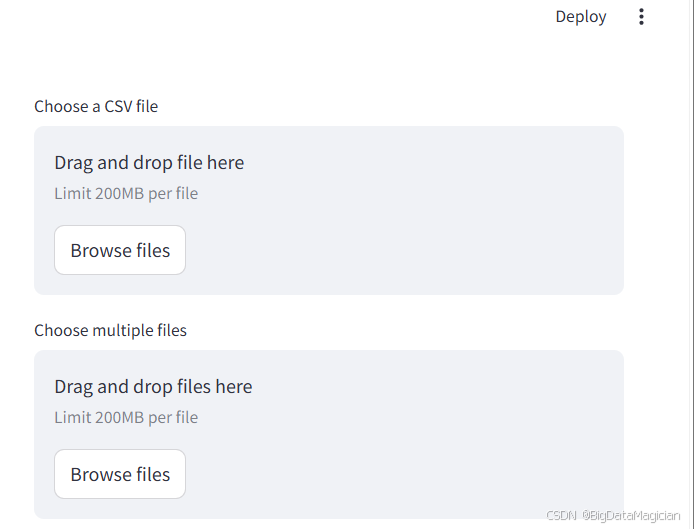
uploaded_file = st.file_uploader("Choose a CSV file")
if uploaded_file is not None:
    # 读取文件数据
    dataframe = pd.read_csv(uploaded_file)
    st.write("上传的文件内容:", dataframe)

# 多文件上传
uploaded_files = st.file_uploader(
    "Choose multiple files", accept_multiple_files=True
)
for uploaded_file in uploaded_files:
    st.write("文件名:", uploaded_file.name)
    bytes_data = uploaded_file.read()
    st.write("文件内容(字节数):", len(bytes_data))