1.gitcode操作
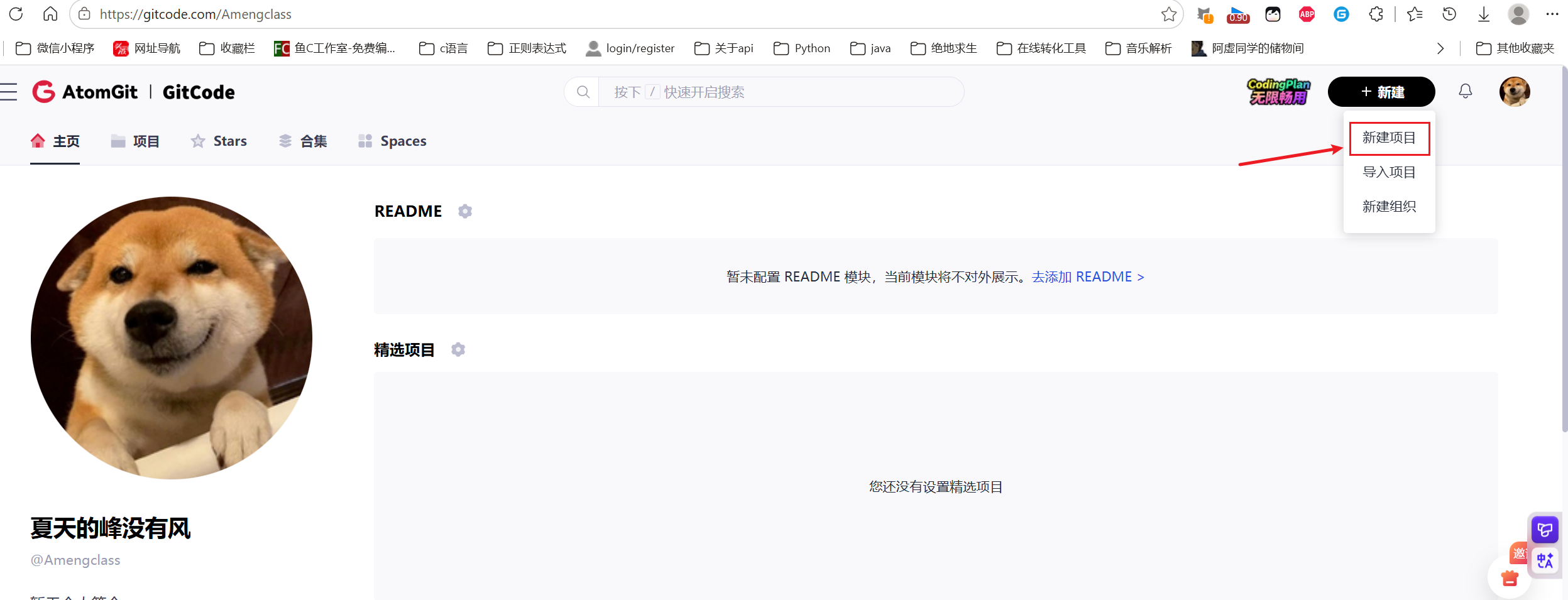
1.1. 点击右上角加号,选择新建项目
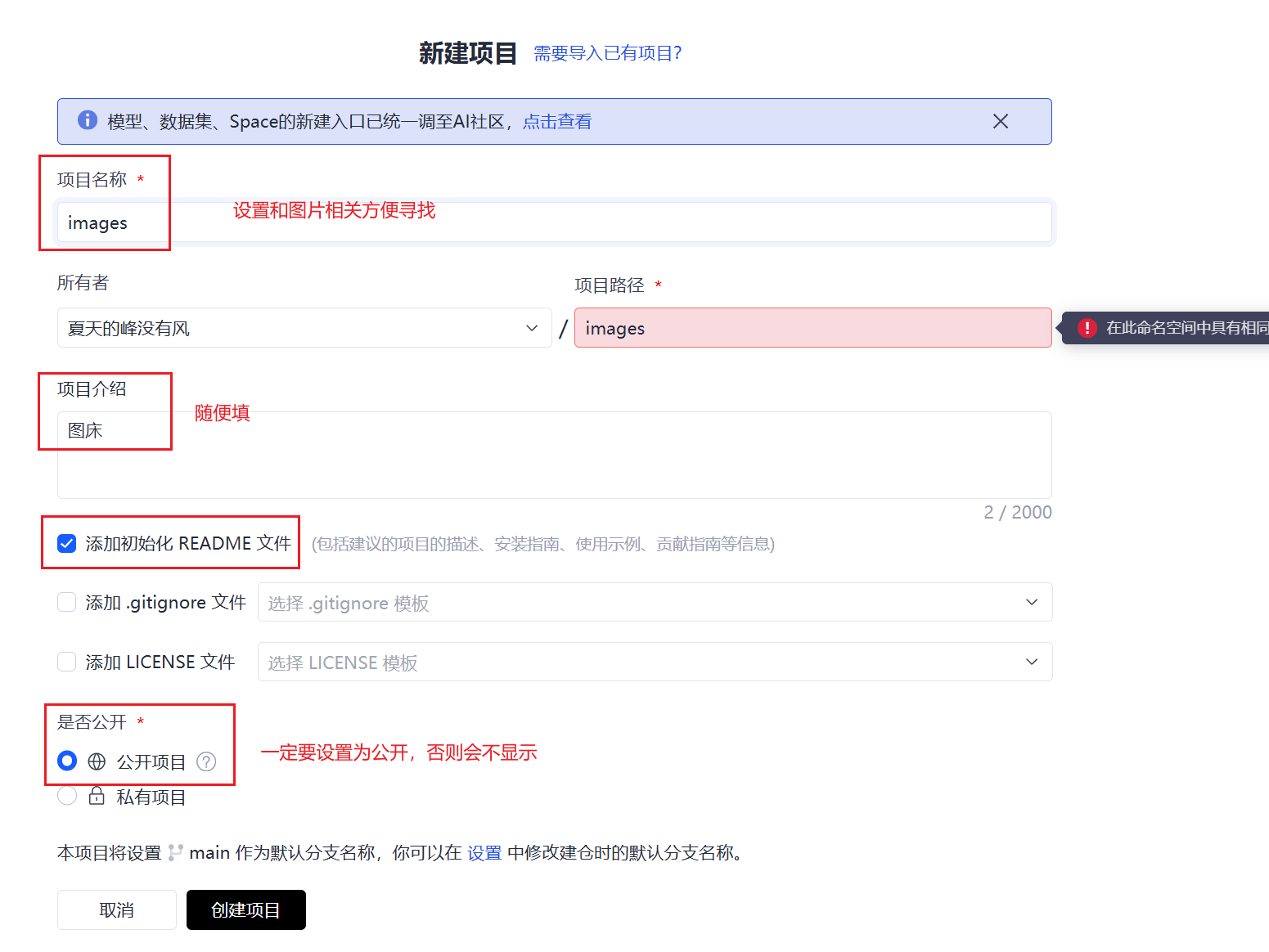
1.2.配置仓库
1.3. 生成一个token,用于picgo访问gitcode
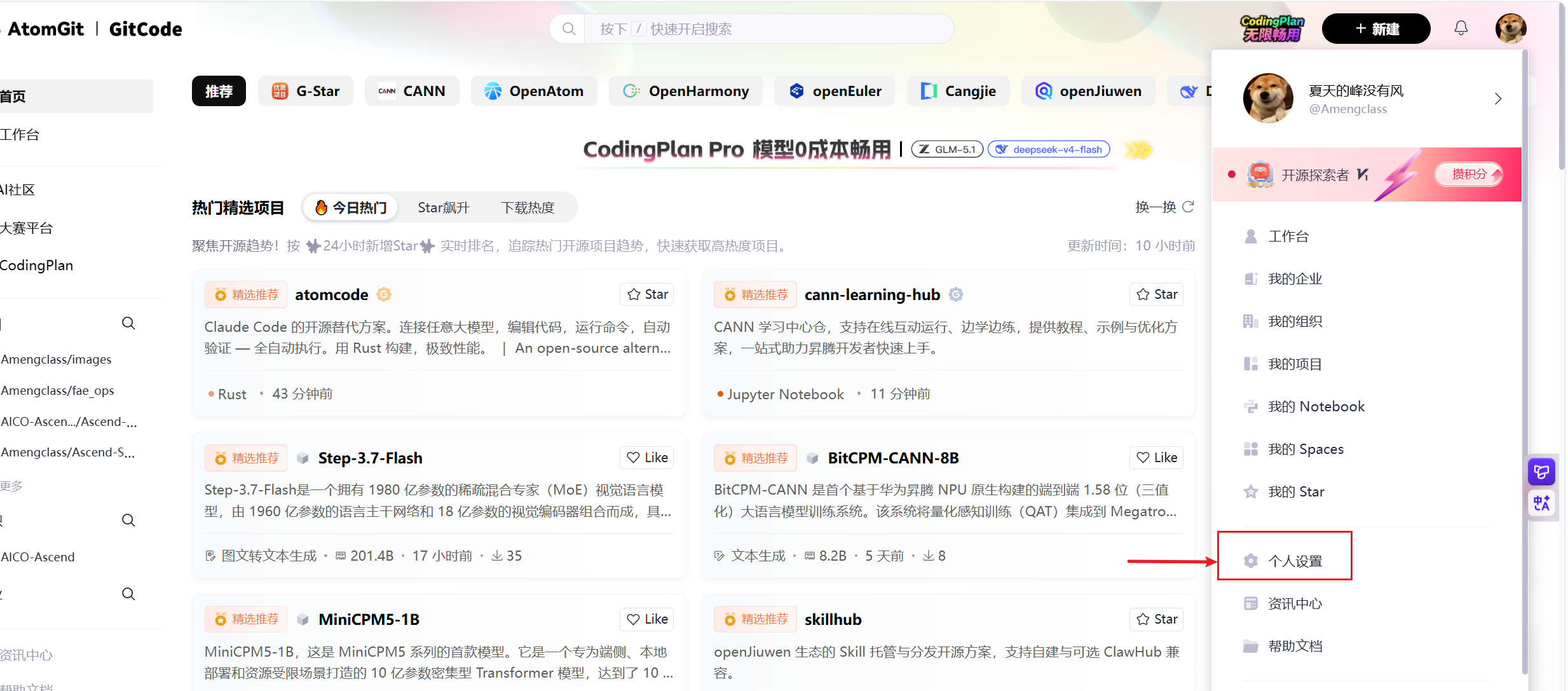
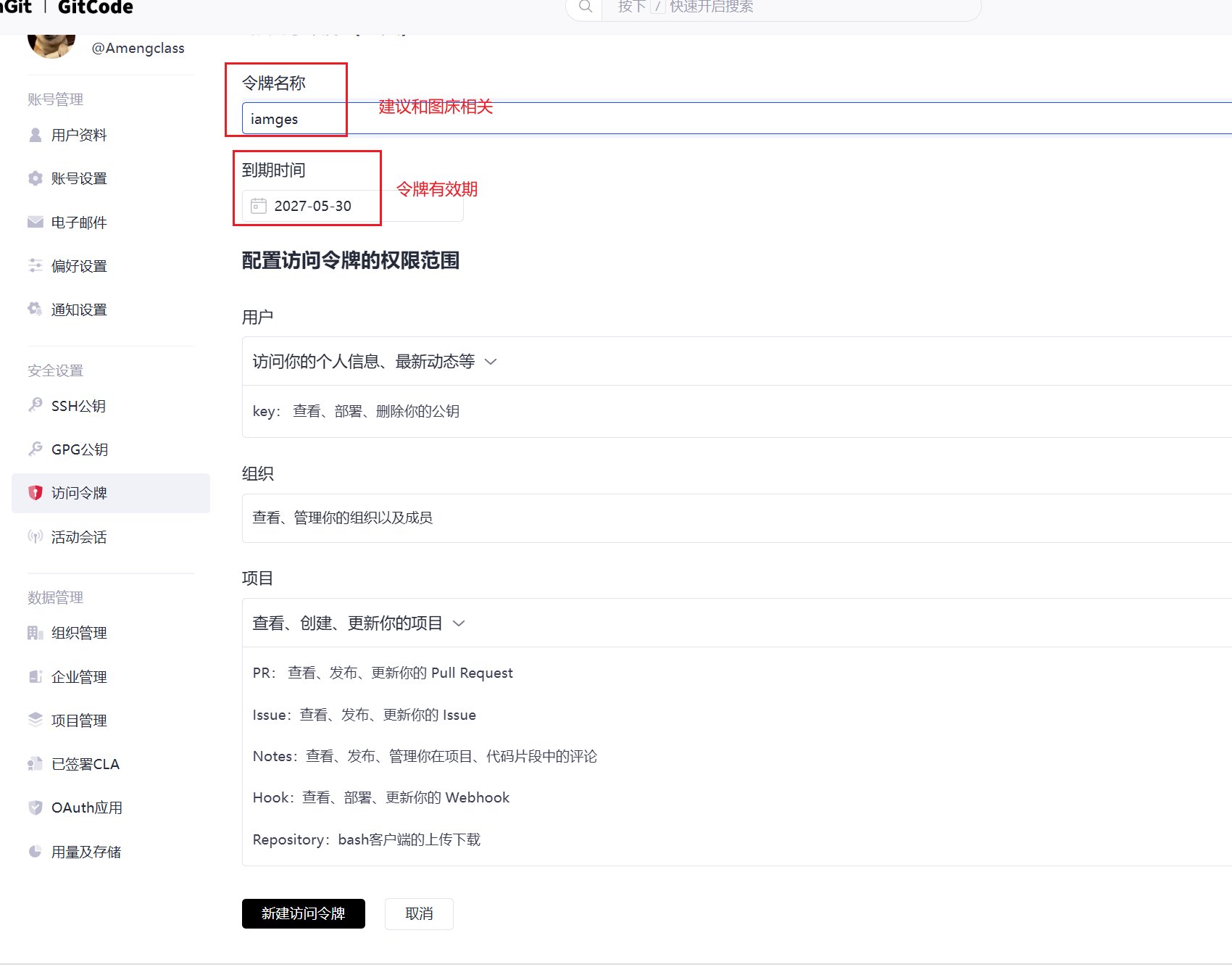
选择访问令牌,然后点击新建访问令牌
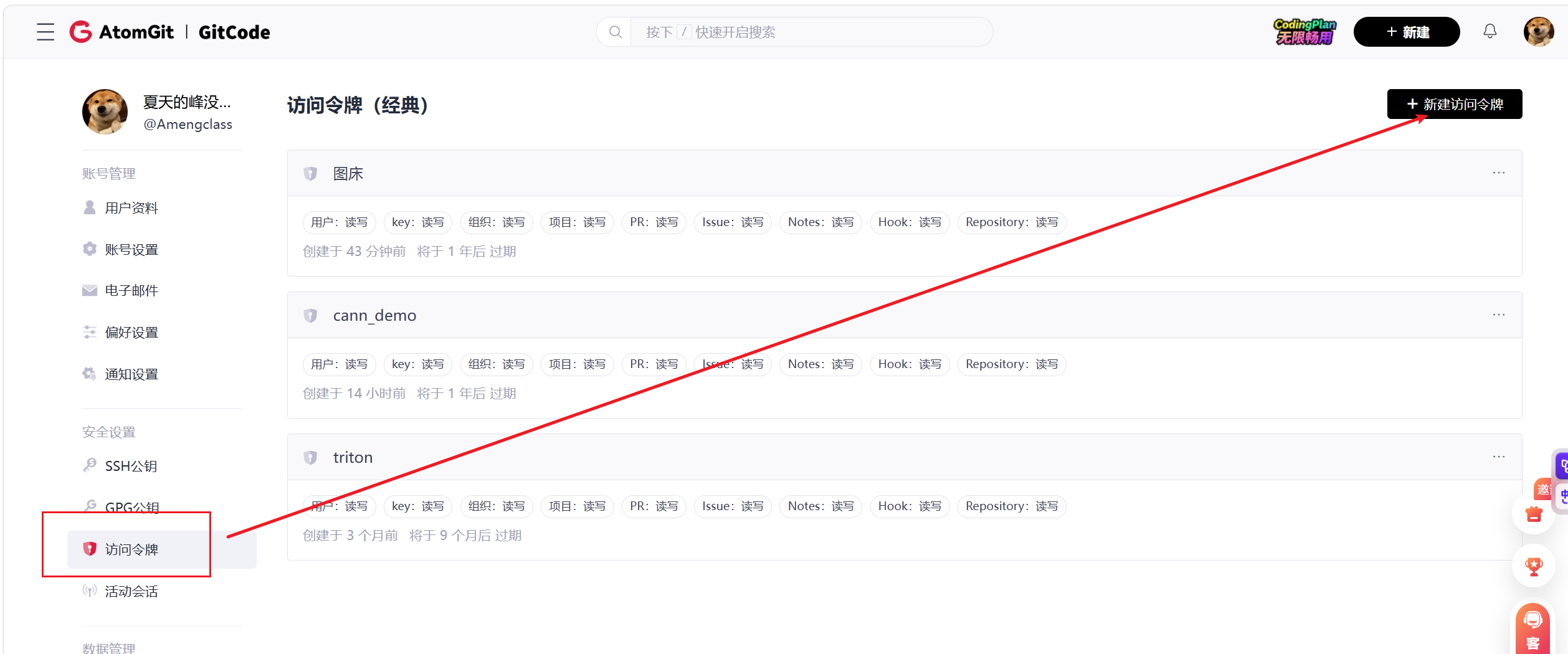
1.4.配置token,按下图配置之后直接点击最下面的绿色按钮生成token
使用时注意token有效期,过期后需要按此方法重新生成token,并更新PicGo图床配置里的token
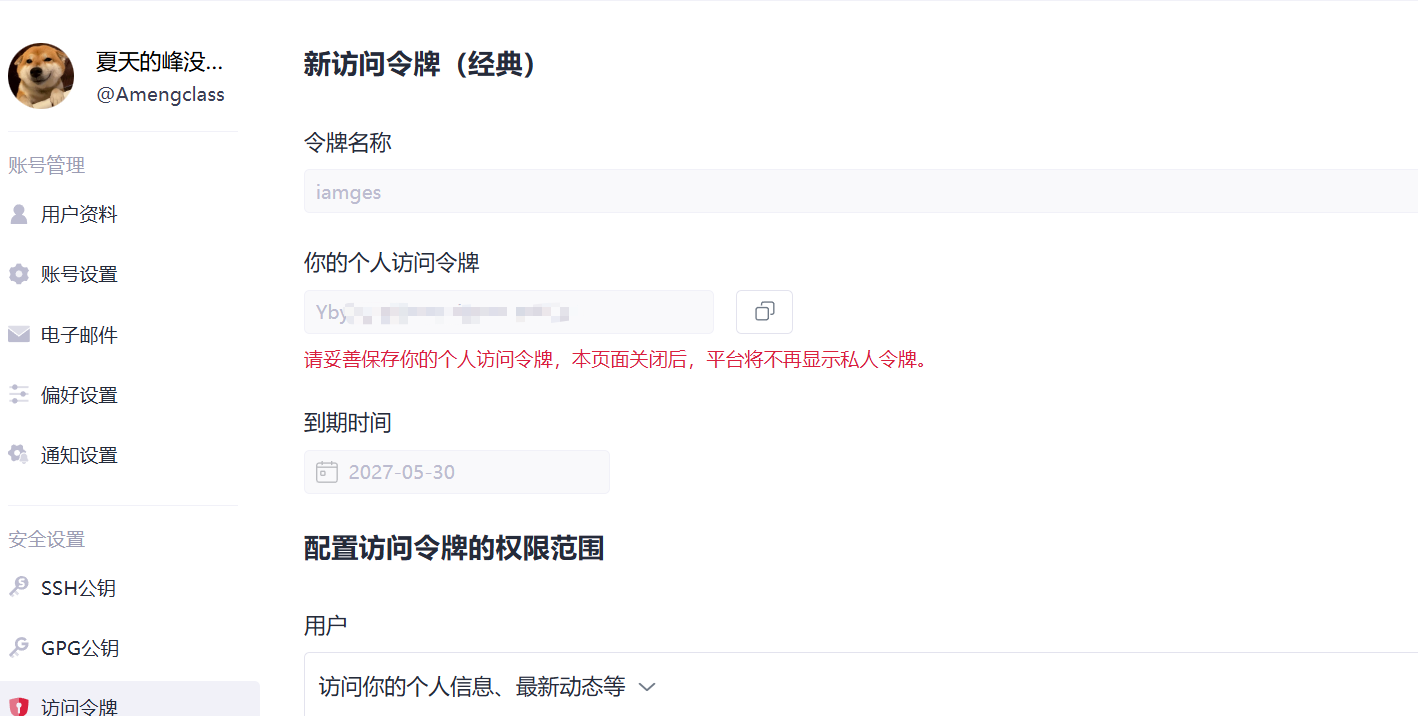
1.5. 点击生成后会弹出一个token,该token只显示一次,请及时复制下来妥善保管
2. 下载 并配置picgo
安装Node.js
点击Nodejs官网下载Nodejs新的版本,以便于支持PicGo插件。
安装picgo和typora
送上picGo和Typora(请确保自己的Typora版本在0.9.86之上)
-
Typora下载链接:
-
PicGo版本:点击前往
-
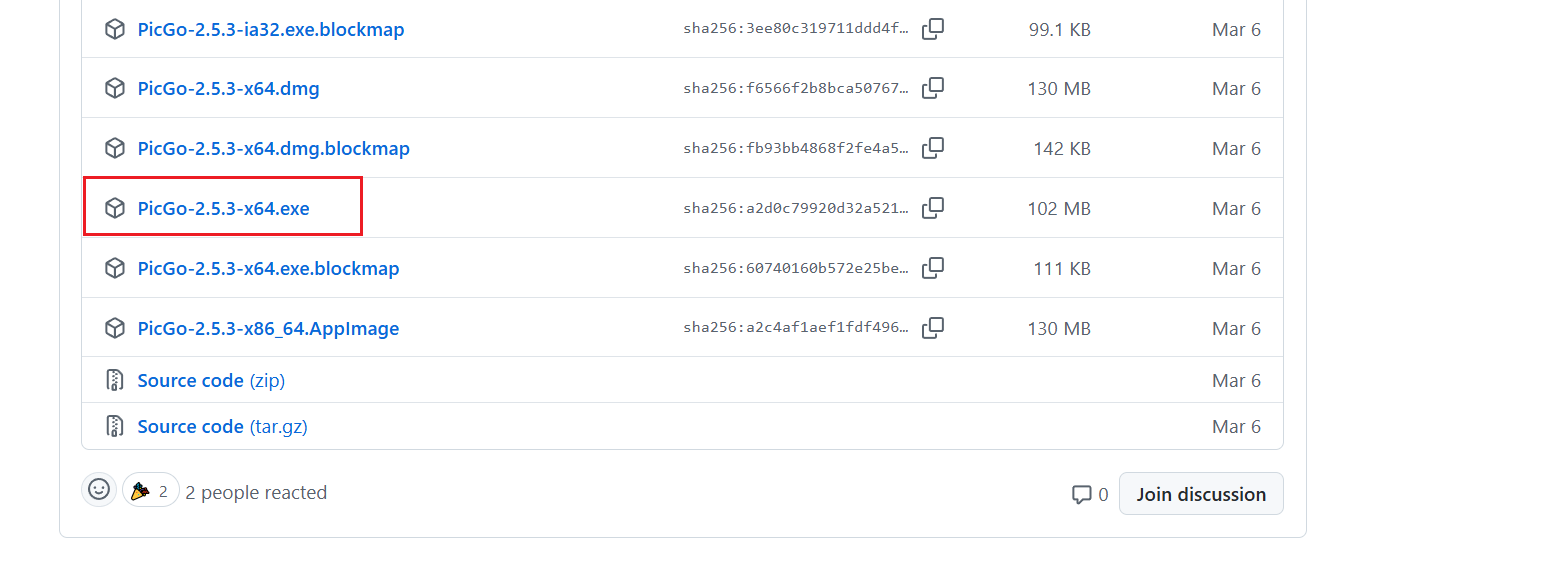
PicGo选择对应版本,我这里选择x86.exe
-

双击上图红框里的文件,如果电脑有多个用户可选择为所有用户安装,否则建议选仅为我安装。
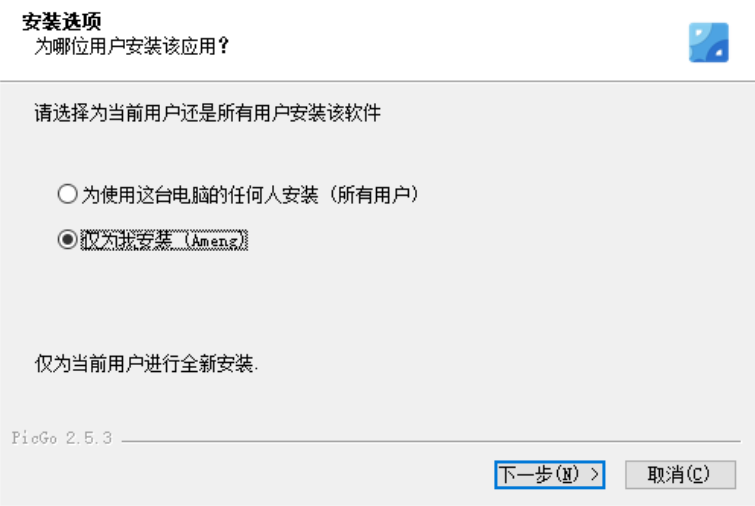
安装路径最好用全英文,位置按自己习惯选择就行,然后直接点安装(安装完成后双击图标如果没反应,可能是程序已经默认运行,请查看自己任务栏或隐藏托盘里是否已有PicGo图标,有的话直接点击图标打开)
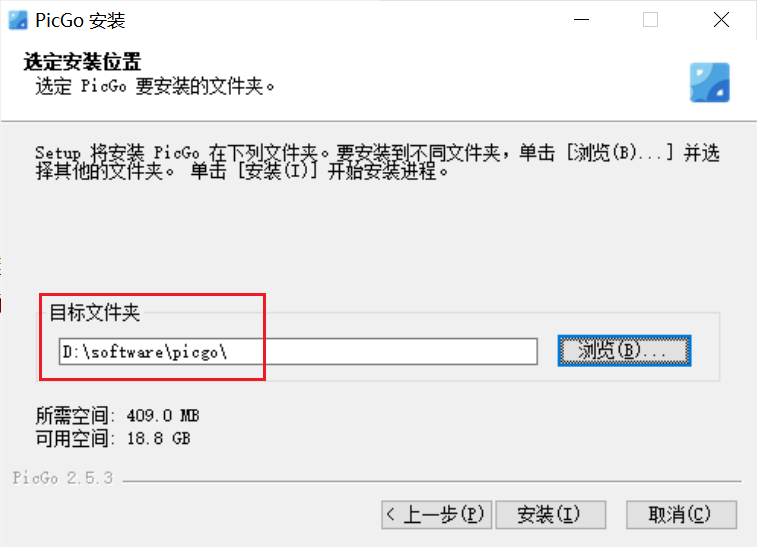
安装后打开,进行下面的配置
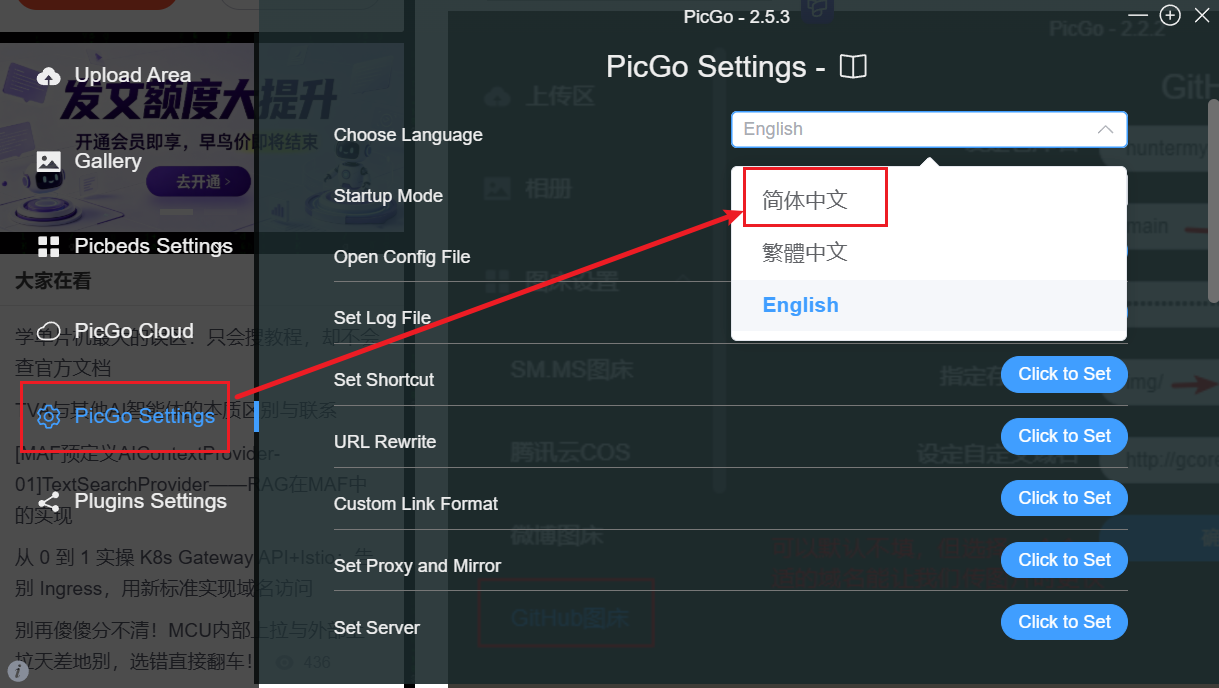
默认是英文,按下述配置改成中文
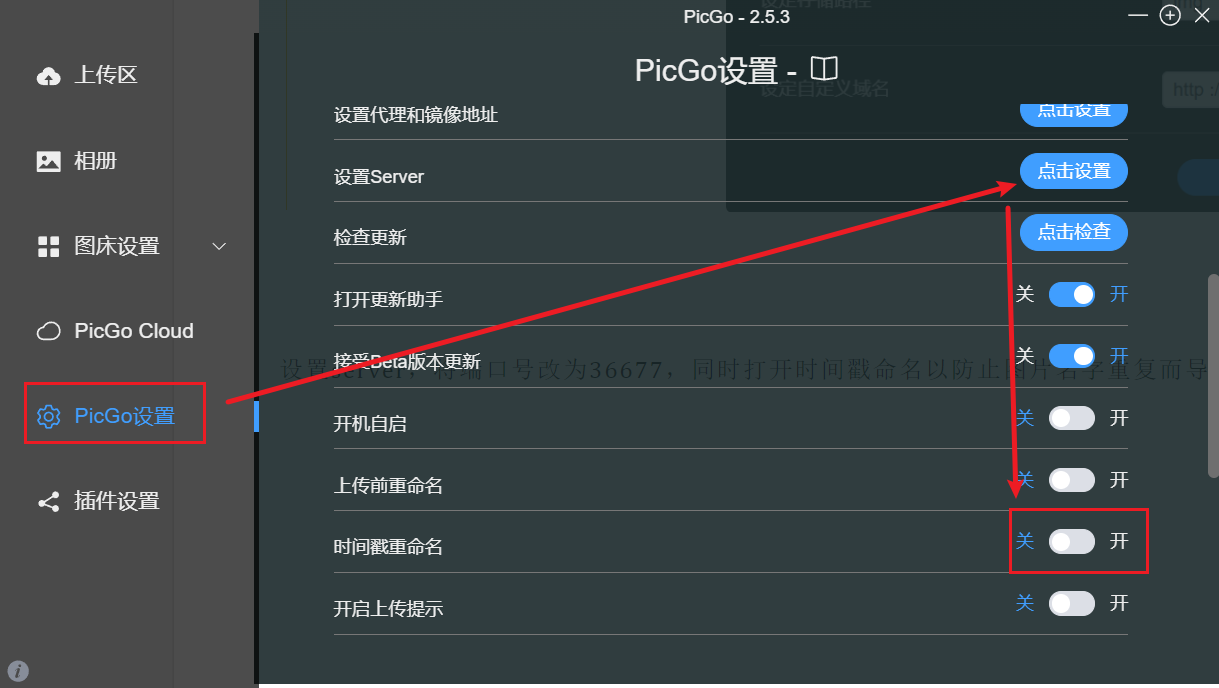
设置server,将端口号改为36677,同时打开时间戳命名以防止图片名字重复而导致上传失败
在插件设置中搜索GitCode,安装插件。
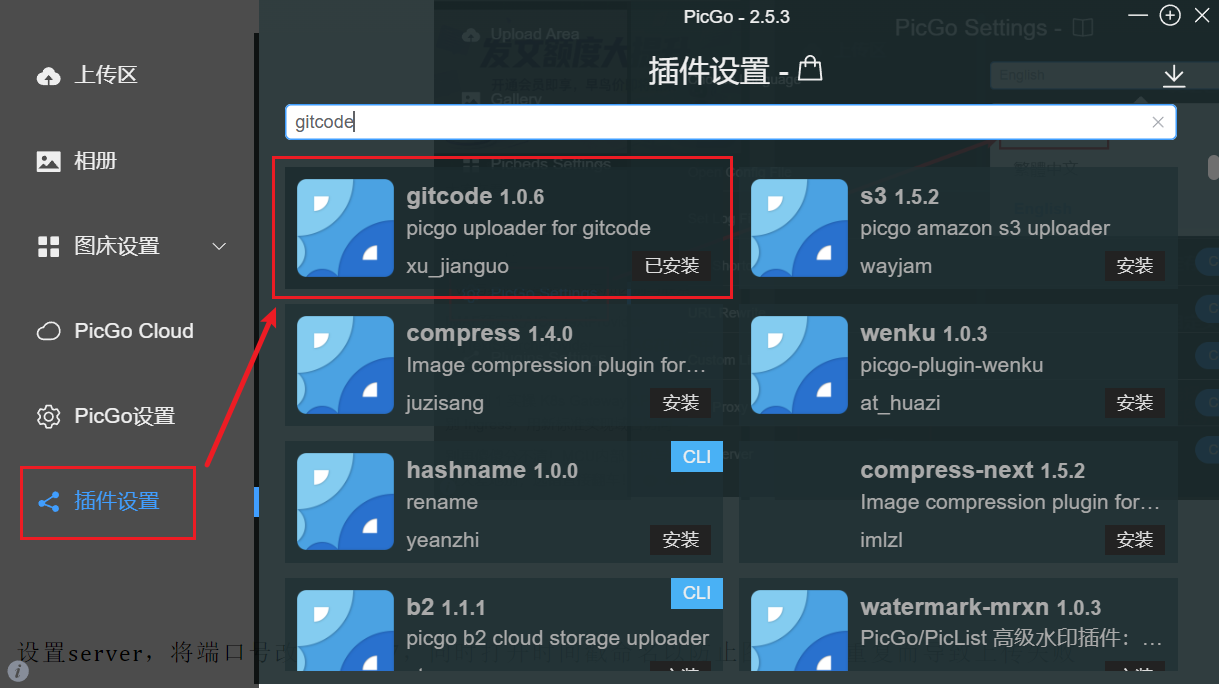
搜索插件有异常,可以访问PicGo插件,下载需要的插件到本地,然后在
插件设置界面点击右上角按钮本地导入。
下载好插件之后,会在图床设置中出现GitCode图床的配置界面。
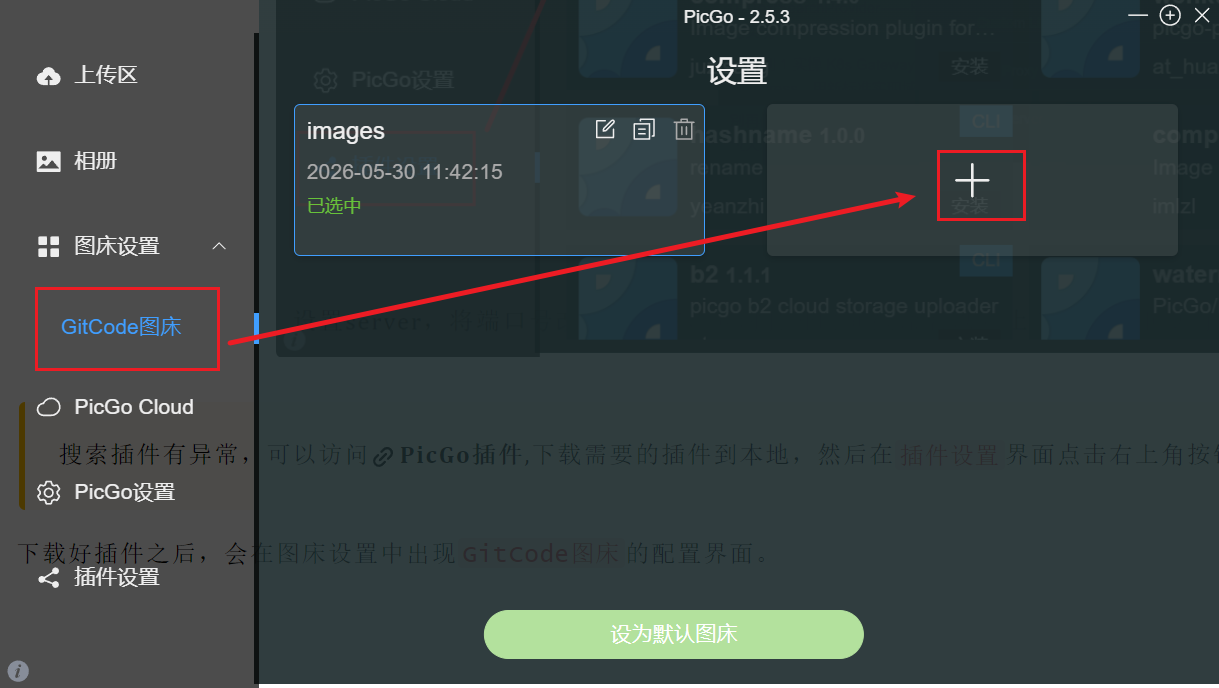
进行如下配置:
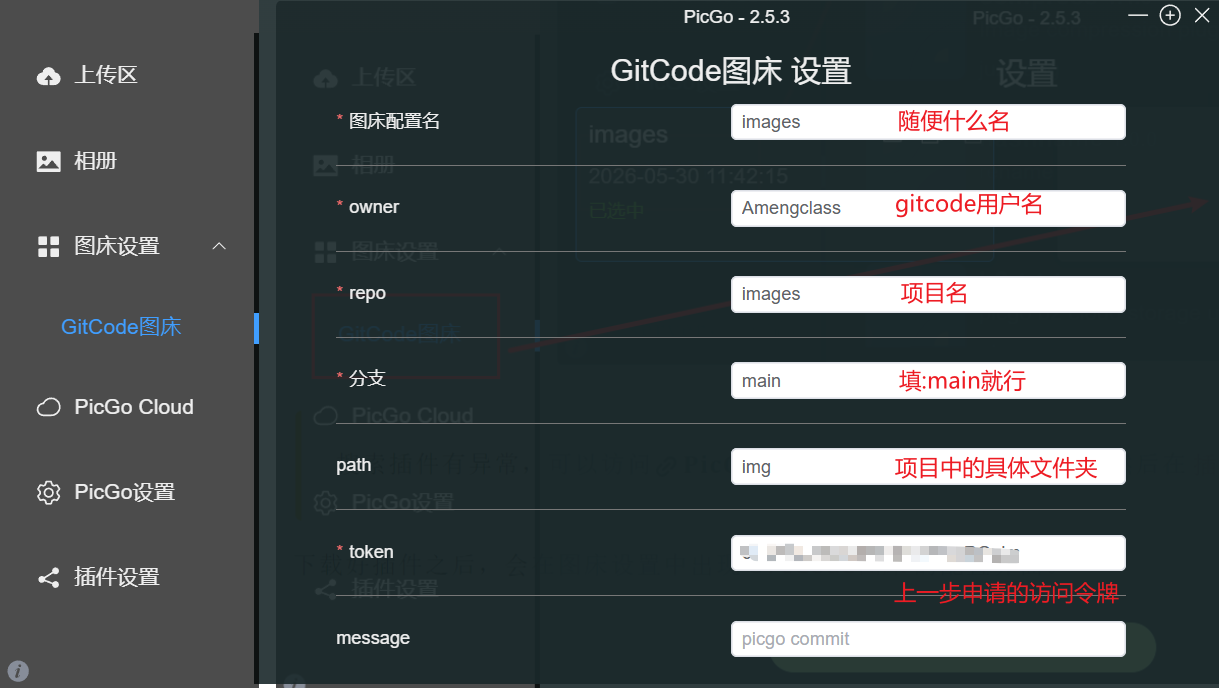
| 配置项 | 说明 | 示例/要求 |
|---|---|---|
| 图床配置名 | 本地标识名称,区分不同图床配置 | 如 images、work_pics |
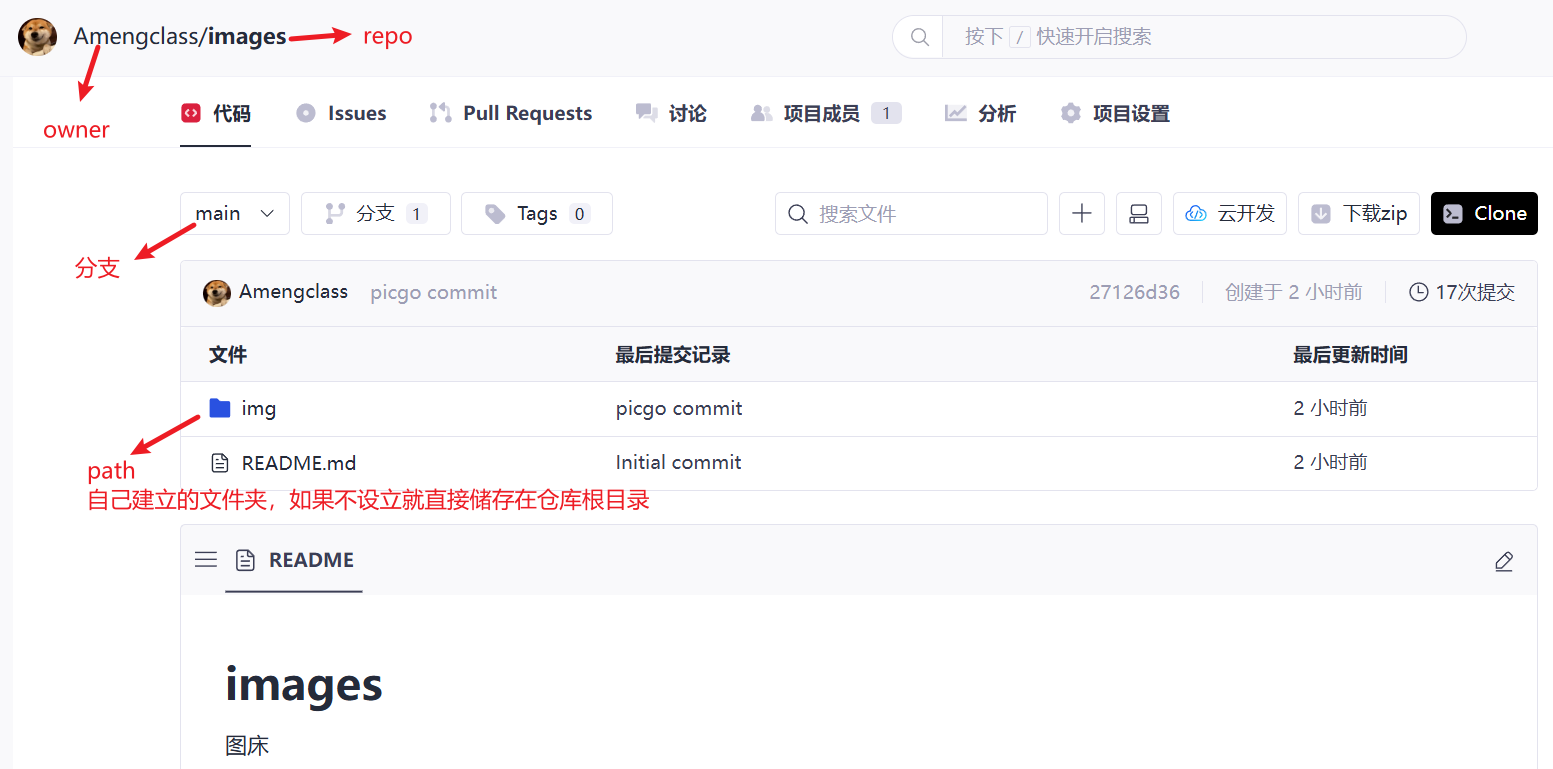
| owner | GitCode 用户名 | 必须为你的 GitCode 用户名(如 Amengclass) |
| repo | 存储图片的仓库名 | 需提前创建(如 images) |
| 分支 | Git 仓库分支(默认 main) |
通常用 main,可自定义 |
| path | 仓库内存储路径 | 如 img(自动创建目录) |
| token | GitCode 身份验证令牌 | 登录 GitCode → 设置 → 访问令牌生成 |
| message | 提交信息(记录到仓库历史) | 如 Upload blog images |
如下图所示:
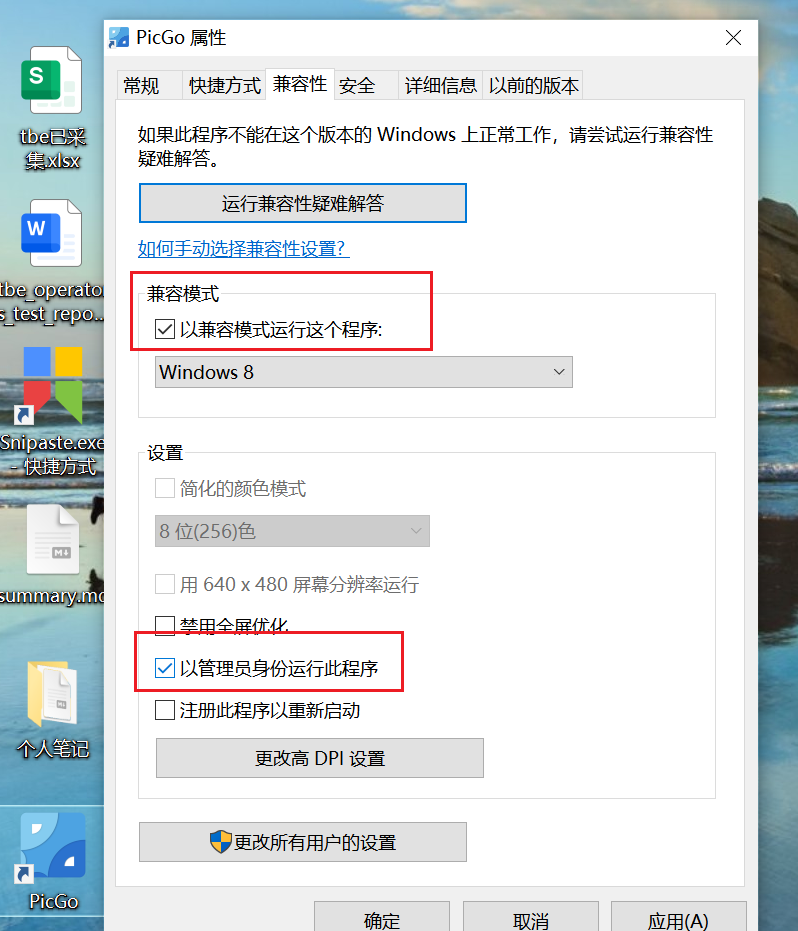
问题二:
如果安装成功,picGo不能正常使用,则可以用兼容模式启动(找到PicGo右键选择属性,并勾选下面选项)
3. 配置Typora
进行如下然后设置
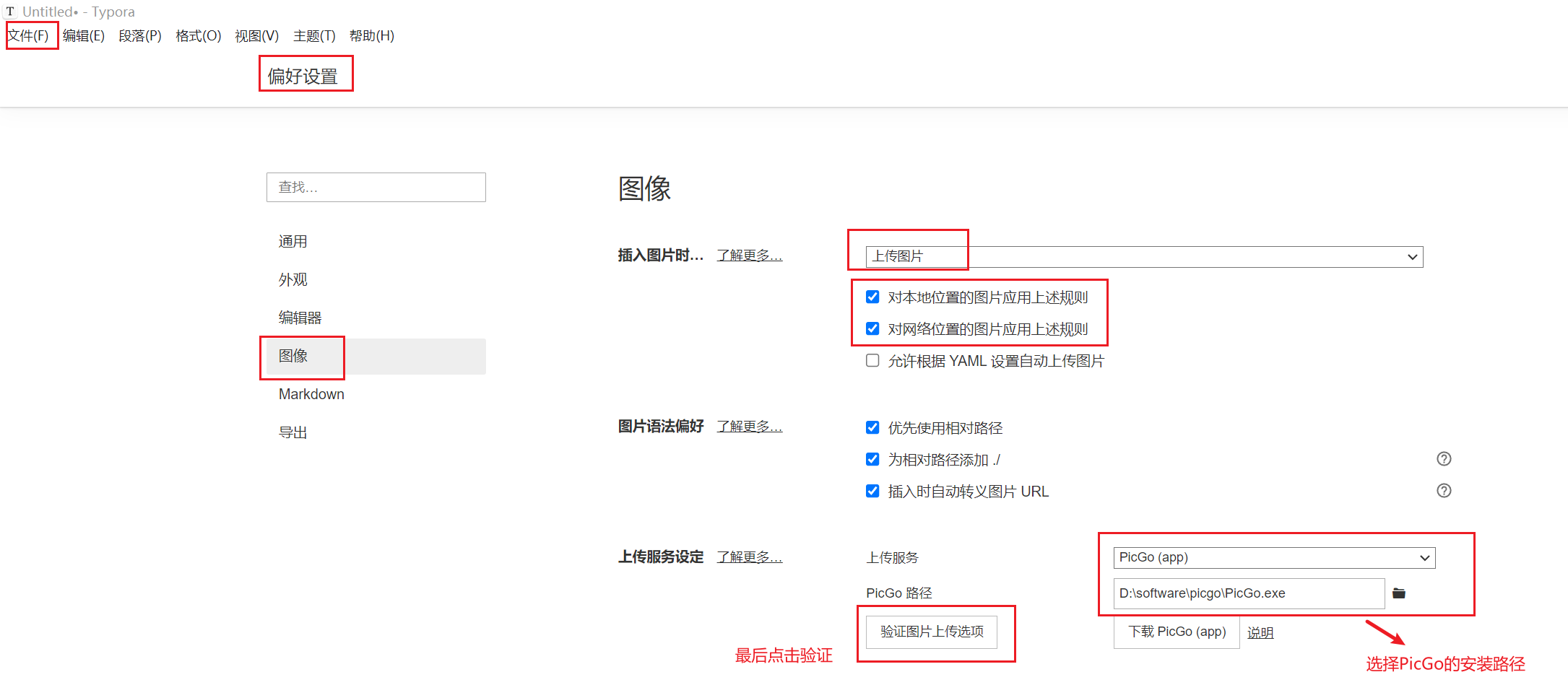
配置成功验证后:
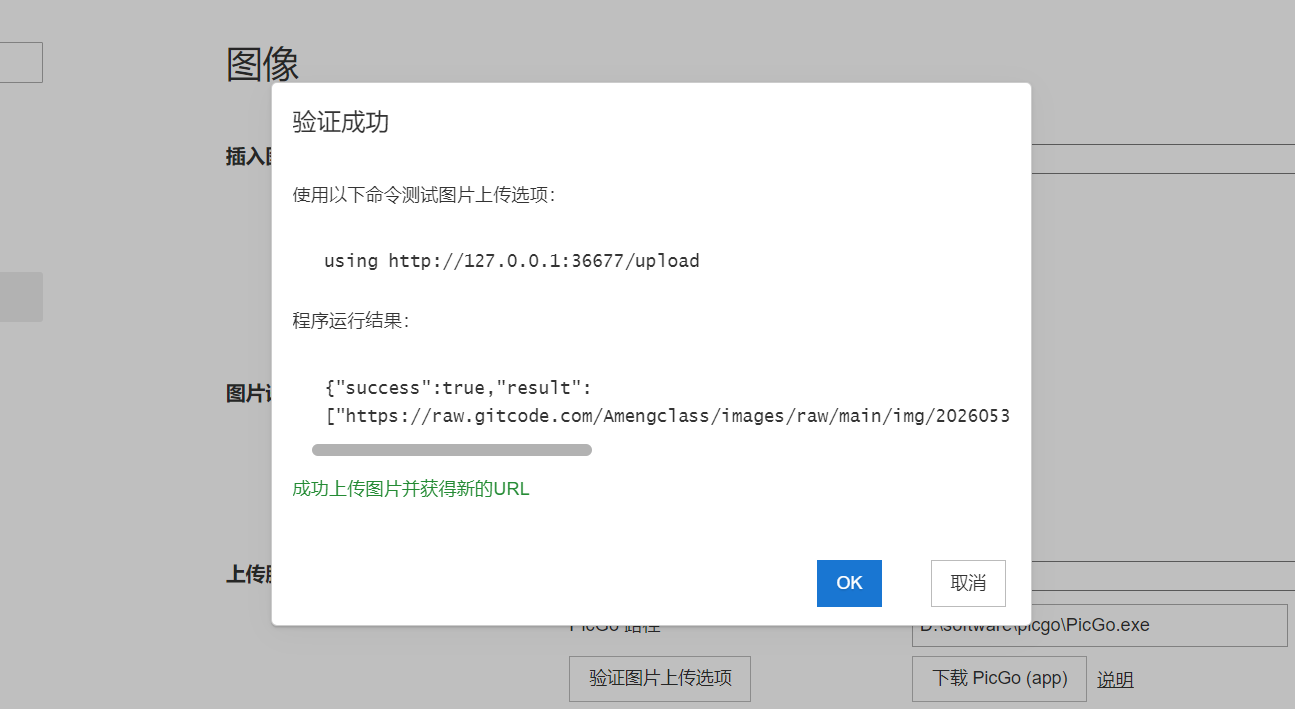
如果点击验证之后,typora出现一片空白无反应,那就是说明picgo配置有问题,需要检查