目录
- 前言
- [1 MCP 运行环境概述](#1 MCP 运行环境概述)
- [2 安装 Python 环境及 uv 工具](#2 安装 Python 环境及 uv 工具)
-
- [2.1 什么是 uv](#2.1 什么是 uv)
- [2.2 安装 uv(方式一)](#2.2 安装 uv(方式一))
- [2.3 安装 uv(方式二)](#2.3 安装 uv(方式二))
- [2.4 uv 与 uvx 的区别](#2.4 uv 与 uvx 的区别)
- [3 安装 Node.js 环境](#3 安装 Node.js 环境)
-
- [3.1 为什么需要 Node.js](#3.1 为什么需要 Node.js)
- [3.2 下载 Node.js](#3.2 下载 Node.js)
- [3.3 配置环境变量](#3.3 配置环境变量)
- [3.4 npm 无法运行的原因](#3.4 npm 无法运行的原因)
- [3.5 解决方法](#3.5 解决方法)
- [4 在 VS Code 中安装 Cline](#4 在 VS Code 中安装 Cline)
-
- [4.1 什么是 Cline](#4.1 什么是 Cline)
- [4.2 安装 Cline](#4.2 安装 Cline)
- [5 配置 Cline 大模型](#5 配置 Cline 大模型)
-
- [5.1 模型配置](#5.1 模型配置)
- [5.2 验证模型连接](#5.2 验证模型连接)
- [6 Cline 常用设置](#6 Cline 常用设置)
-
- [6.1 自动批准](#6.1 自动批准)
- [6.2 终端权限](#6.2 终端权限)
- [6.3 文件访问权限](#6.3 文件访问权限)
- [7 配置本地 MCP 服务](#7 配置本地 MCP 服务)
-
- [7.1 Filesystem 服务介绍](#7.1 Filesystem 服务介绍)
- [7.2 添加 Filesystem 服务](#7.2 添加 Filesystem 服务)
- [7.3 测试 Filesystem](#7.3 测试 Filesystem)
- [8 配置远程 MCP 服务------高德地图](#8 配置远程 MCP 服务——高德地图)
-
- [8.1 为什么使用远程 MCP](#8.1 为什么使用远程 MCP)
- [8.2 获取高德 API Key](#8.2 获取高德 API Key)
- [8.3 获取 MCP 服务配置](#8.3 获取 MCP 服务配置)
- [8.4 在 Cline 中添加远程服务](#8.4 在 Cline 中添加远程服务)
- [9 MCP 服务使用示例](#9 MCP 服务使用示例)
-
- [9.1 文件操作](#9.1 文件操作)
- [9.2 地图查询](#9.2 地图查询)
- [9.3 Agent 自动化任务](#9.3 Agent 自动化任务)
- [10 常见问题排查](#10 常见问题排查)
-
- [10.1 uv 命令不存在](#10.1 uv 命令不存在)
- [10.2 node 命令不存在](#10.2 node 命令不存在)
- [10.3 MCP Server 无法启动](#10.3 MCP Server 无法启动)
- [10.4 Remote Server 连接失败](#10.4 Remote Server 连接失败)
- [11 MCP 生态发展趋势](#11 MCP 生态发展趋势)
前言
随着大语言模型(LLM)和 AI Agent 技术的快速发展,MCP(Model Context Protocol,模型上下文协议)逐渐成为连接大模型与外部工具、数据源的重要标准。通过 MCP,AI 不再只是简单的对话机器人,而是能够调用文件系统、地图服务、数据库、搜索引擎等各种外部能力,从而真正具备"执行任务"的能力。
目前,许多主流 AI 编程工具已经开始支持 MCP 协议,其中 Cline 是 VS Code 中较为流行的一款开源 AI Agent 插件。借助 Cline,我们可以方便地接入本地 MCP Server 或远程 MCP 服务,实现文件管理、地图查询、自动化操作等功能。
本文将详细介绍如何在 Windows 环境下完成 MCP 运行环境搭建,包括:
- Python 环境与 uv 工具安装
- Node.js 环境安装
- VS Code 中安装和配置 Cline
- 配置本地 MCP Server
- 配置远程高德地图 MCP 服务
- 常见问题与排查方法
通过本文的实践,你将能够快速搭建一套完整的 MCP 开发与使用环境。
1 MCP 运行环境概述
MCP Server 本质上是一个独立运行的服务程序。
根据开发语言不同,目前主流 MCP Server 通常基于以下两种运行环境:
| 开发语言 | 运行环境 | 启动工具 |
|---|---|---|
| Python | Python Runtime | uv、uvx |
| TypeScript | Node.js Runtime | npm、npx |
因此,在配置 MCP 环境之前,需要提前安装对应的运行时环境。
一般来说:
- Python 类型 MCP Server 推荐使用 uv 或 uvx 管理
- TypeScript 类型 MCP Server 推荐使用 Node.js + npx 管理
2 安装 Python 环境及 uv 工具
2.1 什么是 uv
uv 是由 Astral 团队开发的新一代 Python 包管理工具。
相较于传统的 pip,uv 具有以下优势:
| 特性 | pip | uv |
|---|---|---|
| 安装速度 | 一般 | 极快 |
| 虚拟环境管理 | 依赖 venv | 内置支持 |
| 依赖解析 | 较慢 | 高性能 |
| 项目管理 | 有限 | 完整支持 |
目前很多 MCP Server 官方示例已经开始使用 uv 作为推荐安装方式。
2.2 安装 uv(方式一)
打开 PowerShell,执行:
powershell
powershell -ExecutionPolicy ByPass -c "irm https://astral.sh/uv/install.ps1 | iex"安装完成后创建虚拟环境:
powershell
uv venv激活虚拟环境:
powershell
.\.venv\Scripts\activate安装 MCP CLI:
powershell
uv add "mcp[cli]"验证安装:
powershell
uv run mcp如果能够正常显示 MCP 相关帮助信息,则表示安装成功。
2.3 安装 uv(方式二)
如果已经安装 Python,也可以直接通过 pip 安装:
powershell
pip install uv验证:
powershell
uv --version出现版本号说明安装成功。
2.4 uv 与 uvx 的区别
很多 MCP 文档会同时出现 uv 和 uvx。
二者关系如下:
| 工具 | 作用 |
|---|---|
| uv | 包管理器 |
| uvx | 临时执行工具 |
例如:
powershell
uvx mcp-server-filesystem无需手动安装,即可直接运行 MCP 服务。
这种方式特别适合测试和临时使用。
3 安装 Node.js 环境
3.1 为什么需要 Node.js
许多 MCP Server 基于 TypeScript 或 JavaScript 开发。
例如:
- filesystem
- browser
- playwright
- fetch
- github
这些服务通常通过 npx 启动。
因此必须安装 Node.js。
3.2 下载 Node.js
访问 Node.js 官方网站:
https://nodejs.org/zh-cn/download
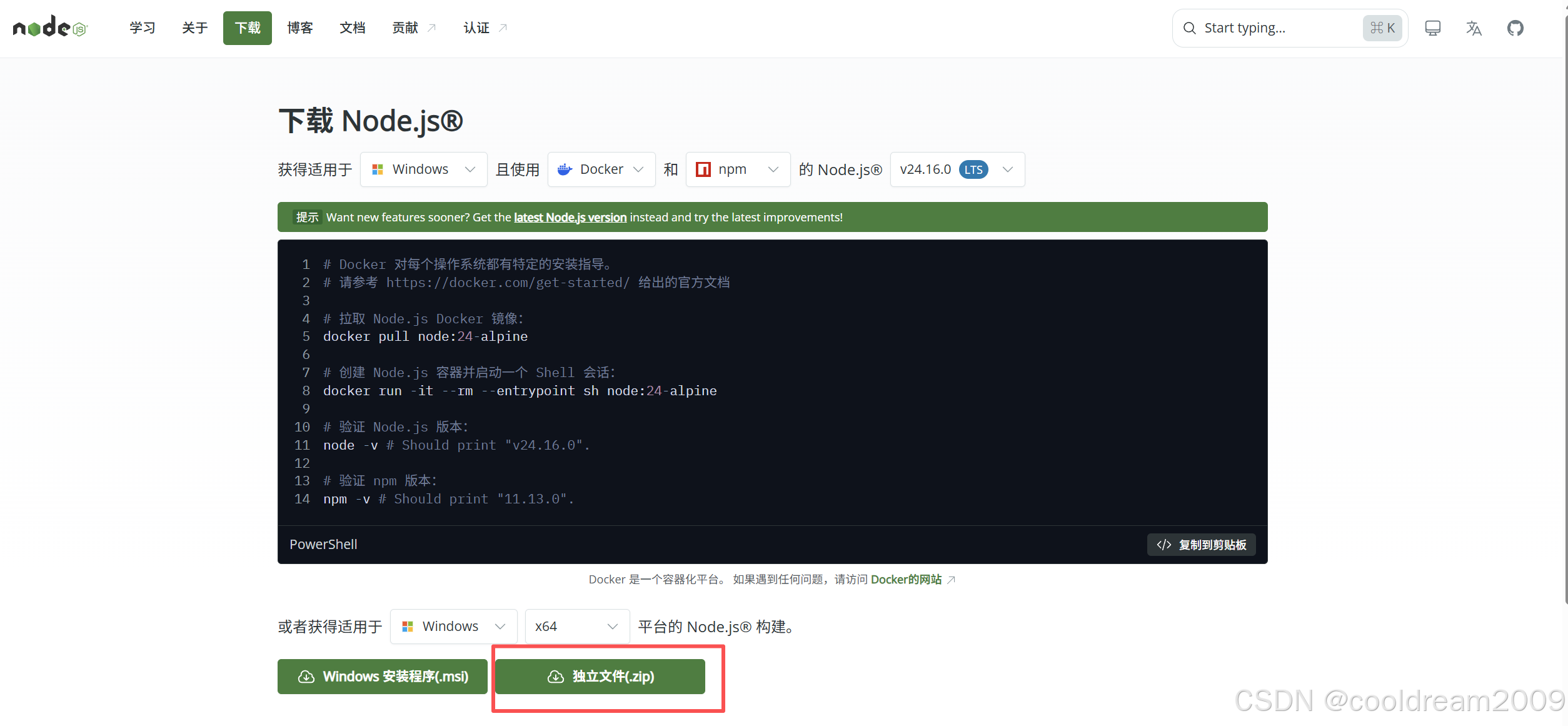
建议下载:
| 类型 | 推荐 |
|---|---|
| Windows 用户 | ZIP 压缩版 |
| 普通用户 | LTS 长期支持版 |
下载完成后解压到本地目录。
例如:
text
D:\dev\software\nodejs3.3 配置环境变量
将 Node.js 解压目录添加到系统环境变量 Path 中。
例如:
text
D:\dev\software\nodejs配置完成后重新打开 PowerShell。
验证:
powershell
node -v显示类似:
text
v22.18.0继续验证:
powershell
npm -v显示版本号即表示安装成功。
3.4 npm 无法运行的原因
很多用户会遇到如下错误:
text
无法加载文件 npm.ps1
因为在此系统上禁止运行脚本
原因并不是 npm 出现问题。
而是:
text
npm.ps1属于 PowerShell 脚本文件。
Windows 默认安全策略禁止执行未签名脚本,因此触发错误。
3.5 解决方法
方法一:修改执行策略
管理员身份运行 PowerShell:
powershell
Set-ExecutionPolicy RemoteSigned方法二:删除 npm.ps1
进入 Node.js 安装目录:
text
nodejs\npm.ps1删除该文件。
之后 PowerShell 会自动调用:
text
npm.cmd即可正常执行 npm 命令。
对于个人开发环境来说,这是最简单直接的解决方案。
4 在 VS Code 中安装 Cline
4.1 什么是 Cline
Cline 是一个开源 AI Agent 插件。
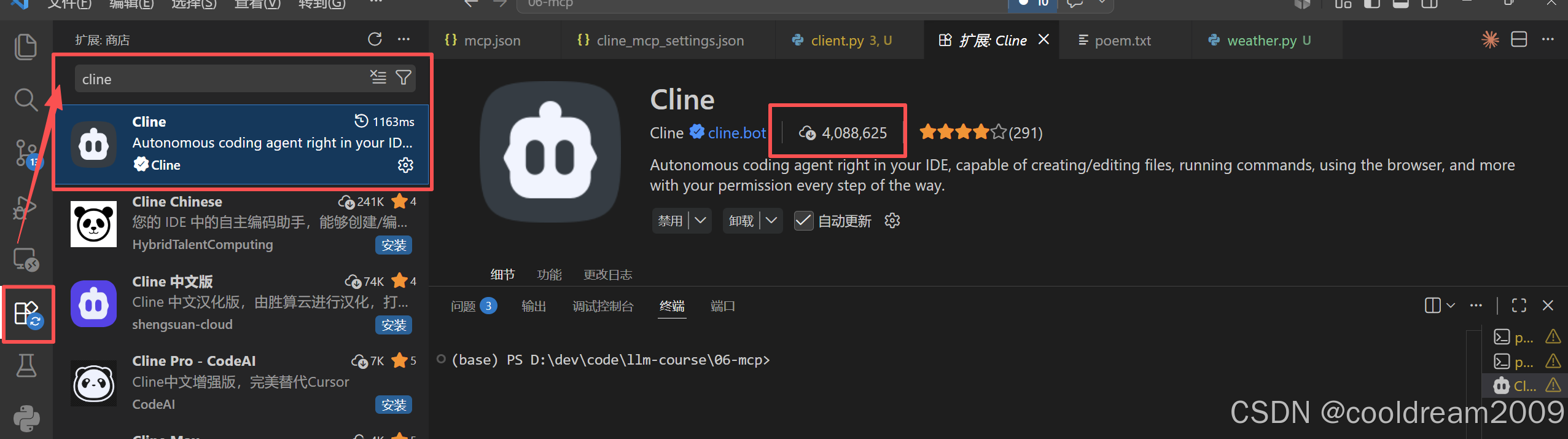
它能够:
| 功能 | 说明 |
|---|---|
| 代码生成 | 自动编写代码 |
| 文件修改 | 编辑项目文件 |
| 工具调用 | 调用 MCP 服务 |
| 自动执行 | 执行终端命令 |
| 多步骤任务 | Agent 工作流 |
相比普通 AI 插件,Cline 最大特点是支持 MCP 协议。
4.2 安装 Cline
打开 VS Code。
进入:
text
扩展(Extensions)搜索:
text
Cline点击安装即可。
安装完成后,左侧工具栏会出现 Cline 图标。
5 配置 Cline 大模型
5.1 模型配置
首次打开 Cline 时,需要配置大模型。
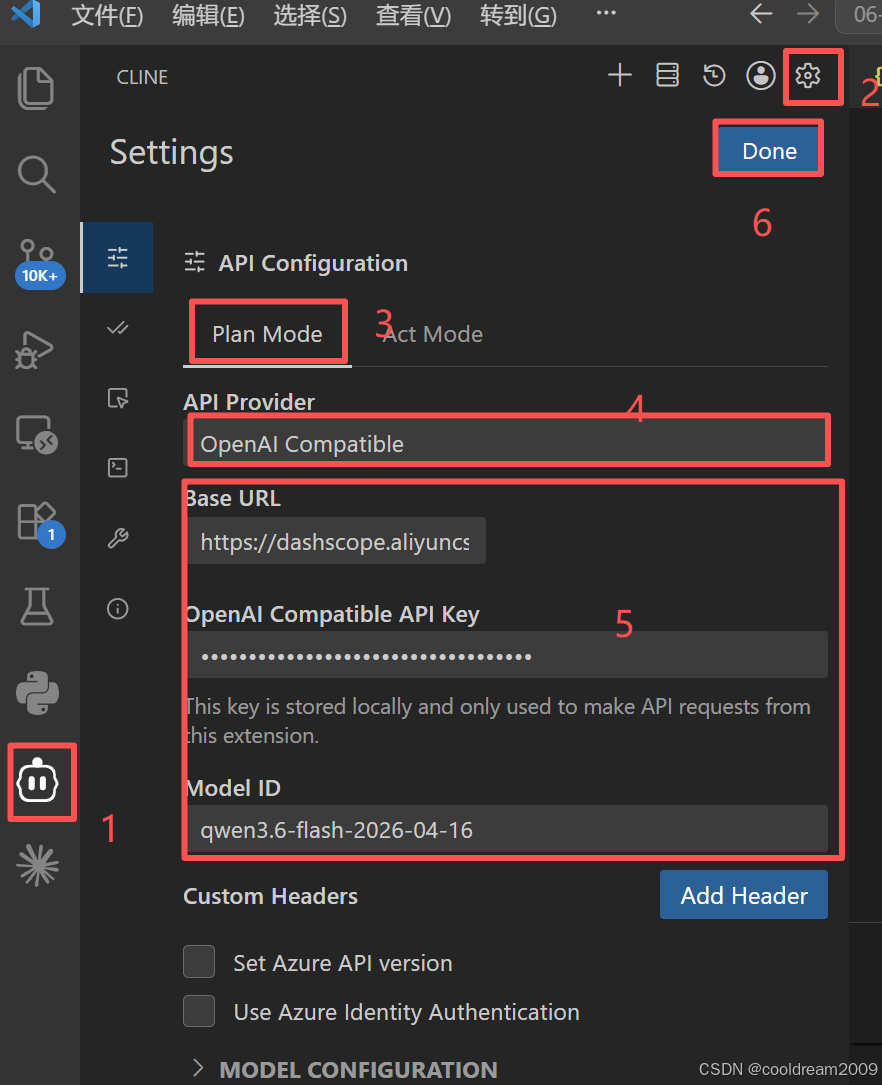
主要配置项如下:
| 配置项 | 说明 |
|---|---|
| Provider | 模型服务商 |
| Model | 模型名称 |
| API Key | 接口密钥 |
| Base URL | 接口地址 |
例如:
text
Provider:
OpenAI Compatible
填写:
text
API Key以及:
text
Base URL保存后即可开始使用。
5.2 验证模型连接
输入测试问题:
text
你好,请介绍一下 MCP。如果模型正常回复,则说明配置成功。
6 Cline 常用设置
6.1 自动批准
为了提高执行效率,可以配置:
text
Auto Approve允许 AI 自动执行部分操作。
不过在生产环境中建议谨慎开启。
6.2 终端权限
建议允许:
text
Terminal Access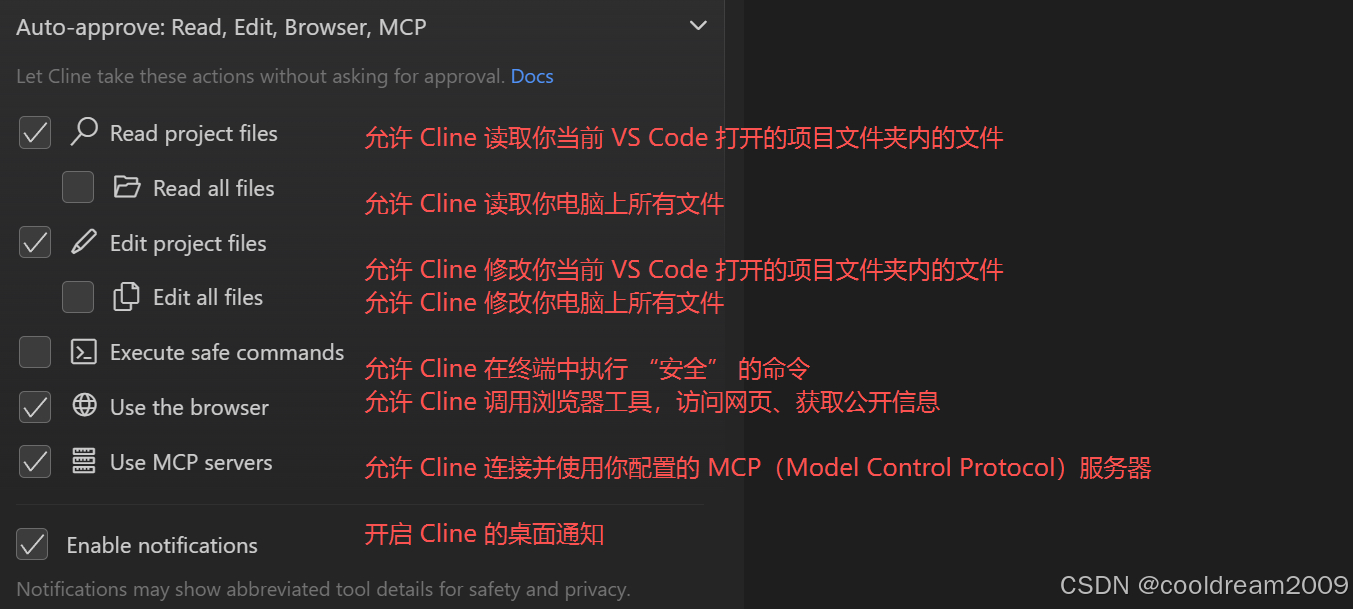
这样 AI 可以自动执行:
bash
npm install
python run.py
git status
等命令。
6.3 文件访问权限
建议仅开放项目目录。
避免 AI 误操作系统关键文件。
7 配置本地 MCP 服务
7.1 Filesystem 服务介绍
Filesystem 是最常用的 MCP Server。
主要功能:
| 功能 | 说明 |
|---|---|
| 读取文件 | Read File |
| 写入文件 | Write File |
| 创建目录 | Create Directory |
| 删除文件 | Delete File |
| 搜索文件 | Search File |
配置完成后,AI 可以直接访问指定目录。
7.2 添加 Filesystem 服务
进入:
text
Cline
→ MCP Servers
→ Add Server
选择:
text
Local Server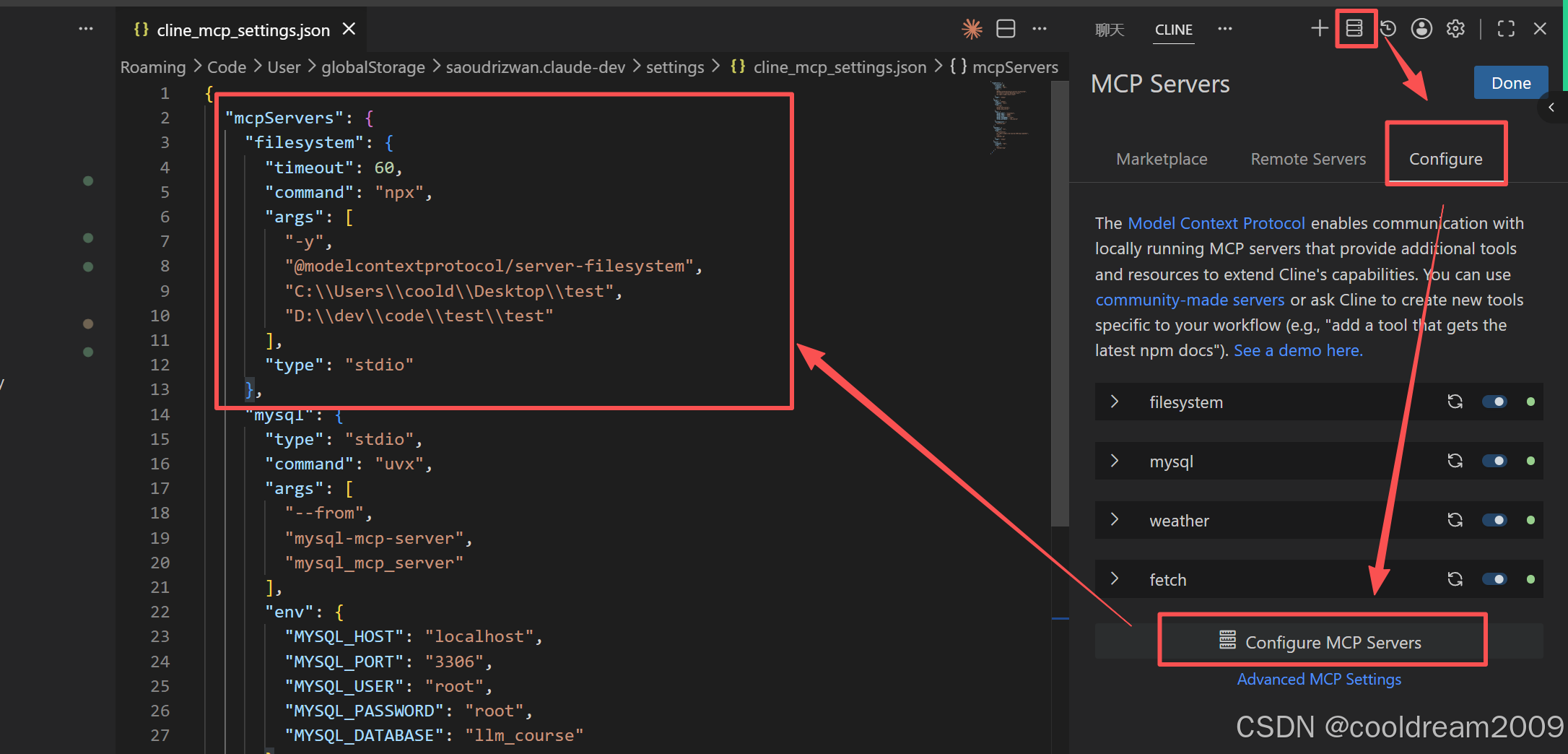
填写对应配置。
例如:
json
{
  "command": "npx",
  "args": [
    "-y",
    "@modelcontextprotocol/server-filesystem",
    "D:/workspace"
  ]
}
保存后启动服务。
如果状态显示:
text
Connected则说明连接成功。
7.3 测试 Filesystem
向 Cline 提问:
text
请列出当前工作目录下的所有文件。如果 AI 能返回目录内容,说明服务工作正常。
8 配置远程 MCP 服务------高德地图
8.1 为什么使用远程 MCP
本地 MCP Server 主要解决本地资源访问问题。
而地图、搜索、天气等服务通常部署在云端。
因此需要接入远程 MCP Server。
高德地图 MCP 就是典型案例。
8.2 获取高德 API Key
访问高德开放平台:
text
https://lbs.amap.com注册账号后创建应用。
获得:
text
API Key后保存备用。
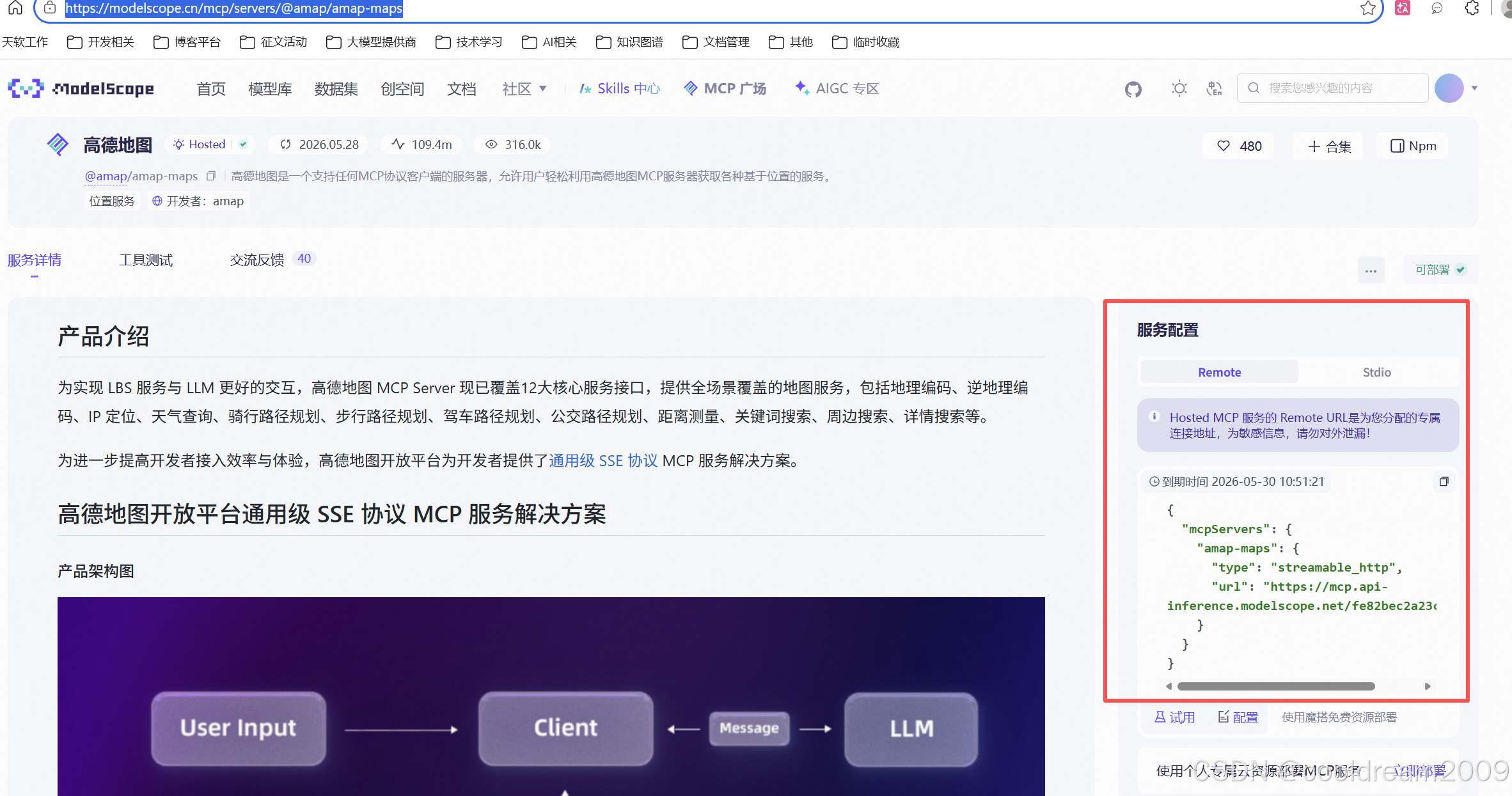
8.3 获取 MCP 服务配置
访问 ModelScope MCP 广场:
text
https://modelscope.cn/mcp搜索:
text
高德地图选择对应服务。
填写:
text
API Key平台会自动生成 MCP 服务配置。
一般包括:
| 参数 | 说明 |
|---|---|
| 服务名称 | Server Name |
| URL | 服务地址 |
| Transport | 传输协议 |
| Authentication | 认证信息 |
8.4 在 Cline 中添加远程服务
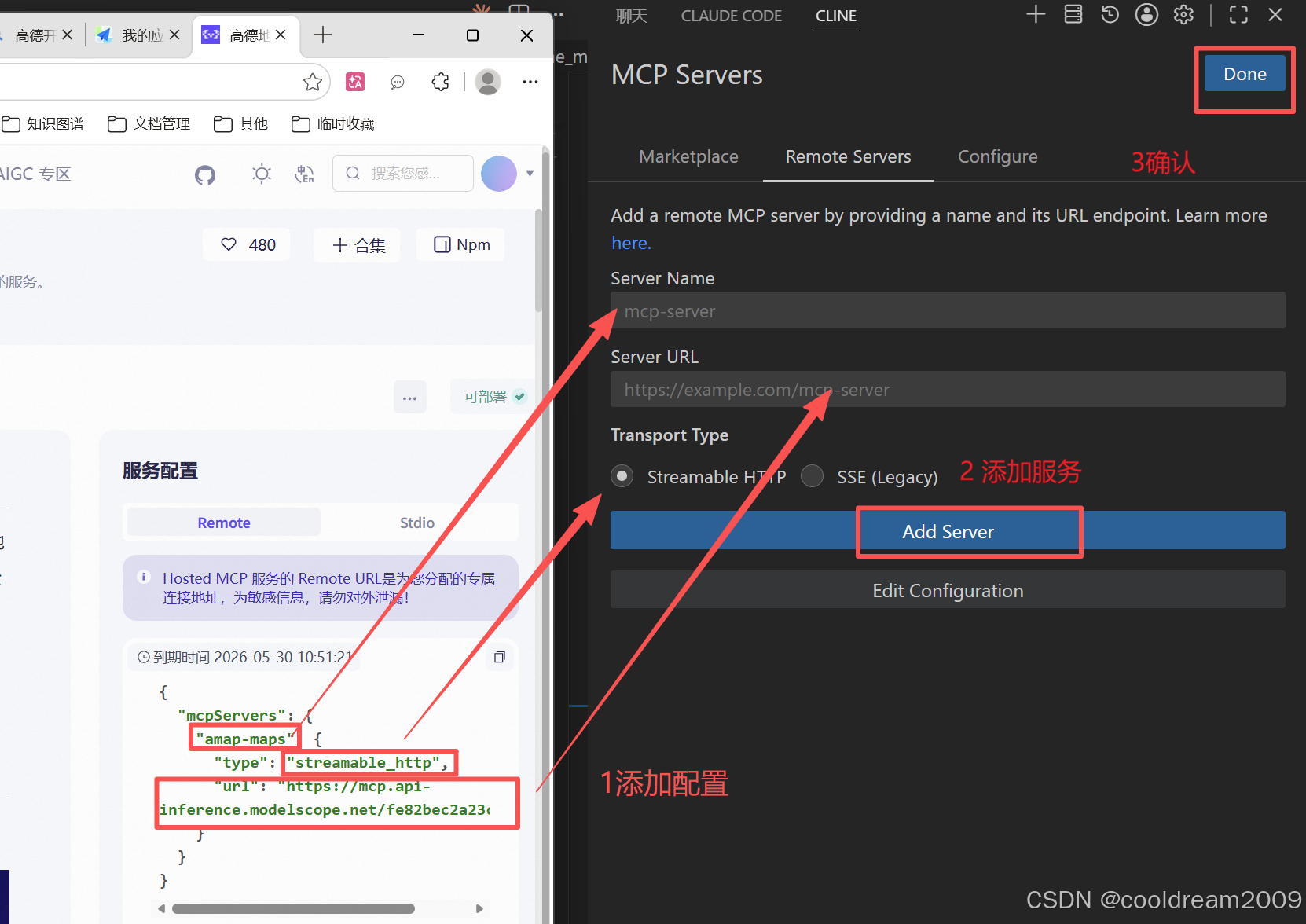
进入:
text
MCP Servers
→ Add Remote Server
填写:
text
Name
Transport
URL
Authentication
保存。
连接成功后即可在服务列表中看到:
text
Amap Maps服务。
9 MCP 服务使用示例
9.1 文件操作
text
帮我读取 README.md
创建一个 Python 项目目录
生成 requirements.txt
9.2 地图查询
text
查询北京天安门附近酒店
规划上海虹桥站到外滩路线
搜索附近停车场
9.3 Agent 自动化任务
text
读取项目代码
分析结构
生成架构文档
输出 Markdown 文件
此时 Cline 会自动调用:
- 大模型
- Filesystem
- MCP Server
完成整个任务流程。
10 常见问题排查
10.1 uv 命令不存在
检查:
powershell
uv --version如果提示找不到命令,需要确认:
- 安装是否成功
- 环境变量是否生效
- PowerShell 是否重新打开
10.2 node 命令不存在
检查:
powershell
where node确认 Node.js 目录已加入 Path。
10.3 MCP Server 无法启动
重点检查:
| 检查项 | 说明 |
|---|---|
| Python 环境 | 是否正常 |
| Node.js 环境 | 是否正常 |
| 服务配置 | 是否正确 |
| 防火墙 | 是否拦截 |
| API Key | 是否有效 |
10.4 Remote Server 连接失败
常见原因:
- 网络异常
- URL 配置错误
- Token 失效
- 服务端维护
可以先通过浏览器测试服务地址是否可访问。
11 MCP 生态发展趋势
随着 MCP 协议逐渐被行业接受,未来越来越多工具将支持 MCP。
目前已经出现大量可直接使用的 MCP 服务,例如:
GitHub、MySQL、PostgreSQL、Redis、浏览器自动化、搜索引擎、地图服务、天气服务、知识库系统等。
未来的 AI Agent 将不再局限于聊天,而是能够通过 MCP 协议调用各种工具完成复杂任务,实现真正意义上的智能助手。
结语
MCP 正在成为连接大模型与外部世界的重要桥梁,而 Cline 则为开发者提供了一个非常便捷的 MCP 使用入口。
通过本文,我们完成了从运行环境准备到 MCP 服务接入的完整流程,包括:
- 安装 Python 与 uv 环境;
- 安装 Node.js 与 npm;
- 配置 VS Code 与 Cline;
- 接入本地 Filesystem MCP 服务;
- 接入远程高德地图 MCP 服务;
- 掌握常见问题排查方法。
掌握这些基础能力后,你就可以进一步探索 GitHub MCP、数据库 MCP、浏览器自动化 MCP 等更多场景,构建属于自己的 AI Agent 工作流体系。
参考资料
- MCP 官方文档
https://modelcontextprotocol.io - MCP GitHub 仓库
https://github.com/modelcontextprotocol - Cline 官方项目
https://github.com/cline/cline - uv 官方文档
https://docs.astral.sh/uv - Node.js 官方网站
https://nodejs.org/zh-cn - 高德开放平台
https://lbs.amap.com - ModelScope MCP 广场
https://modelscope.cn/mcp - VS Code 官方网站
https://code.visualstudio.com