前两篇我们把 OpenClaw 的内置工具箱挨个过了一遍,末了还留了个尾巴:其中有两个工具细节比较多,打算各开一篇单独讲,一个是浏览器工具 browser,一个是 ACP。这一篇就先来学习 OpenClaw 的 browser 工具。
browser 会真的开起一个 Chromium 浏览器,像人一样去操作网页,解决的是前面 web_search、x_search、web_fetch 那套轻量工具搞不定的场景:要登录、要点按钮、内容得靠 JS 才渲染得出来的页面。它功能最强,配置也最讲究,光「浏览器跑在哪」就有 host、sandbox、node 三种情况,「用哪个浏览器」又分好几种 profile,内容实在不少,于是我们把这一个工具拆成上下两篇:这一篇先把环境铺好;下一篇再讲环境就绪之后,怎么真正驱动浏览器在页面上干活。
铺垫完了,先从它那张复杂的参数表看起。
工具参数定义
和前面的 message、nodes 一样,浏览器在 agent 侧也只暴露 browser 一个工具,靠不同的 action 分派不同的操作:
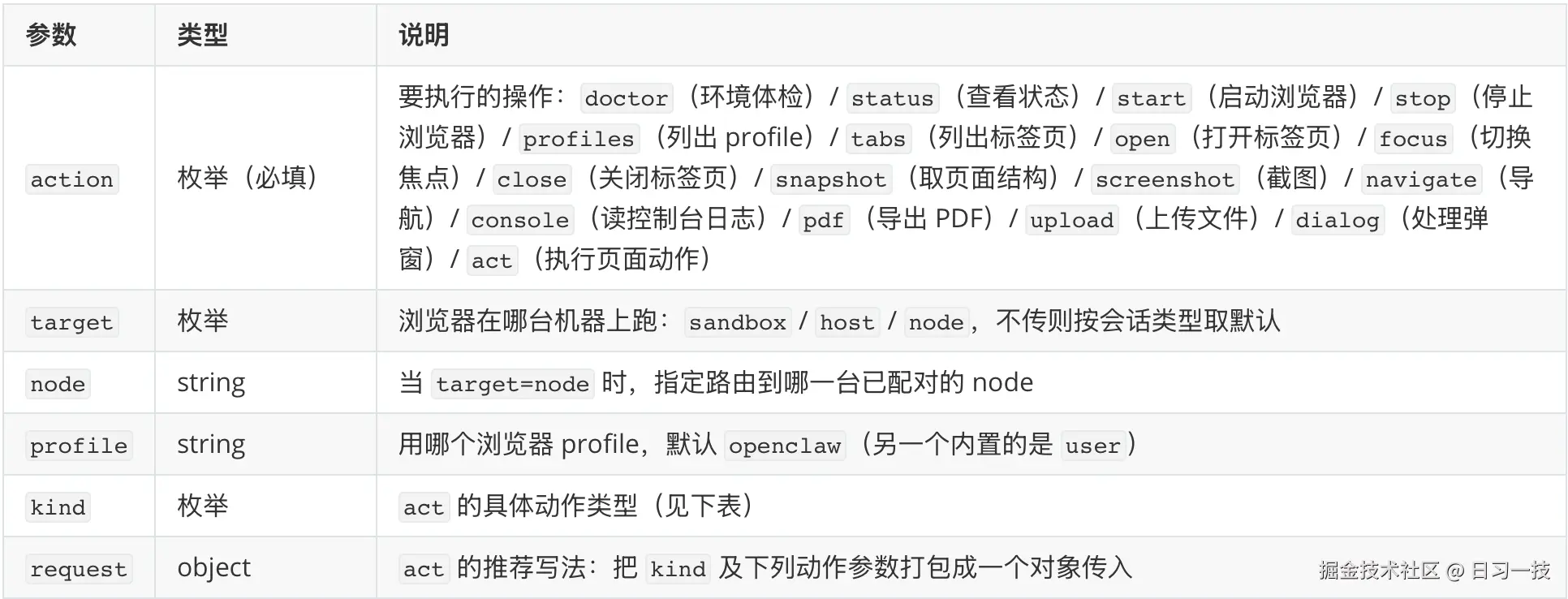
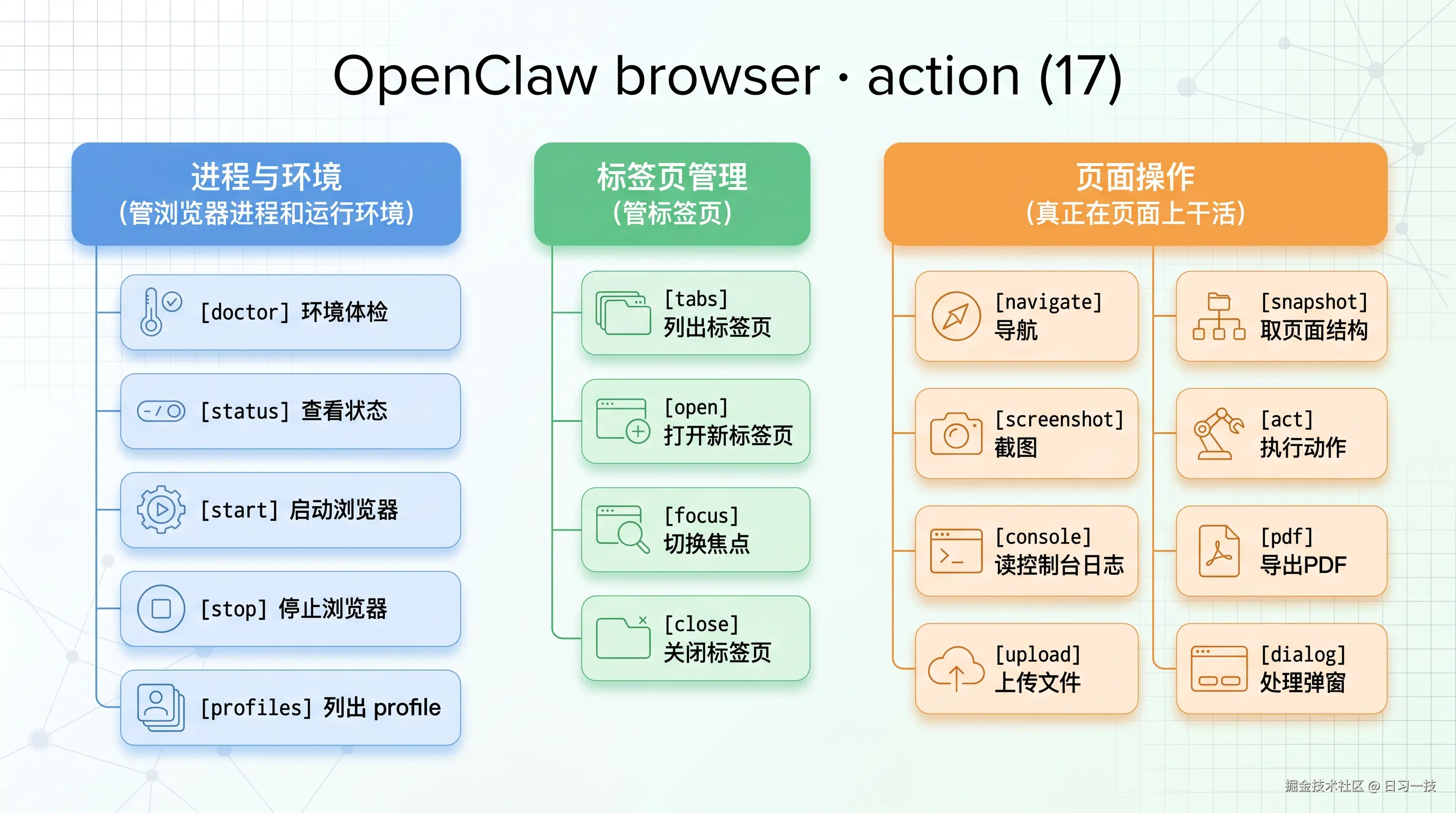
它的 action 覆盖了一整套浏览器生命周期,粗看可以分成三组:一组管「进程和环境」,比如体检环境的 doctor、起停浏览器的 start 和 stop;一组管「标签页」,列、开、切、关四件套;剩下一组才是真正在页面上干活的,导航、取结构、截图、执行动作,外加读日志、导出 PDF、传文件、处理弹窗。整理成一张图大致如下:
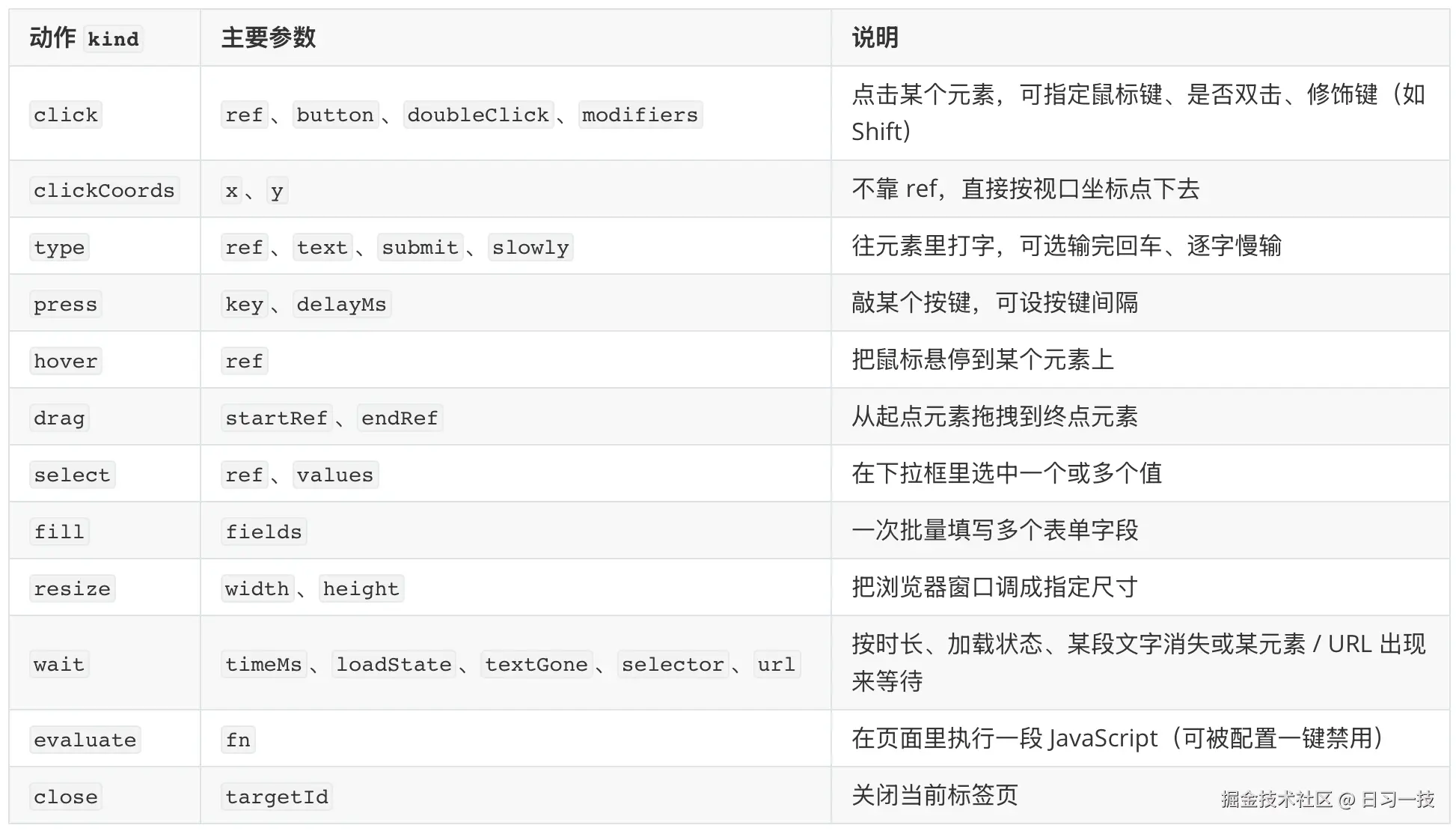
其中 act 本身又是个小分派器,要执行的动作由 kind 指定,对应参数(推荐打包进 request 对象)随 kind 不同而不同:
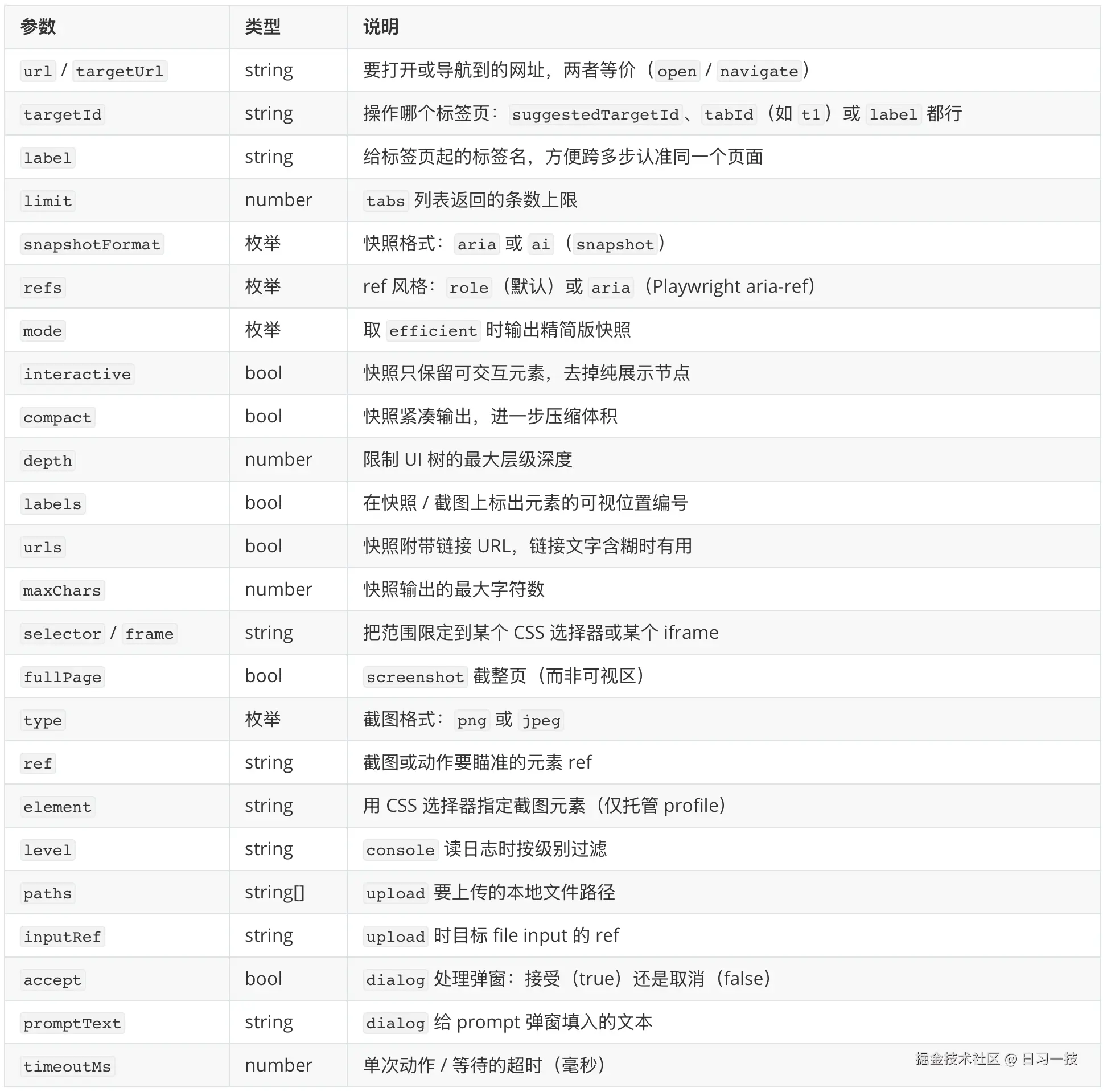
除这几个核心参数外,还有不少参数,基本都是配合某个具体动作用的,这里先扫一眼,后面遇到时再展开:
运行位置
和 exec 的 host 参数类似,browser 也有一个 target 参数,取值是 host / sandbox / node 三种。不传 target 时,OpenClaw 按会话类型挑默认值:沙箱会话默认 sandbox,非沙箱会话默认 host;要是有一台带可控浏览器的 node 连了进来,工具还可能自动路由到那台 node 上。三个取值里 host 最直白、也最常用,非沙箱会话默认就走它,你不用做任何配置,所以下面先从 host 讲起,再回头看 sandbox 和 node。
在 host 上运行浏览器
当 target="host" 时,就是在网关那台机器上启动或接管一个本地浏览器。但是启动哪个浏览器呢?这就要靠 profile 来确定了。OpenClaw 在 host 上内置了两个 profile:
openclaw(默认):一个专用的、隔离的 Chromium 实例;风险低,和你个人浏览器完全隔离。user:经 Chrome DevTools MCP 接管你真实的、已登录的 Chrome;风险高,在你的登录身份里操作。
先说 openclaw profile ,它是专门给 agent 自动化用的隔离 profile,用的是一份独立的用户数据目录,不会碰你个人浏览器的 profile;另外,它会走独立的 CDP 端口,从 18800--18899 这个区间里分配,特意避开了常见的 9222,免得和你本地开发调试时起的浏览器冲突;窗口默认还带了一圈橙色外框(#FF4500),方便用户一眼就能分辨「这是 agent 在用的浏览器,不是我自己那个」;如果本机上找不到指定的浏览器时,OpenClaw 会按 Chrome → Brave → Edge → Chromium → Chrome Canary 的顺序自动挑一个能用的。
这里的 CDP 指的是 Chrome DevTools Protocol(Chrome 开发者工具协议) ,是 Chromium 内核对外暴露的一套远程控制接口。你平时按 F12 打开的开发者工具,背后走的就是它。各种浏览器自动化框架(像 Playwright)之所以能在外部进程里驱动浏览器导航、点击、截图,靠的都是连上这个协议端口。
另一个 user profile 的思路则不同:它不自己另起一个隔离实例,而是走官方 Chrome DevTools MCP 的 attach 流程,直接接管你当下正开着的那个 Chrome,复用里面现成的标签页和登录态。它要解决的是「我已经在浏览器里登录好了某个网站,想让 agent 直接在我这个会话里接着操作」这类需求。方便归方便,代价是 agent 是货真价实地在你本人的身份下点点点。所以文档把它明确标为更高风险的路径,并且要求只在你本人就坐在电脑前、能亲手点掉那个 attach 授权弹窗的时候才用;它也只负责 attach,绝不会替你去启动浏览器。
有一个容易被忽略的限制:
user这类接管现有会话的 profile,能力其实比托管的openclaw要窄一截。它的动作只能基于 snapshot 的 ref 来(不支持 CSS selector),click只认左键,type也不支持slowly慢速输入;而批量动作、PDF 导出、下载拦截、读取responsebody这些进阶能力,都只有openclaw才有。
配置更多 profile
除了这两个内置的,你还能往配置里塞 work、remote、brave 等任意多个 profile,每个都能单独设端口、外框颜色、可执行文件路径、headless 与否。具体怎么加,有两种办法。
最直接的是往配置文件的 browser.profiles 底下加一段:
json5
{
  browser: {
    profiles: {
      // 本地托管:指定用某个 Chrome、跑 headless、占一个自定义端口和外框色
      work: {
        cdpPort: 18801,
        color: "#0066CC",
        headless: true,
        executablePath: "/Applications/Google Chrome.app/Contents/MacOS/Google Chrome",
      },
      // 接管现有会话:attach 到本机已开着的 Brave
      brave: {
        driver: "existing-session",
        attachOnly: true,
        userDataDir: "~/Library/Application Support/BraveSoftware/Brave-Browser",
        color: "#FB542B",
      },
    },
  },
}
这里的几个字段稍微解释一下:
cdpPort给这个 profile 单占一个 CDP 端口(不指定会从18800--18899自动分配);color是窗口外框色,方便一眼区分用的是哪个 profile;headless决定要不要无头跑,也就是不弹出可见窗口,在后台渲染,省资源,也适合没有图形界面的服务器,代价是你没法直接盯着页面看;executablePath指到具体某个浏览器的可执行文件;driver不写默认就是openclaw,也就是由 OpenClaw 自己启动一个隔离的本地浏览器;写成existing-session则反过来,去 attach 一个你已经开着的浏览器,只接管、不启动。
你可能在旧资料或命令帮助里见过
openclaw browser create-profile/delete-profile/reset-profile这几个命令,出于安全考虑,在新版本里它们已经用不了了,跑起来会直接报browser.request cannot mutate persistent browser profiles。
配好之后,agent 调用时用 profile="work" 显式选它,命令行里则是 --browser-profile work 参数指定。
用 cdpUrl 接管远程浏览器
除了上面介绍的本地 profile 其实还有另一种 profile,它指向的不是本机要启动的浏览器,而是一个已经在别处跑着的 Chromium,靠的是 cdpUrl 这个字段:
json5
{
  browser: {
    profiles: {
      remote: { cdpUrl: "http://10.0.0.42:9222" },                  // 另一台机器上的 Chrome
      cloud:  { cdpUrl: "wss://xxx.browserless.io?token=YOUR_KEY" }, // 云端托管服务
    },
  },
}
cdpUrl 填的是一个 CDP 端点地址,也就是前面讲过的 Chrome DevTools Protocol。一旦配了它,OpenClaw 就不再自己启动浏览器,而是连过去接管那个现成的。地址有两种写法:http(s)://host:port 会先走标准的 /json/version 发现流程,找到真正的 WebSocket 调试地址再连;ws(s)://... 则是直连 CDP WebSocket。URL 里还能带认证(query token 或 HTTP Basic),OpenClaw 调 /json/* 接口和 WebSocket 握手时都会带上。
最省事的远程浏览器是托管服务,比如 Browserless、Browserbase,它们在云端跑 headless Chromium、还自带验证码处理,感兴趣的同学可以尝试一下。
登录态怎么准备
host 上的这些 profile,多半都要和登录态打交道。既然 browser 能像真人一样操作网页,一个很自然的念头是:让它自己登录不就完事了?官方的建议恰恰相反:碰到要登录的网站,最好你自己在浏览器里手动登一次,千万别把账号密码丢给模型让它替你填 。原因有两条,一是自动化的登录流程极容易触发网站的反爬风控,轻则弹验证码,重则直接把账号给锁了;二是凭据本就不该在对话里来回流转。你手动登一次之后,登录态就留在了那个 profile 的数据目录里,之后 agent 在这个已登录的会话里接着干活,不用每次都重来,这也正是 openclaw 这类独立 profile 的价值所在。
在沙箱运行浏览器
我们在之前讲沙箱那篇里说过,沙箱本质上是个 Docker 容器,exec 跑命令、读写文件都在里头。当时还提到过两个镜像:默认的 openclaw-sandbox:bookworm-slim(只装了 bash、git、python3、ripgrep 这几样基础工具)和功能更全的扩展镜像 openclaw-sandbox-common:bookworm-slim(额外带上 nodejs、golang 等)。
不过,这两个镜像里都没装浏览器,所以想在沙箱里运行浏览器,OpenClaw 专门提供了第三个镜像 openclaw-sandbox-browser:bookworm-slim,把 Chromium 内置了进去。
这个镜像本身不复杂,打开 scripts/docker/sandbox/Dockerfile.browser 看一眼,去掉缓存挂载、镜像摘要这些细节,骨架就这么几行:
dockerfile
FROM debian:bookworm-slim

RUN apt-get install -y --no-install-recommends \
    chromium \
    xvfb x11vnc novnc websockify socat \
    fonts-liberation fonts-noto-cjk fonts-noto-color-emoji \
    bash ca-certificates curl git jq python3

COPY scripts/sandbox-browser-entrypoint.sh /usr/local/bin/openclaw-sandbox-browser
RUN useradd --create-home --shell /bin/bash sandbox
USER sandbox
EXPOSE 9222 5900 6080
CMD ["openclaw-sandbox-browser"]
除了浏览器本体 chromium,剩下这堆包大致分三块:
- 虚拟显示栈 :
xvfb(X Virtual Framebuffer)凭空造一块没有真实显示器的虚拟屏幕,让 Chromium 以为自己有屏可画;x11vnc把这块屏幕通过 VNC 协议暴露出来;novnc配上websockify,再把 VNC 画面转成网页能直接看的形式(noVNC 是个纯网页的 VNC 客户端,websockify 负责把 VNC 的 TCP 流桥接成 WebSocket)。这三层叠起来,你就能直接用浏览器实时看到沙箱里这个 Chromium 的画面。 - 字体 :
fonts-noto-cjk、fonts-noto-color-emoji这些,保证中文页面和 emoji 不至于渲染成一片方块。 端口转发:使用socat把容器里的 CDP 端口转发出去,并按 CIDR 白名单限制访问来源(具体怎么转发,下面讲 entrypoint 时再细说)。
镜像最后建了个非 root 的 sandbox 用户来跑浏览器,对外开放 9222(CDP)、5900(VNC)、6080(noVNC)三个端口,容器启动时执行 entrypoint 脚本,核心代码如下:
bash
# 行为全由环境变量驱动,端口、超时等先校验合法性
CDP_PORT="${OPENCLAW_BROWSER_CDP_PORT:-9222}"
HEADLESS="${OPENCLAW_BROWSER_HEADLESS:-0}"
# ...VNC_PORT / CDP_SOURCE_RANGE / AUTO_START_TIMEOUT_MS 等同理
validate_uint "CDP_PORT" "$CDP_PORT" 1 65535

# 容器退出(含被 kill)时统一回收所有子进程,不留孤儿
trap 'cleanup "$?"' EXIT
trap 'cleanup 130' INT
trap 'cleanup 143' TERM

# 1. 起一块 1280x800 的虚拟屏幕
Xvfb :1 -screen 0 1280x800x24 &

# 2. 拉起 Chromium,CDP 只监听 127.0.0.1(CHROME_CDP_PORT 取 CDP_PORT + 1)
chromium --remote-debugging-address=127.0.0.1 \
         --remote-debugging-port="$CHROME_CDP_PORT" \
         --disable-dev-shm-usage --disable-gpu --no-zygote ... about:blank &

# 3. 轮询 /json/version 等 CDP 就绪(最多 AUTO_START_TIMEOUT_MS,默认 12 秒;超时或 Chromium 退出就报错)
while ...; do curl -fsS "http://127.0.0.1:$CHROME_CDP_PORT/json/version" && break; sleep 0.2; done

# 4. 只有设了 CDP_SOURCE_RANGE 才起 socat:把边缘端口转发进去、并按 CIDR 放行来源
[ -n "$CDP_SOURCE_RANGE" ] && \
  socat "TCP-LISTEN:$CDP_PORT,fork,range=$CDP_SOURCE_RANGE" "TCP:127.0.0.1:$CHROME_CDP_PORT" &

# 5. 非 headless 时,起带随机密码、只绑 localhost 的 VNC + noVNC
x11vnc -display :1 -rfbport "$VNC_PORT" -rfbauth "$PASSWD" -localhost ... &
websockify --web /usr/share/novnc/ "$NOVNC_PORT" "localhost:$VNC_PORT" &

# 任一子进程退出就触发上面的 cleanup
wait -n
别看就这么几行,里头有不少细节值得注意:
- 行为全由环境变量驱动 :
OPENCLAW_BROWSER_CDP_PORT、...HEADLESS、...CDP_SOURCE_RANGE、...AUTO_START_TIMEOUT_MS这些,正好和后面agents.defaults.sandbox.browser里那几个配置项一一对应;脚本开头还用validate_uint把端口、超时挨个校验,非法值直接报错退出。 - 容器专用启动参数 :第 2 步为了让 Chromium 在容器里正常启动,加了不少适配的参数,比如
--disable-dev-shm-usage避开容器里只有 64MB 一满就崩的 /dev/shm 目录、--disable-gpu关掉容器里不存在的 GPU 加速、--no-zygote关掉靠 fork 预热进程的 zygote 模型,免得撞上容器的 syscall 限制等。 - CDP 并没有直接对外 :Chromium 的调试端口只绑在
127.0.0.1上(实际端口是配置值 +1),真正暴露到容器边缘的那个端口由socat转发,而且只放行CDP_SOURCE_RANGE(就是配置里的cdpSourceRange)指定的网段;这个网段要是没设,socat索性不启动,外面根本连不进来。 - CDP 就绪轮询 :第 3 步死等
/json/version,默认最多autoStartTimeoutMs(12 秒),超时或 Chromium 中途退出就直接报错。 - noVNC 带随机密码 :只有
enableNoVnc开着、且非 headless 时才起 VNC 加 noVNC,而且每次启动都现生成一个随机密码、VNC 只绑 localhost,不至于裸奔。 - 退出时清理干净 :开头挂的那几个
trap,会在容器退出(或被kill)时把 Xvfb、Chromium、socat、x11vnc 一并清掉,不留孤儿;结尾的wait -n则盯着所有子进程,任一个挂了就触发清理。
讲完了原理,我们再看下这个镜像怎么使用。OpenClaw 内置了一个构建脚本,下载源码后运行它:
shell
$ ./scripts/sandbox-browser-setup.sh就能得到上面那个 openclaw-sandbox-browser:bookworm-slim 镜像。然后在配置文件里将沙箱浏览器打开(默认是关的),并配上这个镜像,相关配置都集中在 agents.defaults.sandbox.browser 下面:
json5
{
  agents: {
    defaults: {
      sandbox: {
        browser: {
          enabled: false,        // 默认关,要在沙箱里用浏览器得先打开
          image: "openclaw-sandbox-browser:bookworm-slim", // 内置 Chromium 的专用镜像
          network: "openclaw-sandbox-browser",             // 专用 Docker 网络
          cdpPort: 9222,
          cdpSourceRange: "172.21.0.1/32", // 只放行这个网段访问 CDP 的 CIDR 白名单
          autoStart: true,           // 工具要用时自动把这个容器拉起来
          autoStartTimeoutMs: 12000, // 等 CDP 就绪的超时(毫秒)
          allowHostControl: false,   // 沙箱里默认不许去碰宿主机的浏览器
          enableNoVnc: true,         // 开 noVNC,可以在浏览器里围观沙箱里这个浏览器
          vncPort: 5900,
          noVncPort: 6080,
        },
      },
    },
  },
}
这里也有几处值得留意:它和宿主机的 browser.enabled 互不相干,是沙箱自己那一套独立开关,开沙箱浏览器并不需要你把 host 上的浏览器插件也打开;另外浏览器运行在这个镜像起的专用容器里,挂在专用的 openclaw-sandbox-browser Docker 网络上,和那个跑命令的沙箱容器是完全隔离的。如果把参数 enableNoVnc 打开,OpenClaw 还会生成一个 noVNC 网页地址注入到 agent 的 system prompt。这个地址带一个一次性、短时效的 token(默认 60 秒过期),每次都不一样、没法提前收藏,所以才需要 agent 在你想看时把当前有效的那个递给你;用浏览器打开它,就能实时看到沙箱里这个 Chromium 正在点什么,调试起来很直观。
还有一个和风控有关的问题值得一提。沙箱会话比直接在宿主机上跑更容易被判定成机器人 ,所以像 X(推特)这种风控严的站点,官方反而建议用宿主机上的 host 浏览器去操作,而不是图隔离把它硬塞进沙箱。如果你的 agent 默认在沙箱里,又确实想让它操作 host 浏览器,就得回到上面那个 allowHostControl=true 开关,再在调用时显式带上 --target host。说到底,浏览器自动化里最像人的那部分动作(登录、过验证),目前还是交给真人最稳妥。
在 node 上运行浏览器
当 target="node" 时,OpenClaw 将把活儿派到一台连进来的设备上,它的关键在于:node 自己也跑着一套和网关一模一样的浏览器控制服务。网关并不直接去连那台机器的 CDP,而是通过 node 链路,把 browser 的每个动作代理过去,交给 node 本地的控制服务执行。所以能用哪些 profile、浏览器具体装在哪、怎么启动,全看那台 node 自己的 browser.profiles 配置,跟网关无关。
node 上的浏览器代理默认就开着,也是远程网关最常走的路:网关那台机器上没装浏览器不要紧,让有浏览器的 node(比如你那台日常用的 Mac、或者一部手机)替它跑就行,基本零配置。要调它的话,得分两头来配。node 那台机器用 nodeHost.browserProxy 决定自己对外暴露什么:
json5
{
  nodeHost: {
    browserProxy: {
      enabled: true,               // 默认 true;设 false 就不再对外暴露这台 node 的浏览器
      allowProfiles: ["openclaw"], // 可选:只放行这几个 profile,留空则它全部 profile 都可被远程指定
    },
  },
}
网关那台机器则用 gateway.nodes.browser 决定要不要路由、路由到谁:
json5
{
  gateway: {
    nodes: {
      browser: {
        mode: "auto",   // 路由策略:auto 自动选唯一一台浏览器 node(默认)/ manual 要求显式传 node / off 彻底关掉
        node: "my-mac", // 可选:钉死只用某一台 node,不写就按 mode 自动挑
      },
    },
  },
}
小结
浏览器是 OpenClaw 工具箱里能力最强、配置也最讲究的一个。这一篇我们先把它的运行环境从头铺了一遍:
- 一个工具一套参数 :
browser只暴露一个工具,靠action分派出一整套动作,按进程环境、标签页、页面操作分成三拨,act底下又用kind二次分派,剩下那些参数都是配合具体动作用的。 - 先定运行位置 :
target的host/sandbox/node决定浏览器在哪台机器上跑,host直接在网关本机起浏览器;sandbox用内置 Chromium 的专用镜像;node则把活儿代理给连进来的设备。 - host 上再挑 profile :当你在 host 上运行浏览器时,还可以通过
profile选择用哪个浏览器;openclaw是隔离专用的 profile,独立数据目录和端口,user则是接管你真实已登录的 Chrome 实例;除这两个内置的,还能往配置里塞更多 profile,甚至用cdpUrl接管远程或云端浏览器。 - 登录态自己准备:碰到要登录的网站,宁可自己在浏览器里手动登一次、把登录态留在 profile 的数据目录里,也别把账号密码交给模型去填;风控严的站点更推荐用 host 浏览器,而不是图隔离硬塞进沙箱。
至此,浏览器环境已经准备好了,下一篇我们就让浏览器真正动起来,看看 agent 是怎么像人一样在页面上点点点的。敬请期待~
参考
- OpenClaw 官方文档
- OpenClaw GitHub 仓库
- Browser 工具文档
- Browser 控制 API 文档
- Browser 登录场景文档
- Tools and plugins 总览
- Chrome DevTools MCP
- Playwright
- Browserless
- Browserbase
欢迎关注
如果这篇文章对您有所帮助,欢迎关注我的同名公众号:日习一技,每天学一点新技术。
我会每天花一个小时,记录下我学习的点点滴滴。内容包括但不限于:
- 某个产品的使用小窍门
- 开源项目的实践和心得
- 技术点的简单解读
目标是让大家用5分钟读完就能有所收获,不需要太费劲,但却可以轻松获取一些干货。不管你是技术新手还是老鸟,欢迎给我提建议,如果有想学习的技术,也欢迎交流!