前有好多windows10安装eNSP的文章,但在Windows11下基本用不了,以下是个人成功安装过程,中间经过各种设置,重装软件等,就不一一说明了,最后把成功的部署给大家。
启动失败40,41之类的错误。尝试很多网上搜索的一些方法和步骤后,最终用方法六:终极方案 --- 用专用工具强制禁用 VBS(方法五无效时) 成功了。
一、eNSP 正确安装顺序(给新手的补充说明)
安装顺序非常重要,必须严格按以下顺序来:
步骤 安装内容 说明
| 你的情况 | 优先尝试 | 优先尝试 |
|---|---|---|
| 第1步 | WinPcap 4.1.3 | 抓包驱动,最先装 |
| 第2步 | Wireshark 3.6.3 | 抓包工具 |
| 第3步 | VirtualBox 5.2.44 | 虚拟机环境,eNSP 的核心依赖,只能是5.2的版本,高了,低了都不行,必须是win11出来之后 的版本 |
| 第4步 | eNSP 1.3.200 | 最后安装,安装时选"全部同意" ,不要eNSP Pro, Pro仅面向认证级伙伴开放,包括 ASP(授权服务伙伴)、服务伙伴/业务运营伙伴、销售伙伴,不对普通注册用户和产品客户开放 。而且占用资源太多,除非华为认证考试 |
⚠️ 千万不要在 VirtualBox 之前装 eNSP,否则 eNSP 找不到 VirtualBox 驱动。
二、一张图了解系统和和软件关系
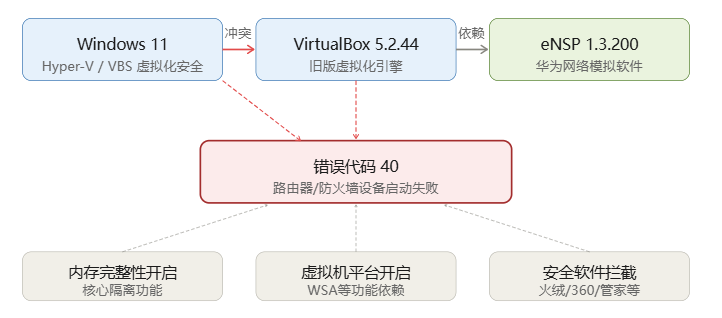
常见触发因素:
① Win11 默认开启 VBS/Hyper-V ② 安装了WSA/安卓子系统 ③ 开启了内存完整性 ④ 安全软件干扰 ⑤ 虚拟网卡冲突
三、先看懂:为什么会出现"错误40"?
这是 Windows 11 与 eNSP 最常见的兼容性冲突,根本原因如下:
eNSP 模拟路由器(AR)时,需要借助 VirtualBox 来运行虚拟机。但 Windows 11 默认开启了一套安全功能叫做 "VBS(基于虚拟化的安全性)"和"Hyper-V",这两个功能"占用"了底层虚拟化资源,导致旧版 VirtualBox 无法正常工作,设备一启动就报错 40,有的时候是41。
四、解决方案(按从简到繁排列,逐步尝试)
✅ 方法一:关闭"内存完整性"(最简单,新手首选)
- 按 Win键 → 搜索 "Windows 安全中心" → 打开
- 点击左侧 "设备安全性"
- 找到 "内核隔离" → 点击 "内核隔离详细信息"
- 将 "内存完整性" 的开关 关闭
- 重启电脑,再打开 eNSP 测试
✅ 方法二:关闭 Windows 可选功能中的虚拟化组件(非常有效)
- 按 Win键 + R,输入 optionalfeatures,回车
- 在弹出的列表中,找到以下几项并取消勾选(如果有的话):
- Hyper-V
- 虚拟机平台
- Windows 虚拟机监控程序平台
- 适用于 Linux 的 Windows 子系统(如果有)
- 点击 确定 → 等待系统处理 → 重启电脑
- 重新打开 eNSP,启动设备测试
💡 提示:家庭版 Windows 11 可能没有 Hyper-V 这一项,正常,跳过即可。
✅ 方法三:用命令关闭 Hyper-V 启动项(配合方法二一起做)
- 在桌面左下角按 Win键 → 搜索 "命令提示符"
- 右键点击 → 以管理员身份运行
- 在黑色窗口里输入以下命令,然后回车:
bash
bcdedit /set hypervisorlaunchtype off - 看到 "操作成功完成" 提示
- 重启电脑,再打开 eNSP 测试
✅ 方法四:关闭安全软件(如果装了火绒、360、腾讯管家)
如果你电脑上装了以下软件,先 退出 或 暂时关闭 它们,再试试 eNSP:
- 火绒安全
- 360 安全卫士
- 腾讯电脑管家
- Windows Defender(如果干扰严重可暂时关闭)
✅ 方法五:用注册表彻底关闭 VBS(方法一~四无效时)
- 按 Win键 + R,输入 regedit,回车 → 打开注册表编辑器
- 在顶部地址栏粘贴以下路径,回车:
bash
HKEY_LOCAL_MACHINE\SYSTEM\CurrentControlSet\Control\DeviceGuard- 在右侧找到名为 EnableVirtualizationBasedSecurity 的项
- 双击它,将数值改为 0,点确定
- 重启电脑,测试 eNSP
✅ 方法六:终极方案 --- 用专用工具强制禁用 VBS(方法五无效时)
适用于 Windows 11 24H2 等较新版本,前面方法都失败时使用。
- 搜索下载 DG_Readiness_Tool_v3.6(搜索即可找到下载链接 https://www.microsoft.com/en-us/download/details.aspx?id=53337)
- 将下载的压缩包解压到桌面,假设解压文件夹名为dgreadiness_v3.6
- 按 Win键 → 搜索 "PowerShell" → 右键 → 以管理员身份运行**(注意一定用PowerShell,有的命令行工具执行不了)**
- 依次输入以下命令**(每行回车一次)**:
bash
# powershell
Set-ExecutionPolicy RemoteSigned
# (可能要输入 Y 回车确认,有的可能没有)
cd C:\Users\你的用户名\Desktop\dgreadiness_v3.6
.\DG_Readiness_Tool_v3.6.ps1 -Disable- 等待约 1 分钟,工具运行完成后 重启电脑
- 重启过程中如果出现特殊提示界面,按 F3 键继续
- 重启后再次打开管理员命令提示符,执行:
bcdedit /set hypervisorlaunchtype off - 再次重启,验证:按 Win键 + R 输入 msinfo32 → 找"基于虚拟化的安全性或类似字眼"→ 确认显示**"未运行或末启用"**
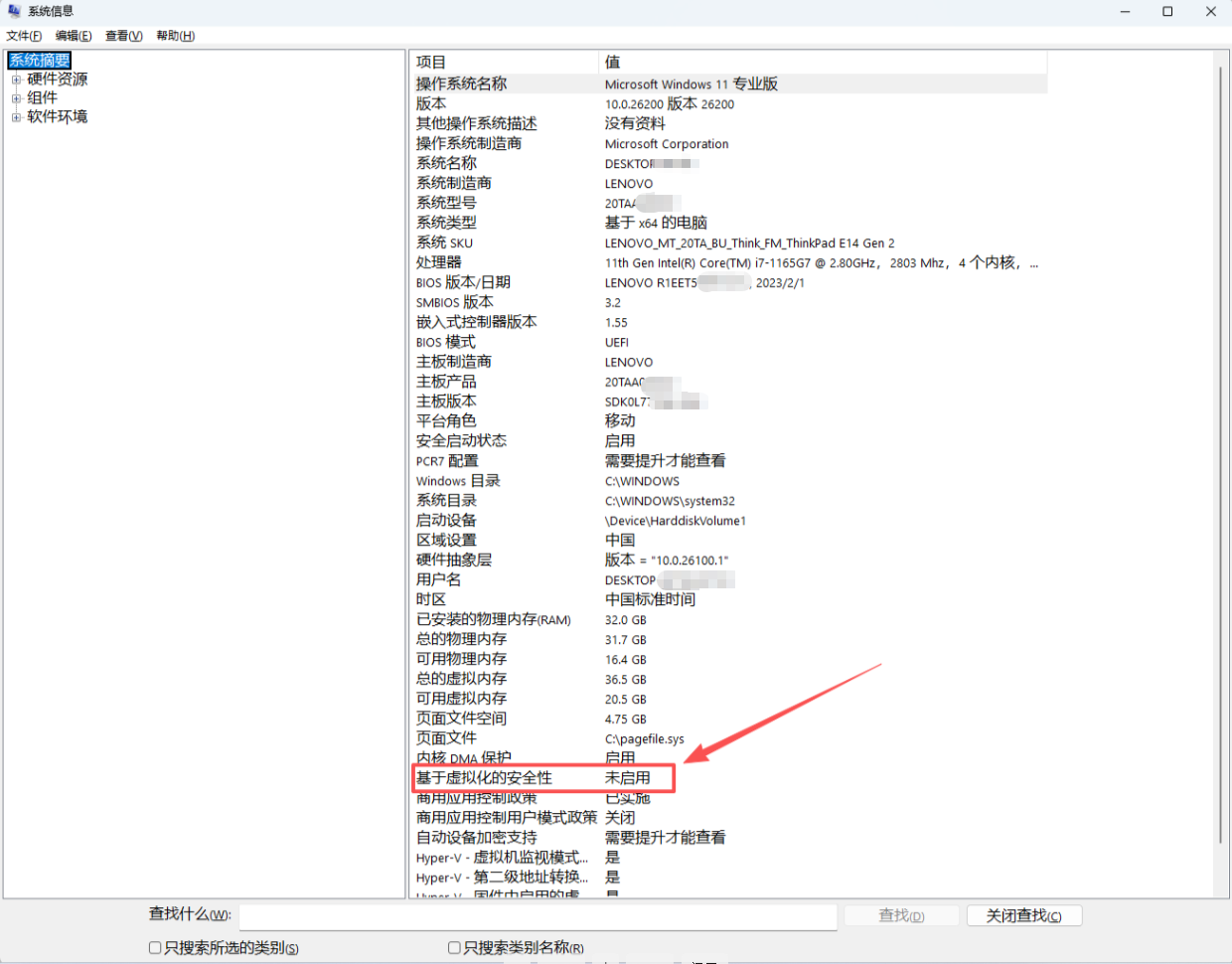
五、验证 VBS 是否已关闭
- 按 Win键 + R,输入 msinfo32,回车
- 在右侧找 "基于虚拟化的安全性" 这一行
- 值显示 "未运行"或"已禁用" ✅ 表示成功关闭
- 值显示 "正在运行" ❌ 表示还需继续处理
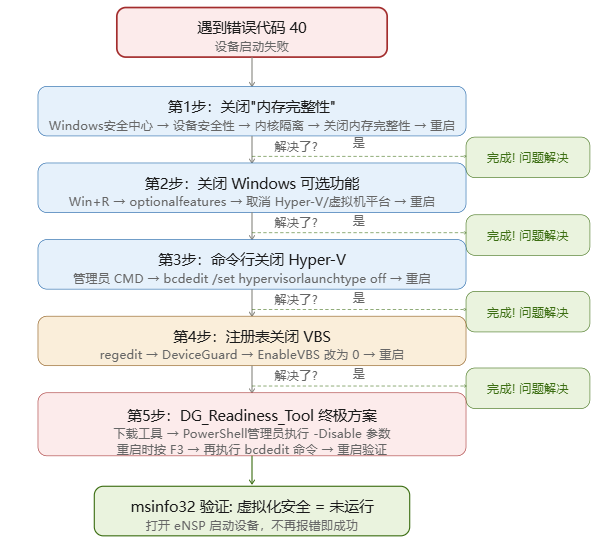
六、 推荐的排查顺序(新手速查)
七、常见额外问题补充
问:VirtualBox 网卡名称显示 #2 怎么办?
- 打开"设备管理器"→ 查看"网络适配器"
- 如果看到 VirtualBox Host-Only Network #2,说明 VirtualBox 没装干净
- 解决:完全卸载 VirtualBox(用 Revo Uninstaller 彻底清除),重装 VirtualBox,重装 eNSP
问:安装完 eNSP 后需要用管理员运行吗?
- 必须的!每次运行 eNSP 都要 右键 → 以管理员身份运行,否则虚拟机权限不足同样会报错
问:BIOS 里的虚拟化需要开吗?
- 需要!进 BIOS(开机按 Del/F2)确认 Intel VT-x 或 AMD-V 已开启
- 这是 VirtualBox 正常运行的前提
| 你的情况 | 优先尝试 |
|---|---|
| Win11 新装,什么都没开 | 方法一(关内存完整性)+ 方法二(关可选功能) |
| 开过安卓子系统/WSA | 方法二(关虚拟机平台) |
| 装了火绒/360 | 方法四(暂时关安全软件) |
| 以上都试过还不行 | 方法三 + 方法五(注册表 + 终极工具) |
建议新手按 "方法一 → 方法二 → 方法三" 这个顺序来,90% 的情况第一步就能解决。遇到 Win11 24H2 更新版本的,直接上方法六的终极工具也是可以的。