目录
[1. 下载](#1. 下载)
[2. Stepping Thread Group](#2. Stepping Thread Group)
[2.1 配置选项](#2.1 配置选项)
[2.2 阶梯式线程组运行折线图](#2.2 阶梯式线程组运行折线图)
[2.3 新增监听器](#2.3 新增监听器)
[3. 生成性能测试报告](#3. 生成性能测试报告)
[3.1 生成测试报告的命令](#3.1 生成测试报告的命令)
[3.2 示例](#3.2 示例)
[4. 性能分析](#4. 性能分析)
1. 下载
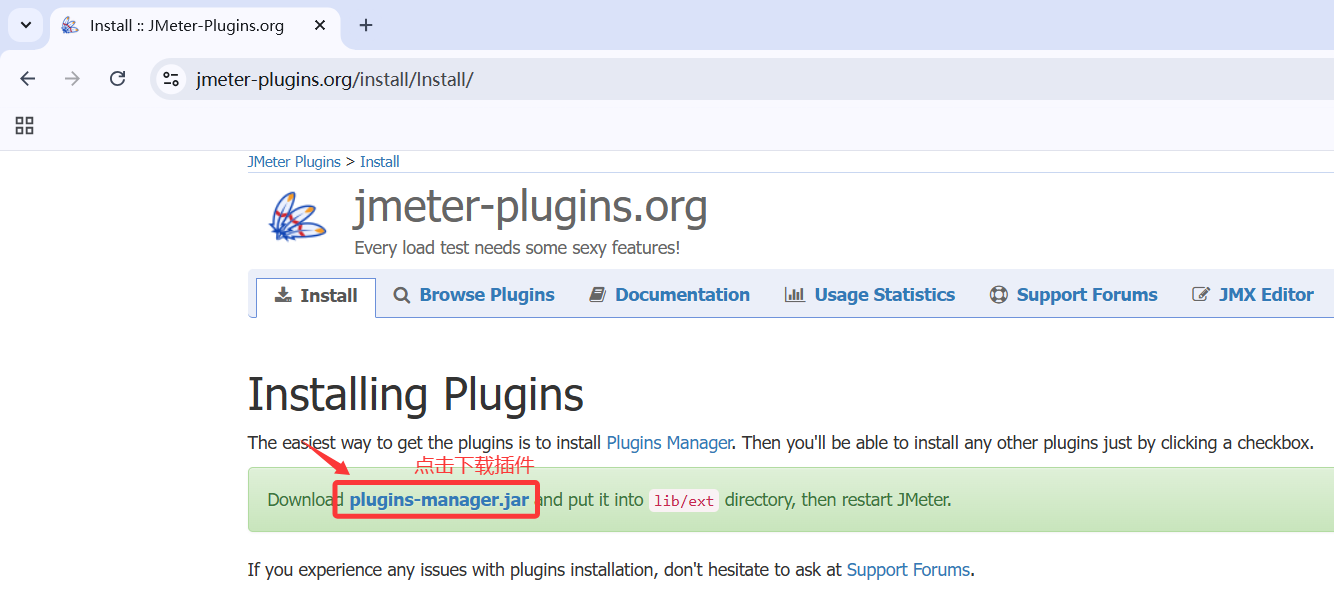
插件管理工具下载地址:https://jmeter-plugins.org/install/Install/
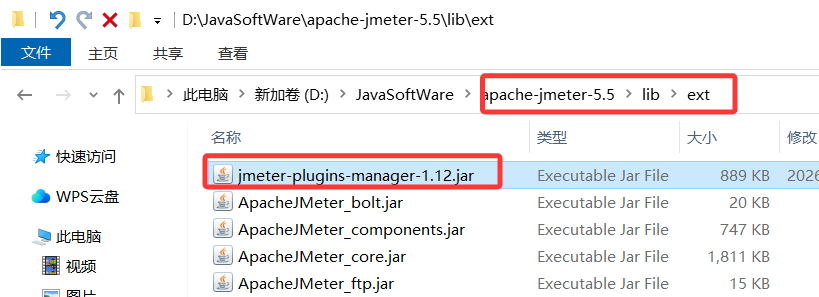
将安装的jar包放置在jmeter安装路径/lib/ext/下:
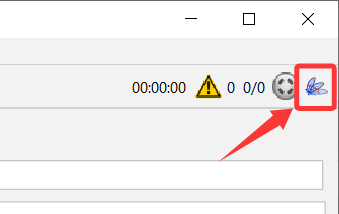
重启Jmeter即可看到插件管理工具的小蝴蝶标志:
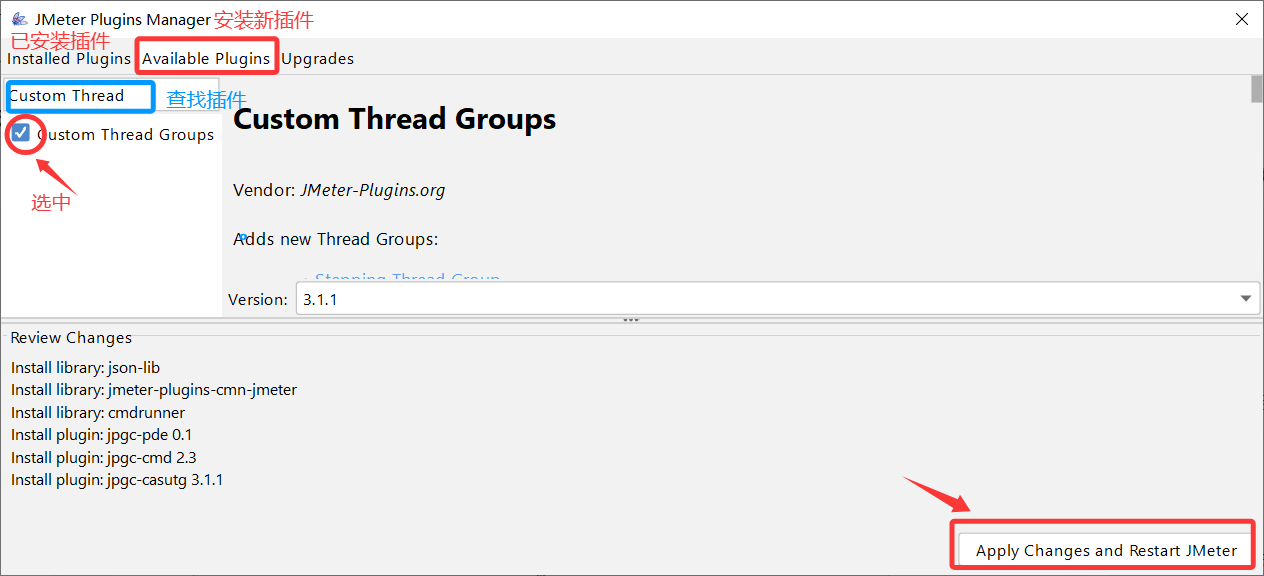
点击该标志后,在Available Plugins中勾选++Custom Thread Groups++ 、++Page Data Extractor++ 和 ++3 Basic Graphs++插件,点击右下角的Apply Changes and Restart JMeter进行安装与应用:
线程组和监听器中新增了相关的选项:
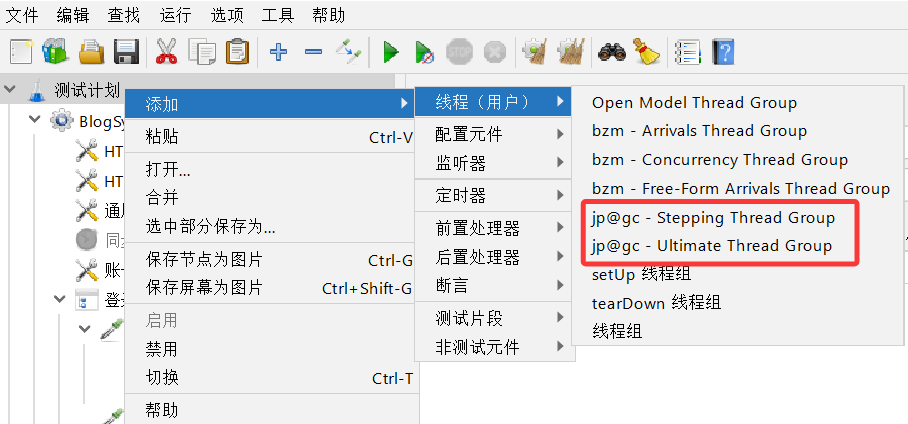
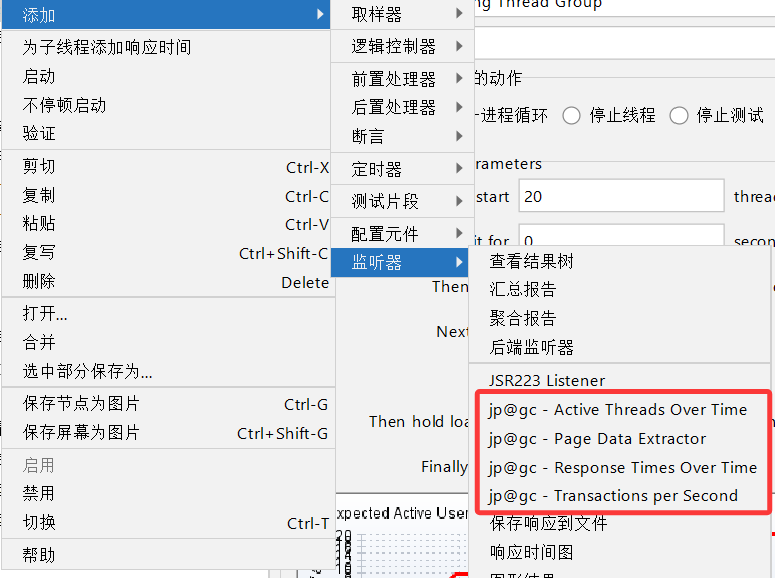
2. Stepping Thread Group
创建一个Stepping Thread Group线程组进行相关配置;
2.1 配置选项
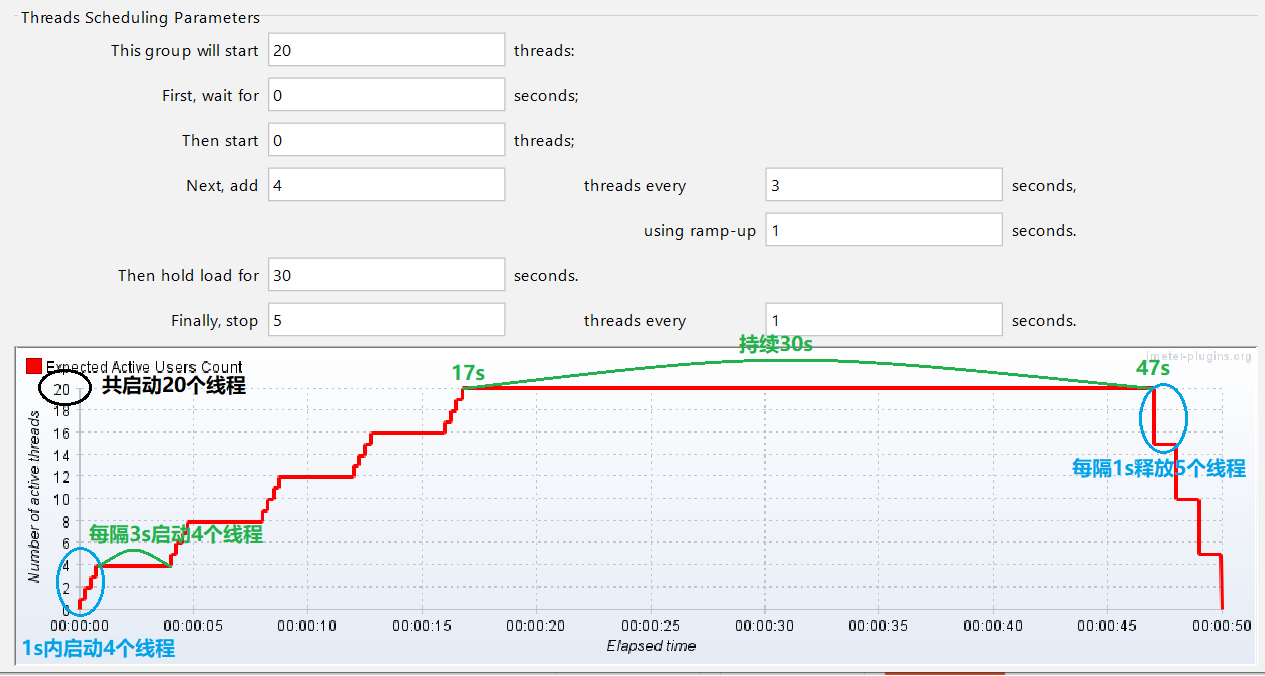
This group will start:启动多少个线程,同线程组中的线程数;
First,wait for:等待多少秒才开始压测,一般默认为0;
Then start:一开始有多少个线程数,一般默认为0;
Next,add:下一次增加多少个线程数;
threads every:当前运行多长时间后再次启动线程,即每一次线程启动完成之后的的持续时间;
using ramp-up:启动线程的时间;若设置为5秒,表示每次启动线程都持续5秒
then hold load for:线程全部启动完之后持续运行多长时间
finally,stop threads every:多长时间释放多少个线程;若设置为5个和1秒,表示持续负载结束之后每1秒钟释放5个线程
2.2 阶梯式线程组运行折线图
根据上面设置的选项指标对应下方线程图:
2.3 新增监听器
对应安装插件后会新增监听器类型选项,在该Stepping Thread Group下新增以下监听器:
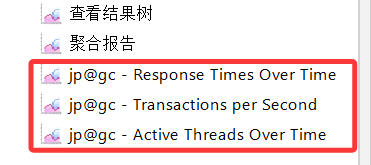
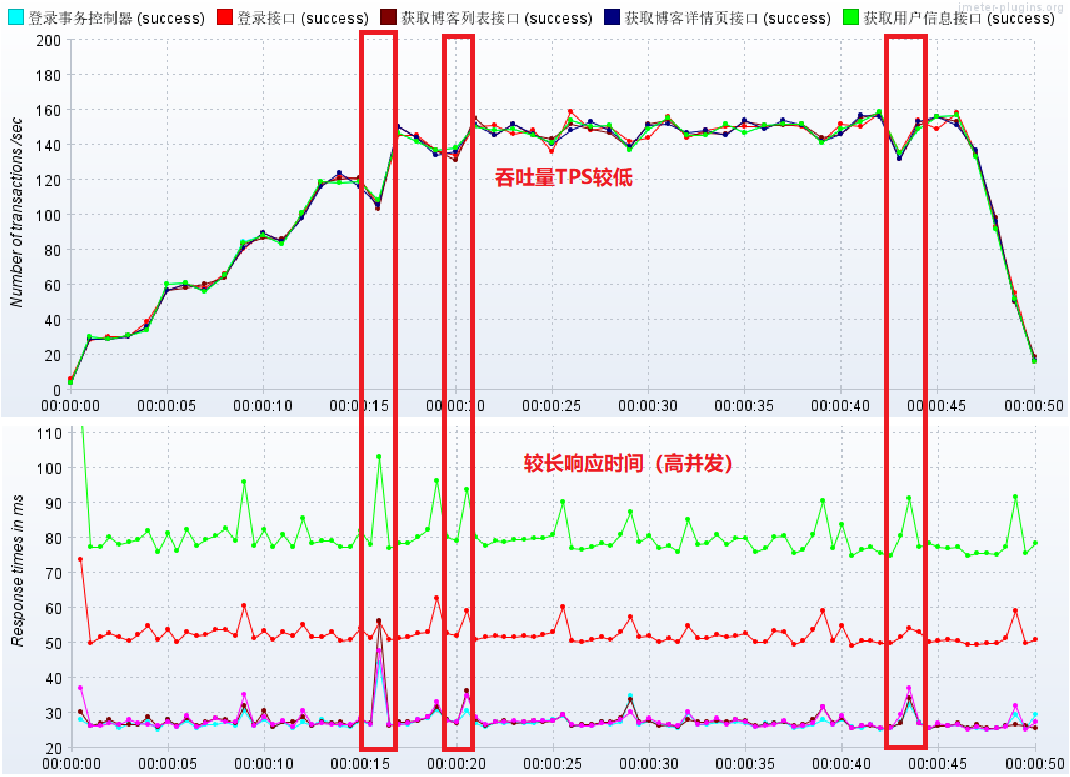
启动运行后即可查看相应的监听器结果,可以通过结果观测到性能指标,以TPS和响应时间为例进行对比:
3. 生成性能测试报告
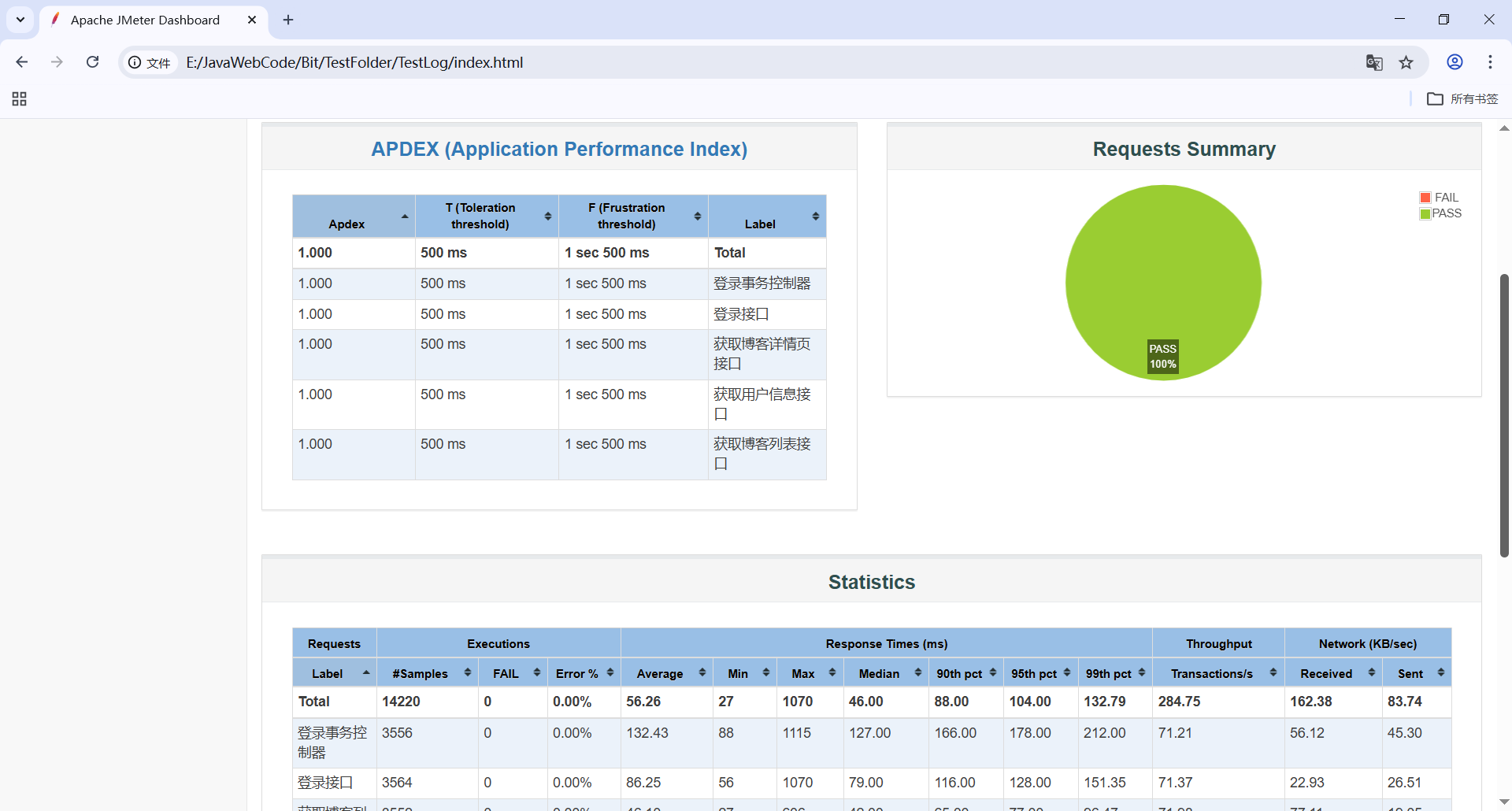
完成性能测试后,需要生成一个性能测试报告来展示详细测试信息。
3.1 生成测试报告的命令
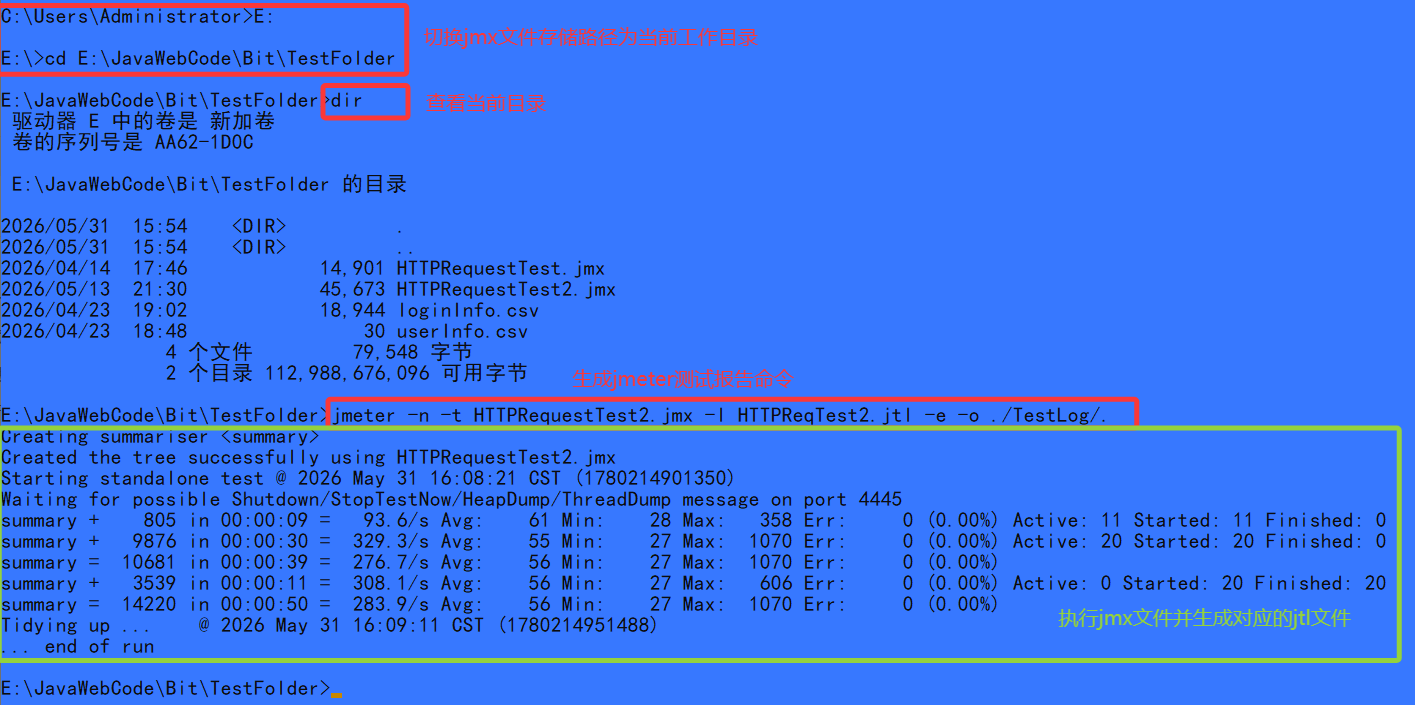
Jmeter -n -t 脚本文件 -l 日志文件 -e -o 目录
-n:无图形化运行
-t:被运行的脚本
-l:将运行信息写入日志文件,后缀为jtl (Jmeter Test Log) 的日志文件
-e:生成测试报告
-o:指定报告输出目录
3.2 示例
在命令行依次执行以下命令:
查看TestLog文件夹:
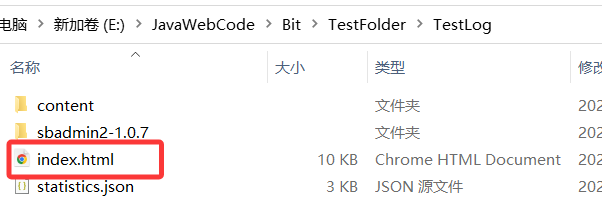
其中html文件就是生成的性能测试报告:
4. 性能分析
根据性能测试报告进行性能分析时重点关注三大指标:响应时间、错误率
**1. 响应时间:**如果响应时间超过了要求,代表系统到达瓶颈;
**2. 错误率:**高并发场景下系统能否正常处理业务,通常要求可靠性达到99.99%(1 0000 次测试中只出现1次错误)或99.999%(100 0000次测试中只出现1次错误),否则认为当前系统不可靠,对于其他更高要求的系统如军事系统等可能会要求可靠性达到99.9999%;
高错误率原因:
① 接口请求错误;
② 服务器发生内存泄漏、硬件资源损坏等故障,使其无法继续处理;
③ 后端系统限流(限制并发数、熔断、降级等);
注:熔断:及时关闭某个高错误率接口,防止系统因某个服务的故障而整体崩溃;
降级:主动关闭一些非核心功能,以确保核心功能的正常运行;
**3. 吞吐量:**吞吐量越大则性能越好,吞吐量相对稳定或降低,则系统可能到达性能瓶颈;
吞吐量特征对应系统状态:
① 波动大:系统性能不稳定;
② 慢慢变高再趋于稳定:和并发强相关;
③ 慢慢降低再区域稳定:可能是性能测试即将结束、也可能是系统卡顿;