输入端口原型
自动连接功能可以无上下文地从 "图形" 功能区页面启动,也可以从图形视图的右键菜单启动。
启动无上下文自动连接 (截图显示:Graphic 选项卡 → 右侧 "Auto Create Port Connector Prototypes" 按钮)

启动上下文相关自动连接 (截图显示:右键点击组件端口 → 选择 "Complete Connectors" 选项)
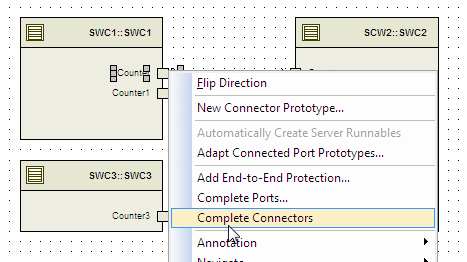
自动连接的规则:
- 无上下文连接 :会考虑当前父组合(Composition)中的所有端口原型。
- 上下文相关连接 :会根据你当前的选择范围创建连接:
- 未选中任何对象:考虑整个组合内的所有端口原型
- 选中单个组件:仅考虑该组件的所有端口原型
- 选中单个 / 多个端口原型:仅将这些选中的端口作为建议连接器的源或目标
| 连接方式 | 触发方式 | 作用范围 | 适用场景 |
|---|---|---|---|
| 无上下文自动连接 | Graphic 工具栏按钮 | 整个 Composition 所有 SW-C | 新建系统架构,批量创建所有匹配端口的连接 |
| 上下文相关连接 | 右键菜单 → Complete Connectors | 选中的组件 / 端口 | 局部修改,只连接特定组件或特定端口 |
自动连接的匹配规则
DaVinci 只会自动连接同时满足以下所有条件的端口:
- 端口名称完全相同(大小写敏感)
- 端口方向互补(Sender 对应 Receiver,Server 对应 Client)
- 接口类型完全一致(包括接口版本号)
- 数据元素(Data Element)名称和类型完全匹配
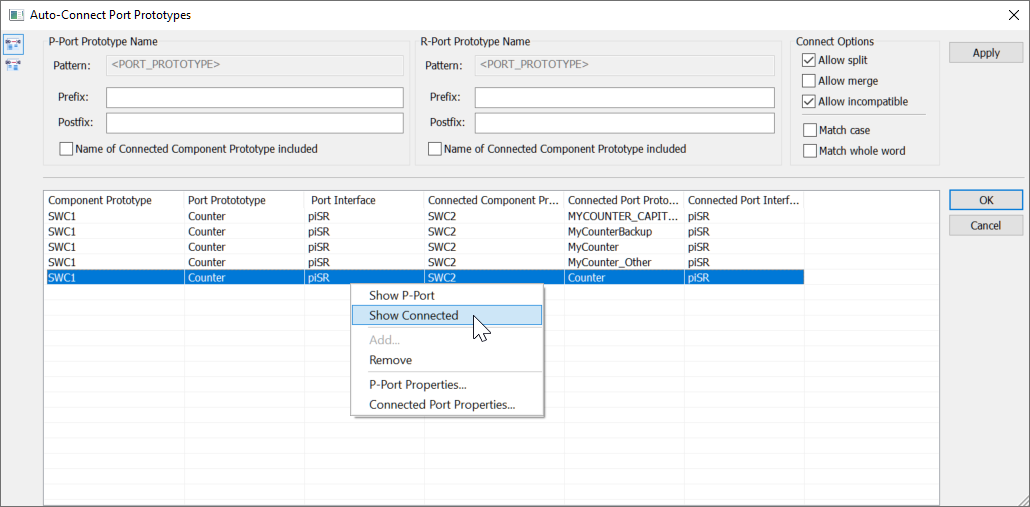
算法会为选中的端口原型SWC1.Counter寻找匹配的对应端口:
- 第一步,分析命名模式以生成一个关键字字符串
- 使用不带前缀 / 后缀的简单模式搜索,即端口原型的名称是搜索算法的核心 ,关键字字符串 =
Counter - 对于所有可连接的端口原型,如果关键字字符串是某个可连接端口原型名称的子字符串,就会被提议为一个连接
- 对话框中的每一行对应一个被提议的连接
此外,算法可以通过 ** 连接选项 (Connect Options)** 进行精细化调整:
- Match case(区分大小写):启用大小写敏感匹配
- Match whole word(全字匹配):启用精确全字匹配
- Allow split(允许拆分):允许一个 P-Port(发送端口)连接到多个 R-Port(接收端口)
- Allow merge(允许合并):允许一个 R-Port(接收端口)连接到多个 P-Port(发送端口)
- Allow incompatible(允许不兼容):忽略 AUTOSAR 兼容性规则进行匹配
- 如果你修改了这些选项,点击 **Apply(应用)** 按钮使更改生效
- 要获取关于建议连接的更多信息,点击鼠标右键打开上下文菜单
- 使用Show P-Port 或Show Connected菜单按钮,可以在软件设计图形编辑器中定位到对应的端口原型
匹配算法的本质
这是理解自动连接功能的核心:默认情况下,DaVinci 使用的是 "子字符串匹配",而不是精确匹配。
在你之前的例子中:
- 关键字 =
Counter - 所有包含
Counter的端口都会被匹配:Counter、MyCounter、MYCOUNTER_CAPITAL、MyCounterBackup、MyCounter_Other
| 选项 | 默认状态 | 功能说明 | 推荐使用场景 |
|---|---|---|---|
| Match case | 未勾选 | 区分大小写 | 团队有严格的命名规范时建议勾选 |
| Match whole word | 未勾选 | 必须完全匹配整个端口名称 | 强烈建议默认勾选,避免误连 |
| Allow split | 勾选 | 1 个 P-Port → 多个 R-Port | 广播信号场景,保持默认勾选 |
| Allow merge | 勾选 | 多个 P-Port → 1 个 R-Port | 一般不建议使用,容易导致信号覆盖 |
| Allow incompatible | 未勾选 | 忽略接口类型不匹配 | 绝对不要勾选,会导致严重的编译错误 |
最佳实践 :默认勾选
Match whole word和Match case,关闭Allow merge,这样可以最大程度避免自动连接产生错误连接。