摘要 :你的代码不能只活在本地硬盘里,远程仓库才是协作和备份的最终归宿。本篇将带你注册 GitHub 账号,将本地仓库推送到远程,再克隆他人的开源项目,理解 git remote、git push、git pull、git fetch 的本质区别,并通过一个完整的 Pull Request 流程体验开源协作:Fork、Clone、Branch、Commit、Push、Open PR、Code Review、Merge。学完这篇,你就可以开始参与全球任何开源项目了。
一、远程仓库的概念与 GitHub 简介
远程仓库是托管在网络上的项目版本库,对 Git 来说,它和你本地的 .git 没有任何本质区别,只是通过网络协议(HTTPS、SSH)来传输数据。
GitHub 是全球最大的代码托管平台,拥有数千万开发者和数亿仓库。此外还有 GitLab、Bitbucket、Gitee 等。本文以 GitHub 为例。
二、关联远程仓库:git remote
假设你已经有一个本地仓库,想在 GitHub 上创建一个对应的远程仓库。
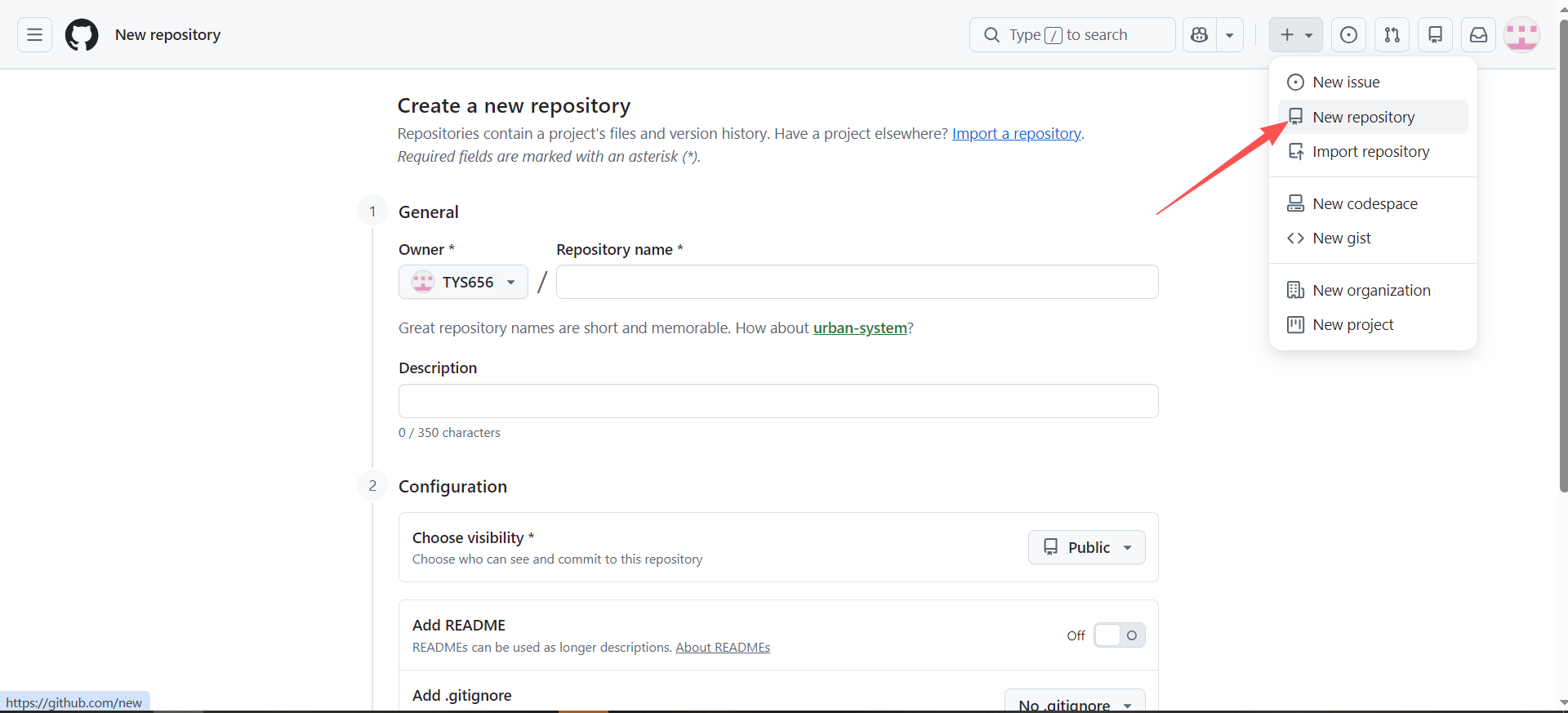
登录 GitHub,点击右上角 + → New repository。
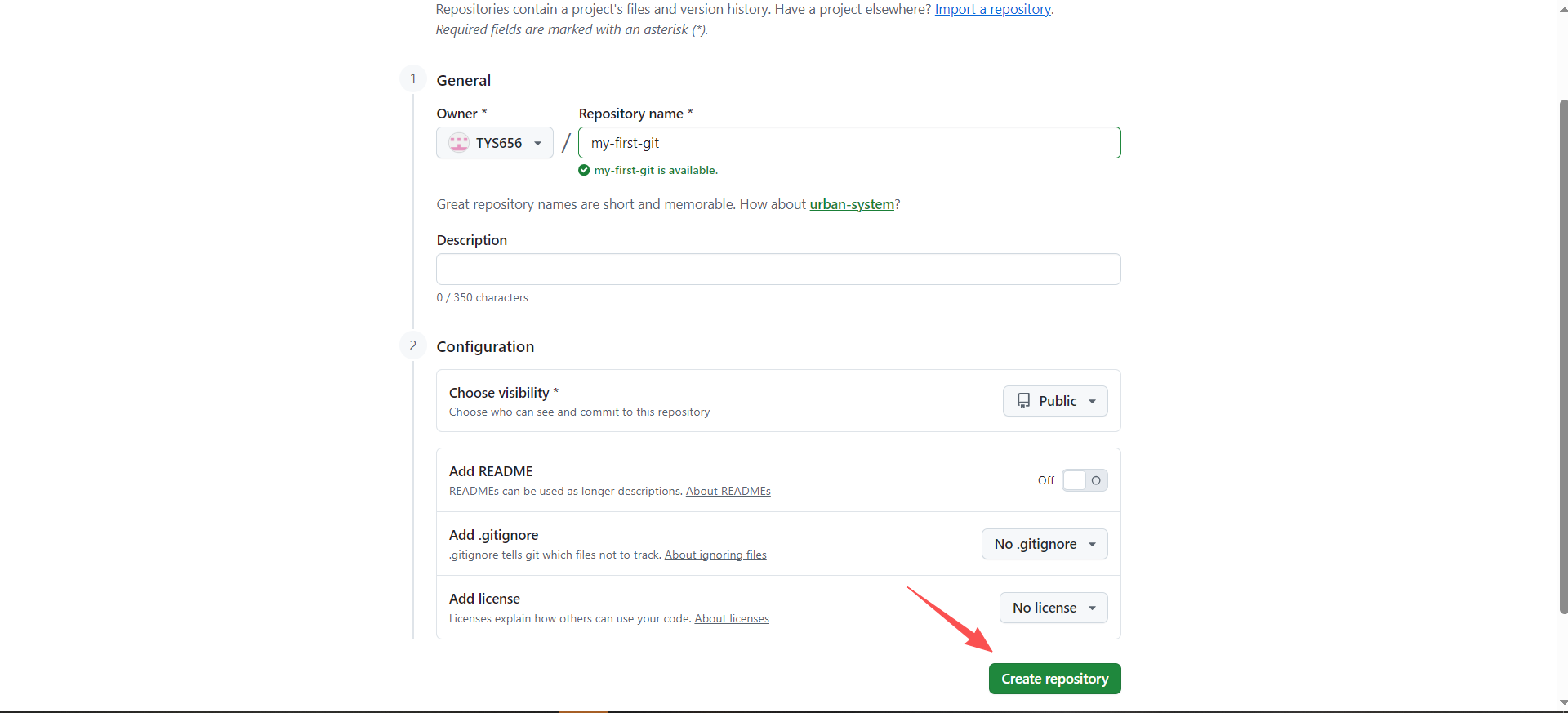
填写仓库名称(如 my-first-git),保持 Public。
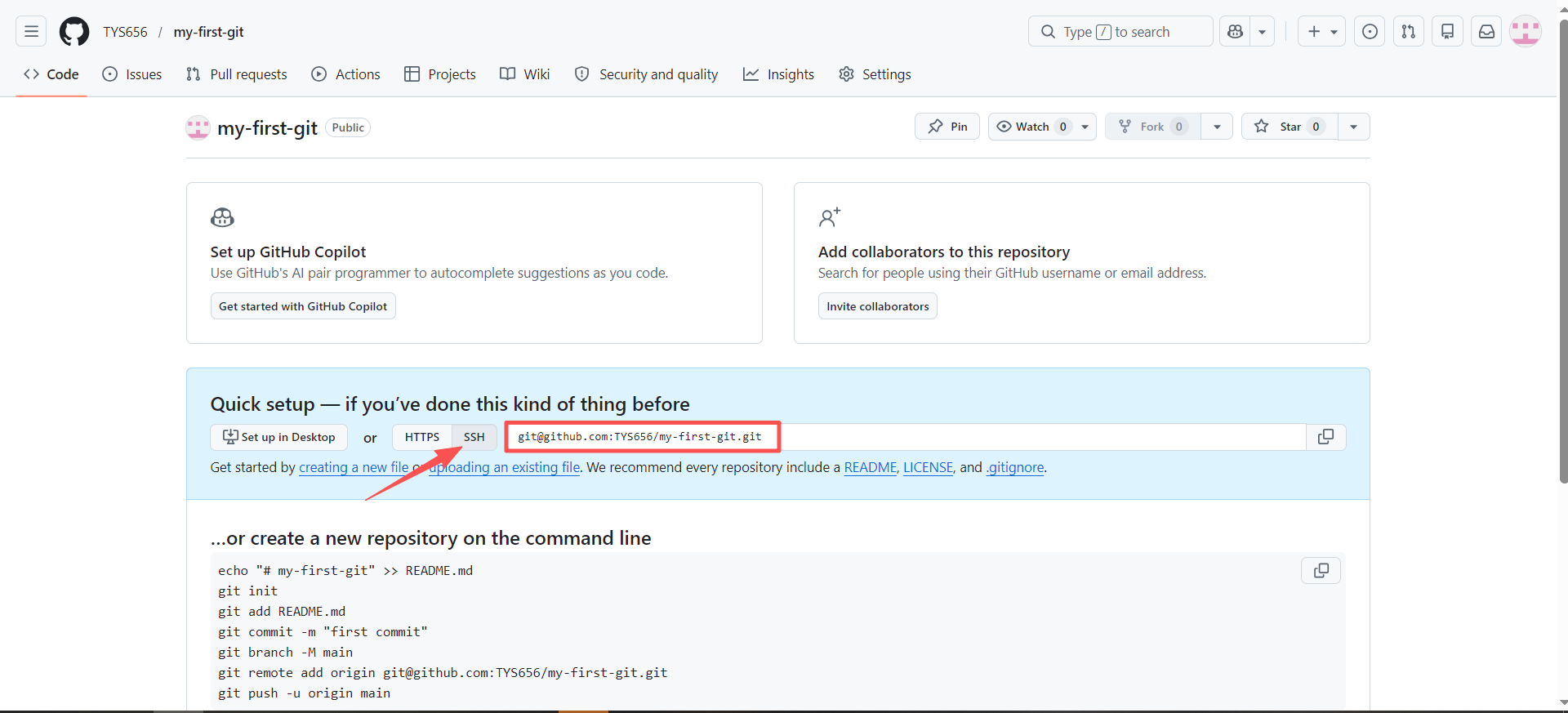
创建后,GitHub 会给出一个远程地址,如 git@github.com:你的用户名/my-first-git.git。
在本地终端中,添加远程仓库的引用:
git remote add origin git@github.com:你的用户名/my-first-git.gitorigin 是远程仓库的默认别名,你可以取任何名字,但业界约定俗成就叫 origin。查看已配置的远程仓库:
git remote -v输出:
这表示抓取和推送都会去这个地址。
三、推送与抓取:push、fetch、pull
3.1 git push:把你的成果分享给世界
将本地提交推送到远程:
git push -u origin main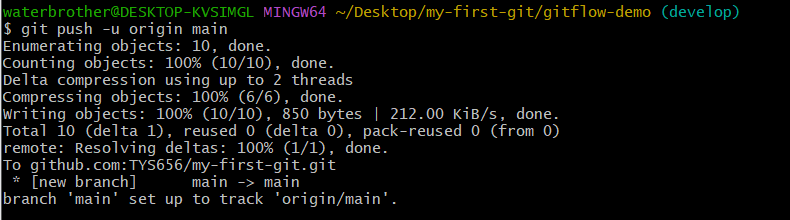
-
-u是--set-upstream的缩写,会将本地main分支与远程origin/main建立追踪关系。以后在这个分支只需git push即可。 -
如果推送失败,通常是因为远程仓库有本地不存在的提交(别人已经推送过)。此时需要先拉取再推送。
3.2 git fetch:看看外面发生了什么
git fetch 会将远程仓库的最新提交和分支信息"下载"到本地,但不会自动合并你的工作。
git fetch origin此时你本地会出现一个 origin/main 分支(远程跟踪分支),你可以在合并前检查它:
git log origin/main --oneline确认无误后,再合并:
git merge origin/main这种 fetch + merge 的组合拳,正是 git pull 所做的。
3.3 git pull:拉取并自动合并
git pull origin main它等价于:
git fetch origin
git merge origin/main如果本地和远程的分支已经分叉,pull 可能会产生合并冲突。解决冲突的方式与上一篇文章完全一样。
四、克隆仓库:git clone
参与一个已有项目时,无需从零初始化。只需拿到远程地址,克隆即可:
git clone git@github.com:torvalds/linux.git克隆完成后,你会得到一个完整的本地仓库,并自动配置好 origin 远程。
克隆会默认把整个仓库的所有分支都下载下来,但只会把 main 分支检出到工作区。若要切换到远程存在的其他分支,例如 dev:
git switch dev如果本地没有 dev 分支,Git 会自动基于同名的远程分支创建追踪分支。
五、实战:完整的 Pull Request 协作流程
假设你想为朋友的开源项目贡献代码,但没有直接推送权限。GitHub 的 Fork + Pull Request 机制就是为此而生。
5.1 第一步:Fork 仓库
在朋友的 GitHub 仓库页面右上角,点击 Fork 按钮。这会把你朋友的仓库完整复制一份到你自己的 GitHub 账户下。
5.2 第二步:克隆你自己的 Fork
git clone git@github.com:你的用户名/朋友的仓库.git
cd 朋友的仓库
5.3 第三步:添加上游仓库
为了保持和你朋友原始仓库的同步,通常将朋友的仓库添加为一个远程,命名为 upstream:
git remote add upstream git@github.com:朋友的用户名/朋友的仓库.git5.4 第四步:创建功能分支并开发
git switch -c fix-typo
echo "修正拼写错误" >> README.md
git add README.md
git commit -m "修正 README 中的拼写错误"
5.5 第五步:推送到你 Fork 的远程仓库
git push -u origin fix-typo5.6 第六步:发起 Pull Request
在 GitHub 上你的仓库页面,通常会看到一个醒目的 "Compare & pull request" 按钮。点击后仔细填写标题和描述,说明你做了什么改动、为什么要这么做。点击 "Create pull request"。
5.7 第七步:Code Review 与合并
项目维护者(你朋友)会收到通知,审查你的代码。他可能提出修改意见。你在本地做出修改后,再次 push,PR 会自动更新。最终维护者点击 "Merge pull request",你的贡献就正式并入主项目了。
六、保持 Fork 与上游同步
在你开发期间,朋友的原始仓库可能已经更新。定期同步上游是良好习惯:
# 获取上游仓库的最新状态
git fetch upstream
# 切回 main 分支,合并上游的 main
git switch main
git merge upstream/main
# 将同步后的 main 推送到你自己的远程仓库
git push origin main如果你在自己的功能分支上需要上游的新代码,也可以将 upstream/main 合并进来,或用 rebase 保持整洁。
七、日常协同中的常见问题
7.1 推送被拒绝(non-fast-forward)
当你 push 时提示:
! [rejected] main -> main (non-fast-forward)说明你本地的 main 落后于远程。按下面步骤解决:
git pull --rebase origin main
# 解决可能出现的冲突
git push origin main
7.2 不小心在 main 分支上做了修改
直接 push 时才发现不应该污染 main。冷静,只要还没推送到远程:
# 在 main 上,将改动移到一个新分支
git switch -c new-feature
# 再切回 main 重置到远程状态
git switch main
git reset --hard origin/main
这样你的修改安全地转移到了 new-feature 分支,main 又恢复干净。
总结
远程仓库是代码协作的基石,origin 是默认别名。
git push 上传,git fetch 下载而不合并,git pull = fetch + merge。
git clone 克隆整个仓库,自动建立远程关联。
Fork + Pull Request 是 GitHub 开源协作的标准姿势:Fork → Clone → Branch → Commit → Push → Open PR → Review → Merge。
推送被拒时先拉取再推送,保持分支整洁可以多用 --rebase。
如果这篇文章帮你解决了实操上的困惑,别忘记点击点赞、分享 ,也可以留言告诉我你遇到的其它问题,我会尽快回复。动手练习是掌握编程最快的方法,请务必亲手敲一遍本文的所有示例代码,并截图保存你的成果。你的关注是我坚持原创和细节共享的力量来源,谢谢大家。