声明 :
本文整理自 Anthropic 官方文档,
用 是什么 → 为什么 → 怎么做 的框架带你彻底搞懂 Agent Skill。
全文用食谱做类比------即使你从未接触过 AI 开发,也能轻松读懂。
一、是什么:Skill 到底是什么?
先打个比方:Skill 就是 AI 的菜谱 🍳
- 想象你要做一道菜。
- 如果没有食谱,你每次都得靠记忆------放多少盐?该用什么火候?导致味道忽好忽坏。
Skill 就是 agent 的 菜谱 :
| 菜谱的组成 | 对应 Skill 的组成 |
|---|---|
| 菜名 + 一句话简介 | 元数据(name + description) |
| 食材清单 | 资源文件(Logo、字体、模板等) |
| 详细步骤 | Markdown 指令(告诉 agent 怎么做) |
| 小窍门、温度时间自动控制 | 可执行脚本(自动化处理) |
把食谱写下来,agent 用到的时候翻一翻------不需要每次都口述一遍。这就是 Skill 的核心思想。
正式定义
- Skill 是一个包含指令、脚本和资源 的文件夹,Claude 可以动态加载这些内容,目的是提升在特定任务上的表现。
- 通俗来说,Agent Skill 就是大模型可以随时翻阅的说明文档。
- Skill 教会 Claude 如何以可复现的方式完成特定任务------无论是按照公司品牌指南创建文档、使用组织特定的工作流分析数据,还是自动化个人任务。
Skill 的由来
2025 年 10 月 16 日,Anthropic 正式推出了 Agent Skill。在此之前,如果你想让 Claude 按某种固定格式做事,要么每次都把规则写进提示词,要么用 Projects 放一段静态背景知识(后文会对比它们的区别)。
Skill 的四种类型
🏠 官方 Skill(Anthropic Skills)
Anthropic 官方创建和维护,例如增强版 Excel、Word、PowerPoint 和 PDF 的文档处理能力。所有用户都能用,Claude 会在相关场景下自动调用,无需手动启用。
就像买电饭煲附赠的基础食谱------开箱即用。
✏️ 自定义 Skill(Custom Skills)
这可能是我们最常用的一类。
任何你能清晰描述的、重复性的任务,都可以写成自定义 Skill,例如:
- 按公司品牌配色和字体规范生成 PPT
- 按统一模板写周报 / 会议纪要
- 按团队规范在 JIRA、Asana、Linear 中创建任务
- 按公司标准流程做数据分析
- 任何你想定制的个人工作流
就像你把自己家的拿手菜写成了食谱------别人做不出,但你传给了 agent。
🏢 组织配置的 Skill(Organization Provisioned Skills)
Team 和 Enterprise 计划的管理员可以一次性为全公司配置 Skill,员工打开 Claude 就能直接使用。好处是:统一标准、统一流程,不需要每个人自己上传。
就像公司食堂统一了菜谱标准------不管哪个厨师做,味道都一样。
🤝 合作伙伴 Skill(Partner Skills)
来自 Notion、Figma、Atlassian 等第三方平台的专业 Skill,一般配合 MCP 连接器使用,实现跨工具的自动化工作流。
Skill 的灵魂:渐进式披露(Progressive Disclosure)
这是理解 Skill 为什么 聪明 的关键机制。先看一个小小的类比:
📚 你去图书馆写论文,不会把整栋楼的书全搬回家。
你会先查目录卡片,找到相关的几本,然后只翻需要的章节。
查目录 = 读元数据,翻章节 = 加载正文。
读完就放下,不占桌面空间。
Skill 的工作方式一模一样:
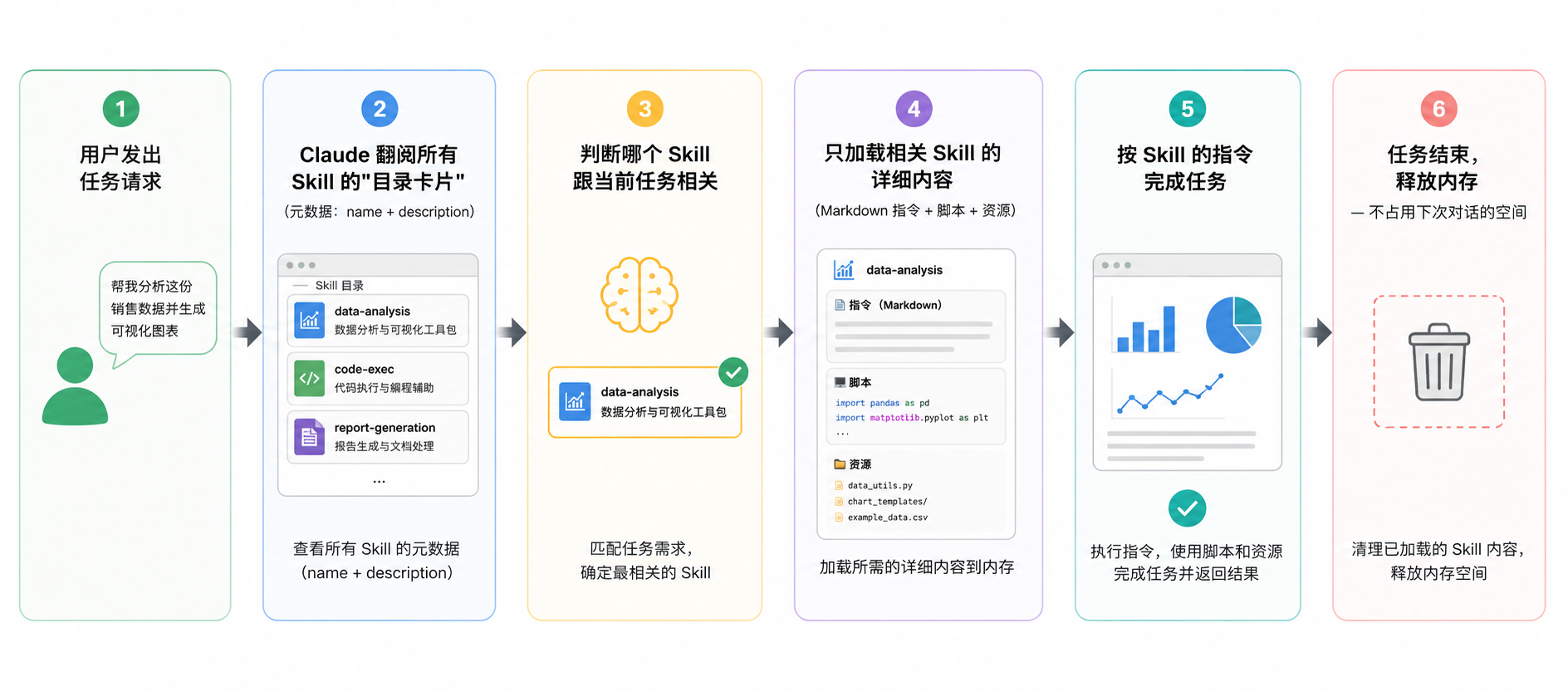
这就叫渐进式披露 ------先用最少的信息(元数据)做筛选,确定相关后再加载更多细节 。
好处是 Claude 不会被大量无关信息塞满"脑子"
(避免"上下文窗口过载"------简单理解就是 Claude 一次能记住的东西是有限的,跟人一样,一次记不住整本书)。
Skill 和其他方式有什么区别?
很多人会问:Projects、MCP、自定义指令不也能让 Claude 做特定的事吗?它们的定位不同:
| 对比维度 | Skill | Projects | MCP | 自定义指令 |
|---|---|---|---|---|
| 一句话 | 按需加载的流程说明书 | 固定加载的背景知识库 | 连接外部工具和数据的管道 | 全局生效的个人偏好设置 |
| 什么时候加载 | 🟢 用到时才加载(省 Token) | 🟡 打开项目就始终加载 | 🔵 Claude 调用外部工具时 | 🟡 每次对话都加载 |
| 适用范围 | 全平台,任意对话 | 只在特定项目内 | 需要外部服务支持 | 所有对话 |
| 类比 | 📖 食谱------做某道菜才翻 | 📦 书架------一直在你身后 | ☎️ 电话------打给外部服务 | 🏷️ 名牌------一直挂在你身上 |
| 适合场景 | 具体的、重复的任务流程 | 长期在某个主题下工作 | 需要查数据库、调 API | 角色设定、语气偏好 |
🔑 核心区别:Skill 最大的特点是"用到才加载"。
不像 Projects 那样一直占着 Claude 的"注意力",这省下了大量 Token(费用)。
二、为什么:为什么我们需要 Skill?
先讲一个小故事 🎬
小明的团队每周五要提交格式统一的周报:固定模板、特定字号、三列布局、必须用公司配色。
没有 Skill 的时候:
- 小明每次都要把格式要求复制粘贴进提示词,七八行起步
- Claude 偶尔"忘记"某些细节,小明还得重新强调
- 新同事来了,小明还得把这套提示词发给他
- 一个月下来,光周报的格式提示词就烧了上千 Token
有了 Skill 之后:
- 小明把周报格式写成一个 Skill,只做一次
- 每次只需说"帮我写本周周报",Claude 自动按 Skill 格式输出
- 新同事直接安装同一个 Skill,零学习成本
- Token 省下来了,格式也不再跑偏
Skill 解决的核心问题只有一句话:把"每次都要重复说"的东西,变成"说一次就自动执行"的东西。
Skill 的六大优势
1. 省 Token + 提效率 💰
不需要每次在提示词里重复写一大段背景和要求。
Skill 只在相关时才加载,不像 Projects 那样一直占用上下文。
2. 可复现 📐
同样的 Skill,同样的输入 → 同样的输出质量。
不会出现"今天做得很好,明天就忘了格式"的情况。
3. 知识沉淀 🧠
你们团队的最佳实践、格式规范、工作流程,可以打包进 Skill。
人走了,知识还在。新同事装上就能用------不用手把手教。
4. 零门槛定制 ✍️
写 Skill 只需要 Markdown,跟写 Word 文档差不多。
不需要学编程。当然,如果你想加自动化脚本,也可以------但那只是高阶玩法。
5. 跨平台通用 🌐
Agent Skills 规范已作为开放标准发布在 agentskills.io。同一个 Skill 文件,可以在所有支持该标准的 AI 平台上使用------不仅仅局限于 Claude。
6. 企业级管理 🏢
管理员可以一次性为全公司配置 Skill,确保所有员工使用统一的流程和标准,无需每个人单独设置。
三、怎么做:手把手写出你的第一个 Skill
第零步(先体验):如何安装和使用别人写好的 Skill
📝 本节难度:⭐(零门槛,点点鼠标即可)
在学会写 Skill 之前,不妨先装几个现成的 Skill 体验一下------就像学做菜之前,先尝尝别人做的。
去哪里找现成的 Skill?
目前有四个渠道:
| 渠道 | 说明 | 适合谁 |
|---|---|---|
| Claude 内置 Skill 目录 | Claude 网页版内置的官方商店 | 所有用户 |
| GitHub 开源仓库 | Anthropic 官方和社区分享的 Skill | 愿意下载文件的用户 |
| 合作伙伴 Skill | Notion、Figma、Atlassian 等第三方发布 | 使用对应工具的用户 |
| 同事 / 朋友分享 | 别人打包好的 ZIP 文件 | 团队内部使用 |
方法一:从 Claude 内置目录安装(最推荐 👍)
这是最简单的方式,全程在 Claude 网页上操作:
Step 1 ------ 打开 Skill 管理页面
点击 Claude 界面右上角的头像(或 "Customize") → 选择 Skills → 点击 "+ " 按钮 → 选择 "Browse Skills"(浏览 Skill)。
Customize → Skills → + → Browse SkillsStep 2 ------ 浏览并挑选
你会看到一个 Skill 目录,里面列出了所有可用的 Skill,每个都有名称和简介(就是元数据里的 name 和 description)。官方 Skill 会标注 "By Anthropic",合作伙伴 Skill 会标注来源。
Step 3 ------ 安装
点击感兴趣的 Skill → 查看详情 → 点击 "Add"(添加)。搞定。
Step 4 ------ 启用 / 禁用
安装后,Skill 会出现在你的 Skill 列表中。你可以随时开关(toggle)来启用或禁用它。禁用的 Skill 不会被 Claude 加载,不会占用任何资源。
我的 Skills 列表
├── 📄 PDF Converter        🟢 已启用
├── 📊 Excel Expert         🟢 已启用
├── 🎨 Brand Guidelines     🔴 已禁用
└── ➕ 添加更多
方法二:手动上传 ZIP 文件
如果你从 GitHub 下载了 Skill,或者同事发给你一个 ZIP 包:
Step 1 ------ 获取 Skill 的 ZIP 文件
确保 ZIP 的结构是正确的(文件夹在 ZIP 里面,而不是文件直接散在根目录------前面"打包"章节讲过)。
Step 2 ------ 上传
同样进入 Customize → Skills ,点击 "+ " → 选择 "Upload Skill"(上传 Skill)→ 选择 ZIP 文件。
Step 3 ------ 启用
上传成功后,Skill 会出现在列表中,手动开启即可。
怎么在对话中使用 Skill?
安装并启用之后,你不需要做任何特殊操作------正常跟 Claude 对话就行了。Claude 会自动判断当前任务需不需要加载某个 Skill。
比如你装了"品牌指南 Skill",然后说:
"帮我做一份面向客户的 Q3 季度汇报 PPT。"
Claude 会:
- 扫描已启用的 Skill 列表
- 看到"品牌指南 Skill"的 description 里有"演示文稿"关键词
- 自动加载这个 Skill
- 按里面的颜色、字体、Logo 规范生成 PPT
你完全不用手动说"请使用品牌指南 Skill"------当然,如果你想明确指定,也可以直接说"用品牌指南 Skill 帮我做 PPT"。
💡 小技巧: 如果不确定 Claude 有没有加载某个 Skill,可以留意 Claude 的回复开头------有时它会注明"我将使用 XX Skill 来完成此任务"。也可以在对话后查看 Claude 的思考过程(如果平台支持的话)。
管理你的 Skill 列表
| 操作 | 怎么做 |
|---|---|
| 🔍 查看已安装的 Skill | Customize → Skills |
| 🟢 启用 | 点击开关,变绿 |
| 🔴 禁用(不删除,暂时不用) | 点击开关,变灰 |
| 🗑️ 删除 | 点击 Skill 旁的菜单 → Remove |
| 📦 批量管理 | Team/Enterprise 管理员可以统一配置 |
⚠️ 注意: 装太多 Skill 并不会让 Claude 变慢------因为渐进式披露机制,Claude 只看元数据做筛选,不相关的 Skill 不会消耗 Token。但为了你自己管理方便,建议保持列表清爽,定期清理不用的。
第一步:理解 Skill 的工作原理(回顾)
在动手之前,请记住这张"图书馆查书"的图景:
| 层级 | 内容 | 作用 |
|---|---|---|
| 🥇 第一层 | 元数据(name + description) | "目录卡片"------Agent 用来判断要不要加载这个 Skill |
| 🥈 第二层 | Markdown 正文 | "正文内容"------确定需要后,Agent 才会读这里 |
| 🥉 第三层 | 资源 + 脚本 | "附录 + 工具"------需要时才用(Logo 文件、Python 脚本等) |
这是一个三层递进结构 ,设计 Skill 时请始终记住:第一层写得好不好,决定了 Claude 会不会用你的 Skill。
第二步:好的 Skill 长什么样?
一个好的 Skill 通常具备以下特征:
- ✅ 解决一个具体的、可重复的任务(比如"写周报",而不是"帮我工作")
- ✅ 包含 Claude 可以遵循的清晰指令(不模糊、不啰嗦)
- ✅ 在适当的时候提供示例(输入是什么 → 输出应该是什么)
- ✅ 明确定义什么时候该用它(写在 description 里)
- ✅ 一个 Skill 只做一件事------十个聚焦的小 Skill 远好过一个无所不包的大 Skill
第三步:创建 skill.md 文件
📝 本节难度:⭐⭐(简单,纯 Markdown,无需编程)
每个 Skill 是一个文件夹,文件夹里必须有一个 skill.md 文件,这是 Skill 的"心脏"。
skill.md 文件结构如下:
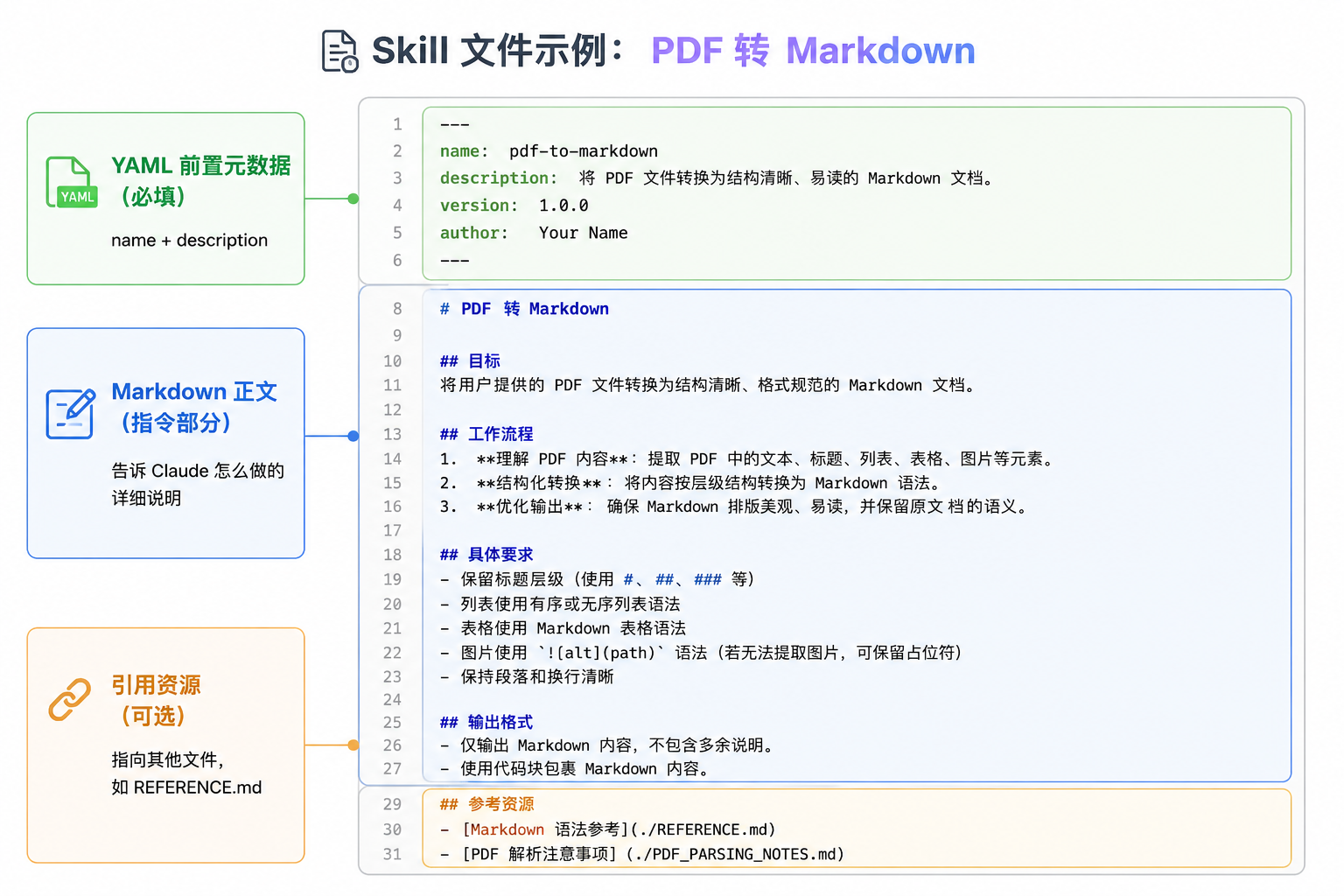
💡 YAML 前置元数据 是什么?你可以把它理解为文件顶部的"信息登记表"------用简单的
字段名: 值格式填写,告诉系统这个文件的基本信息。就像试卷顶部的"姓名:班级: ",只是用---框起来而已。
1. 必填字段
| 字段 | 说明 | 示例 |
|---|---|---|
| name | Skill 名称,最多 64 个字符 | Brand Guidelines |
| description | Skill 功能 + 何时使用,最多 200 字符 | 将 Acme 公司品牌指南应用于演示文稿和文档,包括官方颜色、字体和 Logo 使用规范 |
⚠️ description 是整个 Skill 最重要的字段。
agent 靠它来判断要不要加载你的 Skill。
写模糊了,Claude 就不触发。
2.可选字段
- dependencies: 如果 Skill 需要特定的软件包,在这里声明。例如:
python>=3.8, pandas>=1.5.0
3. Markdown 正文
元数据下面是 Markdown 正文,Claude 确定要用这个 Skill 之后才会读到这里。这里写什么取决于你的具体需求------给 Claude 的指令、参考信息、格式规范、示例等等。
4. 完整示例:PDF->markdown Skill
下面是一个真实可用的 Skill 示例。即使你从来没写过代码,也能看懂它的结构:
XML
name: pdf-to-markdown
version: 1.0.0
description: >
    一个可以将 PDF 文件内容自动转换为 Markdown 格式的 Skill。
    适用于文档笔记整理、知识管理或博客写作。

author:
    name: 梦奇不是胖猫
    email: 不告诉你@qq.com

inputs:
    name: pdf_file
    type: file
    description: 待转换的 PDF 文件
    required: true

outputs:
    name: markdown_content
    type: text
    description: 转换后的 Markdown 内容

instructions:
    - step: "上传 PDF 文件"
      detail: "选择你希望转换的 PDF 文件,确保文件内容清晰可读。"
    - step: "解析 PDF 内容"
      detail: "Skill 会读取 PDF 中的文本、标题、列表、表格等元素。"
    - step: "生成 Markdown"
      detail: "将 PDF 中的文本结构转换为对应的 Markdown 语法,例如标题用 #,列表用 - 或数字。"
    - step: "输出结果"
      detail: "返回完整的 Markdown 文本,可直接用于笔记或博客。"

examples:
    - input: "example.pdf"
     output: |
      # 示例文档标题
      这是一段从 PDF 转换过来的文本。

      ## 小节标题

      - 列表项 1
      - 列表项 2

      **加粗文字** 和 *斜体文字*
第四步(可选):添加资源文件
📝 本节难度:⭐⭐(简单,文件管理)
如果你的 Skill 需要附带额外材料(品牌 Logo 图片、字体文件、补充参考文档等),直接放进 Skill 文件夹即可。
例如在文件夹里加一个 REFERENCE.md 放补充说明,然后在 skill.md 里引用它。Claude 执行 Skill 时会按需翻阅。
第五步(进阶):添加脚本
📝 本节难度:⭐⭐⭐⭐(需要编程基础,纯小白可跳过本节)
对于需要自动化处理的 Skill,你可以附加可执行代码文件。Anthropic 的官方文档 Skill 使用了:
- Python(pandas 用于数据分析,numpy 用于数学计算,matplotlib 用于画图)
- JavaScript / Node.js(文件编辑等)
- 各种辅助包和可视化工具
⚠️ 注意:
- Claude 网页版和 Claude Code 可以自动安装需要的包(从 Python PyPI 或 JavaScript npm 这类"软件包商店"下载)
- 但如果你是开发者通过 API 使用 Skill,则必须提前把包装好放在容器里
💬 PyPI / npm 是什么? 可以理解为手机上的"应用商店",只不过它们是给程序装扩展包的。Python 的商店叫 PyPI,JavaScript 的叫 npm。Claude 可以说"我需要装个 pandas"然后自动去商店下载------跟你在手机上点"安装"差不多。
第六步:打包你的 Skill
Skill 文件夹写好之后,打包成 ZIP:
✅ 正确的 ZIP 结构:
my-skill.zip
└── my-skill/          ← 文件夹在 ZIP 里面
    ├── skill.md
    └── resources/

❌ 错误的结构:
my-skill.zip
├── skill.md           ← 文件直接散在 ZIP 根目录,不对!
└── resources/
记住三件事:
- 文件夹名 = Skill 名
- 打包时保留文件夹结构
- ZIP 打开后第一眼看到的是文件夹,不是散落的文件
第七步:测试你的 Skill
上传前自查 ✅
- skill.md 读起来清楚吗?有没有模棱两可的地方?
- description 准确描述了使用场景吗?Claude 读了能判断该不该触发吗?
- 所有引用的文件都在正确的位置吗?
- 用几个典型提示词模拟一下------Claude 会触发这个 Skill 吗?
上传到 Claude 后 🔍
- 在 自定义 > Skills 中启用
- 用几个不同的提示词测试,看它是否被正确触发
- 查看 Claude 的思考过程(如果有),确认它确实加载了 Skill
- 如果预期触发却没触发 → 回去优化 description
最佳实践 🏆
| 原则 | 说明 |
|---|---|
| 🎯 保持专注 | 一个 Skill 只做一件事。十个聚焦的小 Skill 效果远好于一个大杂烩 |
| ✍️ 描述要具体 | description 写清楚"什么场景下用它",而非泛泛的"提升效率" |
| 🌱 从简单开始 | 先写纯 Markdown,用好了再加脚本和资源 |
| 📋 给例子 | 在正文中包含输入→输出的示例,帮 Claude 理解"怎样算做得好" |
| 🧪 渐进式测试 | 每次修改后都测一下,别等写了一大堆再测 |
| 🧩 Skill 可以配合使用 | Claude 能自动组合多个 Skill------它们天然"可拼装",无需显式引用 |
| 🌍 遵循开放标准 | 参考 agentskills.io,让你的 Skill 跨平台通用 |
安全提醒 🔒
- 不要把 API 密钥、密码 等敏感信息直接写进 skill.md
- 从网上下载别人的 Skill 之前,先看看里面有没有奇怪的脚本
- 需要访问外部服务时,用 MCP 连接,不要在 Skill 里硬编码
四、总结
一句话回顾
Skill = Claude 可按需翻阅的食谱。 把你想让 Claude 重复执行的任务规则写一次,它就会在需要时自动加载并执行------省 Token、可复现、跨平台。
你刚刚学到了什么
| 章节 | 核心收获 |
|---|---|
| 是什么 | Skill 是包含指令+脚本+资源的文件夹,通过"渐进式披露"按需加载 |
| 为什么 | 省 Token、可复现、知识沉淀、零门槛定制、跨平台、企业级管理 |
| 怎么做 | 写元数据 → 写 Markdown 指令 → (可选)加资源/脚本 → 打包 ZIP → 测试 |
术语速查表 📖
| 术语 | 一句话解释 |
|---|---|
| Skill | Claude 的"食谱"------按需加载的任务说明文档 |
| 渐进式披露 | 先看目录(元数据),相关才翻内容------不相关就不占内存 |
| 上下文窗口 | Claude 一次能"记住"的信息量上限,塞太满会"忘事" |
| YAML | 一种简洁的配置格式,字段名: 值,用 --- 包起来 |
| 元数据 | 文件的"登记信息"------name 和 description |
| MCP | 让 Claude 连接外部工具和数据的协议(像给 Claude 装了一部"电话"可以打给其他服务) |
| PyPI | Python 的"应用商店",Claude 可以自动从这里安装包 |
| npm | JavaScript 的"应用商店",同上 |
参考资源
- 🔗 官方示例 Skill 仓库:github.com/anthropics/skills
- 🔗 Agent Skills 开放标准:agentskills.io
- 🔗 Skill 编写最佳实践:Claude Docs
- 🔗 浏览 Skills 目录:Browse skills, connectors, and plugins
感谢你的阅读,祝你有开心呢的一天!