一、前言
Git 是目前最主流的分布式版本控制工具,广泛用于代码管理、团队协作、项目同步等场景,是编程、文档管理、部署运维的必备工具。本文提供 Windows 环境下 Git 官方下载、安装、配置、验证的完整步骤,新手可直接照做。
二、下载 Git(官方正版)
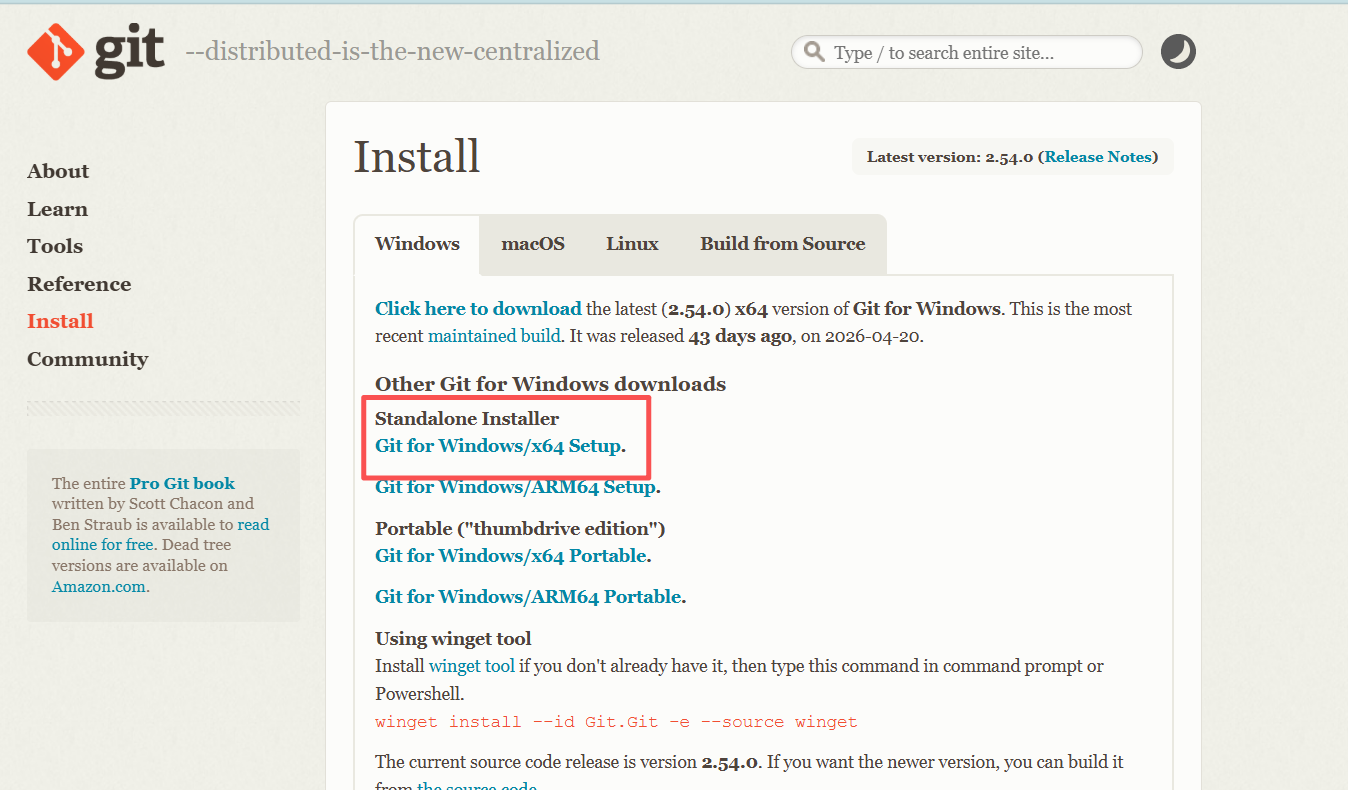
1,打开浏览器,进入 Git 官方下载页面:git官网
2,页面会自动识别系统,点击 64-bit Git for Windows Setup 下载最新稳定版安装包(.exe 文件)。
3,若官网下载缓慢,可使用国内镜像 镜像链接
三、安装 Git(全程关键步骤)
1,双击运行下载好的 .exe 安装文件。

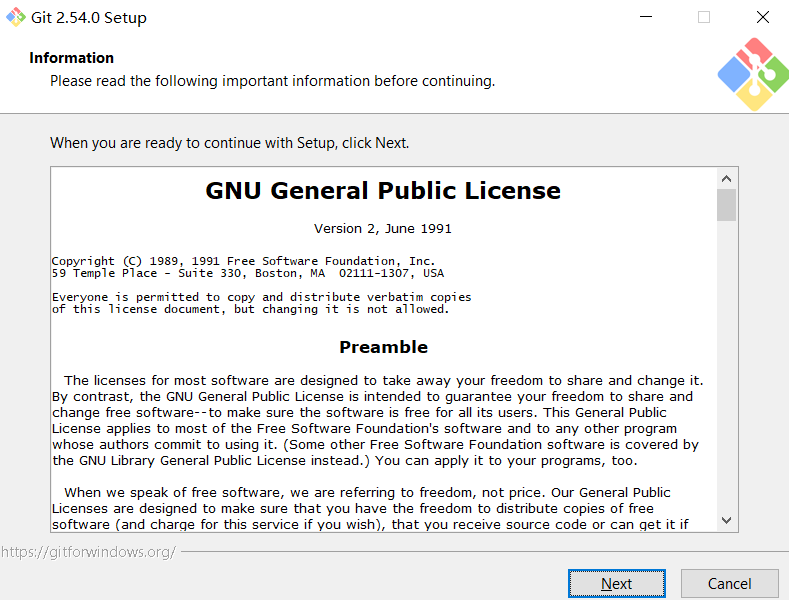
2,许可协议 :直接点击 Next。
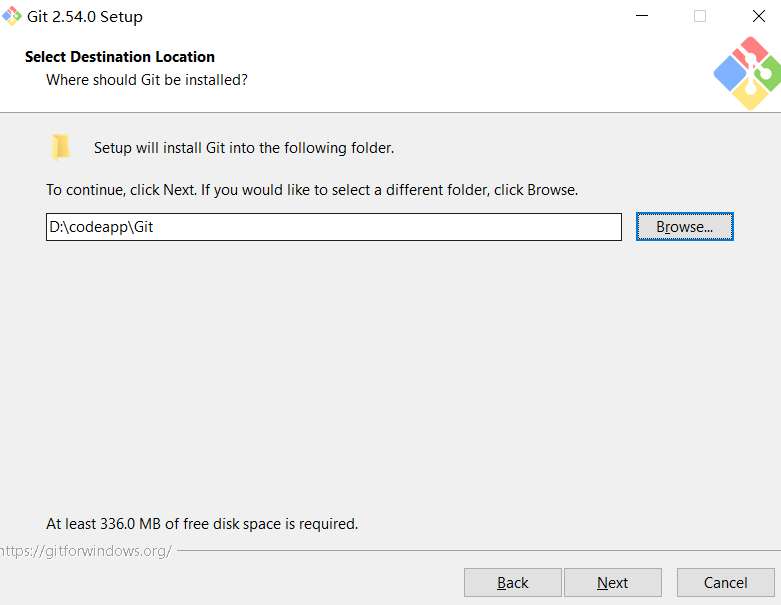
3,选择安装路径 :建议安装到非系统盘(如 D:\Git),避免占用 C 盘,选好后点 Next。
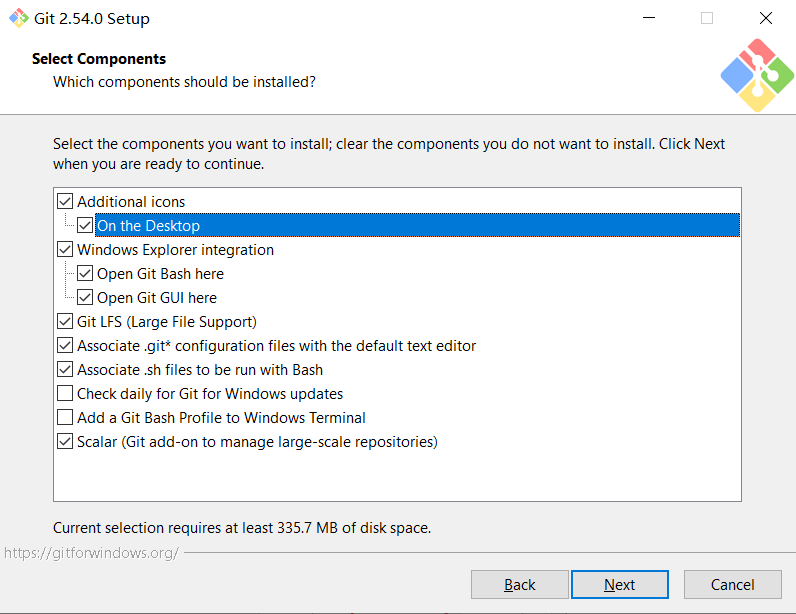
4,选择组件(保持默认即可):
- Git Bash(必选)
- Git GUI
- 关联 .git 配置文件
- 添加到右键菜单确认后点 Next。
5,开始菜单文件夹 :默认即可,点 Next。
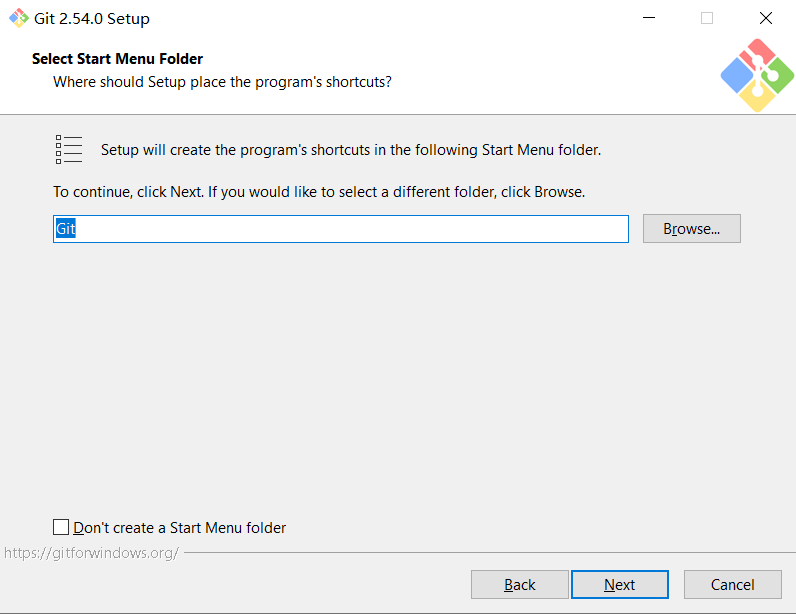
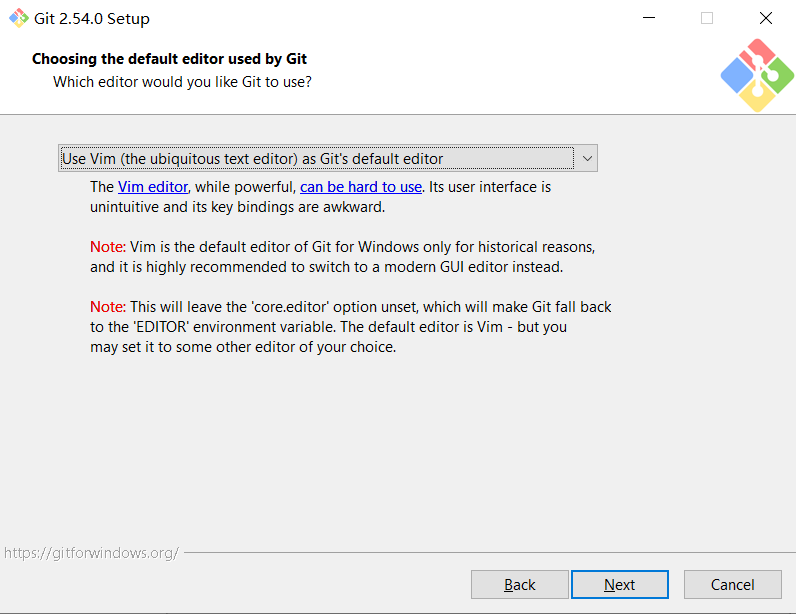
6,选择默认编辑器:保持默认 Vim 也行,不熟悉Vim使用的,可以点击选择现代的GUI编辑器,如Notepad++,VSCode等
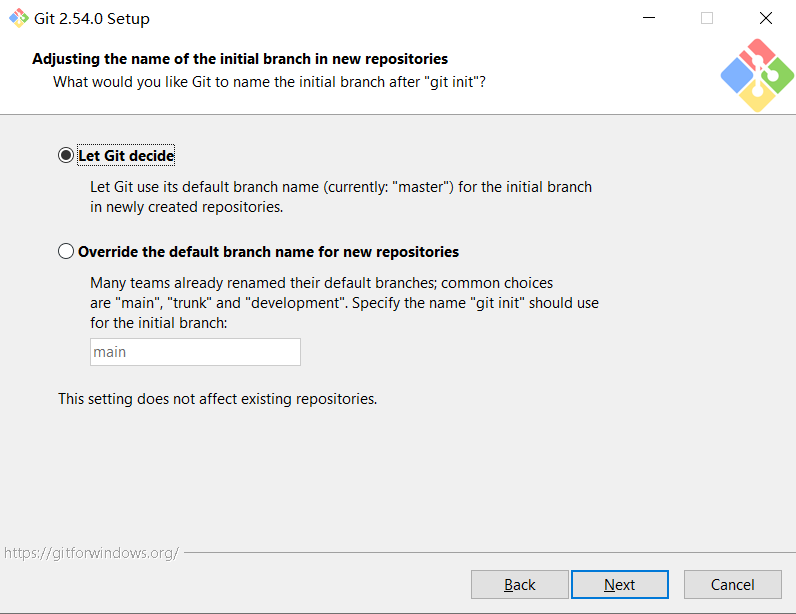
7,调整新存储库中初始分支的名称,默认创建存储库的初始分支为master。
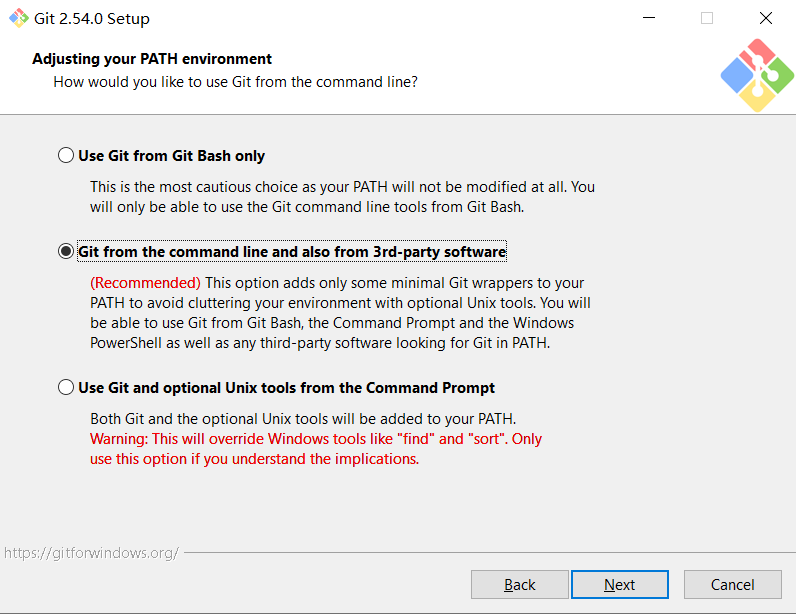
8,调整 PATH 环境:务必选择第二项:Git from the command line and also from 3rd-party software。确保 CMD、PowerShell 都能使用 git 命令
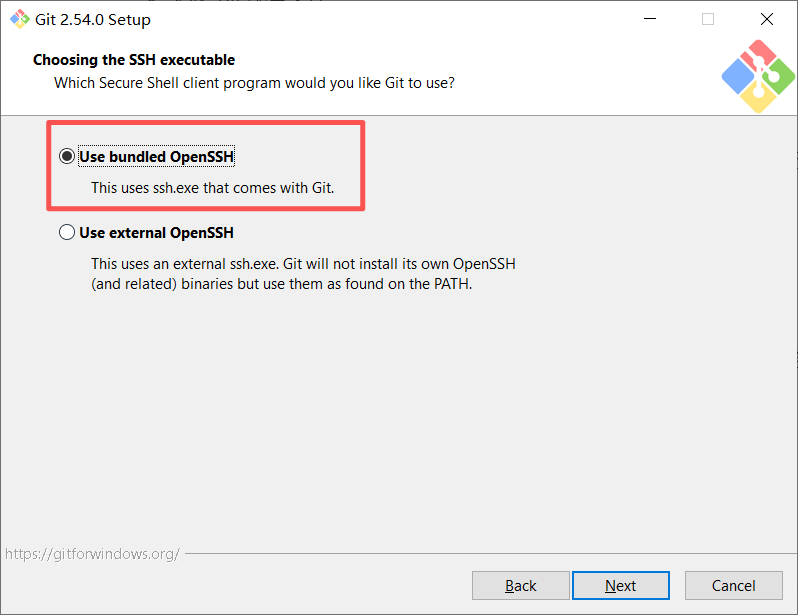
9,SSH 组件 :保持默认 Use bundled OpenSSH ,点 Next。
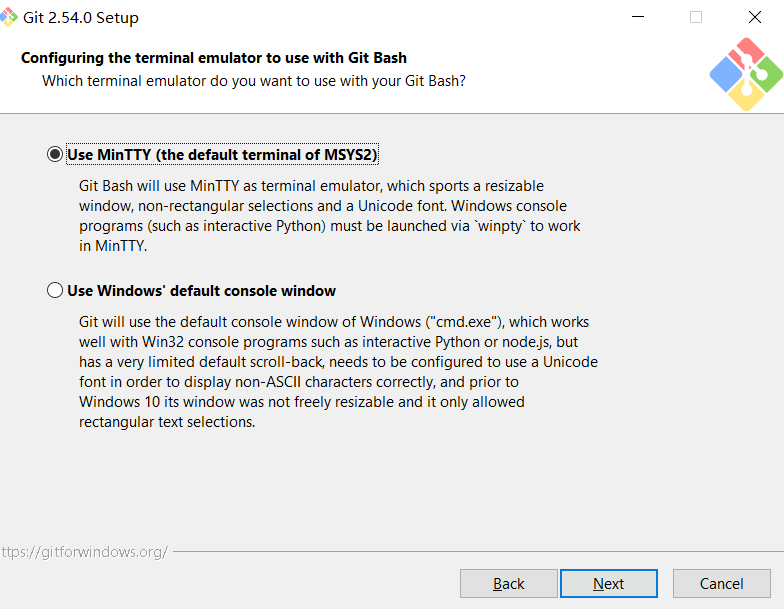
10,终端选择 :选择 Use Windows' default console window,兼容性更好。
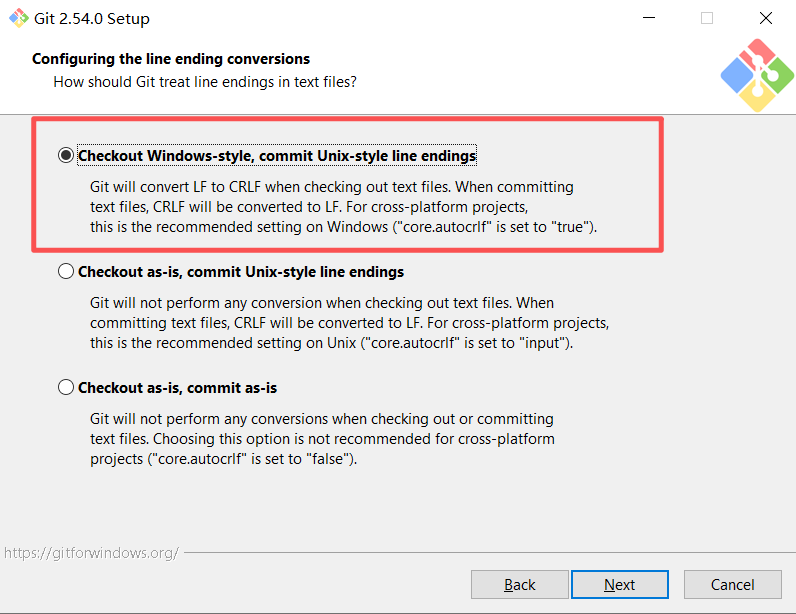
11,行尾转换规则 :默认 Checkout Windows-style, commit Unix-style ,适合跨平台,点 Next。
12,其余选项全部保持默认,一路 Next 到最后。
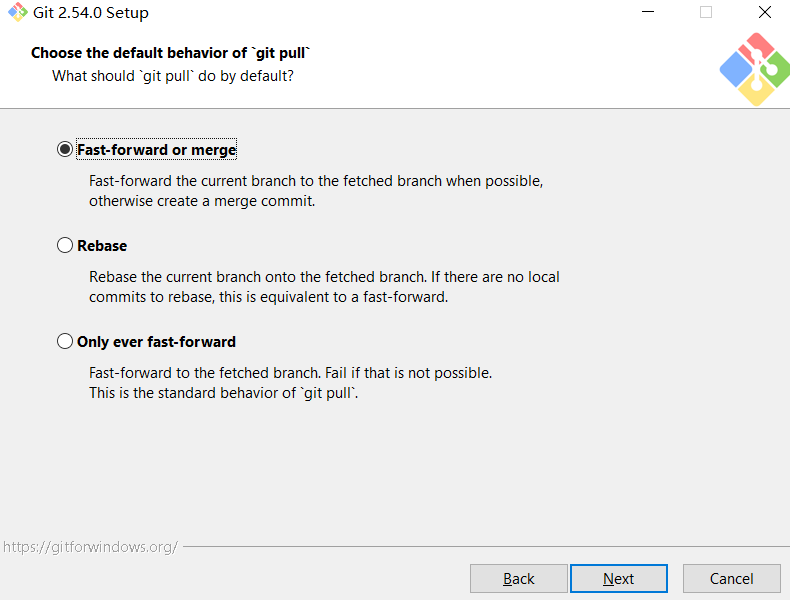
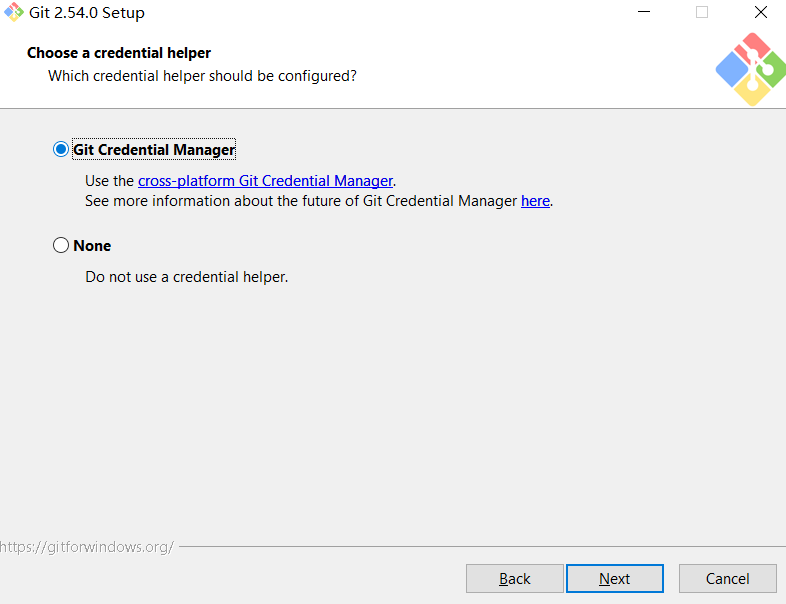
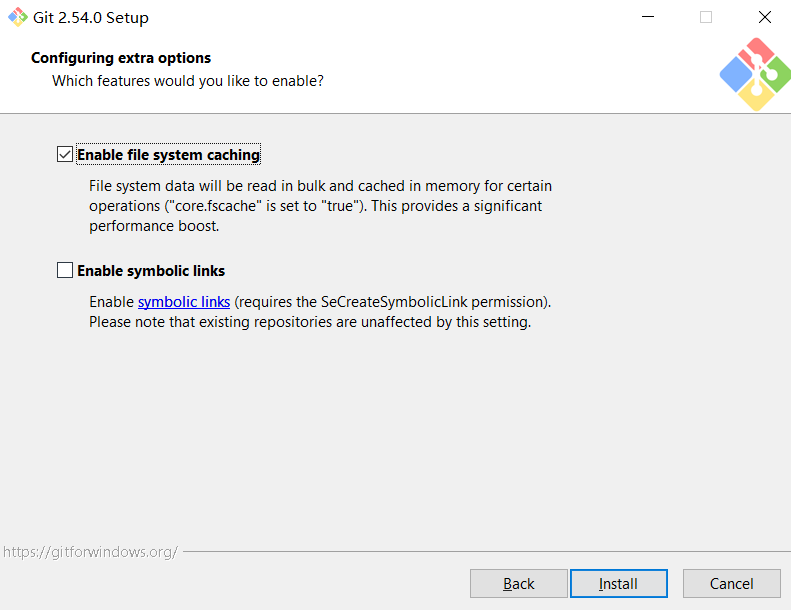
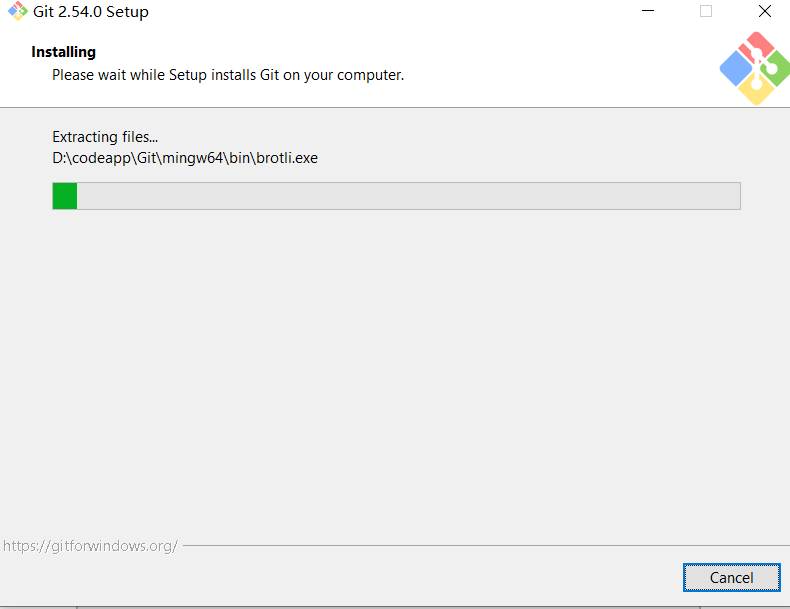
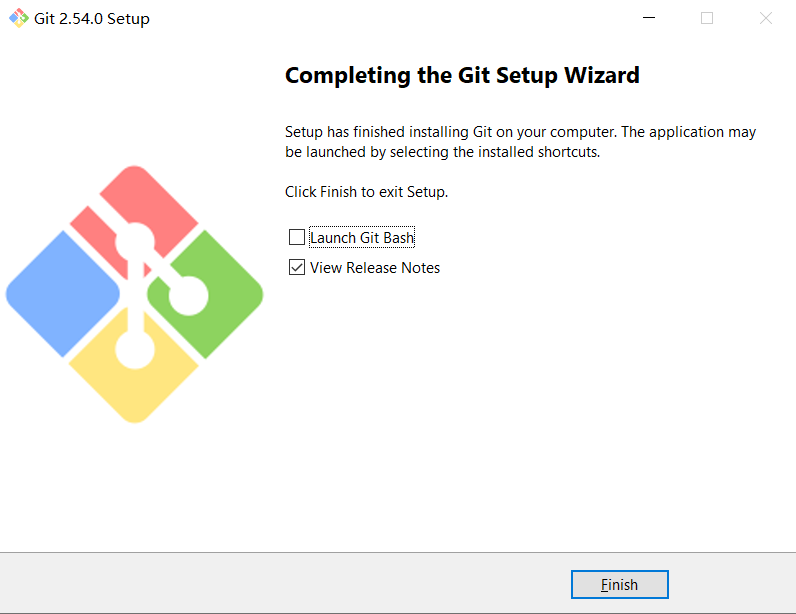
13,安装完成
四、验证安装是否成功
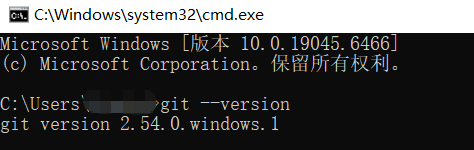
1,按下 Win + R,输入 cmd 打开命令提示符。
2,输入以下命令并回车:git --version
若出现类似 git version 2.xx.x 字样,说明安装成功。
五、基础配置(安装后必做)
打开 Git Bash,执行以下配置(用于提交代码时标识身份):
git config --global user.name "你的名字"
git config --global user.email "你的邮箱"
邮箱,通常是你注册 GitHub、GitLab 或 Gitee 的邮箱(我这里使用的是 GitHub)
查看配置是否生效:
git config --list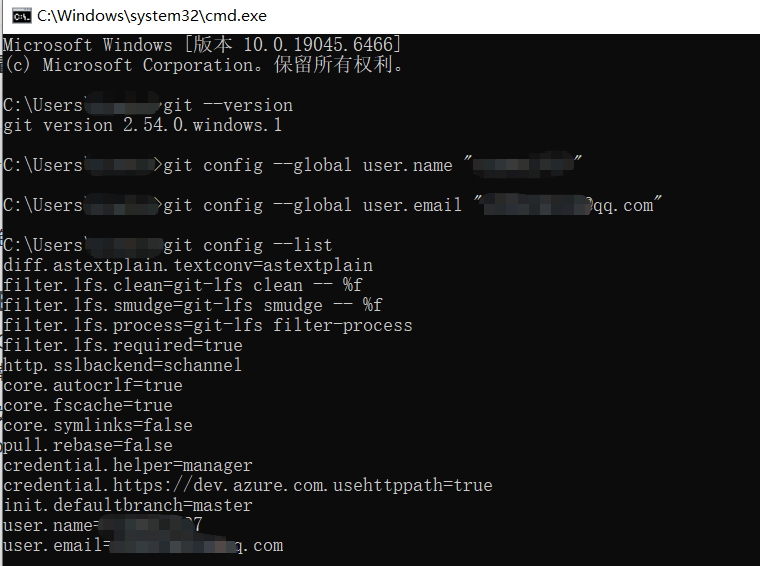
六、常用说明
- Git Bash:Git 专用命令行,推荐使用。
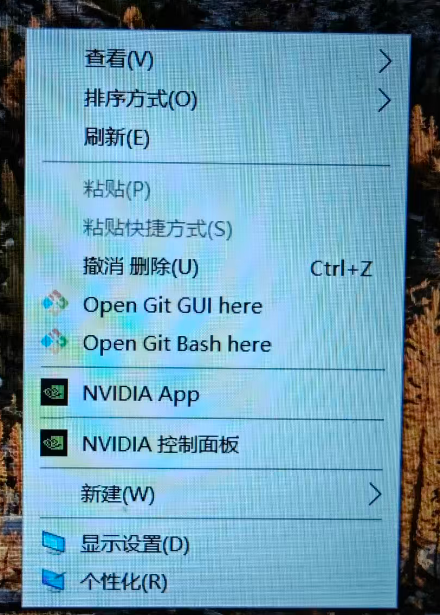
- 右键 Git Bash Here:在任意文件夹右键可快速打开 Git 终端。
- Git 不依赖 GitHub,可本地使用或搭配任意代码仓库。
七、常见问题
- 命令行提示
git 不是内部或外部命令:重新安装,确保 PATH 选项正确。 - 下载慢:使用国内镜像下载。
- 右键没有 Git 选项:重装时勾选右键组件。