
还在为Power BI应用里枯燥的报表列的表名称发愁?
看着清一色的文字标题,想让用户一眼分清核心报表、工具页和数据看板,却又不知道怎么实现?
今天给你分享一个报告名称设计的隐藏技巧,用Unicode Emoji符号做报表前缀,不用写代码、不用改设置,10秒就能让你的Power BI App应用报告列表颜值和实用性双双拉满!

为什么你的Power BI App应用报告列表总是"平平无奇"?
很多人发布Power BI应用后,都会遇到一个共同的痛点:当应用里有10+报表时,用户打开列表全是干巴巴的文字标题,不仅找不到重点报表,还得一个个点开看内容,体验感大打折扣。更头疼的是,不同类型的报表(比如业务报表、工具页、管理看板)混在一起,没有任何视觉区分,用户经常点错报表,沟通成本直接翻倍。
你可能试过给报表加前缀文字分类,比如"【核心报表】销售分析","【工具页】数据查询",但文字前缀不仅占空间,还容易显得杂乱,而且在不同设备上的显示效果也不稳定。
这时候,Unicode Emoji符号就是你的救星,它不是复杂的功能设置,只是报表名称里的一个特殊字符,却能瞬间实现"图标+分类"的双重效果,让你的报表列表瞬间清爽又专业。

核心技巧:用Emoji符号给报表"贴标签"
这个技巧的核心逻辑很简单:Power BI服务(包括发布后的App应用)支持在报表和数据集名称中直接插入Unicode Emoji符号,这些符号会在列表中以图标形式显示,相当于给报表加了一个自带的分类标签,操作零门槛。
具体操作步骤:
1, 选对符号:挑出适配Power BI场景的Emoji
不是所有Emoji都适合做报表前缀,优先选择简洁、辨识度高、和报表类型匹配的符号,避免用太复杂的表情。
下面给你整理了一份PBI场景专属符号清单,直接复制就能用:
文件夹类 / 分类页:📁、🗂️,适合标记目录类报表、合集看板
报表 / 文档类:📄、📑,适合标记单张业务报表、说明文档
数据 / 分析类:📊、📈、📉,适合标记数据分析看板、趋势报表
工具 / 管理类:🔧、⚙️、🔍,适合标记数据查询、后台管理页
核心 / 重点类:⭐、🔥、✅,适合标记核心报表、高频使用看板
警告 / 注意类:⚠️、❌,适合标记待优化、停用的报表
2, 修改报表名称:把符号"贴"到标题前面
有两种方式都能实现,看你习惯哪种:
方式一:在Power BI Desktop中修改,打开你的报表文件,在左下侧,
右键点击报表名称 -> 选择 "重命名"
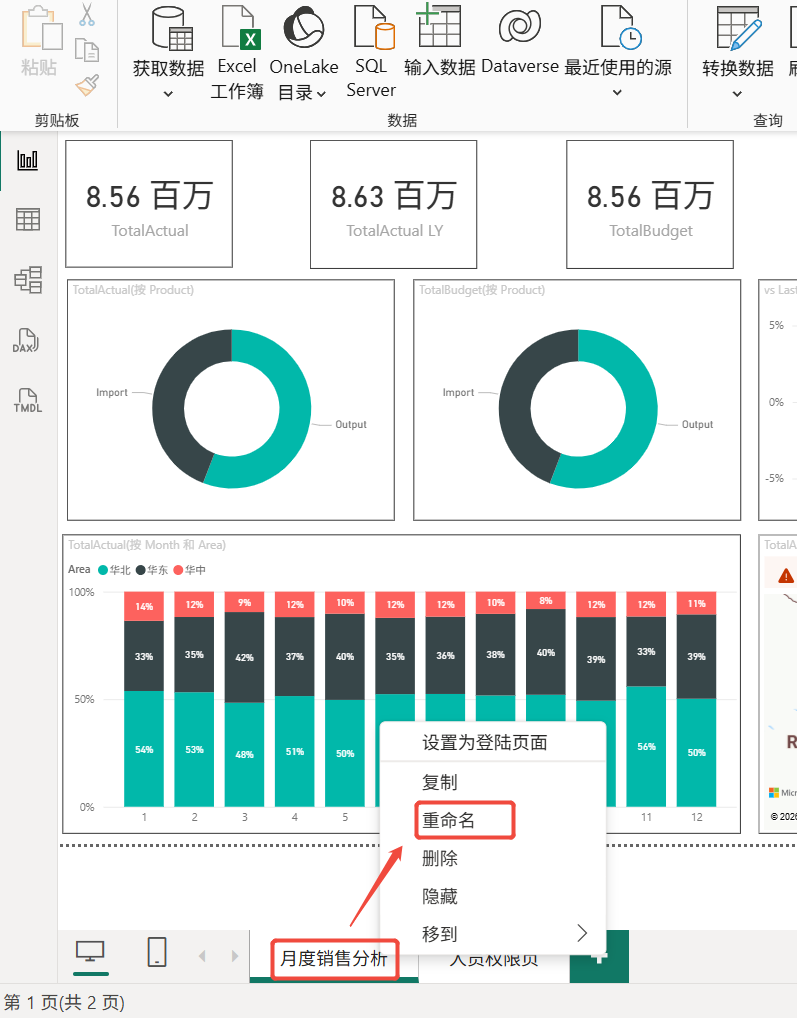
把你复制的Emoji符号粘贴到标题前面
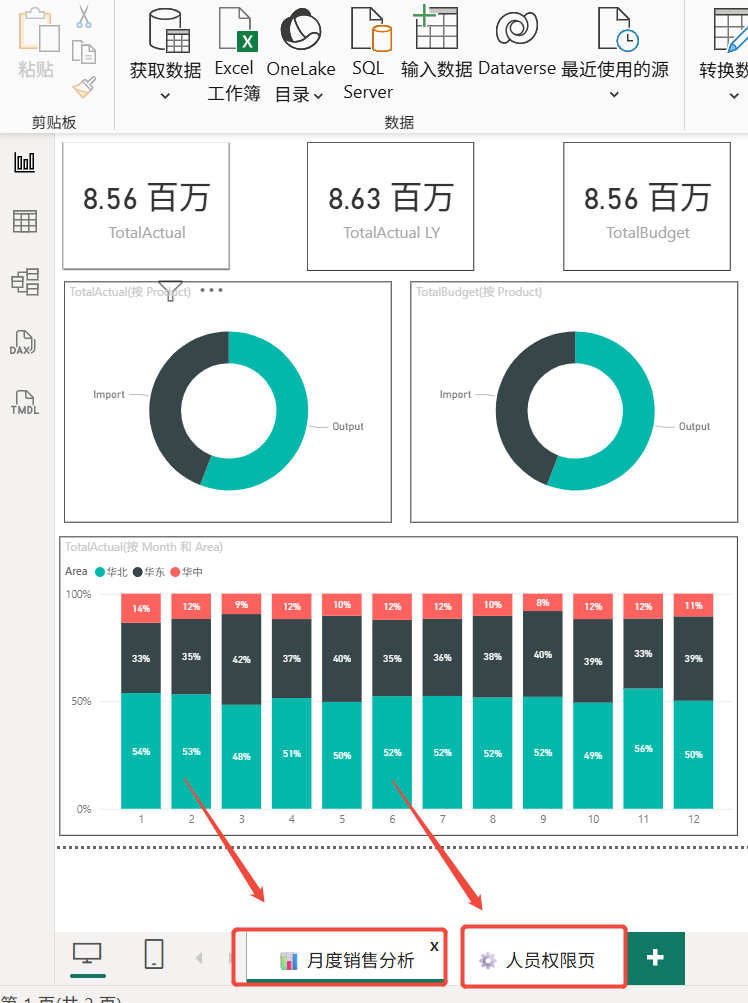
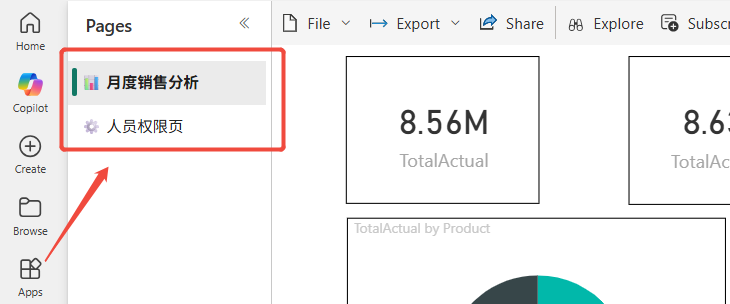
比如📊 月度销售分析、⚙️ 人员权限页。这里要注意,符号和文字之间留一个空格,视觉效果会更舒服。
方式二:在Power BI服务中修改
a. 进入你的工作区,找到对应的报表,点击右侧 "..."按钮,选择"设置"
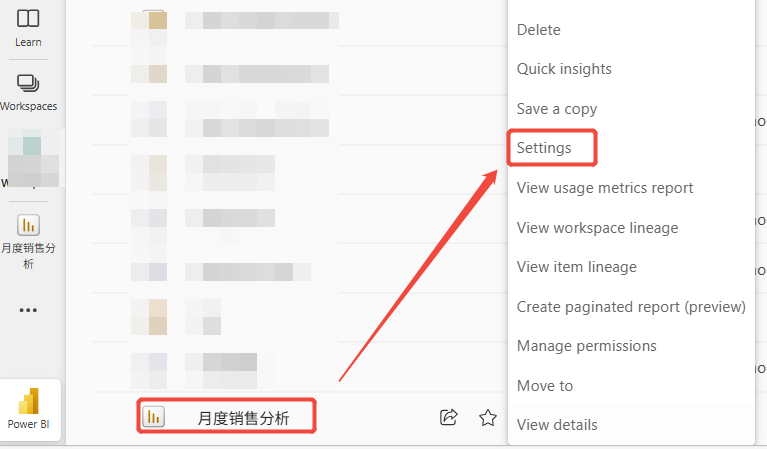
b. 同样粘贴符号到报告名称前,修改后记得保存。
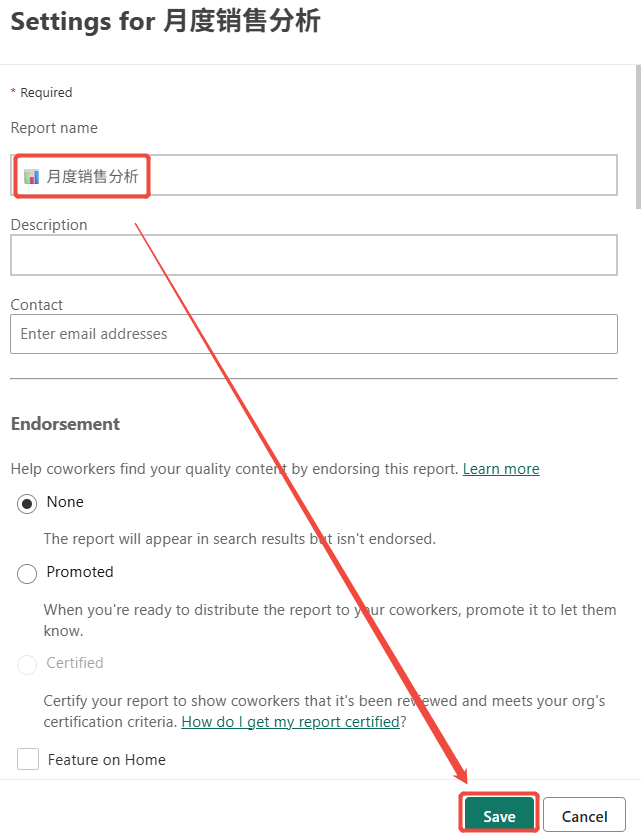
c. 最后点击右上侧的"更新应用",完成同步最新的报表名称设置。

更新完成后,所有用户打开应用,就能看到带Emoji前缀的报表列表了,效果和你截图里的一模一样!

进阶玩法:用Emoji打造你的专属报表分类体系
只会单个符号做前缀?那你就太浪费这个技巧了!结合Emoji的含义,你可以打造一套完整的报表分类体系,让用户不用看文字,光看图标就能知道报表类型,效率直接拉满。
1, 按报表功能分类,让列表秒变"导航栏"
比如你的应用里有销售、财务、人力三类报表,可以这样设置:
-
销售类报表:📈 月度销售趋势、📊 区域业绩排行
-
财务类报表:💰 月度营收报表、📑 成本分析看板
-
人力类报表:👥 员工考勤统计、📋 人员编制分析
这样用户打开应用,一眼就能找到自己需要的业务模块,不用再在一堆文字里翻找。
2, 按使用频率分级,突出核心报表
对于高频使用的核心报表,可以用醒目的符号标记,比如
-
⭐ 核心销售看板
-
🔥 实时数据监控
-
🔧 标记低频使用的工具页
-
⚙️ 权限说明页。
这样用户优先关注高频报表,不会被次要内容干扰。
3, 用符号做状态标记,减少沟通成本
如果你的报表有不同状态,也可以用Emoji快速标记:
-
✅ 已上线稳定报表
-
⚠️ 测试中待优化报表
-
❌ 已停用报表
这样团队成员看到列表,就能清楚知道报表状态,不用反复发消息询问,BI工作效率直接翻倍。

避坑指南:这些细节没注意,效果全翻车
虽然这个技巧很简单,但还是有几个容易踩的坑,提前避开,避免白忙活:
1, 别堆太多符号
一个报表名称只加1个前缀符号就够了,太多符号会显得杂乱,也可能导致报表名称过长,在App列表里显示不全。
2, 注意符号兼容性
少数旧版Power BI客户端可能无法正常显示Emoji,建议发布前在不同设备上测试一下效果。
3, 别改完就忘更新应用
很多人修改了报表名称,却忘记更新Power BI应用,用户打开还是原来的文字标题,白忙活一场。

结论:Emoji不止是颜值,更是PBI工程师的"小心机"
你可能会觉得,不就是加个小符号吗?至于这么讲究?其实不然,在企业级Power BI应用中,用户体验的细节,往往决定了工具的使用率。一个清晰、美观的报表列表,不仅能让用户快速找到需要的内容,还能体现出你作为 BI 工程师的专业性,连报表分类都做得这么细致,用户自然会更信任你的数据看板。
而且这个技巧完全零成本、零门槛,不用申请权限、不用修改设置,甚至不用额外花时间,只需要在重命名报表时多粘贴一个符号,就能让你的Power BI App应用报告列表从平平无奇变成清晰美观。
下次发布Power BI应用时,别再直接用干巴巴的文字标题了,试试这个Emoji前缀技巧,说不定会大大提高报告用户的使用效率。
往期精选:
Power BI优化技巧:日期表
企业构建小型Power BI模型的最佳实践
Power BI外挂级工具DAX Studio入门
如何设置PowerBI报告展示在屏幕的大小?
////// 企业咨询-企业培训-可以随时私信咨询 //////

封面和摘要
还在为Power BI应用里枯燥的报表列的表名称发愁?看着清一色的文字标题,想让用户一眼分清核心报表、工具页和数据看板,却又不知道怎么实现?
修改封面和摘要