很多用户会因性价比、安卓系统自定义空间,或是被 Infinix 的全新功能与外观设计吸引,从 iPhone 更换为 Infinix 手机。如果你正准备从 iPhone 换到 Infinix,掌握无缝数据迁移的方法至关重要。无论你需要迁移联系人、照片还是应用数据,都有多种高效方案可以完成转移。下面为你分享几种实用的 iPhone 转 Infinix 数据传输方法,让你顺利完成新机过渡。
第一部分:通过 USB 手动将文件从 iPhone 复制到 Infinix
如果你偏好直接的传输方式,用 USB 手动拷贝文件是简单的选择,最适合传输照片、视频、音乐、文档。但该方法对应用数据、联系人的迁移支持有限,且需要文件格式兼容。
- 用 USB 线将 iPhone 连接电脑,手机弹出提示时点击信任,允许电脑访问设备数据。
- 打开电脑的「此电脑」或 Mac 上的「访达」,找到 iPhone 设备,进入照片、音乐等目标文件夹。
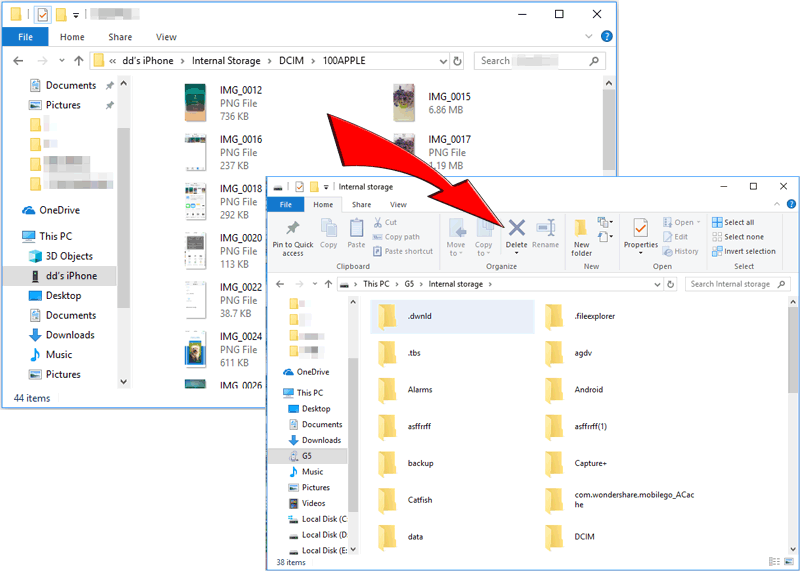
- 将需要的文件复制到电脑上的指定文件夹。
- 安全弹出 iPhone,再用 USB 线连接 Infinix 手机到电脑。
- 打开 Infinix 的存储空间,将电脑上的文件复制到对应目录(如图片放入 Pictures、音乐放入 Music)。
- 传输完成后安全弹出 Infinix,文件即可正常使用。
第二部分:使用 iReaShare Phone Transfer 传输 iPhone 数据到 Infinix
如果你想在 iPhone 与 Infinix 之间迁移联系人、短信、照片 等各类数据,且不想依赖云服务或手动操作,iReaShare Phone Transfer(支持 Windows/Mac) 是理想选择。这是一款跨平台数据迁移工具,可在不同手机系统间无缝转移数据,无论是 iPhone 转安卓(Infinix)还是反向迁移都支持,界面简单易操作,新手也能快速上手。
核心功能
- 一键迁移 iPhone 全部数据到 Infinix
- 支持传输联系人、短信、备忘录、照片、视频、音乐等
- 支持跨平台迁移:安卓→安卓、iPhone→iPhone、安卓→iPhone、iPhone→安卓
- 无需 iTunes,无需任何云服务
- 传输快速稳定,无数据丢失 / 损坏
- 兼容大量 iOS 与安卓设备,包括 iPhone 17/Air/17 Pro/17 Pro Max/16/15/14/13/12/11/X/8/7/6,以及 Infinix Note 50/40/30/12/10/7、Smart 9/8/7/6/5/3、ZERO Flip/50/40/30/20、HOT 50/40/30/10 等
操作步骤
- 在电脑下载安装并打开 iReaShare Phone Transfer,用 USB 线同时连接 iPhone 与 Infinix 手机。
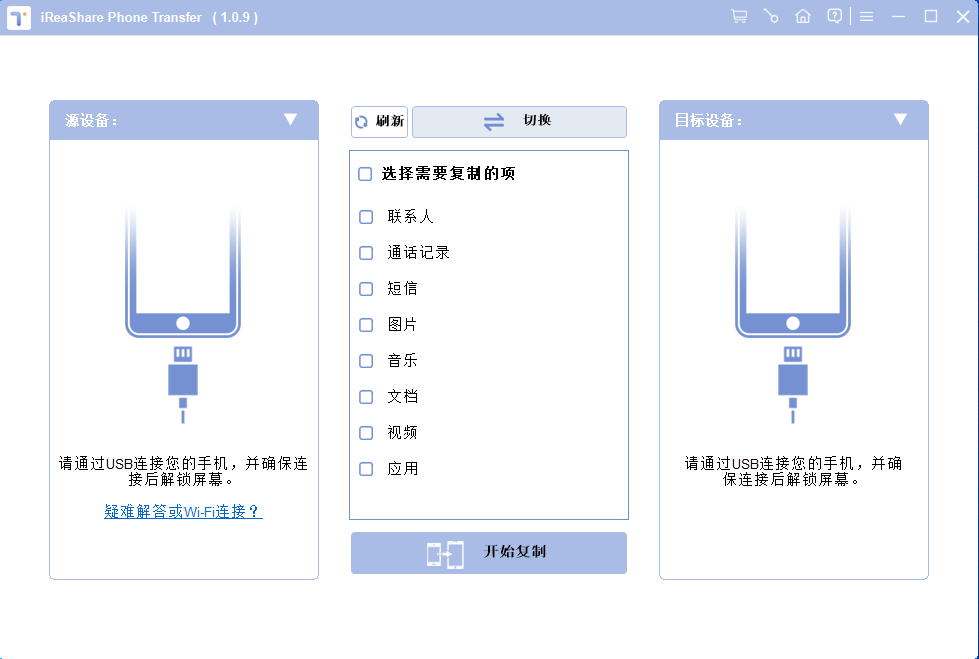
- 设备被识别后,确认 iPhone 为源设备 ,Infinix 为目标设备 ;位置错误可点击Flip(翻转) 调整。
- 勾选需要迁移的数据类型。
- 点击Start Copy(开始复制),等待传输完成,Infinix 即可获取全部迁移数据。
第三部分:使用 Google Drive 同步 iPhone 数据到 Infinix
Google Drive 是便捷可靠的同步方式,支持联系人、照片、视频、文档等多种数据。适合不想用数据线的用户,但需要稳定网络与足够存储空间。
- 在 iPhone 安装并打开 Google Drive,登录 Google 账号,点击菜单图标。
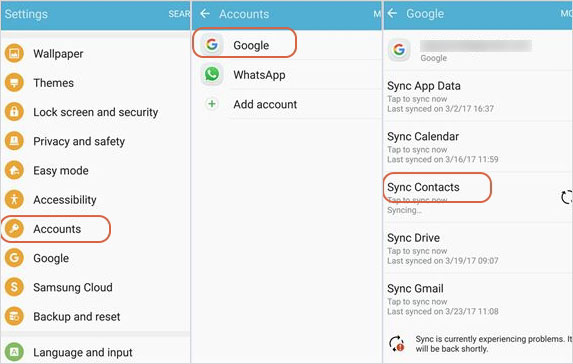
- 进入设置 → 备份,选择要备份的数据(联系人、日历、照片等)。
- 点击开始备份,将数据上传至 Google Drive。
- 在 Infinix 安装 Google Drive,登录同一 Google 账号。
- 打开对应应用(联系人、相册等)即可查看同步数据,或直接从 Drive 下载文件。
第四部分:通过 SHAREit 传输 iPhone 数据到 Infinix
SHAREit 是热门文件传输应用,可在设备间离线传输照片、视频、音乐、联系人,速度快、易使用,但需要两台设备都安装该应用。
- 在 iPhone 与 Infinix 的应用商店分别安装 SHAREit。
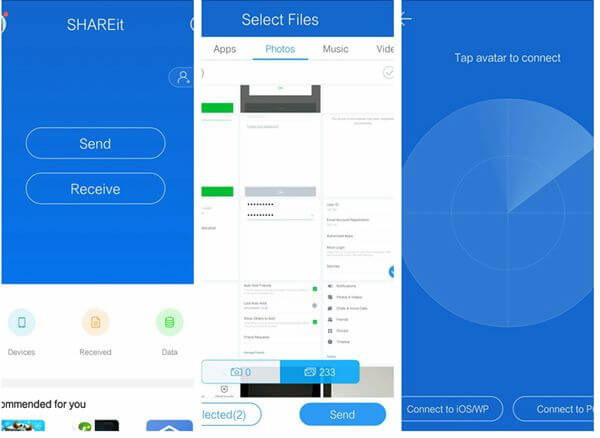
- 两台设备都打开 SHAREit,通过 Wi-Fi 直连完成配对。
- 在 iPhone 上选择要传输的文件,点击发送。
- Infinix 上点击接收,等待传输完成后查看文件。
结语
从 iPhone 换到 Infinix 并不复杂。USB 手动传输、云服务、Google 账号同步、第三方工具等方法各有优势。想要最简单、最高效 的体验,强烈推荐使用 iReaShare Phone Transfer,只需几步即可完成 iOS 与安卓设备的直传,省时省力,确保重要数据无一遗漏。