参考:【noVNC】使用noVNC实现浏览器网页访问vnc(基于web的远程桌面)
目录
[法一: 直接用ubuntu22.04远程桌面功能](#法一: 直接用ubuntu22.04远程桌面功能)
[法二:TightVNC Server 参考 链接](#法二:TightVNC Server 参考 链接)
[法一:vnc-viewer 参考 链接 (不推荐)](#法一:vnc-viewer 参考 链接 (不推荐))
[法二 noVNC (用浏览器做client)](#法二 noVNC (用浏览器做client))
[总结 vncserver + novnc](#总结 vncserver + novnc)
一句话原理:基于client+server架构实现的远程桌面技术,其中服务端用于提供图像数据,客户端则用于接收图像数据。
VNC (Virtual Network Console)方法分为server端和client端两部分,基于TCP的通信,需要分别在客户端和服务器进行配置。
服务器端配置
法一: 直接用ubuntu22.04远程桌面功能
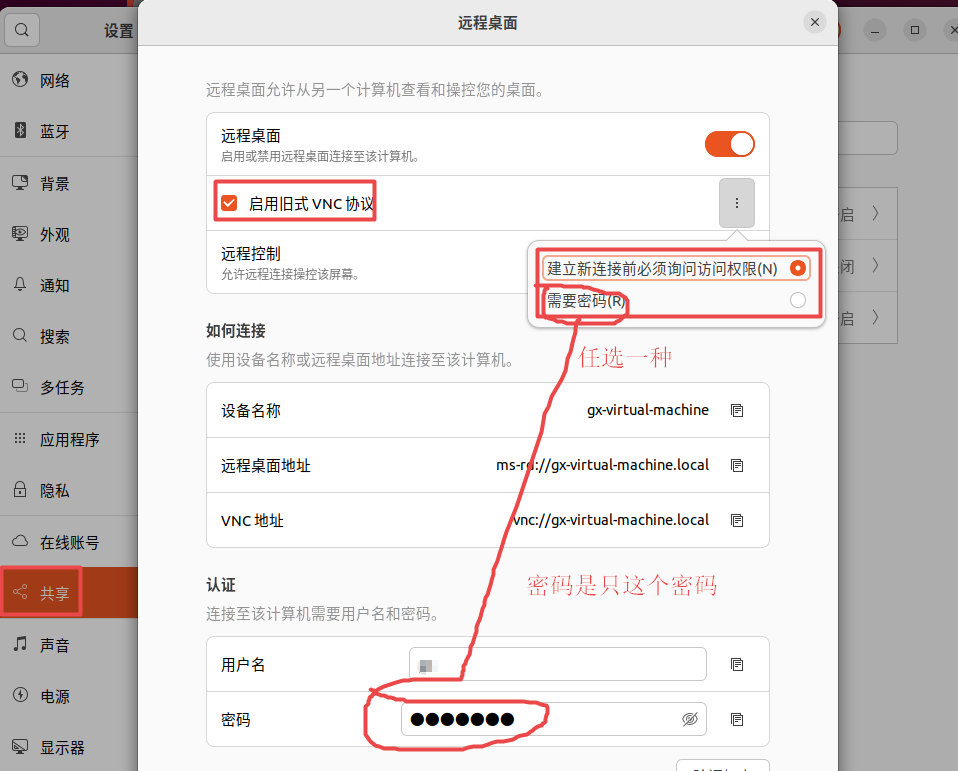
法二: TightVNC Server 参考 链接
- 安装 启动 关闭 设置密码 修改密码
bash
# 1. 安装
sudo apt install tigervnc-standalone-server #在ubuntu上安装tigervnc-server

# 2. 首次启动vnc-server
vncserver # 首次启动需要定义一个6-8位的密码,超8位密码会被自动截断
#Tip: 如忘记密码/想修改密码,通过下面的命令修改vncserver的密码
# vncpasswd

# 3. 关闭vnc-server
vncserver -kill :*

# 4. 完成下面的vnc-server配置 然后重新启动vncserver 否则连接的客户端上显示是一片空白

# 5. 完整参数运行vnc-server
 vncserver :1 -geometry 1920x1080 -depth 24 -localhost no
# 注:-localhost no参数一定要有,没有的话可能无法正常连接,其余参数就是分辨率之类的了,可自定	义参数,如果输出下面的类似内容则说明服务器端正常运行
# New 'bytexd:1 (edxd)' desktop at :1 on machine bytexd
# Use xtigervncviewer -SecurityTypes VncAuth -passwd /home/edxd/.vnc/passwd :1 to connect to the VNC server.

# 这里说明一下启动的服务器端口
# 端口号就是5900+服务器索引,如   vncserver :1指令开启的服务器的端口就是5901,
#类推,vncserver :2的端口就是5902

# !!!
# 加sudo启动是root用户 不加sudo 就是当前的普通用户- vnc server 配置
使用gnome(只能用于root用户)
> ls /usr/share/xsessions/ # 检查桌面环境
bash
#<<<<<<<<<<<<<<<配置文件1>>>>>>>>>>>>>>>>

# 1.1 创建并添加xstartup文件到/etc/vnc/xstartup
sudo mkdir /etc/vnc #创建VNC目录
sudo nano /etc/vnc/xstartup #创建并编辑xstartup文件

# 1.2 向/etc/vnc/xstartup文件中添加下面的内容
###### 内容开始
#!/bin/sh

test x"$SHELL" = x"" && SHELL=/bin/bash
test x"$1"     = x"" && set -- default

unset SESSION_MANAGER
unset DBUS_SESSION_BUS_ADDRESS

vncconfig -iconic &
"$SHELL" -l << EOF
export XDG_SESSION_TYPE=x11
export GNOME_SHELL_SESSION_MODE=ubuntu
dbus-launch --exit-with-session gnome-session --session=ubuntu
EOF
vncserver -kill $DISPLAY

###### 内容结束

# 1.3 设置为可执行文件
sudo chmod +x /etc/vnc/xstartup

#<<<<<<<<<<<<<<<配置文件2>>>>>>>>>>>>>>>>

# 2.1 创建并添加xstartup文件到~/.vnc/xstartup
sudo vim ~/.vnc/xstartup #创建并编辑xstartup文件

# 2.2 向~/.vnc/xstartup文件中添加下面的内容

#!/bin/sh
[ -x /etc/vnc/xstartup ] && exec /etc/vnc/xstartup
[ -r $HOME/.Xresources ] && xrdb $HOME/.Xresources

# 2.3 设置为可执行文件
sudo chmod a+x ~/.vnc/xstartup
使用xfce
bash
# 安装xfce
 sudo apt install xfce4 xfce4-goodies -y

#<<<<<<<<<<<<<<<配置文件>>>>>>>>>>>>>>>>

# 1 创建并添加xstartup文件到~/.vnc/xstartup
sudo vim ~/.vnc/xstartup #创建并编辑xstartup文件

# 2 向~/.vnc/xstartup文件中添加下面的内容

###########################内容开始
#!/bin/sh
# 加载个人 X 资源
[ -r $HOME/.Xresources ] && xrdb $HOME/.Xresources

# 启动剪贴板支持
vncconfig -iconic &

# 启动轻量级 XFCE 桌面 (不要再调用 /etc/vnc/xstartup)
exec startxfce4
###########################内容结束


# 3 设置为可执行文件
sudo chmod a+x ~/.vnc/xstartup
客户端配置
法一:vnc-viewer 参考 链接 (不推荐)
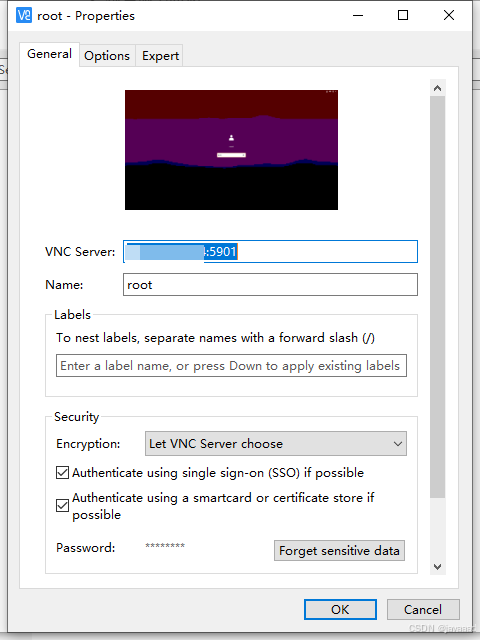
下载安装vnc-viewer后, vnc-viewer作为客户端,通过tcp协议连接服务器。这是标准的client-server的连接方式。
连接时需要知道服务器的ip地址 + vncserver使用的端口号 + vncserver配置的密码
法二 noVNC (用浏览器做client)
noVNC项目是通过取消VNC Client的安装,直接通过浏览器访问noVNC,然后由noVNC间接访问VNC server来达到client web化。从上面部署方式看到,VNC server仍然保留且没有任何修改,处理的始终是TCP流量,但是浏览器和noVNC之间是在http基础上使用WebSocket交互,由于VNC server 无法处理websocket流量,因此引入了 websockify ,noVNC的姐妹项目,负责把WebSocket流量转换为普通的TCP流,使VNC server正常工作。noVNC其实是一个HTML形式的APP,websockify并充当了一个mini web server的角色,当浏览器访问时,会通过网络加载运行noVNC。
一句话原理: noVNC 把VNC server 包装为一个网页服务(noVNC是html, websockify是提供服务,实现websocket转tcp与VNC server进行交互)
具体使用方式用户通过浏览器 访问服务器对外开放的网页链接
好处:用户这里不用配置,有浏览器就行
配置:还是在服务器 进行配置
bash
# 1 下载noVNC的代码
git clone https://github.com/novnc/noVNC.git

# 2 启动noVNC
# 启动脚本是:novnc_proxy

chmod +755 /noVNC/utils/novnc_proxy  # 添加可执行权限

# 启动noVNC
# 第一次会帮我们下载Websokify  需要安装git环境
# --vnc 指定了vnc server 的ip+端口号
./novnc_proxy  --vnc localhost:5900 # 直接用ubuntu22.04 远程桌面就是5900. 用vncserver :1 对应的端口号就是 5901


# 3 开放6080端口
# noVNC 对外提供服务的端口是6080
sudo firewall-cmd --add-port=6080/tcp  --permanent
sudo firewall-cmd --reload
客户端浏览器访问地址 http://IP地址:6080/vnc.html
总结 vncserver + novnc
bash
###### 服务器一键启动 vncserver + novnc ######
# vncserver
# (root用户)
sudo vncserver :1 -geometry 1920x1080 -depth 24 -localhost no
# (普通用户)
vncserver :1 -geometry 1920x1080 -depth 24 -localhost no

# noVNC 代码的utils目录下
./novnc_proxy  --vnc localhost:5901

###### 客户端浏览器访问链接 ######
http://IP地址:6080/vnc.html