参考文章:https://www.diskgenius.cn/help/EraseSectors.php
图吧工具箱里面也有这个软件可以使用。
本功能用于彻底擦除整个磁盘或指定分区中的任意扇区数据。被清除的数据无法通过常规数据恢复软件恢复。操作时可以指定用于覆盖的填充字符或选择符合国际标准的擦除算法(安全级别)。软件还支持对多个磁盘同时执行擦除任务,并可保存操作报表以便留存。
重要提醒:清除扇区操作不可逆。执行前请务必确认目标磁盘/分区及扇区范围,并备份重要数据。
1. 选择要清除扇区的分区或磁盘
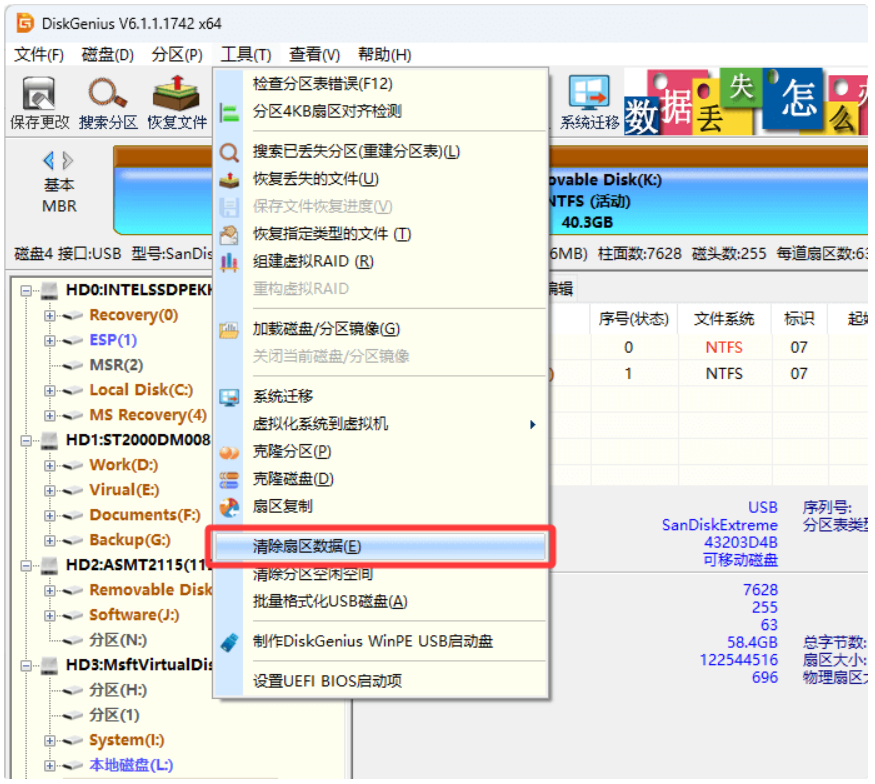
然后点击"工具 - 清除扇区数据"菜单项,如下图所示:
2. 配置擦除参数
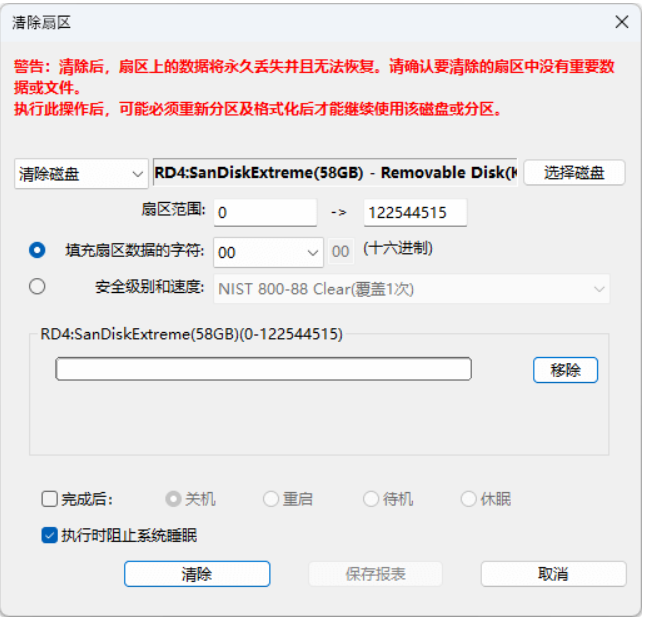
可以进行以下设置:
(1)在此对话框中,可以更改要清除的分区或磁盘、指定要清除的扇区范围(如果选择了清除分区扇区,扇区号是指相对于分区开始的扇区号)。
(2)软件提供两种擦除方式:
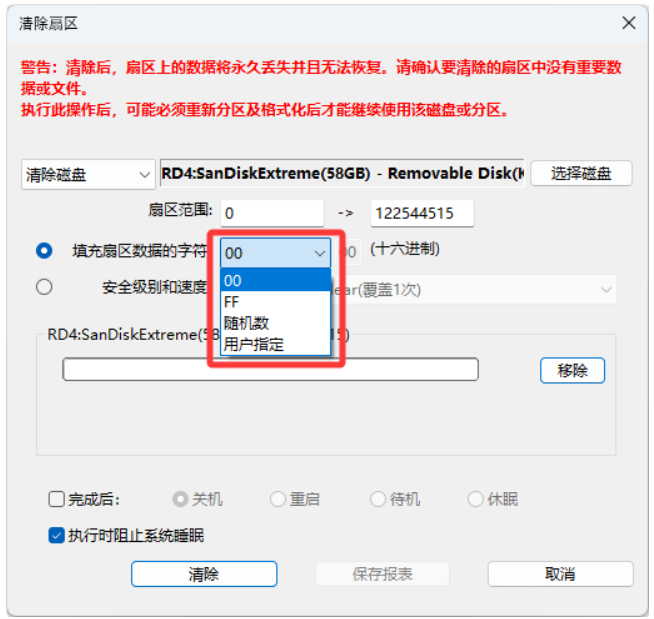
a、填充扇区数据的字符:在下拉框中选择用于覆盖的字符(例如 00、FF、随机数或自定义字节)。该方式会对目标扇区执行一次按指定字符的覆盖写入。
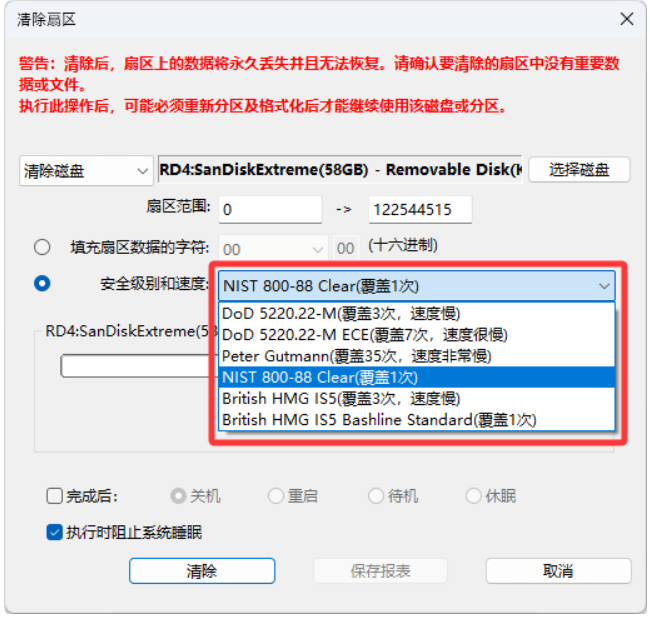
b、安全级别和速度:可以在下拉框中选择符合国际标准的擦除方式,比如,NIST 800-88、DoD 5220.22-M、Gutmann、HMG IS5等。这些标准通常采用多次覆盖写入的方式,能够提供更高的数据安全性,确保数据无法被恢复。不同的标准在擦除次数和方法上有所不同,安全级别越高,擦除所需的时间也越长。
3 添加多个目标磁盘
DiskGenius支持同时擦除多个磁盘。若需对多块磁盘执行相同擦除任务,请点击"选择磁盘"按钮。在弹出的 "选择多个目标磁盘"对话框中点击"添加磁盘"按钮。
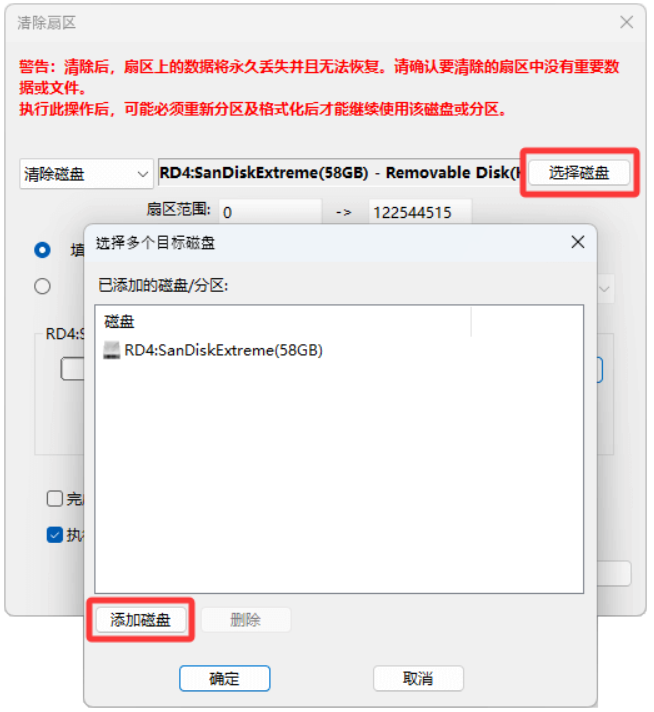
在列表中选择想要加入的磁盘,点击 "确定"。可重复此操作添加更多磁盘。
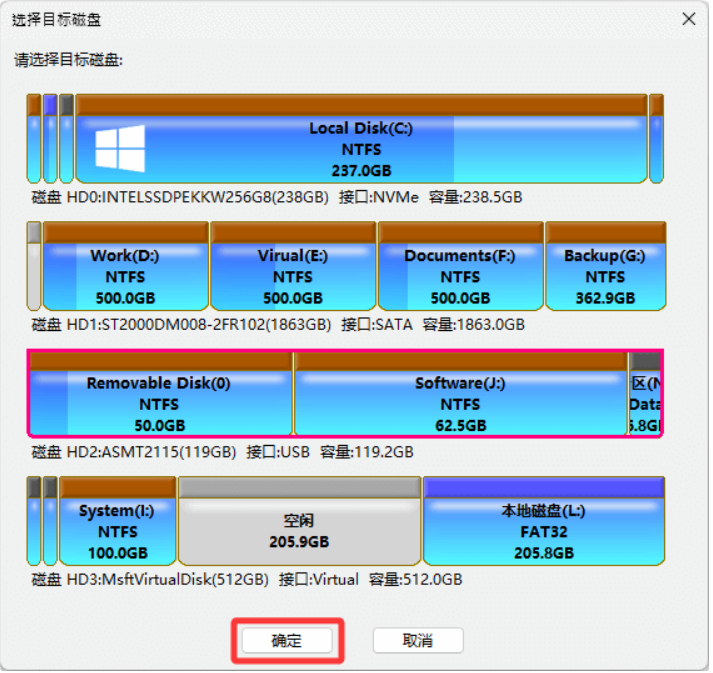
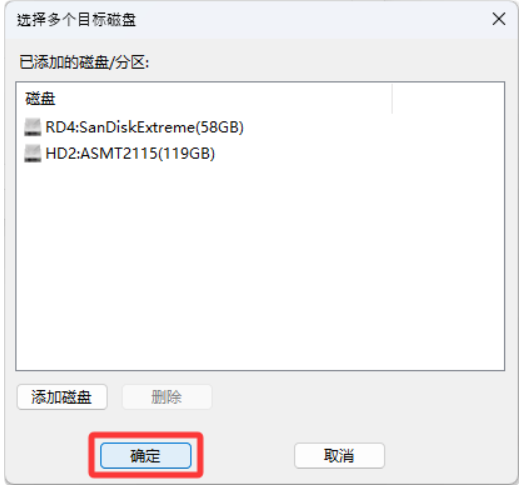
所有需要擦除的磁盘添加完成后,点击"确定"按钮返回到"清除扇区"对话框。
4 确认上述设置无误后,点击 "清除" 按钮。
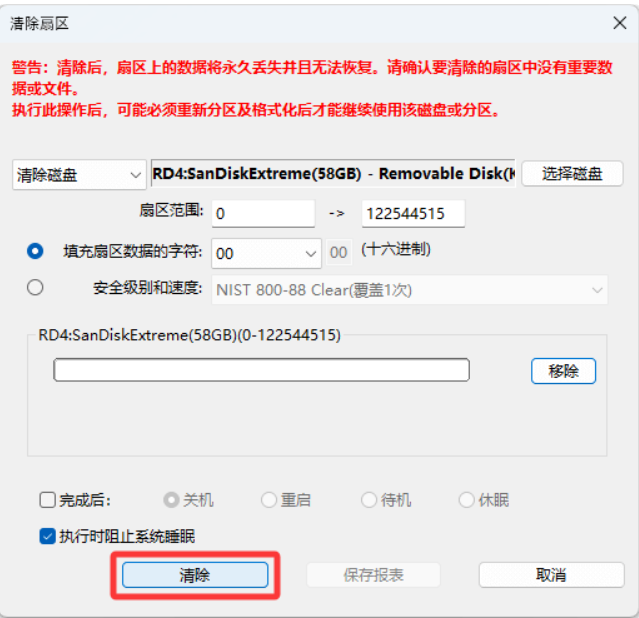
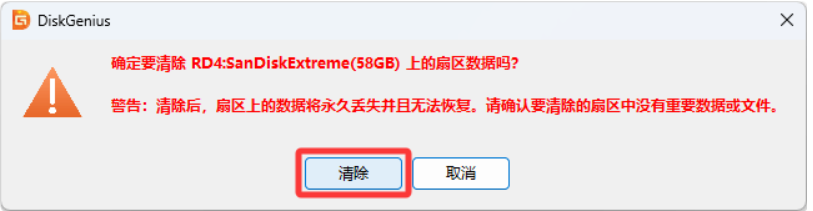
软件会显示下列警告信息。清除后,扇区上的数据将永久丢失并且无法恢复。请确认要清除的扇区中没有重要数据或文件 。确认无误后,点击"清除"按钮。
软件再次弹出警告:执行清除扇区操作后,指定扇区范围内及与之有关的分区及文件将被完全破坏!请先备份重要数据。如果不清楚本操作的含义,请不要执行本操作。
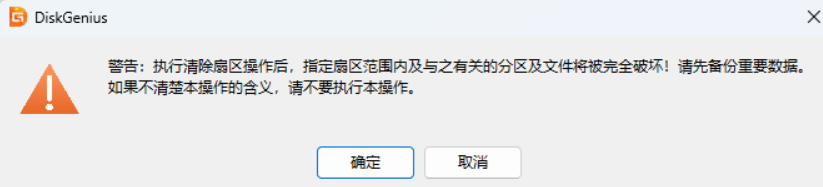
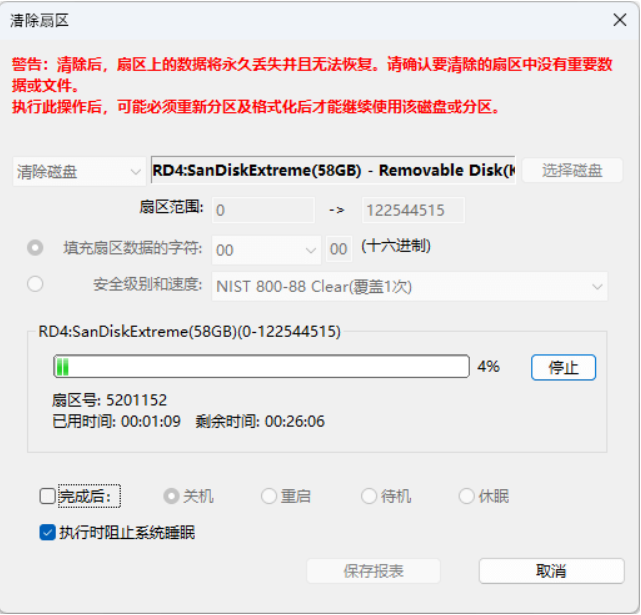
再次确认无误后,点击"确定"按钮,软件即开始执行擦除任务。
擦除操作执行完成后,软件会显示完成。
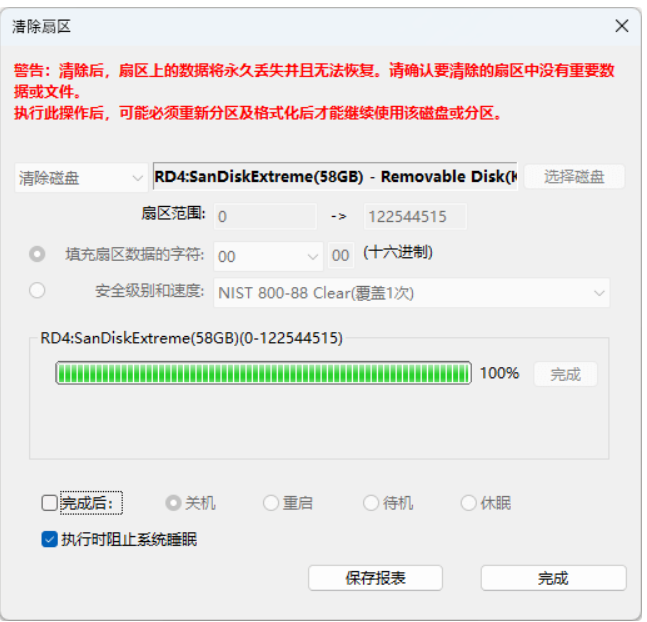
此时可以点击"保存报表"按钮,将本次擦除操作的详细信息保存为报表文件。报表通常包含:被擦除的磁盘/分区标识、扇区范围、所用擦除方法(具体安全级别)、完成时间以及操作结果等信息。
5 重要提示
如果擦除的是某个分区:擦除完成后,该分区的文件系统结构(包括文件分配表、目录结构等)已被完全破坏,分区将无法正常读写数据。需要重新格式化该分区才能继续用来存储数据。格式化操作会重建文件系统结构,使分区恢复正常的存储功能。
如果擦除的是整个磁盘:擦除完成后,硬盘上的所有分区和分区表都已被清除,硬盘将只显示为未分配空间,无法直接使用。您需要重新建立分区表,创建新的分区,然后对新建的分区进行格式化,才能正常使用该磁盘存储数据。
清除扇区操作会永久性删除数据,被清除的数据无法通过任何数据恢复软件找回。执行此操作前,请务必确认已备份所有重要数据,并仔细核对要清除的磁盘或分区是否正确,避免误操作造成数据损失。