一、下载(安全无捆绑)
1. Windows 平台 PuTTY 工具下载部署、基础配置及 SSH 远程服务器连接完整操作指南
最新版(0.84)链接:https://pan.quark.cn/s/fcce628d4f2c
2. 版本选择(Windows)
- 64位系统(推荐):putty-64bit-0.84-installer.msi(安装版,含全套工具)
- 32位系统:putty-0.84-installer.msi
- 绿色版(免安装):putty.exe(单文件,解压即用)
3. 安装(MSI版)
-
双击
.msi→ Next → 可选改路径(如D:\PuTTY)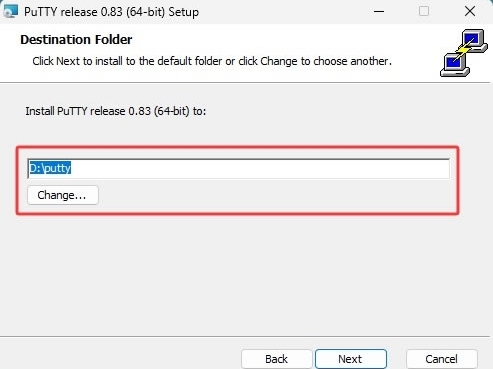
-
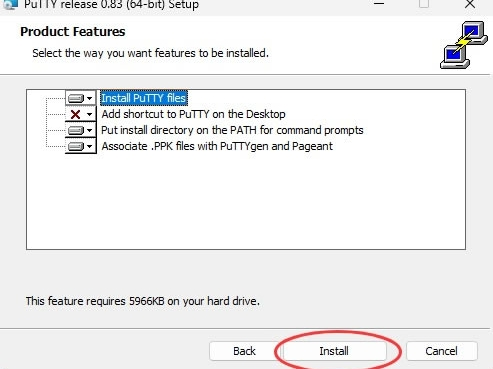
保持默认组件 → Install → Finish
二、首次使用(SSH连接Linux)
1. 打开PuTTY
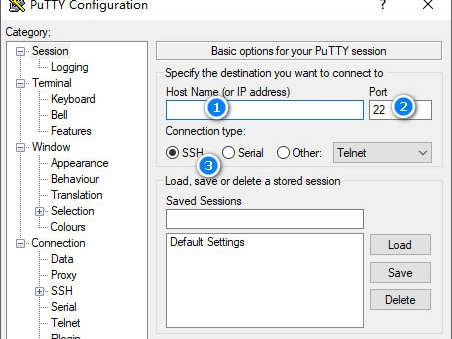
开始菜单搜索 PuTTY,启动后看到配置界面:
2. 基础配置(核心3项)
- Host Name (or IP):填服务器IP或域名(如 192.168.1.100)
- Port :默认 22(SSH端口)
- Connection type :选 SSH(默认)
3. 保存会话(下次一键连接,推荐)
- 在 Saved Sessions 输入名称(如"我的Linux")
- 点 Save → 下次直接选中 → Load → Open
4. 连接与登录
-
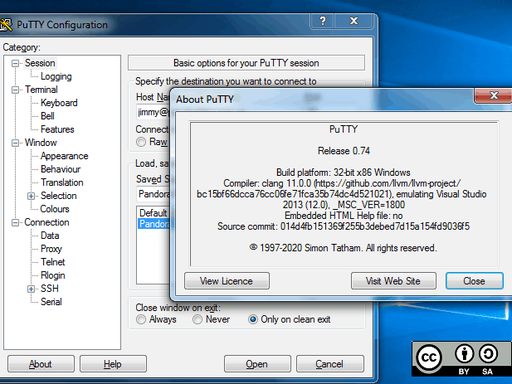
点 Open ,首次连接弹出密钥提示 → 选 是(Yes)
-
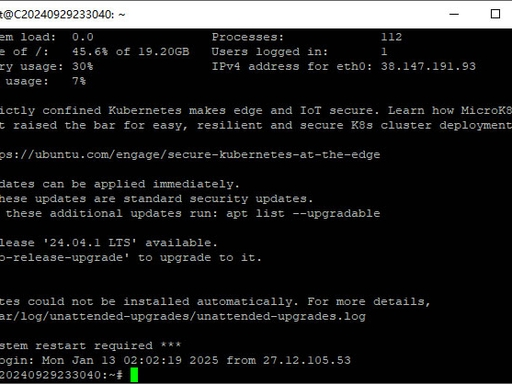
终端窗口输入 用户名 (如 root)→ 回车 → 输入 密码 (输入不显示,直接回车)
三、常见问题与优化
1. 中文乱码
- 终端窗口右键 → Change Settings → Window → Translation → 字符集选 UTF-8 → Apply
2. 连接被拒绝
- 服务器SSH服务未启动:Linux执行
systemctl start sshd - 防火墙拦截:关闭防火墙或放行22端口
- IP/端口错误:核对IP与Port(非默认端口需手动改)
3. 免密登录(密钥认证,更安全)
- 打开安装目录的 puttygen.exe → 点 Generate(鼠标晃动生成随机数)
- 生成后保存私钥(.ppk)→ 复制公钥内容
- 服务器
~/.ssh/authorized_keys文件粘贴公钥 → 权限设为 600 - PuTTY配置 → Connection → SSH → Auth → Browse 选 .ppk 文件 → 连接即可免密
四、文件传输(PSCP/PSFTP,配套工具)
- PSCP(命令行传文件) :
上传:pscp D:\test.txt root@192.168.1.100:/root/
下载:pscp root@192.168.1.100:/root/test.txt D:\ - PSFTP(交互式) :输入
open 用户名@IP→ 用put/get传文件
要不要我把以上步骤整理成一份可直接照着做的精简速查表(含常用命令与错误排查清单)?