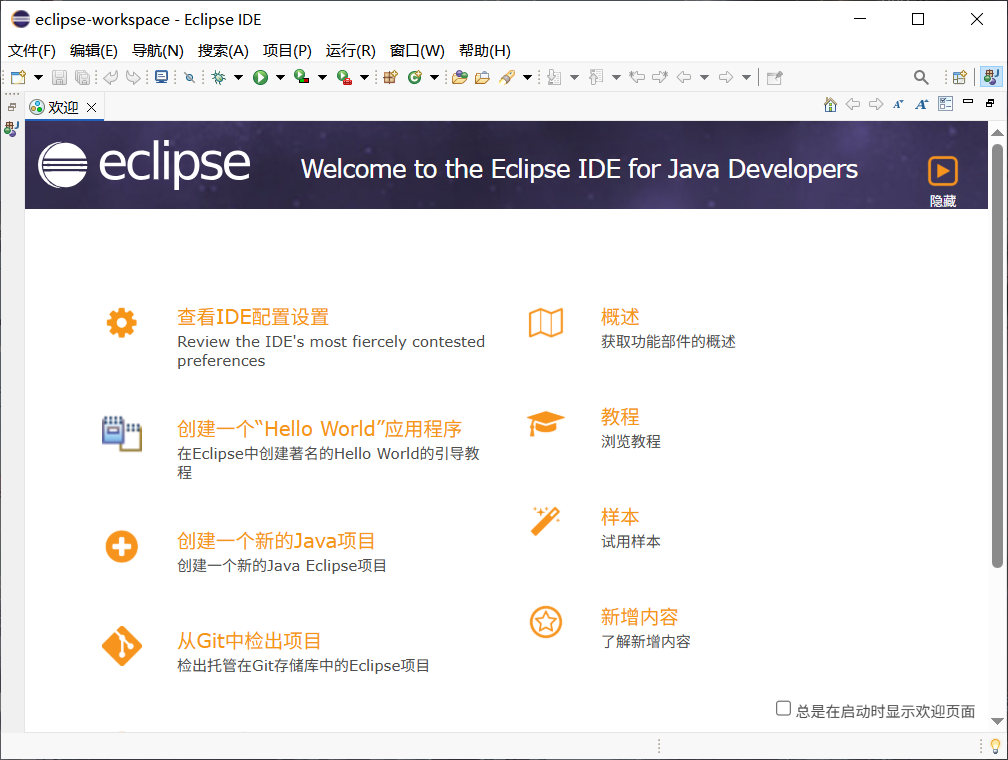
Eclipse 2025 为 Eclipse 基金会 2025 年度迭代 IDE,分 2025‑03、2025‑06、2025‑09 三个季度版本,内核对应 4.35/4.36/4.37,是开源免费跨平台集成开发环境,广泛用于高校计算机、软件工程相关专业教学与企业项目开发。
一、基础概况
- 版本发布规则:Eclipse 固定每年 3、6、9 月发布正式版本,遵循 EPL2.0 开源协议,个人、企业均可免费商用,无版权使用费。
- 跨平台特性:兼容 Windows、macOS、Linux 全平台,支持 X86、ARM、AArch64 等硬件架构,安装包自带运行 JRE,可脱离本地 Java 环境直接启动。
- 产品定位:采用模块化插件架构,原生主打 Java 开发,依靠插件扩展 C/C++、Python、前端、嵌入式等多语言开发能力。
二、2025 版本核心新增与优化
1.Java 开发工具(JDT)优化
- 全面适配 Java24,提前兼容 Java25 预览语法,完善虚拟线程、模式匹配、Record 类等新特性语法校验;
- 编辑器新增固定标题滚动、自定义代码折叠、注释 Markdown 渲染、快捷转换普通类为 Record 等实用功能;
- 调试功能升级,支持断点分类标注、条件断点自动保存、变量对比查看、剪贴板代码快速比对。
- Eclipse 2025 :https://pan.quark.cn/s/e575567e8b06
2. 企业级 Web 开发(WTP)升级
原生搭载 Jakarta EE10 开发环境,兼容 Servlet6.0、Spring6、SpringBoot3 等主流框架;优化 YAML、TS、JSP 代码智能提示,内置新版 Maven、Gradle 构建工具与数据库开发组件,适配后端微服务项目开发。
3. 底层性能与界面优化
SWT 渲染引擎优化,Windows 端高 DPI 自动适配,Linux 逐步支持 GTK4;引入新型渲染组件,界面流畅度提升;优化插件加载逻辑,软件冷启动速度提升约 25%,大型多模块项目索引、编译效率明显改善;PDE 插件开发工具可视化配置依赖,方便 RCP 桌面程序、RAP 云端项目开发。
4. 版本控制与插件生态
预装新版 EGit 工具,完善 Git 远程仓库交互;优化 Marketplace 插件中心,一键安装 CDT、PyDev、LSP 等开发插件。
三、主流预装安装包及适用专业
- Enterprise Java & Web 版:适配软件工程、Java 后端、全栈开发专业,集成 Java、Web、构建工具、数据库开发组件;
- Java Developers 精简版:适用于 Java 基础学习、算法实训、桌面应用开发;
- C/C++ Developers 版:面向电子信息、嵌入式专业,内置 CDT 编译调试套件,用于 Linux 驱动、单片机开发;
- RCP/RAP Developers 版:用于 IDE 二次开发、定制化桌面软件研发;
- Java & DSL 版:面向编译原理专业,做自定义领域语言开发。
四、适用专业与行业应用场景
- 计算机科学与技术、软件工程:专业课 Java 教学、框架实训、课程设计、毕业设计开发;
- 后端开发行业:政企管理系统、电商平台、SpringCloud 微服务项目开发;
- 电子信息、物联网专业:嵌入式 C 语言、车载软件、单片机项目研发;
- 定制化工具开发:基于 Eclipse 插件体系开发国产化工业配套软件。
五、硬件配置要求
最低内存 2GB,开发大中型项目建议 8GB 及以上内存;双核处理器;硬盘预留 600MB 以上存储空间;系统推荐 Win10 及以上、macOS12 及以上、主流 Linux 发行版。
六、安装
安装 Eclipse 2025 需要电脑先安装 java 如果你的电脑已经安装了 java 就从 第16步开始看,如果没有就从第一步开始安装(推荐 jdk 21/23/25 版本)
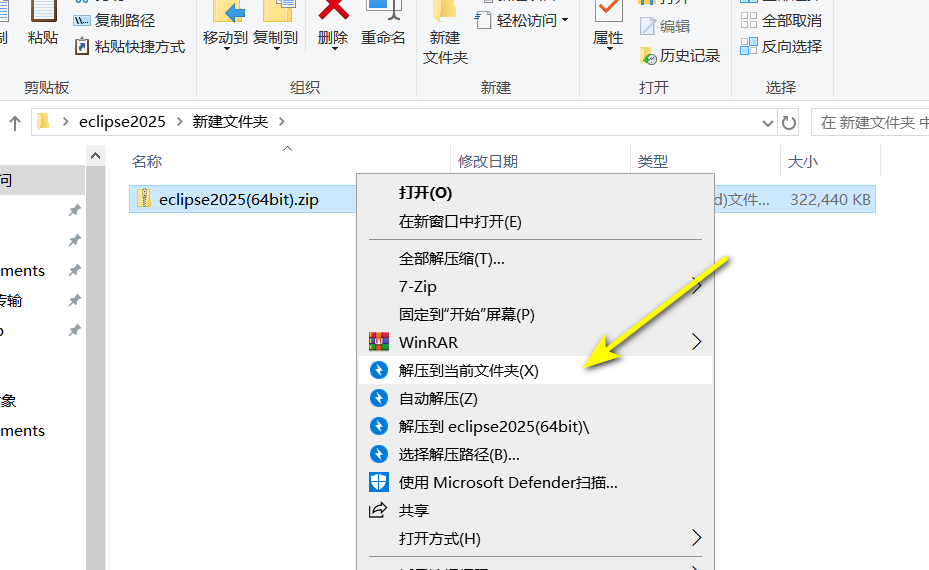
1.解压安装包
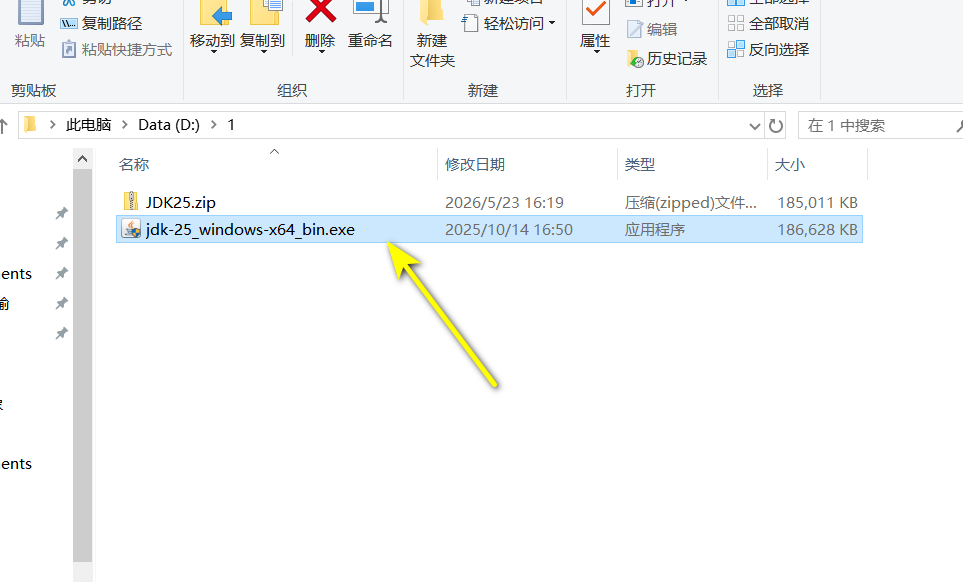
2.双击程序安装
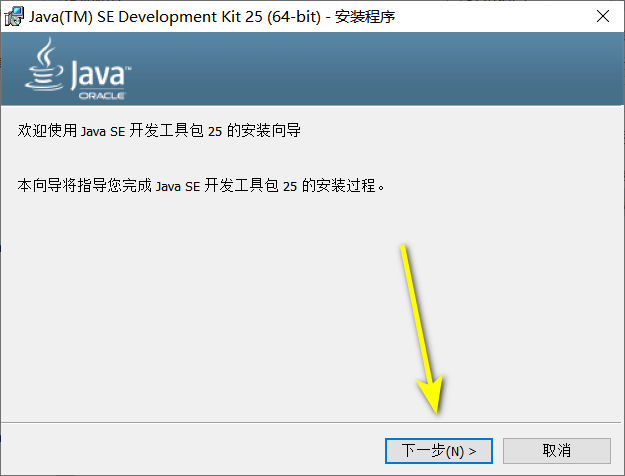
3.点击【下一步】
4.点击【更改】可以把 C 改为 D即可更改安装位置,点击下一步
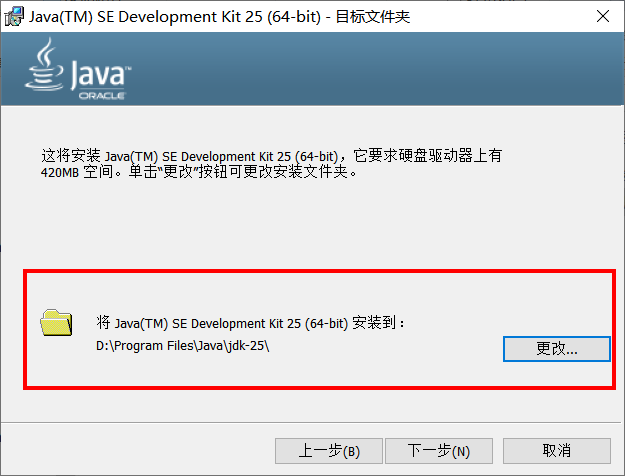
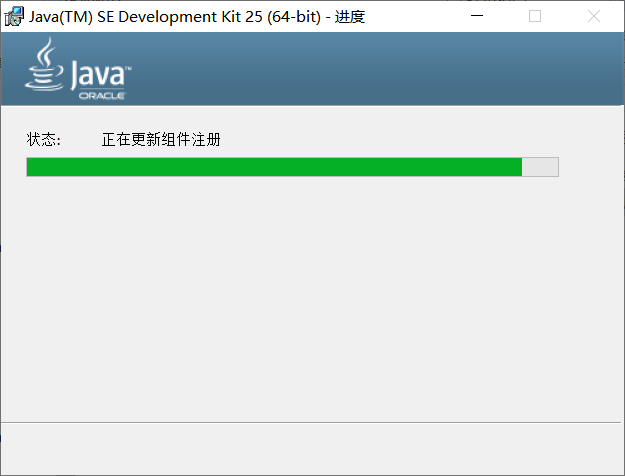
5.等待安装
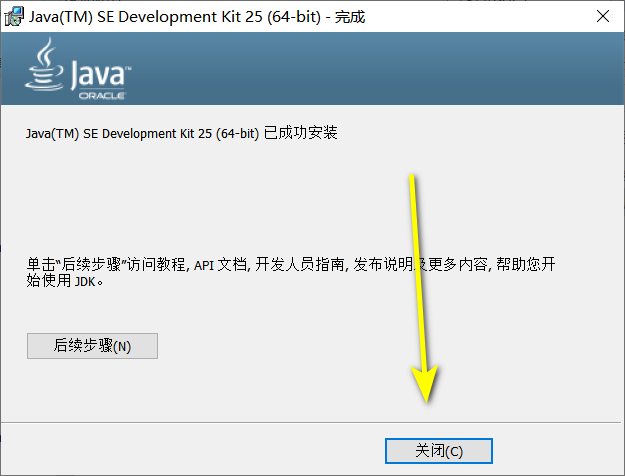
6.点击关闭
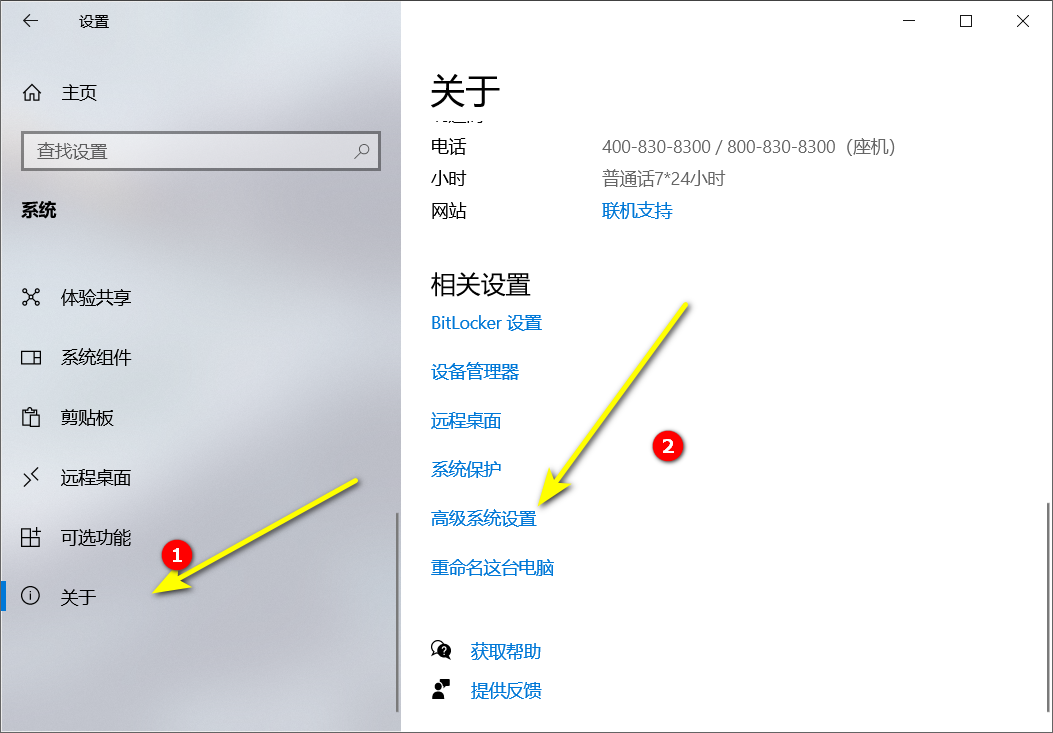
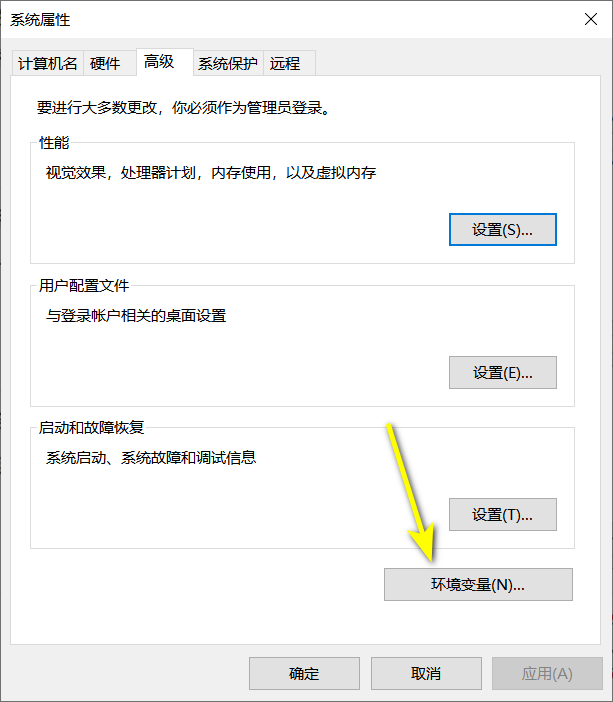
7.找到系统设置,点击关于,点击【高级系统设置】
8.点击【环境变量】
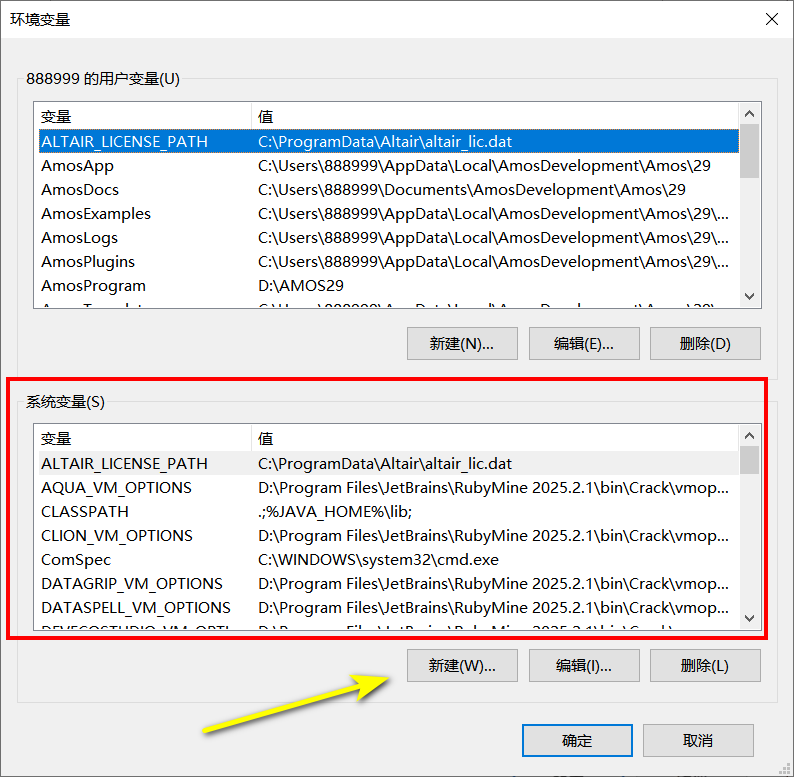
9.在系统变量一栏,点击【新建】
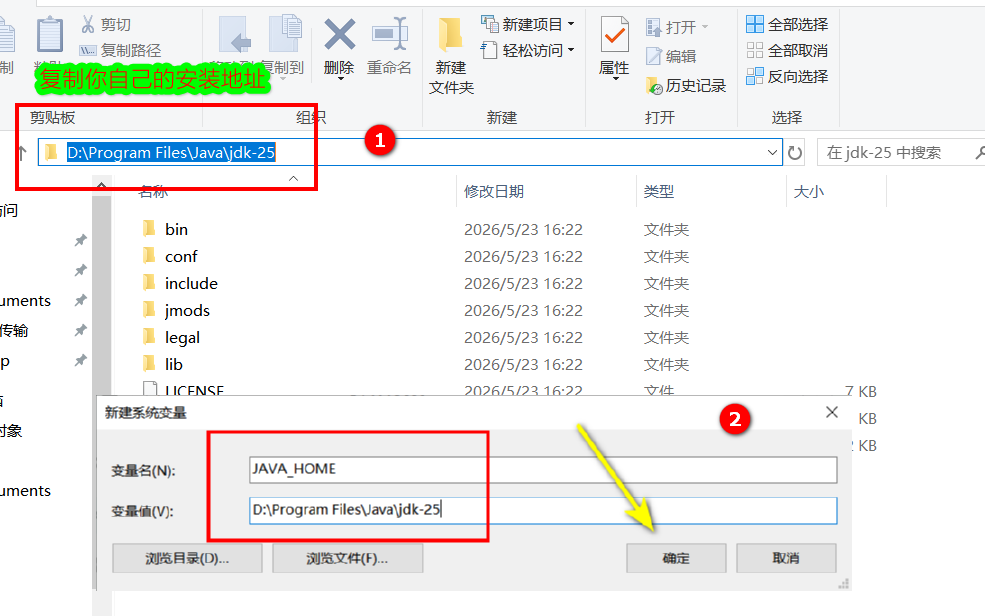
10.变量名输入:JAVA_HOME 变量值输入:D:\Program Files\Java\jdk-25 (注意这是你刚才安装的位置地址不一定和我一样)再点击【确定】。
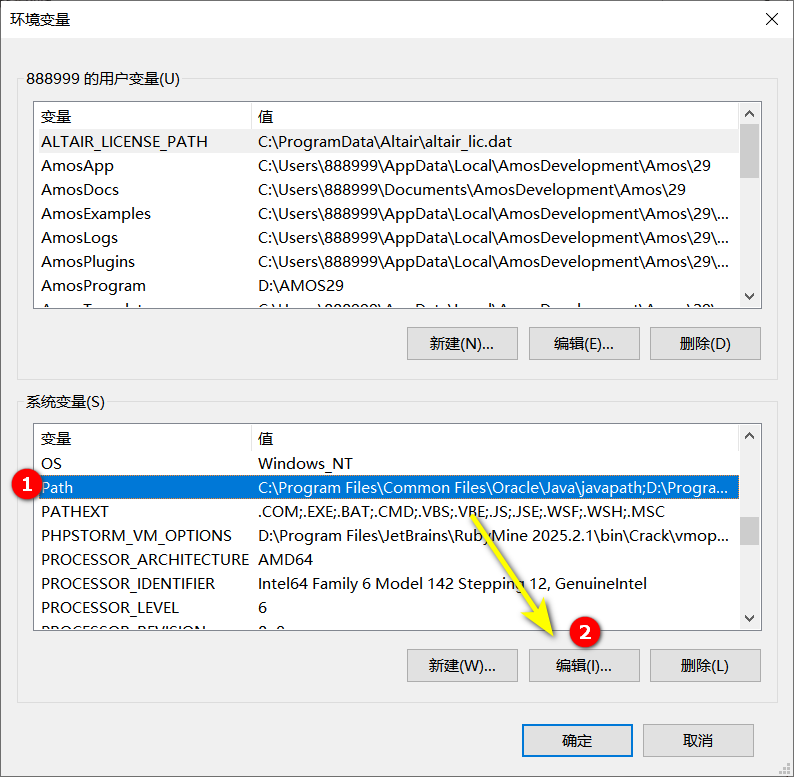
11.在系统变量一栏,找到【Path】,选中它,再点击【编辑】
12.点击【新建】
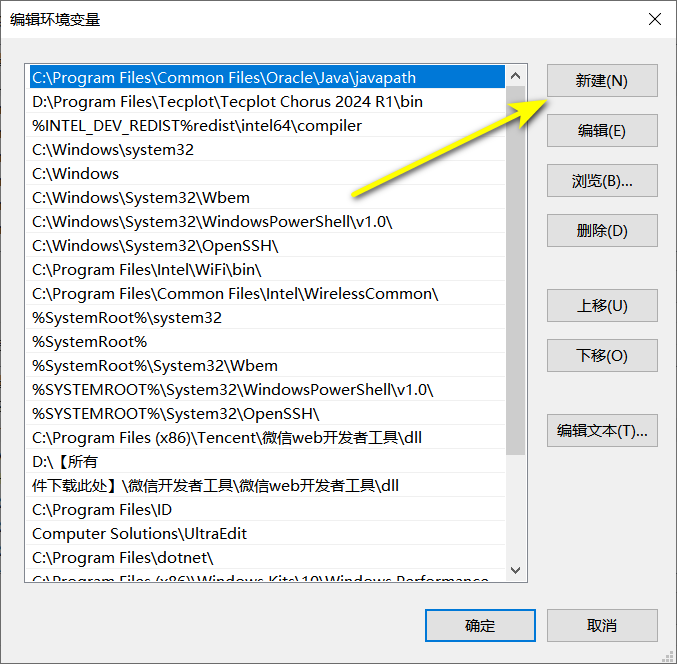
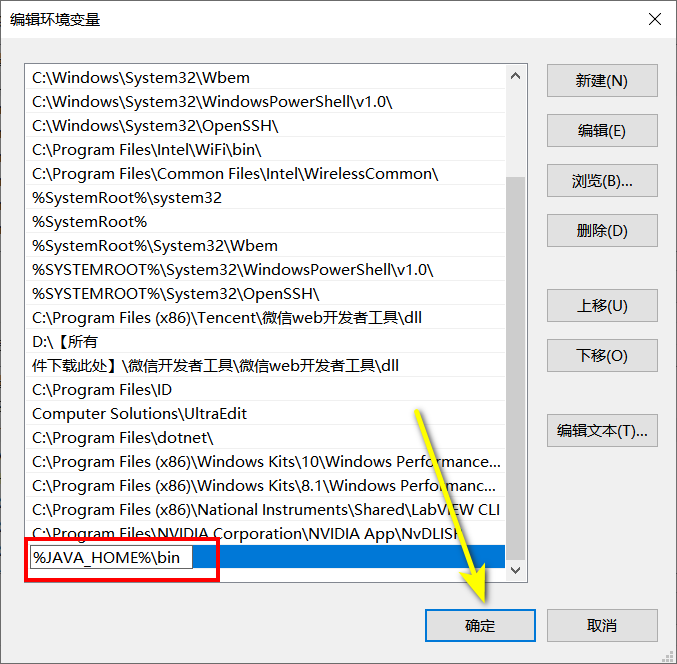
13.编辑环境变量中输入【%JAVA_HOME%\bin】,然后点击【确定】后面都是一路【确定完】
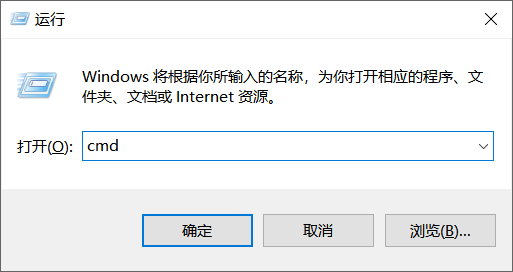
14.回到桌面,按下快捷键【WIN图标+R】,输入【cmd】,再点击【确定】
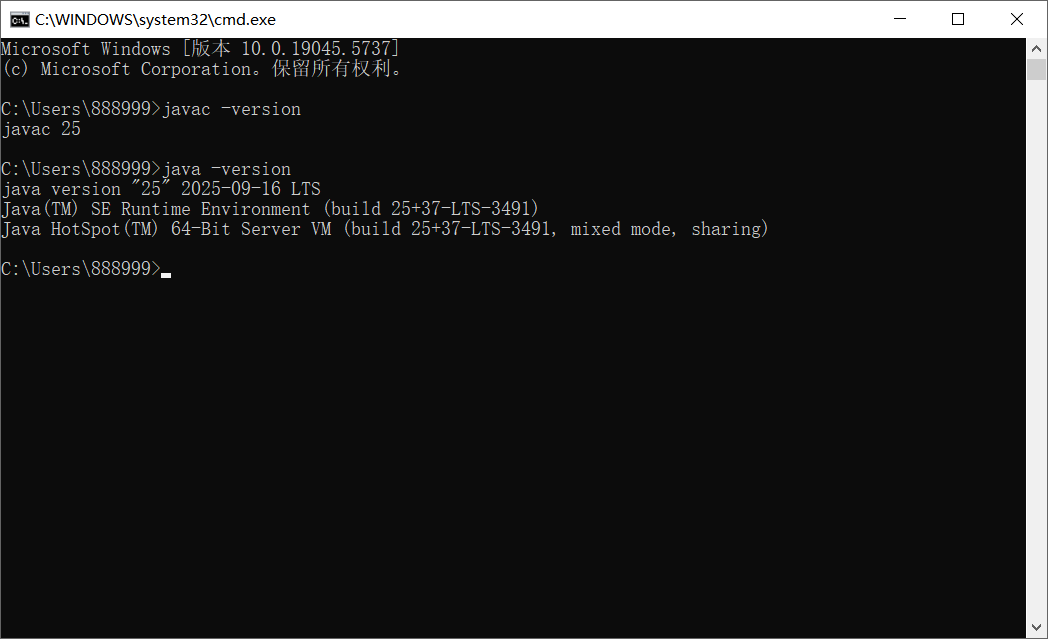
15.输入 javac -version,回车。 然后再输入 java -version,回车。看到下面两个图,恭喜您,安装配置成功!
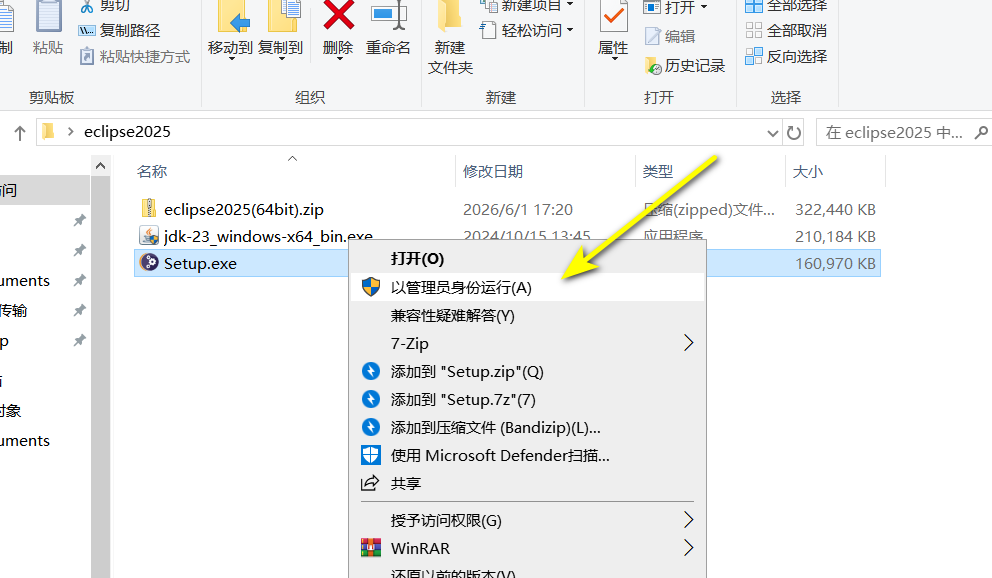
16.鼠标右击【Setup】选择【以管理员身份运行】(这步有可能卡,就多试几次)
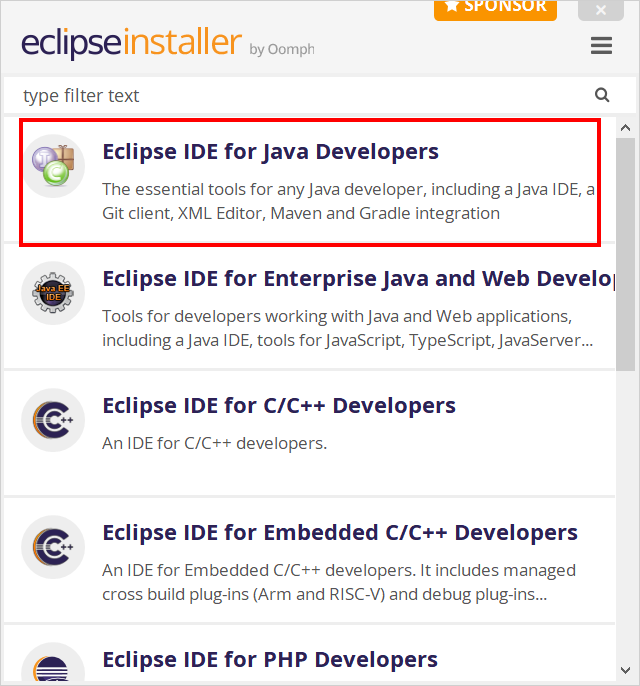
17.点击需要安装的产品(如:Eclipse IDE for Java】
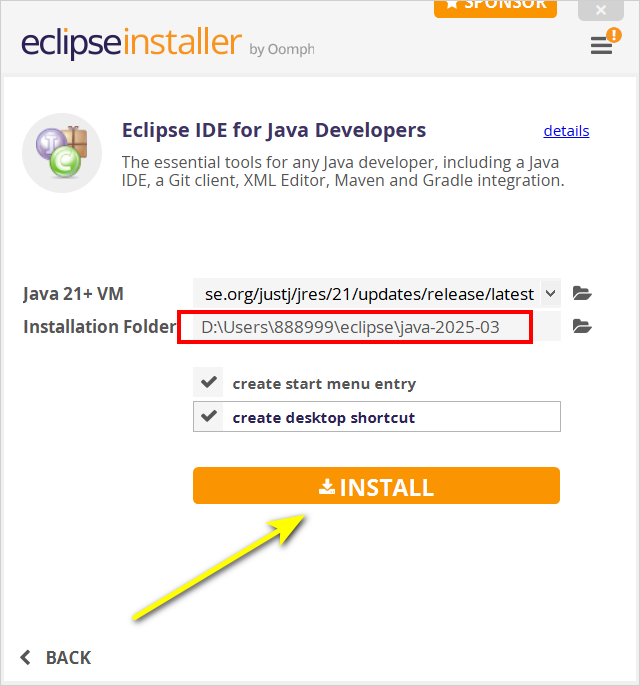
18.把 C 改为 D 或者其他盘就可以改变安装位置,点击【INSTALL】。
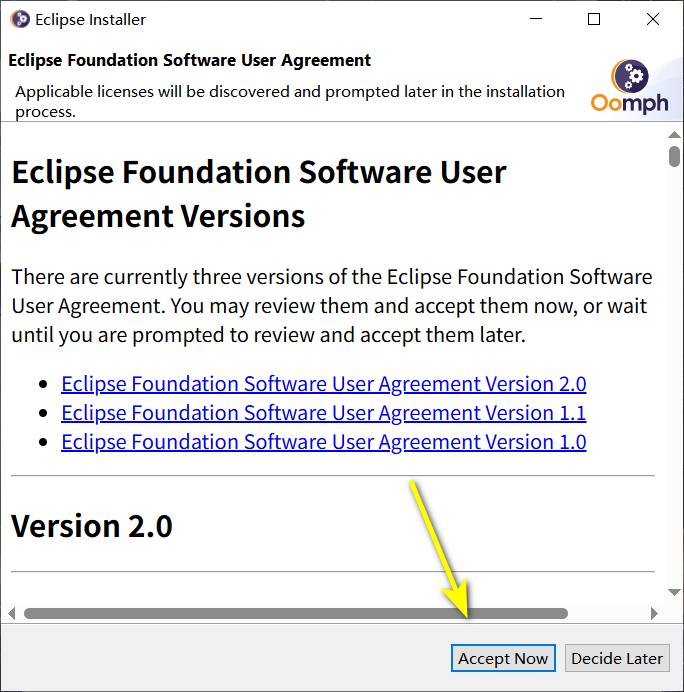
19.点击【Accept Now】
20.等待安装,这里比较久
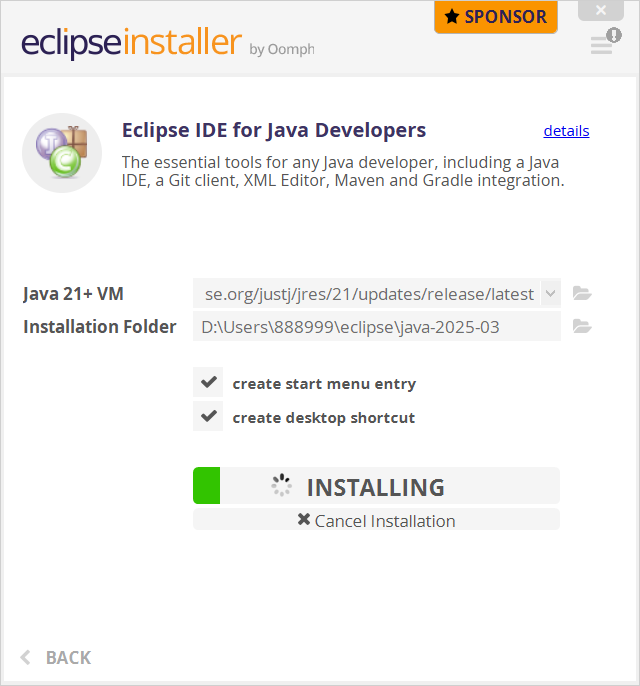
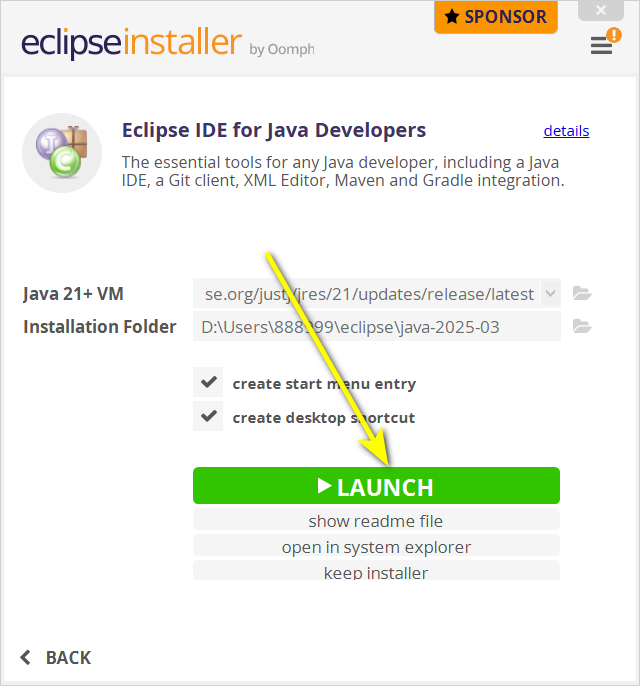
21.全部勾选,点击【LAUNCH】
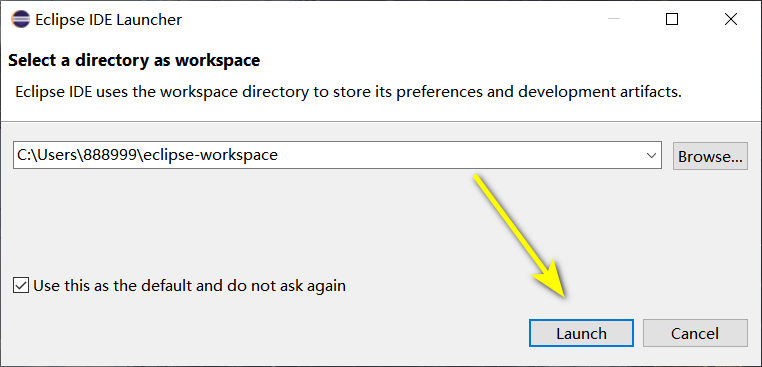
22.勾选【Use this as......】,点击【Launch】
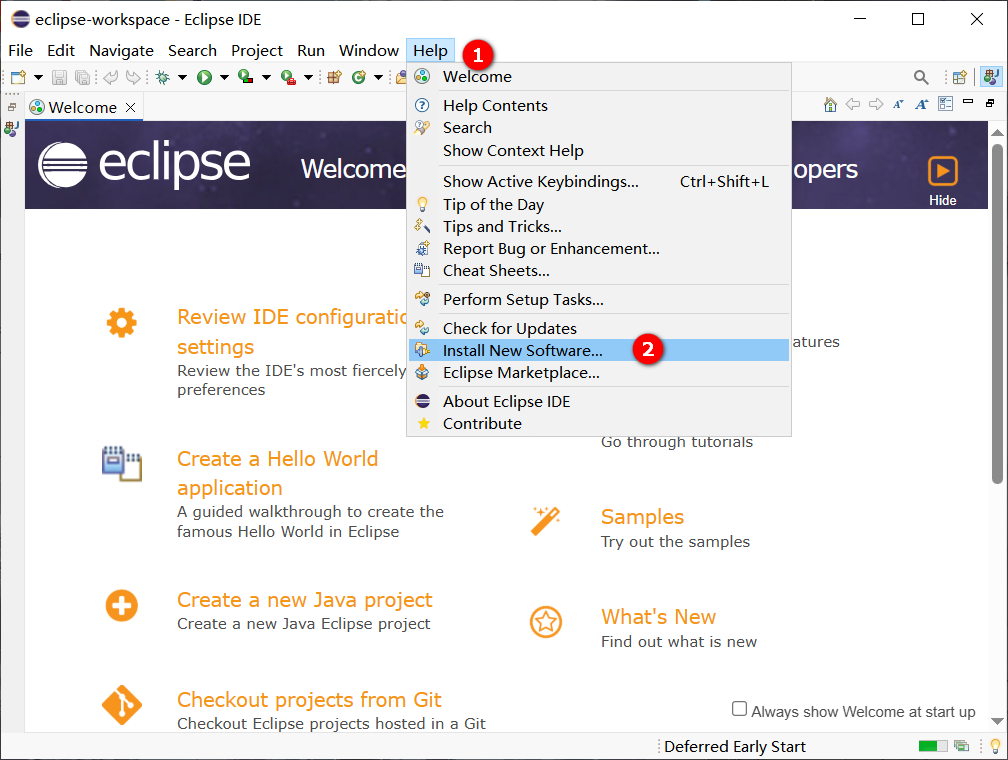
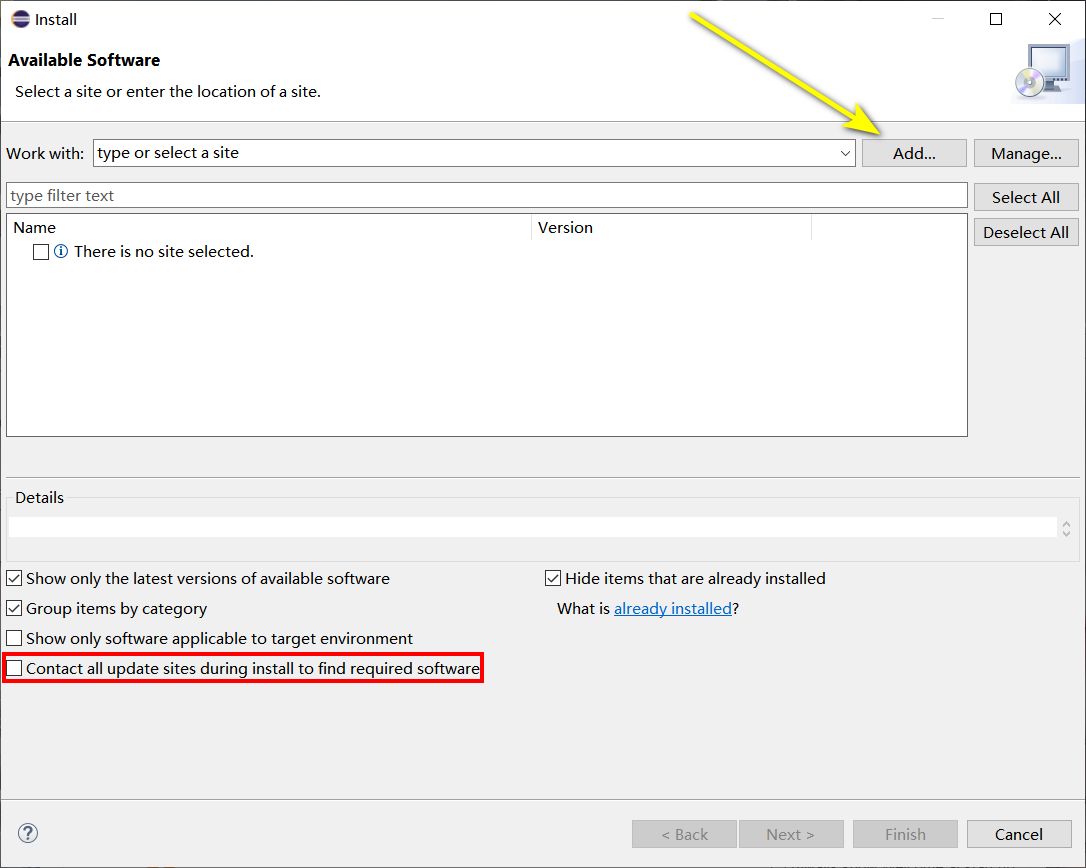
23.汉化操作(不用汉化可忽略以下步骤):点击软件菜单栏中【Help】,点击【Install New Software】
24.取消勾选【Contact all......】,点击【Add】
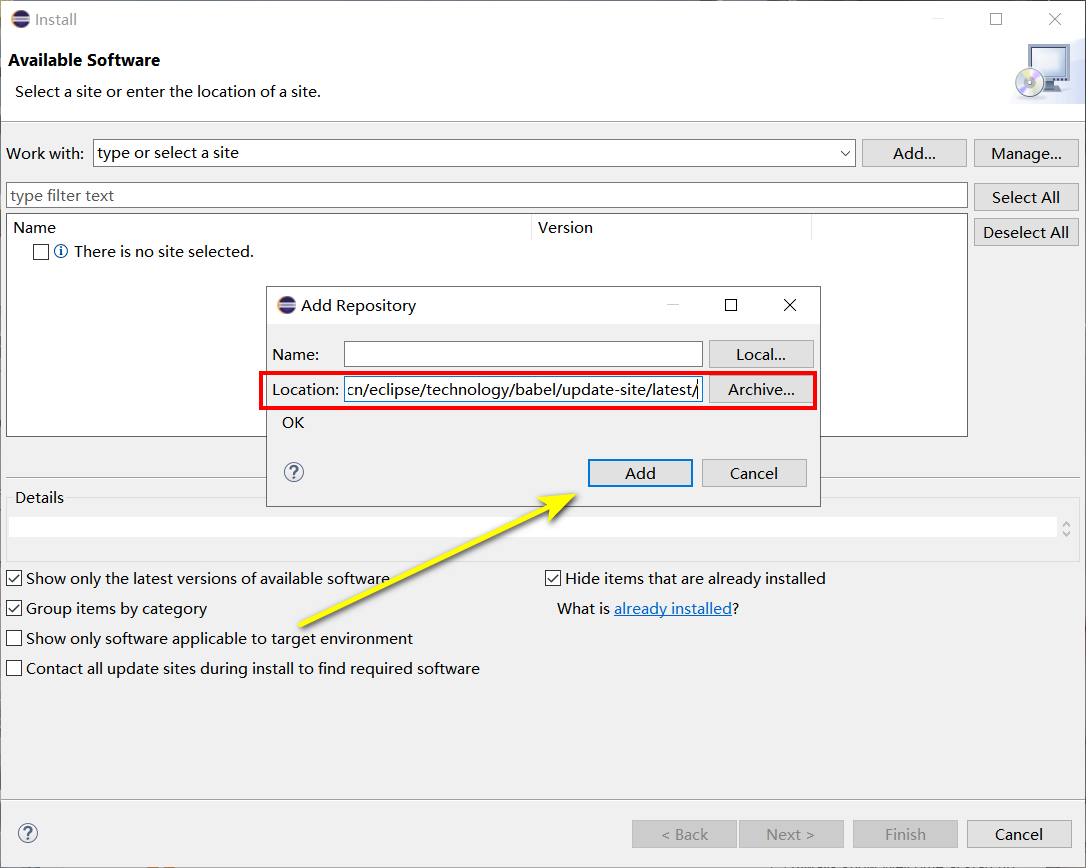
25.在Location处清除原有字符并复制输入【https://mirrors.tuna.tsinghua.edu.cn/eclipse/technology/babel/update-site/latest/】,点击【Add】。
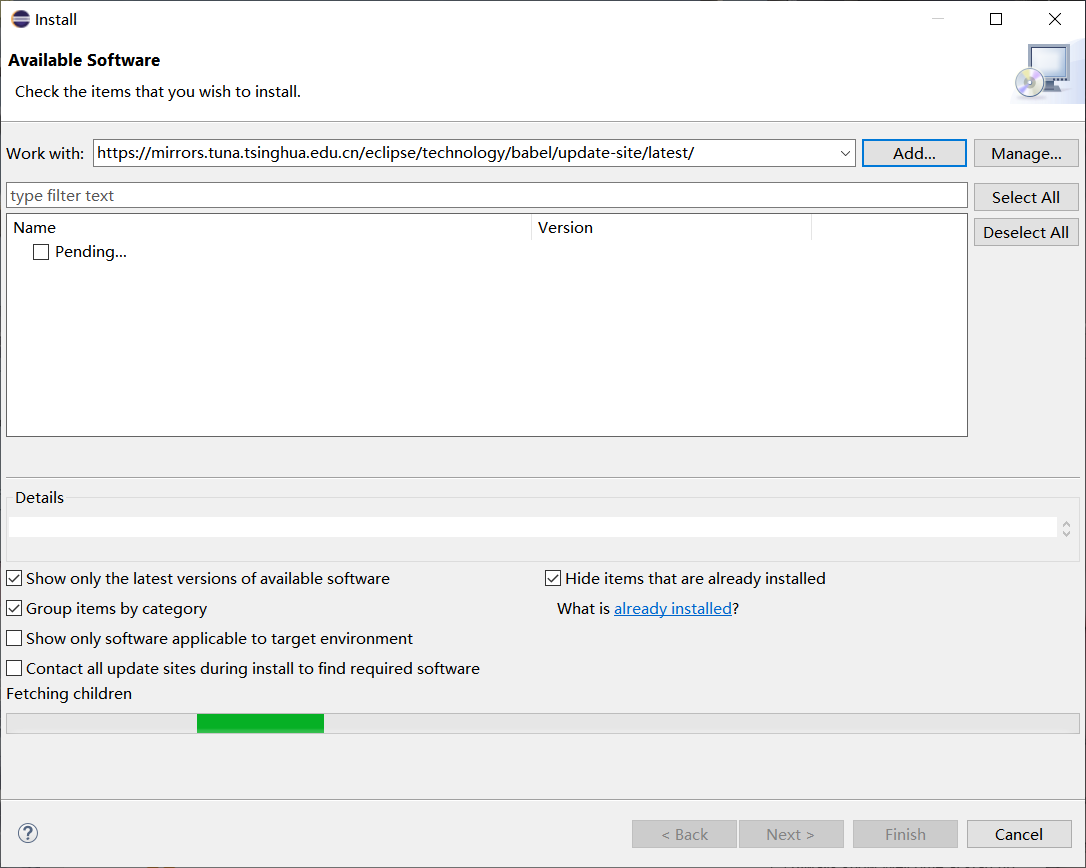
26.等待安装
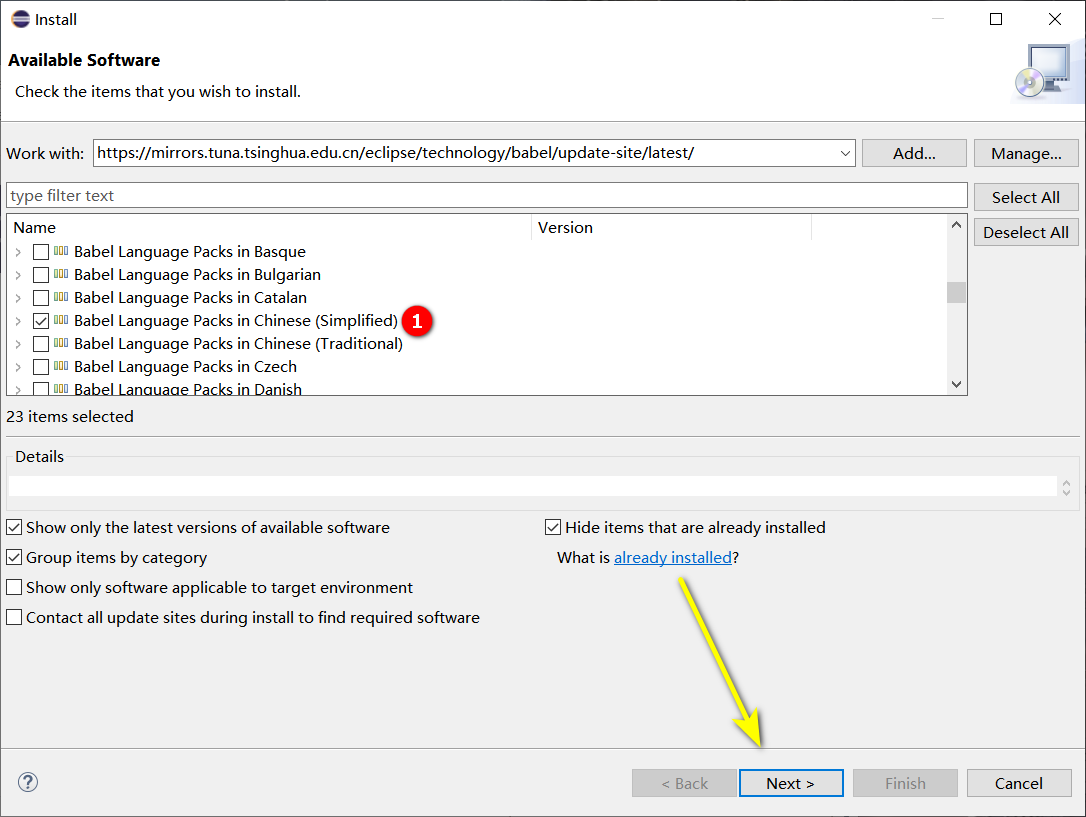
27.勾选【......chinese(Simplified)】,点击【Next】
28.点击【Next】
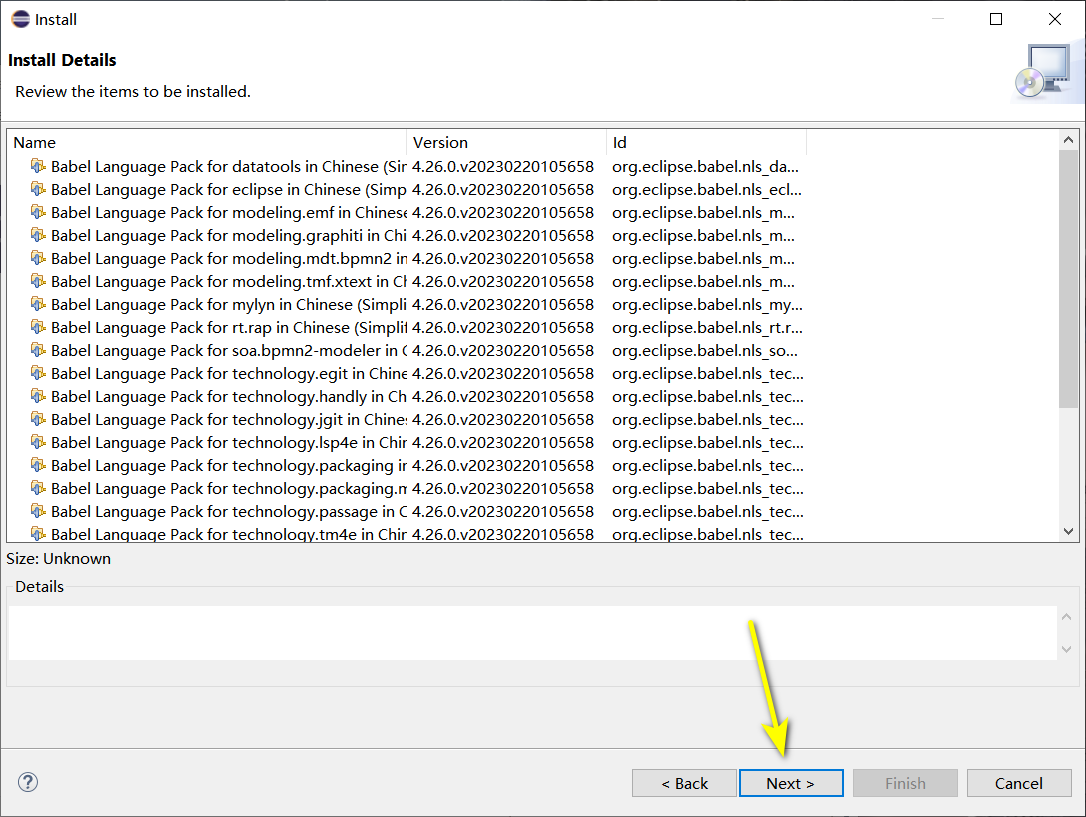
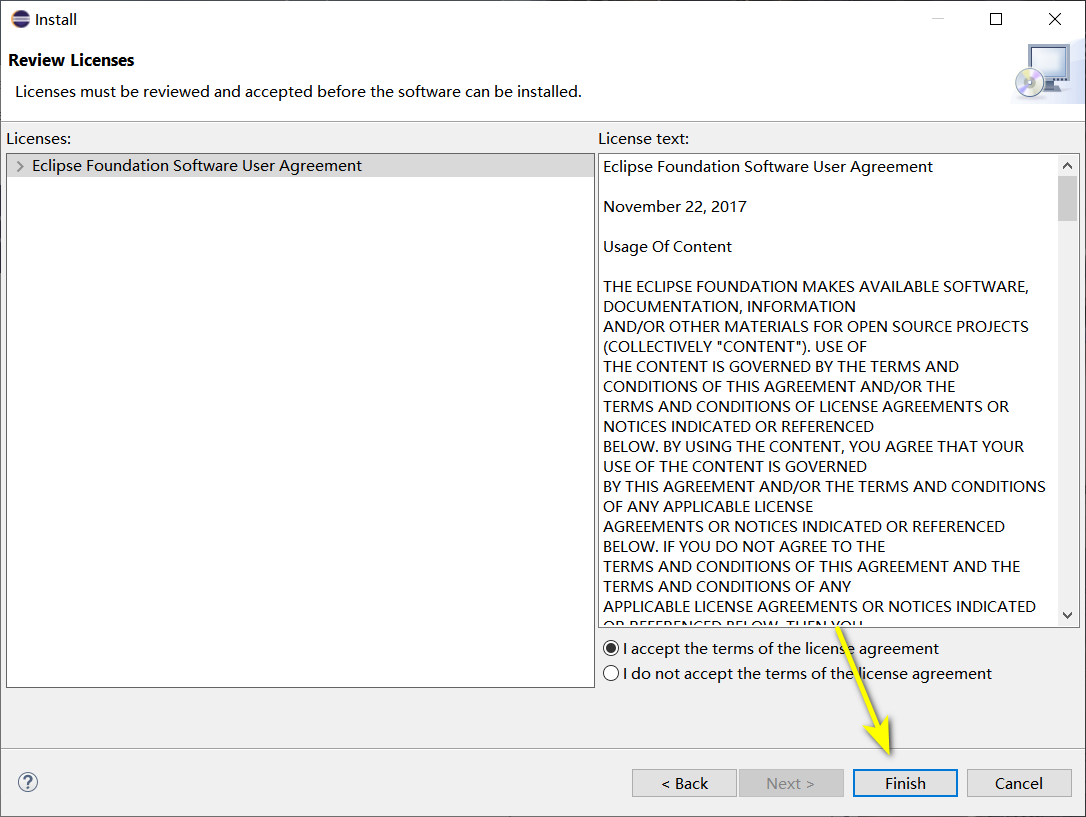
29.选择【accept......】,点击【Finish】
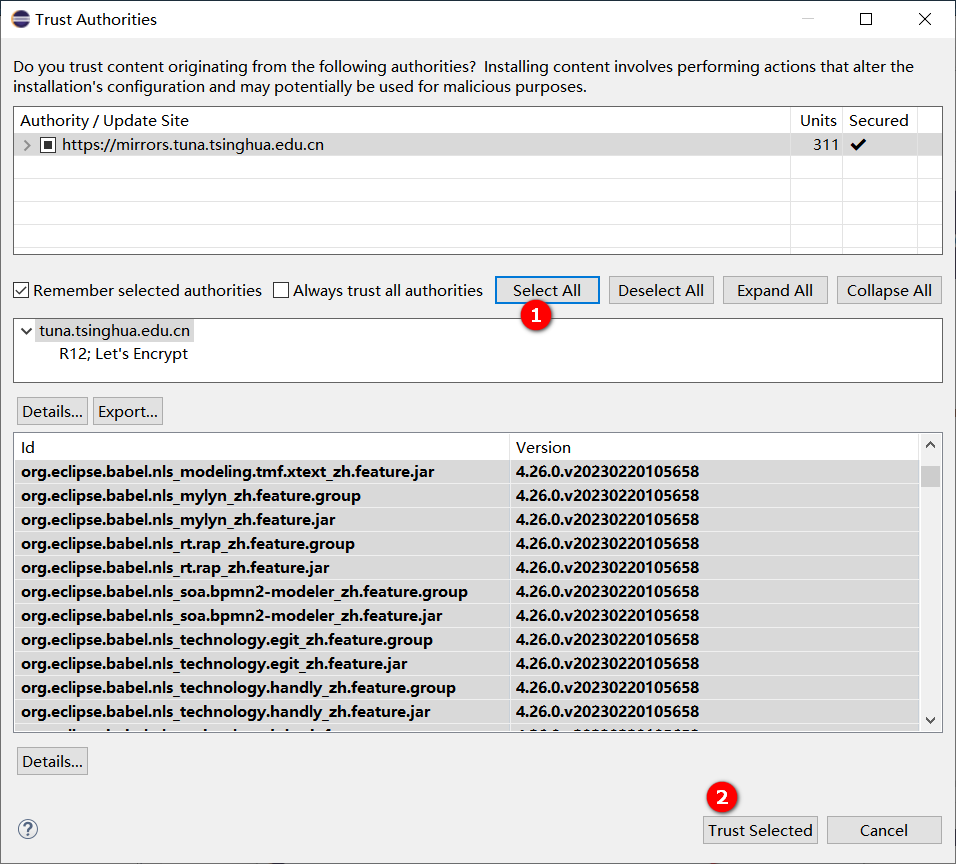
30.点击【Select All】,点击【Trust Selected】
31.点击【Restart Now】
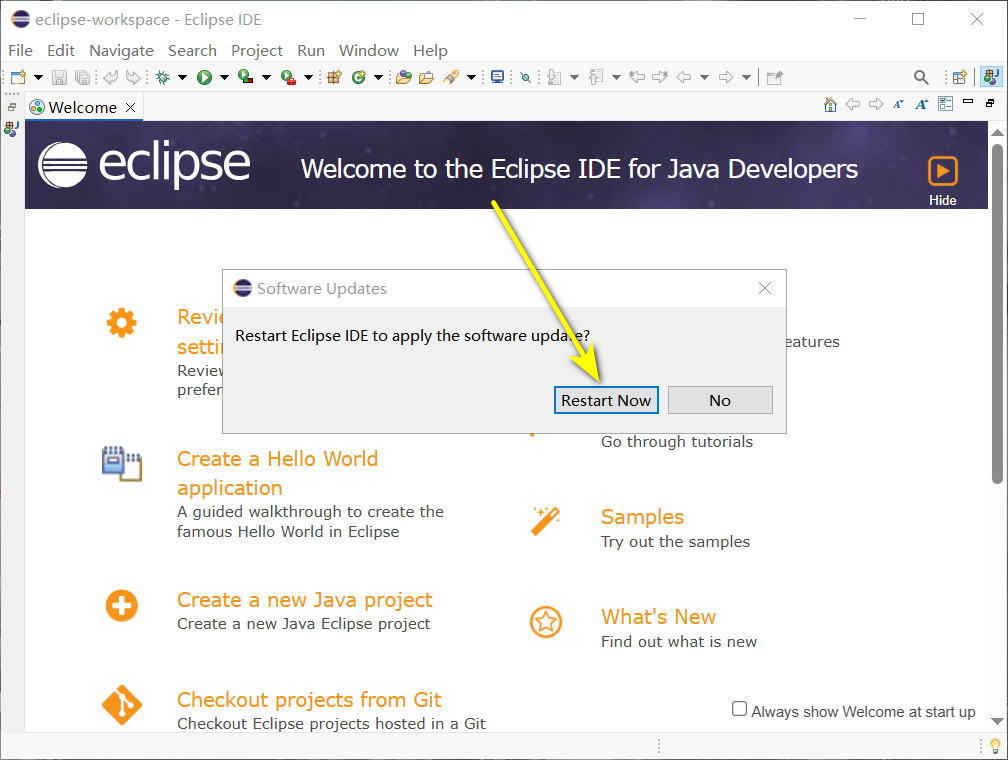
32.安装成功