上一篇我们把 browser 工具的运行环境从头捋了一遍:首先学习了它的参数定义,然后使用 host / sandbox / node 确定浏览器运行在哪里,以及使用 profile 确定运行哪个浏览器。环境备齐,这一篇书接上文,来看 agent 怎么驱动浏览器在页面上点点点,以及这套动作背后的原理。
标签页管理
browser 一次只在一个标签页上干活,所以为了保证后续的动作没问题,我们首先要认准操作哪个标签页。我们可以使用 openclaw browser <动作> 命令行来管理它,开新标签页用 open,网址作参数,再用 --label 顺手贴个标签:
makefile
$ openclaw browser open https://www.aneasystone.com --label blog

opened: https://www.aneasystone.com/
tab: t1
label: blog
id: 7E73979D64CBF48058818D78D50FB94B该命令返回了几个参数:tab 是形如 t1 的稳定 tabId,label 是我们自己起的 blog 标签,id 则是 CDP 协议的原始 targetId。这几个参数都可以作为后续操作这个标签页时的标识。比如之后想再操作它,用 focus 把它切到前台就行,tabId、label、targetId 这三种都认,下面三条指向的都是同一个页面:
r
$ openclaw browser focus t1          # 用 tabId
$ openclaw browser focus blog        # 用 label
$ openclaw browser focus 7E73979D # 用 targetId(前缀也认)顺带分清一个常被搞混的点:open 每次都新开一个标签页,而 navigate 是让当前标签页原地跳到另一个网址,所以常见用法是先 focus 选中、再 navigate 到某个网址;也可以加上可选的 --target-id 直接跳转:
ruby
$ openclaw browser navigate https://www.aneasystone.com/about-me.html --target-id blog再开一个不带 label 的,然后用 tabs 列出所有的标签页:
less
$ openclaw browser open https://www.baidu.com

opened: https://www.baidu.com/
tab: t2
id: 9B0D7E3F1A2C4856E7F0A1B2C3D4E5F6

$ openclaw browser tabs

1. aneasystone's blog [t1 label:blog]
   https://www.aneasystone.com/
   id: 7E73979D64CBF48058818D78D50FB94B
2. 百度一下,你就知道 [t2]
   https://www.baidu.com/
   id: 9B0D7E3F1A2C4856E7F0A1B2C3D4E5F6
我们还可以加一个 --json 参数,看到完整的数据结构:
css
$ openclaw browser --json tabs

{
  "tabs": [
    {
      "targetId": "7E73979D64CBF48058818D78D50FB94B",
      "title": "aneasystone's blog",
      "url": "https://www.aneasystone.com/",
      "wsUrl": "ws://127.0.0.1:18800/devtools/page/7E73979D64CBF48058818D78D50FB94B",
      "type": "page",
      "suggestedTargetId": "blog",
      "tabId": "t1",
      "label": "blog"
    }
  ]
}
收尾要关掉标签页就用 close 参数:
arduino
$ openclaw browser close blog

closed tab
如果忘记关也没有关系,OpenClaw 给主 agent 的浏览器会话配了一套自动清理机制:空闲超过一定时间(默认 120 分钟)的标签页会被回收,每个会话还有个标签页数量上限(默认 8 个),后台每隔几分钟扫一遍;子 agent、cron、ACP 这类任务跑完时,也会顺手把自己开的标签页关掉,不至于在后台留一堆的孤儿窗口。
SSRF 防护
刚才用 open 和 navigate 打开网址,看着什么链接都能打开,其实不然。之前学习工具箱时就提到过,web_fetch 自带一套 SSRF 防护:凡是能由外部输入决定去访问哪个地址的工具,都得防着被人诱导去访问内网。浏览器更是如此,它能被导航到任意 URL,风险敞口只大不小,所以 OpenClaw 也给它单配了一套独立的、默认 fail-closed 的 SSRF 防护,下面就稍微展开看看。
OpenClaw 会在导航和新开标签页之前先过一道 SSRF 检查,等浏览器真正解析出最终那个 http(s) 地址之后,再复查一遍。这一前一后是有讲究的,专门防 30x 重定向绕过:链接乍看是个干净的公网地址,轻松过了第一关,跳转之后才露出内网地址,正好被第二道复查逮住。默认拦在门外的,包括私网地址、本机环回、link-local,以及云厂商的元数据地址。
那真要放行某个内网地址呢?最稳妥的做法是只给信得过的那几个域名开放,把它们加进 browser.ssrfPolicy 的白名单。比如想让 agent 访问内网的 grafana.corp.example,配置写在 ~/.openclaw/openclaw.json 里:
json5
{
  browser: {
    ssrfPolicy: {
      // 精确匹配:列出的域名原样放行
      allowedHostnames: ["grafana.corp.example"],
      // 通配匹配:* 能匹配子域,一条顶一片
      hostnameAllowlist: ["*.corp.example"],
    },
  },
}这两个参数的差别只在匹配方式:allowedHostnames 按完整域名精确比对,hostnameAllowlist 支持 * 通配符。命中白名单的域名,即便最终解析到私网地址,也照样放行。
要是内网地址比较多、一个个域名往白名单里加嫌麻烦,也可以用一个开关把私网整个放开:
json5
{
  browser: {
    ssrfPolicy: {
      dangerouslyAllowPrivateNetwork: true,
    },
  },
}
不过光看名字里那个 dangerously 就该警觉:它会让浏览器对所有私网地址都不再拦截,所以默认是关着的,只有在你确实信任、也评审过的私网环境里才建议打开。
页面操作
标签页开好了,接下来就是在这个页面上干活。browser 在页面这一层的动作不少,但总体来说无非是看、做、核对三件事:先用 snapshot 看清页面上有什么,再用 act 系列动手操作,需要时用 screenshot 截图核对;除此之外还有几个偏辅助的动作。下面一类一类来看。
看清页面:snapshot
OpenClaw 在看清页面这块做得比较巧妙,它不会把页面的原始 HTML/DOM 一股脑塞给模型。原因很简单,网页源码又长又乱,满屏 <div> 套 <div>、一堆样式类名,模型读起来既理不清结构,又白白烧掉一大把 token。
那它给模型看什么呢?是浏览器的无障碍树(accessibility tree)。这名字听着陌生,其实天天都有人在用:盲人靠屏幕阅读器读网页,背后就是这棵树。它不管页面长什么样,只按语义把内容归成按钮、输入框、链接、标题这些角色,每个角色再配一个看得懂的名字(被称为 accessible name,一般就是按钮上的文字、输入框旁边的 label 等),父子层级用缩进表示。说白了,它把一个给人看的花哨页面,压缩成了一份给机器读的、干净的结构清单。
OpenClaw 又在这棵树上加了道工序:给每个能点、能填的节点编一个稳定的编号,也就是 ref。这么一来,模型根本不用管某个元素长什么样、藏在第几层,认准要操作哪个 ref 就行。快照的结果大致长这样:
yaml
- button "Save" [ref=e1]
- link "Docs" [ref=e2]:
  - /url: https://docs.openclaw.ai/
- generic "Clickable Card" [ref=e3] [cursor=pointer]
- textbox "Email" [ref=e4]
每一行就是「角色 + 名称 + [ref=eN]」:链接底下会挂一个 /url: 标出它的目标地址,可点击的非标准元素则注明 [cursor=pointer](表示它虽然不是标准的按钮或链接,但点得动)。碰到 iframe,则嵌套着往里展开:
yaml
- Iframe "Child" [ref=e1]
  - button "Inside" [ref=e2]
模型拿到这棵树,想点「Save」,只回一句 act 带上 ref=e1 就行,完全不用关心它在 DOM 里到底是第几个 <button>、外面套了几层 div。这背后是 OpenClaw 的一个刻意设计:点击、输入这类操作只认 ref,不收 CSS selector。原因是 selector 出了名的脆,页面结构稍微一改,像 .btn-primary > span:nth-child(2) 这种立马失效;换成语义稳定的 ref,多步操作才不容易因为页面的一点微调就整条链路崩掉。
你可能注意到
browser工具里有个selector参数,但它管的不是「点哪个元素」,而是另外几件事:给快照划定范围(snapshot时只取某个子树或某个 iframe)、截取单个元素(screenshot --element)、或者等某个元素出现(wait)。
知道快照长什么样,命令行里 snapshot 一下就能看到真东西。还是上一节那个博客标签页,输出就是上面那种带 ref 的缩进树:
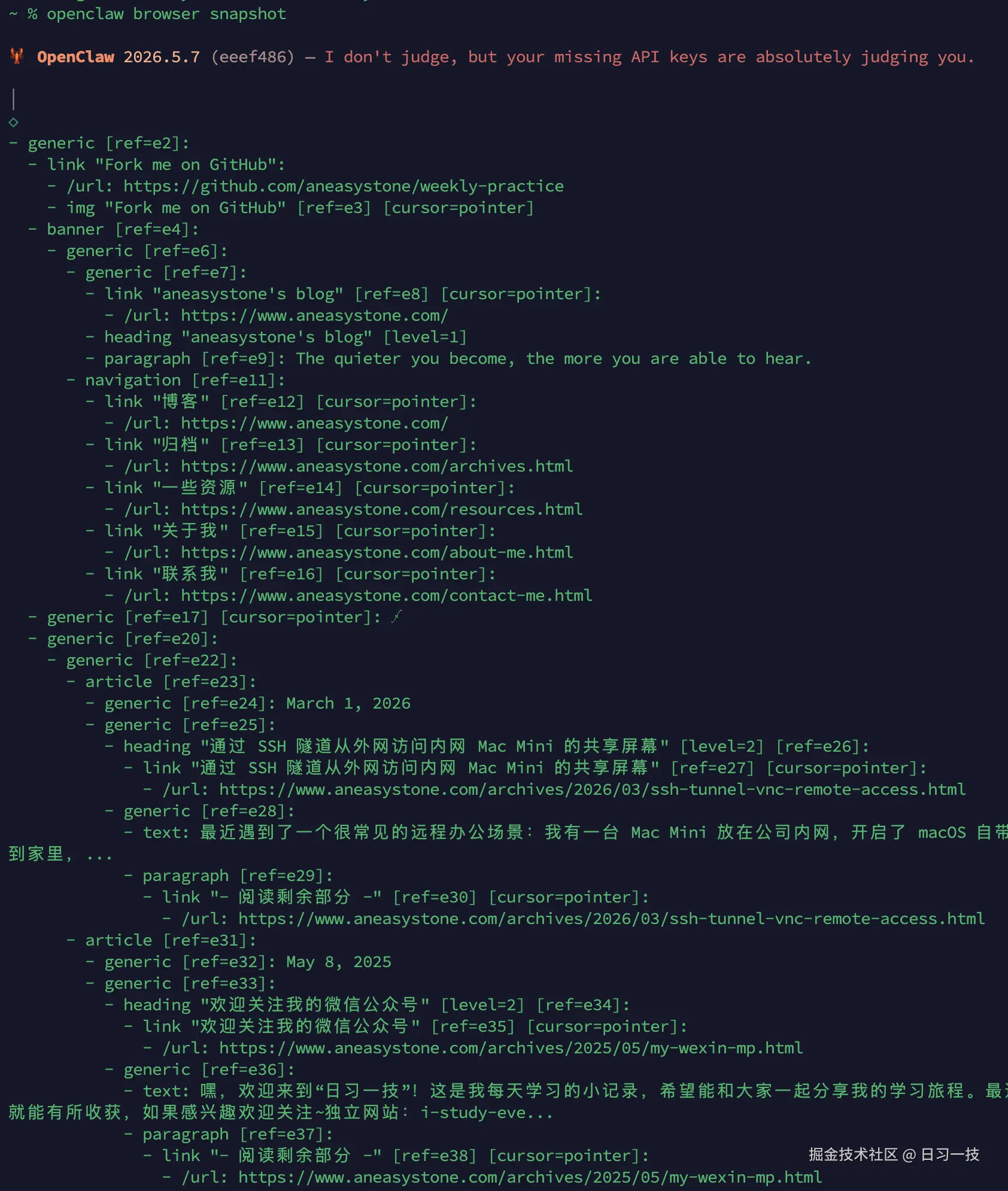
上面这份输出走的是 snapshot 默认的 ai 格式。其实 snapshot 支持两种格式,用 format 参数切换:
ai(默认) :给模型优化过的形态,就是上面那种缩进表示层级、每个可交互节点都带ref的文本树。简洁好读,模型能直接挑出ref来操作,日常驱动页面用它就够了。aria:用--format aria切过去,吐出的是更原始的无障碍树节点,结构上更贴近浏览器内部,主要拿来排查页面结构,refs 不一定能直接拿去点。
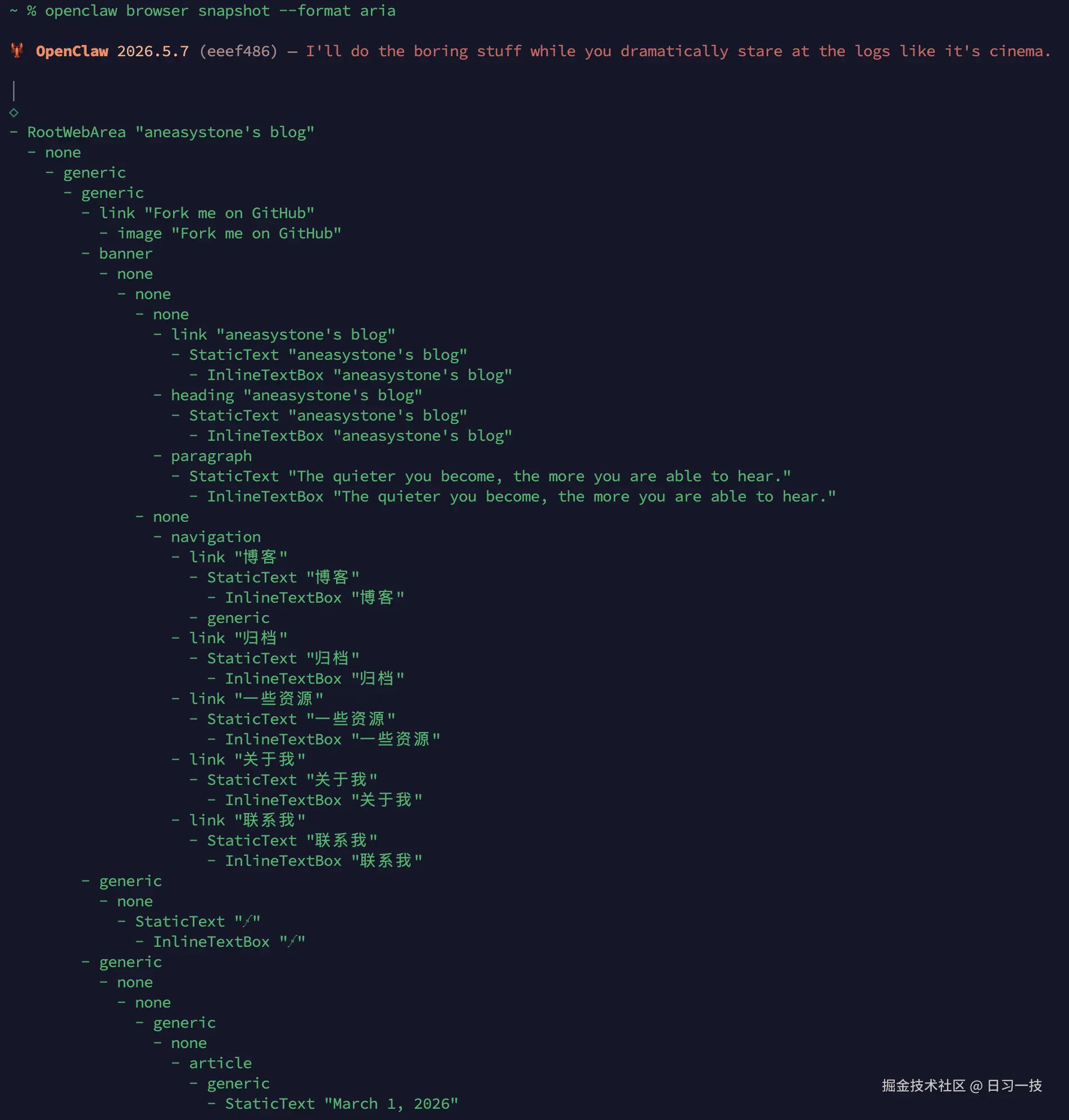
说到底,aria 就是那棵原始的无障碍树,ai 则是 OpenClaw 在它基础上加工出来的好读版本(编上 ref、补上链接和可点击提示)。
默认情况下 ai 快照不会主动精简,复杂页面拉出来的树有时相当庞大,所以 snapshot 还留了几个参数专门给它瘦身。最基础的是 maxChars(默认 4 万)这个字符上限兜底,超出就自动截断;如果还是嫌它啰嗦的话,可以加 compact 拉一份精简版,把没名字的纯容器节点、以及底下不含任何可操作元素的空枝条都剪掉,只留有内容的骨架,或者用 interactive=true 只留按钮、链接、输入框这类能交互的节点,把纯展示用的文字一股脑滤掉;页面层级套得太深时,还能用 depth 限制往下钻几层。
那 ref 又是怎么映射回真实元素的呢?这取决于 refs 参数选的风格。OpenClaw 支持两种 ref 风格:默认的 role 风格里,e1、e2 这些编号背后其实存着「角色 + 名称 + 第几个」这组信息,OpenClaw 收到 ref=e1,就把它翻译成 Playwright 的 getByRole("button", { name: "Save" }) 去重新定位;另一种 aria 风格走的是 Playwright 原生的 aria-ref,编号形如 ax1,OpenClaw 会通过 CDP 给对应的 DOM 节点打上一个 data-openclaw-browser-ref 标记属性,靠这个属性精确命中。
不管哪种风格,都要注意的是,ref 只对最近一次快照有效。每取一次新快照,旧的那张 ref 表就被整张覆盖。所以页面一旦变了,如果没有重新 snapshot 就拿着老 ref 去操作,多半会遇到 Unknown ref "e1". Run a new snapshot and use a ref from that snapshot 这样的报错,这时就得老老实实重拍一张了。
操作页面:act
看清了页面结构,接下来就能用 act 动手操作页面了。它本身是个分派器,要执行哪种动作由 kind 参数决定;命令行里把这些 kind 拆成了一个个独立的子命令,对应关系大致如下:
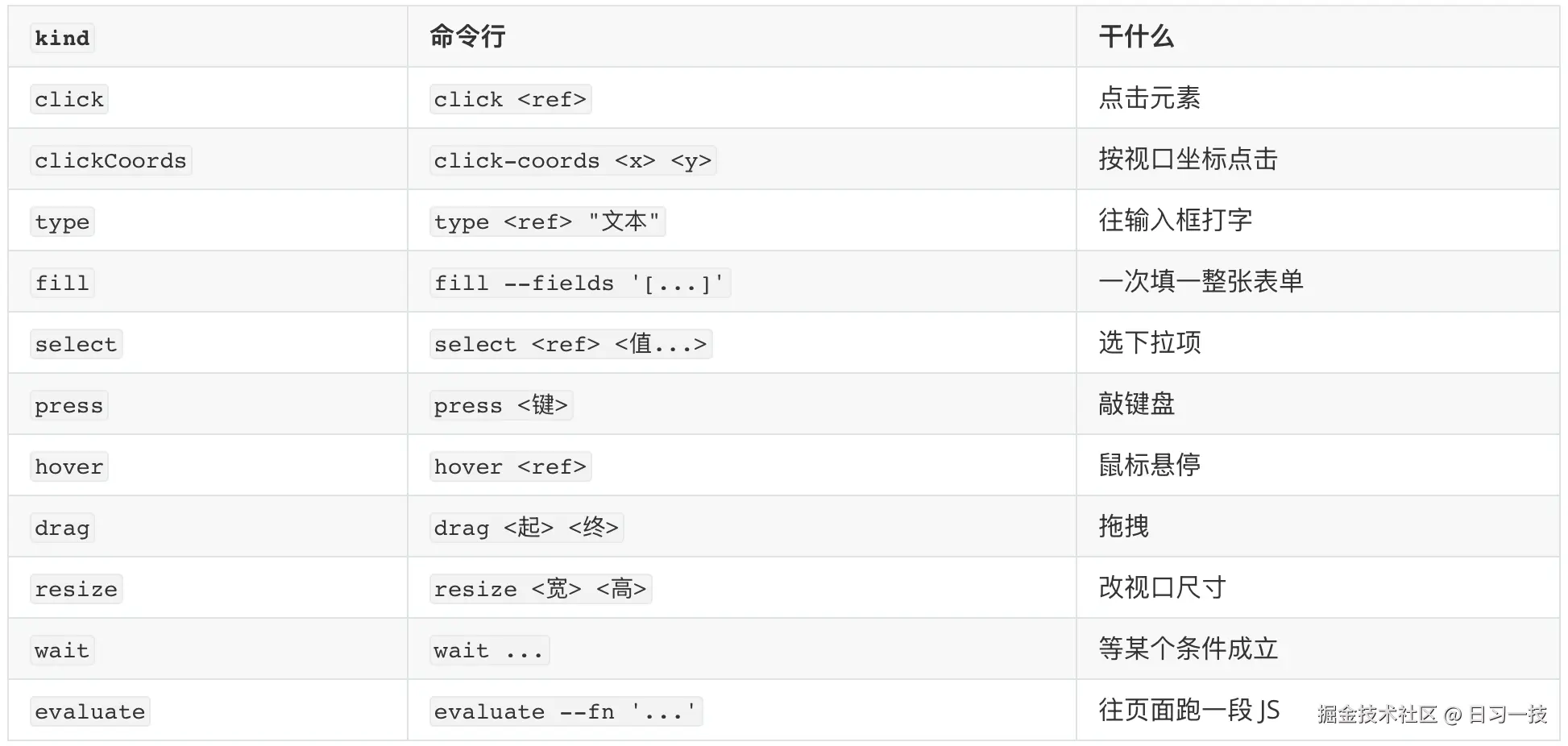
我们挑几个重点的看下。
click
最常见的就是拿 ref 点一下,比如点击上面快照里那个「归档」链接:
arduino
$ openclaw browser click e13

clicked ref e13
这个命令默认是左键单击,除此之外,还可以实现 --double 双击、--button right 唤出右键菜单、--modifiers Meta(或 Control)按住某个键再点击,能在新标签页打开链接。另外,如果某个要点击的元素快照不出来或点不到(比如被遮挡、藏在 shadow DOM 里、和其他元素的 z-index 冲突),我们还可以使用 clickCoords 这个参数,它不按 ref 来点击,而是直接按视口坐标 click-coords 120 340 点击。
这里还有一个挺关键的细节:click 点击后不会立刻返回,而是检查一下页面有没有因为这次点击发生跳转,一旦跳了,就把新地址带回结果里,并对这个新地址补一道 SSRF 复查。
type / fill
type 往输入框里打字,最常见就是 type <ref> "文本"。它还有两个开关:--slowly 让它放慢、一个字一个字地敲,装得像真人在打字,可以绕过那些根据输入速度判人机的站点;--submit 则在打完之后顺手回车,省得再单独按一下 Enter:
lua
$ openclaw browser type e4 "openclaw" --submit --slowly有时候要一次填一整张表单,一个个 type 就太慢了,可以用 fill 把多个字段打包进一次调用:
css
$ openclaw browser fill --fields '[{"ref":"e4","value":"Ada"},{"ref":"e5","value":"ada@example.com"},{"ref":"e6","type":"checkbox","value":true}]'fill 一次能填一整批字段,每个字段可以带个 type 说明控件类型:默认 text 直接填值,标成 checkbox 或 radio 就改成勾选(值传 true 勾上、false 取消)。
顺带说说 type 和 fill 底下的实现,它们其实默认调的都是 Playwright 的 fill() 方法,把值一次性整体填到输入框里;而 type --slowly 使用的是 Playwright 真正逐字符的 type() 方法(每个字停 75ms);fill 碰到 checkbox、radio 则走的是 setChecked 方法。
select
这个命令用于选择下拉框里的选项,一次选一个或多个都行:
csharp
$ openclaw browser select e7 cn

selected cn
它底层走 Playwright 的 selectOption 方法,多选下拉一次能选好几项(select e7 a b c 就是把 a、b、c 一起选上)。传进去的字符串会同时匹配 <option> 的 value 和显示文字,填哪个都行。
那怎么知道一个下拉里有哪些选项可选?snapshot 里下拉通常会把 option 一项项列出来,名字就是它的显示文字,照着填即可:
sql
$ openclaw browser snapshot

- search [ref=e45]:
  - textbox "请输入关键字" [ref=e46]
  - combobox [ref=e47]:
    - option "所有" [selected]
    - option "中国"
    - option "美国"
    - option "日本"
  - button "筛选" [ref=e48] [cursor=pointer]
要是想拿到确切的 value 值(比如显示的文字有重复时),可以用 evaluate 针对 DOM 执行一段 JS 即可:
scss
$ openclaw browser evaluate --ref e47 --fn '(el) => [...el.options].map(o => ({ value: o.value, label: o.text }))'

[  {    "value":"cn",    "label":"中国"  },  {    "value":"us",    "label":"美国"  }]
press
直接敲键盘,比如回车、Tab、方向键、Esc 这些都行,常用来在没有明确按钮时触发提交或翻页:
arduino
$ openclaw browser press Enter

pressed Enter
它直接调 Playwright 的 keyboard.press 方法,除了单个键,也能按组合键,比如 press Control+A 全选、press Shift+Tab 反着跳焦点。另外 press 和 click 一样会做导航检测:按 Enter 很可能提交表单、触发跳转,OpenClaw 会盯着这次跳转,照样走一遍前面那套 SSRF 复查。
hover
把鼠标悬到某个元素上,常用来触发那种鼠标悬停才显示的下拉菜单、提示气泡:
csharp
$ openclaw browser hover e5

hovered ref e5
底层是 Playwright 的 locator.hover,只改 UI 状态、不触发导航。它最常见的搭配是先 hover 再 snapshot:很多菜单是悬停才渲染出来的,先让它冒出来、再拍一张快照,才能拿到菜单项的 ref 去点。
drag
从一个 ref 拖到另一个 ref,做拖拽排序、移动滑块这类操作:
r
$ openclaw browser drag e3 e8

dragged e3 → e8
它接收起止两个 ref,首先自动算好坐标,底层调 Playwright 的 dragTo 方法,然后模拟按下、移动、松开这一整套动作。拖拽排序、移动滑块、把文件拖到上传区这类交互都可以靠它来实现。
resize
改视口尺寸,用于测试页面在不同屏幕宽度下的响应式表现:
css
$ openclaw browser resize 1280 720

resized to 1280x720
底层是 Playwright 的 setViewportSize 方法,改完视口浏览器会重新布局,并触发 CSS 媒体查询,所以拿它配合多次 snapshot / screenshot,就能看页面在手机、平板、桌面不同宽度下分别长什么样。
wait
多步操作里最容易翻车的,就是上一步点完、页面还没加载好,就急着点下一步,结果扑空。browser 的 wait 命令就是用来避免这种情况的,它能等到某个具体状态 再往下走:等某段文字出现(或用 --text-gone 等它消失)、等 URL 匹配某个 glob、等加载状态(load / domcontentloaded / networkidle)、等某个 CSS 元素可见、甚至等一段 JS 谓词为真。每个条件对应一个参数,可以单用,也能叠着用:
shell
$ openclaw browser wait --text "上传完成"              # 等某段文字出现
$ openclaw browser wait --text-gone "上传中"           # 等某段文字消失
$ openclaw browser wait --url "**/dashboard"           # 等 URL 匹配某个 glob
$ openclaw browser wait --load networkidle             # 等加载状态(load/domcontentloaded/networkidle)
$ openclaw browser wait "#main"                         # 等某个 CSS 元素可见
$ openclaw browser wait --fn "window.ready === true"   # 等一段 JS 谓词为真

# 叠着用:下面几个条件全部满足才往下走
$ openclaw browser wait "#main" --url "**/dashboard" --load networkidle
比起等一个固定的时长,这样等到确切状态再继续,要可靠得多。
注意这里的
"#main"是个 CSS selector,不是ref。前面说过点击、输入这些操作只认ref,但是wait则是少数几个例外之一。道理也好理解:你要等的元素往往还没出现在页面上,自然没进快照,也就没有ref可用,只能拿 selector 去等。
evaluate
它能往页面里注入一段 JS 脚本并运行,再把结果回传给你。它有两种用法:不带 ref 时,函数跑在整个页面的上下文里;带上 ref 时,OpenClaw 会把那个元素当参数喂进你的函数。
比如不带 ref,取一下当前页面的标题:
php
$ openclaw browser evaluate --fn '() => document.title'

aneasystone's blog
带上 ref,就能针对某个元素读数据,比如把一个链接喂进去,读出它的真实地址(前面 select 那节列出下拉有哪些选项,用的也是这招):
csharp
$ openclaw browser evaluate --ref e2 --fn '(el) => el.href'

https://www.aneasystone.com/archives.html
这等于在页面里开了个口子,能跑任意 JS、做的事几乎没有限制,威力大、风险也大。所以 OpenClaw 允许把它一键关停,在 ~/.openclaw/openclaw.json 里把 evaluateEnabled 设成 false:
json5
{
  browser: {
    evaluateEnabled: false,
  },
}
关掉之后再调 evaluate,会返回一个 ACT_EVALUATE_DISABLED 错误。要留意的是,这开关一关,连 wait 里那条 JS 谓词(--fn)也一并禁了,因为它俩底层都是在页面里执行你给的代码。
截图核对:screenshot
想把当前页面存成一张图片,或者让人眼或视觉模型核对一下前面那些操作的结果,就用 screenshot 命令。它截的是真实像素,返回截图文件的本地路径。最常用的是 --full-page,把整页连同滚动区域一起截下来:
ruby
$ openclaw browser screenshot --full-page

MEDIA:~/.openclaw/media/browser/6a8827a2-e75e-4c9a-b3de-3949d4b12683.jpg除了整页,也能只截某一个元素,有两种指定方式:--ref 指定快照里的 ref,--element 指定 CSS selector:
ruby
$ openclaw browser screenshot --ref e13          # 截快照里的某个 ref
$ openclaw browser screenshot --element "#main"  # 截某个 CSS 元素
另外,截图存成什么文件格式,可以用 --type 指定,支持 png(默认)和 jpeg 两种。
不过你可能注意到了,上面截全屏时我们并没有指定 --type,按说该存成 png 的,但是最终生成的却是 .jpg 文件。这是因为 OpenClaw 存图前会先做一道归一化:截图最长边超过 2000 像素、或者体积超过 5MB 时,就自动缩放并转成 JPEG,按先压边长、再降画质的顺序依次尝试,直到压到 5MB 以内。整页截一张长页面很容易超,于是被转成了 JPEG 格式。这道工序是为了不让一张超大图占掉模型一大截上下文,顺带也减轻传输和存储的负担。
还有个给视觉模型量身定制的参数 --labels,它会在截图上把每个 ref 的位置用橙色方框圈出来、标上编号,这样视觉模型不光看得到画面,还能照着编号说出要操作哪个 ref:
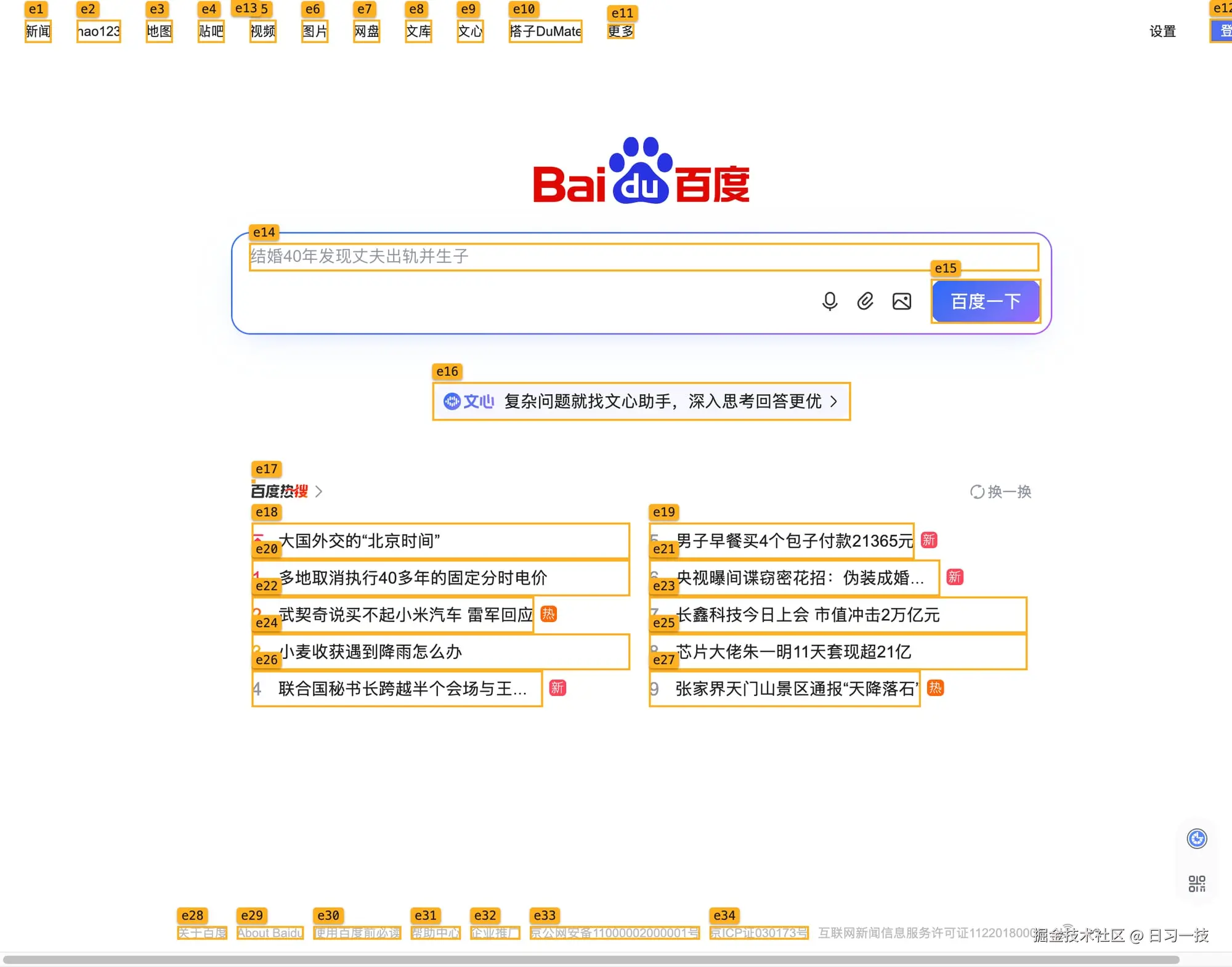
它只标当前视口里看得见的元素,滚动条以外的会跳过,而且最多标 150 个,免得整张图被标签填满。
辅助动作
除了上面这些主力动作,browser 还有几个偏辅助的 action,平时用得不算频繁,但偶尔可以用来救急:
console把页面控制台的日志读出来,配上level还能按级别(error、warning等)过滤,调试页面脚本时有用;pdf把当前页导出成 PDF,适合存档或者把长报告整页留底,注意这是托管 profile 才有的能力,也依赖 Playwright;upload处理文件上传,要传的本地文件写进paths,再用inputRef指准页面上那个文件选择框;dialog应付alert/confirm/prompt这类原生弹窗,accept决定点「确定」还是「取消」,prompt弹窗要填的内容则写在promptText里。
小结
讲了这么多,browser 其实还有不少细节值得你接着挖。比如它是个能伪装的环境:地理位置、时区、语言、设备类型都能改,还能切到离线模式、直接读写 cookie 和 localStorage,拿来测网站在不同环境下的表现正合适;比如它带熔断,某个 profile 的 Chromium 反复起不来时,OpenClaw 会按 profile 暂停一阵子启动尝试,免得一个配置损坏的浏览器把网关反复拖垮;又比如浏览器插件除了 browser 工具,还顺手捎了一份 browser-automation 技能,把前面那套先看、再动、变了重看的循环写成给 agent 看的操作手册,而且按需加载、平时不占 system prompt 的篇幅。这些就留给你自己去探索了。
最后,我们再来总结下今天的学习内容:
- 认准标签页:browser 一次只盯着一个标签页干活,所以动手之前得先认准目标。open 开新页、focus 切到前台、navigate 原地跳转、tabs 列清单、close 收尾,这几条命令都认 tabId、label、targetId 三种标识;就算忘了关,后台也有一套自动清理在兜底。
- SSRF 防护:不是什么 URL 都能打开。browser 单配了一套默认 fail-closed 的 SSRF 防护,导航前后各查一遍以防重定向绕过,私网、本机环回、云厂商元数据这些地址一律拦在门外;真要放行内网,优先用 allowedHostnames、hostnameAllowlist 开个窄口子,而不是把整片私网敞开。
- 看清页面(snapshot):它不把原始 DOM 丢给模型,而是走无障碍树,把页面压成一棵带 ref 的语义树。默认的 ai 格式好读、能直接挑出 ref 来操作,aria 格式更原始、适合排查结构;遇上复杂页面,还能用 compact、interactive、depth 几个参数瘦身省 token。
- 操作页面(act):动手的活儿都收在一个 act 里,靠 kind 分派成 click 点击、type / fill 输入填表、select 选择、wait 等待、evaluate 跑 JS 等一整套动作,底层大多落到 Playwright 的对应方法上。
- 核对与救急:screenshot 截的是真实像素,存图前会自动归一化,把尺寸和体积压进 2000 像素、5MB 以内;另外还有 console、pdf、upload、dialog 几个辅助动作,平时用得不多,调试、存档、传文件、应付弹窗时拿来救急。
至此,OpenClaw 工具箱里最复杂的 browser 就算彻底过完了。下一篇我们换个方向,看另一类「派活儿」的本事:通过 ACP,把整个任务直接甩给 Claude Code、Gemini CLI、Codex 这些外部编码 agent 去跑,敬请期待~
参考
- OpenClaw 官方文档
- OpenClaw GitHub 仓库
- Browser 工具文档
- Browser 控制 API 文档
- Browser Linux 排障
- Browser WSL2 + Windows 远程 CDP 排障
- Tools and plugins 总览
- Chrome DevTools MCP
- Playwright
欢迎关注
如果这篇文章对您有所帮助,欢迎关注我的同名公众号:日习一技,每天学一点新技术。
我会每天花一个小时,记录下我学习的点点滴滴。内容包括但不限于:
- 某个产品的使用小窍门
- 开源项目的实践和心得
- 技术点的简单解读
目标是让大家用5分钟读完就能有所收获,不需要太费劲,但却可以轻松获取一些干货。不管你是技术新手还是老鸟,欢迎给我提建议,如果有想学习的技术,也欢迎交流!