文章目录
- Blender数字校园三维建模全流程详细教程
-
- 前言
- [第一章 项目前期资料收集与 Blender 工程初始化](#第一章 项目前期资料收集与 Blender 工程初始化)
-
- [1.1 建模所需资料分类搜集](#1.1 建模所需资料分类搜集)
- [1.2 Blender 工程基础参数设置](#1.2 Blender 工程基础参数设置)
- [1.3 项目文件夹规范建立](#1.3 项目文件夹规范建立)
- [第二章 校园地形基底精细化建模](#第二章 校园地形基底精细化建模)
-
- [2.1 平地校园地面分区制作](#2.1 平地校园地面分区制作)
- [2.2 山地起伏校园 DEM 地形制作](#2.2 山地起伏校园 DEM 地形制作)
- [2.3 地基预留与场地细节优化](#2.3 地基预留与场地细节优化)
- [第三章 校园各类建筑模块化建模实操](#第三章 校园各类建筑模块化建模实操)
-
- [3.1 标准多层教学楼建模(校园主体建筑)](#3.1 标准多层教学楼建模(校园主体建筑))
- [3.2 异形公共场馆建模(体育馆、图书馆)](#3.2 异形公共场馆建模(体育馆、图书馆))
- [3.3 小型附属配套建筑](#3.3 小型附属配套建筑)
- [3.4 建筑落地校准](#3.4 建筑落地校准)
- [第四章 校园景观、小品与植被模型制作](#第四章 校园景观、小品与植被模型制作)
-
- [4.1 硬质景观小品建模](#4.1 硬质景观小品建模)
- [4.2 植被分层制作(近中远三级优化方案)](#4.2 植被分层制作(近中远三级优化方案))
- [4.3 水系景观制作](#4.3 水系景观制作)
- [第五章 PBR 写实材质与贴图烘焙制作](#第五章 PBR 写实材质与贴图烘焙制作)
-
- [5.1 常用校园材质参数配置](#5.1 常用校园材质参数配置)
- [5.2 UV 拆分与贴图烘焙](#5.2 UV 拆分与贴图烘焙)
- [5.3 环境光简易设置](#5.3 环境光简易设置)
- [第六章 模型轻量化优化(数字孪生网页必备)](#第六章 模型轻量化优化(数字孪生网页必备))
- [第七章 模型导出与落地应用方案](#第七章 模型导出与落地应用方案)
-
- [7.1 glb 格式导出(Three\.js 数字孪生首选)](#7.1 glb 格式导出(Three.js 数字孪生首选))
- [7.2 效果图与其他格式导出](#7.2 效果图与其他格式导出)
- 结语
Blender数字校园三维建模全流程详细教程
前言
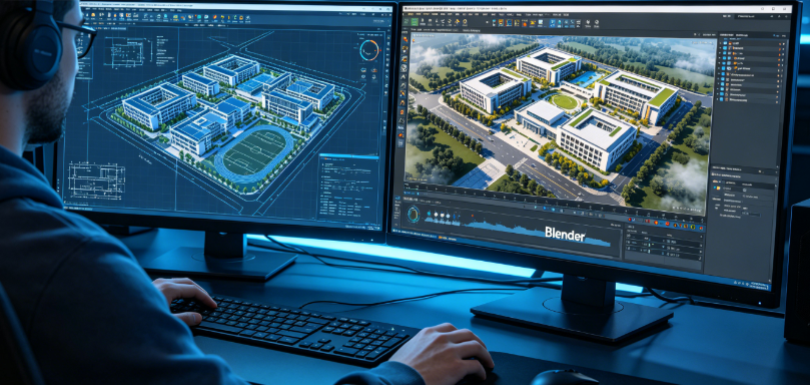
数字化校园、智慧校园、校园数字孪生是当下智慧基建重点建设项目,依托 Blender 开源免费、全流程建模、材质渲染、轻量化优化、多格式导出的优势,可从零完成实景还原式校园三维模型,模型成果可用于校园官网 3D 漫游、智慧校园大屏展示、Three.js 网页数字孪生、VR 校园漫游、校园规划汇报、招投标效果图等场景。本教程以常规综合性中小学 / 高校校区为制作目标,从项目前期资料筹备、工程参数配置、地形基底制作、建筑单体精细化建模、园林景观小品搭建、PBR 材质系统制作、模型烘焙减面轻量化、glb 格式适配网页孪生全流程分步讲解,全程使用 Blender3.5 稳定版本,所有参数、操作步骤标准化,零基础也可分步落地制作完整校园模型。教程分为七大核心章节,完整覆盖数字校园建模全链路。
第一章 项目前期资料收集与 Blender 工程初始化
1.1 建模所需资料分类搜集
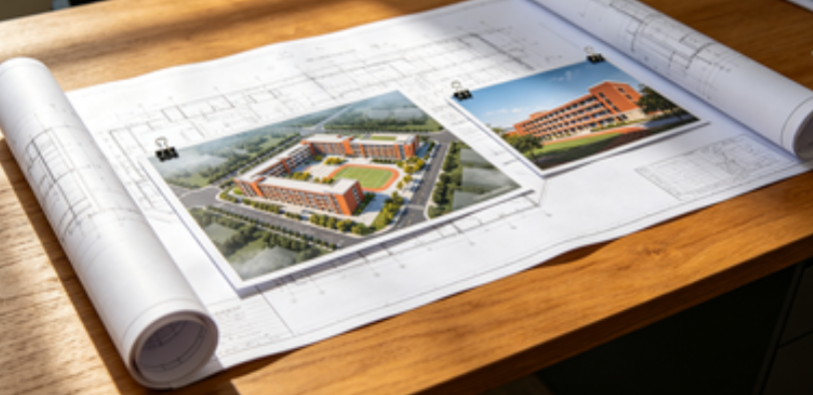
数字校园建模精准度由前期资料决定,缺少参考素材会出现建筑尺寸失真、道路错位、场地比例失调问题,资料分为图纸数据、地理影像、实景实拍三类。
第一类为工程图纸资料,优先收集校园 CAD 总平面图(DWG/DXF 格式)、单体建筑平立剖施工图。总平面图包含校园红线范围、道路走向、楼栋坐标、运动场位置、绿化分区,是建模基准参照;单体施工图标注建筑层高、窗户尺寸、阳台进深、屋檐高度。DXF 格式图纸可直接导入 Blender 生成二维轮廓线,大幅降低描图工作量。若无官方 CAD 图纸,采用第二种地理影像资料补充:通过高德 / 百度地图卫星截图、谷歌地球高清卫星影像截取校园全域俯视图,导出 PNG 底图,作为 Blender 视图参考底图。起伏地形校园额外下载 DEM 数字高程数据,DEM 黑白高度图记录场地海拔高差,用于真实地形生成。第三类实景实拍素材,实地环绕教学楼、操场、围墙、大门、路面进行实拍,每类建筑外墙、地砖、塑胶跑道、绿植树皮各拍摄 5~10 张高清照片,用于后期无缝贴图制作;现场丈量关键尺寸:常规教学楼层高 3.3m、人行道宽度 2.5m、主车行道 6m、标准塑胶跑道内径 84.39m,记录数据录入表格,统一作为尺寸规范。
1.2 Blender 工程基础参数设置
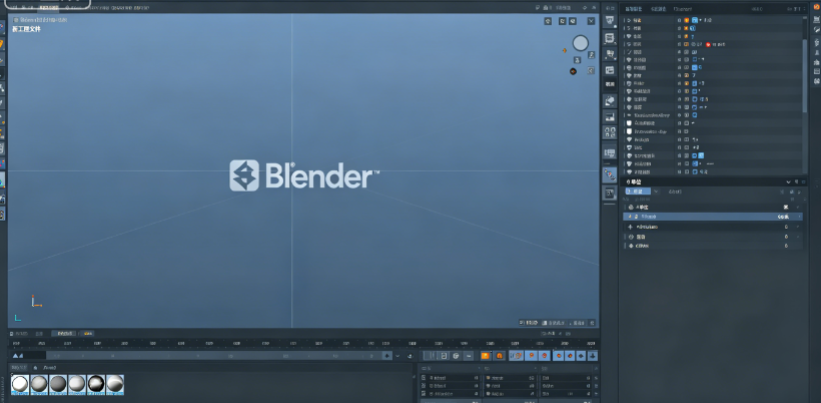
打开 Blender 软件,删除默认立方体物体,进入「文件 - 属性」进行全局参数配置,单位统一设置为公制米,1Blender 单位 = 1 现实 1 米 ,是数字孪生对接 Three.js 的硬性规范。操作路径:右侧属性面板 - 场景属性 - 单位,长度勾选公制、单位填米、缩放 1.000。长度单位错误会导致后续导入网页模型尺寸放大 / 缩小数十倍。
视图配置:Shift+F5 切换三视图布局,顶部视图、前视图、侧视图同步开启,方便对照底图建模。导入参考底图:切换顶视图,文件 - 导入 - 图像作为参考,选中卫星底图,缩放底图匹配实际校园占地尺寸,锁定参考图不可误编辑。
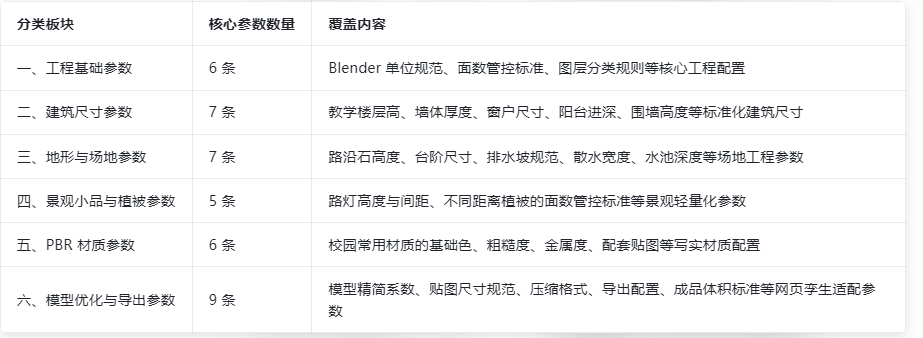
面数规范制定(网页数字孪生强制标准):单栋多层教学楼三角面控制在 3 万~5 万面,单棵远景植被面片模型≤400 面,近景精细乔木≤1800 面,全校区完整场景三角面总量控制在 25 万~35 万三角面,超出标准会出现网页加载卡顿、移动端无法加载问题。新建分类图层,分层命名:地形地面层、建筑主体层、景观小品层、植被层、辅助参考层,不同类别模型分图层存放,方便后期隐藏编辑、批量优化。
1.3 项目文件夹规范建立
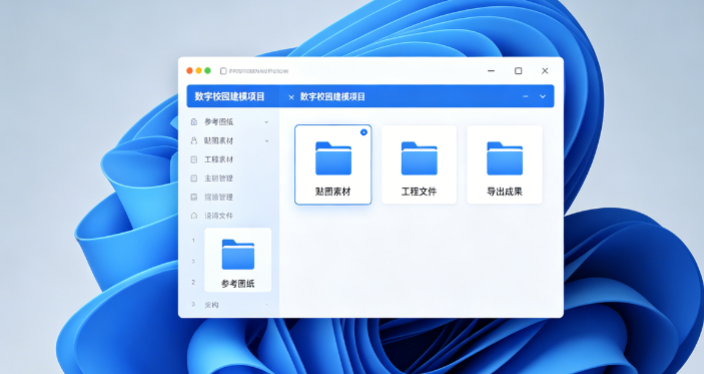
在电脑本地建立项目文件夹,分级:①参考图纸文件夹(存放 CAD、卫星图、实拍照片)②贴图素材文件夹(分类路面、墙体、植被 PBR 贴图)③工程文件文件夹(.blend 源文件定期备份)④导出成果文件夹(效果图、glb 模型),素材分类归档避免建模过程中贴图丢失、素材混乱。
第二章 校园地形基底精细化建模
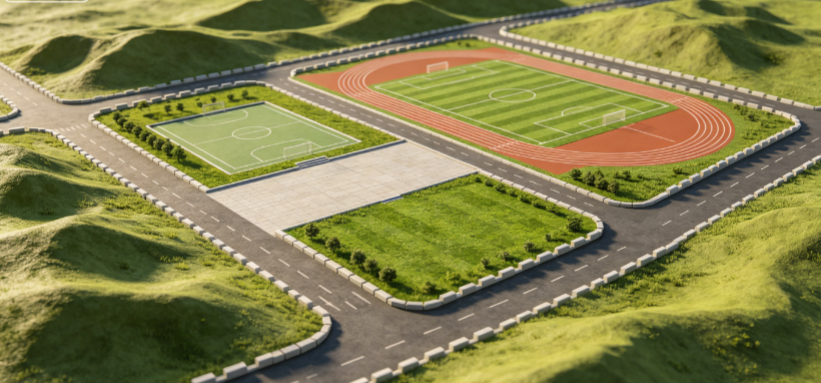
地形是整个校园的地基载体,分为平坦式校园地形与丘陵起伏式地形两种制作方案,国内大部分中小学场地平整,优先使用平面分区制作,依山而建的高校采用 DEM 置换生成自然地形。
2.1 平地校园地面分区制作
-
创建基底地块:快捷键 Shift+A - 网格 - 平面,按 S 缩放至和参考底图校园外轮廓同等大小,Tab 进入编辑模式,开启顶点吸附、边吸附功能。依据参考底图的道路边线、操场边界、绿化分界线,使用环切工具(Ctrl+R)在平面上切割分区线,切割完成后选中不同分区面,快捷键 P - 松散项分离,分离后自动生成独立物体,依次命名:主路面、人行便道、塑胶运动场、中心草坪、硬质广场。
-
高差细节制作:现实场地存在台阶、路沿石高差,路沿石高度常规 0.15m,选中路面边缘面,编辑模式向内挤出 0.15m 高度生成路沿;广场台阶按踏步高度 0.15m、踏步宽度 0.3m 逐层挤出分层。运动场单独优化,新建圆环曲线,曲线挤出生成标准环形跑道,内部平面分离作为足球场草坪面。
-
排水坡微调:现实场地路面中间略高、两侧偏低便于排水,选中路面物体添加细分修改器,细分等级 1,进入顶点编辑,微量抬高路面中心顶点,高差控制在 0.03~0.05m,肉眼几乎不可见但贴合工程实际。
2.2 山地起伏校园 DEM 地形制作
导入提前下载的 DEM 灰度高程图,新建大平面,添加细分修改器提高分段数(分段数越高地形细节越丰富),在修改器面板添加「置换修改器」,置换纹理栏新建图像纹理,载入 DEM 黑白高度图,置换强度根据实地最大海拔差设置,如高差 12 米则强度设为 12。基础地形生成后,开启雕刻模式,选用黏土笔刷、平滑笔刷修整陡坡、土坡细节,修正置换产生的锯齿畸形。
地形完成后沿用 2.1 分区方法,分割道路、建筑地基区域,建筑地基区域适当平整,保证建筑落地贴合地面。
2.3 地基预留与场地细节优化
所有建筑落地位置在地形上预留平整地基,地基比建筑外轮廓每边多出 0.8m 散水区域;校园围墙沿校园红线边缘创建,新建曲线沿参考图红线描边,曲线挤出高度 2.2m 生成实体围墙,大门位置预留开口。零散水沟、绿化带矮挡墙用立方体组合搭建,矮墙高度 0.3~0.5m。地形全部完成后,冻结地形图层,锁定不可随意修改,避免后续建模误改动地面结构。
第三章 校园各类建筑模块化建模实操
校园建筑分为多层教学楼 / 宿舍楼(标准模块化建筑)、异形场馆建筑(体育馆、图书馆、礼堂)、配套附属用房(门卫室、配电房、车棚)三类,采用几何体堆叠 + 阵列修改器模块化建模,复用建模资产,极大提升建模效率,所有建筑严格按照前期记录的层高、开间尺寸建模。
3.1 标准多层教学楼建模(校园主体建筑)
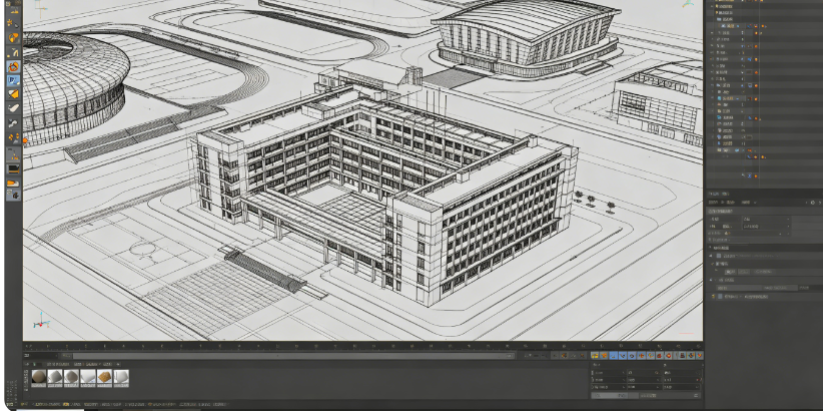
常规 6 层教学楼,单层层高 3.3m,单开间窗户宽度 2.1m,墙体厚度 0.24m。
-
主体楼体基底:Shift+A 创建立方体,修改立方体长宽匹配建筑平面尺寸,高度设置单层 3.3m。添加阵列修改器,阵列数量 6,偏移 Z 轴 3.3m,一键生成 6 层整体楼体,取消阵列应用修改器。
-
开窗工艺:Tab 进入编辑模式,循环边快捷键 Ctrl+R,横向竖向环切分割出窗户位置,选中窗户所在面,内插面(I)向内缩进 0.24m,再按 E 向内挤出 0.18m 生成窗洞,窗洞单独分离,新建立方体嵌入窗洞作为玻璃。整栋楼窗户完成一组后,选中窗户模型添加阵列修改器,横向纵向批量复制,无需逐个手动制作。阳台采用立方体挤出,阳台挑出外墙 1.2m,护栏用细立方体阵列搭建竖向栏杆。
-
楼顶细节:楼顶做 0.6m 高女儿墙,楼顶设备间、水箱间单独小立方体搭建;楼道外伸楼梯,分段立方体拼接踏步,两侧加装护栏。
-
资产复用:完成第一栋教学楼后全选建筑创建资产(文件 - 标记为资产),同户型宿舍楼直接从资产库拖拽复制,仅修改长宽参数即可完成新楼栋,一栋建筑建模时间由 2 小时缩短至 20 分钟。
3.2 异形公共场馆建模(体育馆、图书馆)
此类建筑包含弧形屋面、穹顶、斜面幕墙,无法用立方体堆叠,采用曲线 + 曲面细分制作。
-
弧形屋面:用曲线工具勾勒屋面外轮廓,曲线转换为网格后添加细分修改器,细分等级 2,平滑曲面;穹顶结构新建球体,按 S 缩放裁切下半部分作为穹顶屋面。
-
大面积玻璃幕墙:先勾勒幕墙外框轮廓,内部分割竖向立柱,框内面片单独分离做透明玻璃材质;不规则凹凸造型使用布尔修改器,实体立方体相减裁切多余结构。
3.3 小型附属配套建筑
门卫室、泵房、杂物房等单层小建筑,直接立方体拉伸出整体,简易开窗即可;自行车棚使用曲线做顶棚弧形钢架,面片做棚顶防雨板。
3.4 建筑落地校准
全部建筑完成后,逐个移动对齐地形预留地基,开启吸附到面功能,建筑底部顶点贴合地基地面,杜绝建筑悬空、嵌入地下的错误。全部楼栋完成后统一归类至建筑图层,隐藏地形图层检查楼栋排布是否和卫星底图一致,错位建筑微调坐标。
第四章 校园景观、小品与植被模型制作
校园除建筑与地面外,景观、绿植、市政小品是提升场景真实度的关键,数字孪生网页端植被严禁全实体高模,优先使用实例化、面片贴图方案控面。
4.1 硬质景观小品建模
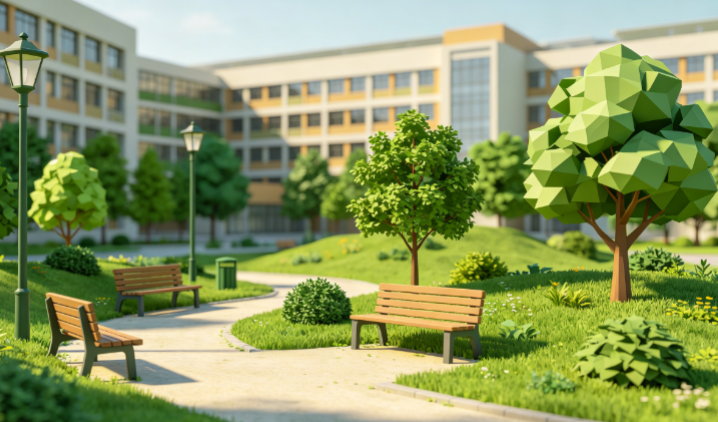
小品包含路灯、休闲座椅、宣传栏、石质花坛、健身器材,重复物件全部使用实例化,实例物体只存一份原始模型,复制体不额外增加面数。
-
路灯:圆柱做灯杆高度 6m,顶部立方体 + 小面片做灯罩,完成单个路灯后 Shift+D 复制,全选复制路灯右键 - 设为实例,沿校园道路两侧定点摆放,人行道每隔 25 米放置一盏。
-
休闲设施:石凳由长方体石块拼接,花坛沿绿化边缘曲线挤出围边,内部空置区域后续附草地材质;宣传栏长方体箱体 + 玻璃前窗。
-
球场配套:篮球架、乒乓球台按标准尺寸几何体搭建,放置在运动场地边角位置。
4.2 植被分层制作(近中远三级优化方案)
植被是全场景面数大户,按照观察距离分为近景精细树、中景简模树、远景十字面片树。
-
远景成片行道树(道路两侧、远处绿化带):十字面片树,两个正交垂直的正方形面片,后续树叶贴图贴在面片上,单棵面数仅 2 个三角面,成片种植几十万棵也不会爆面,全场景绝大多数行道树采用此方案。
-
中景绿化乔木(中心花园、楼栋周边):圆柱树干 + 圆锥树冠简模,树干高度 3~5m,树冠缩放匹配树形,单棵面数控制在 500 面以内。
-
近景特写树木(主入口景观区):少量精细简模,圆柱树干 + 分片曲面树冠,单棵不超 1800 面,整场景精细树总量控制在 20 棵以内。
-
草坪与低矮灌木:整片绿化地面直接赋予草地材质,低矮花草统一用单面贴图面片散布,不制作实体模型。
4.3 水系景观制作
校园人工湖、景观水池:在地面层选中水域面,向下挤出 0.6m 深度形成水池坑,单独分离水面面片,后续附加透明水材质;湖边石砌驳岸用不规则立方体堆叠,自然错落排布。
第五章 PBR 写实材质与贴图烘焙制作
Blender 着色器工作区使用「原理化 BSDF」PBR 通用节点,适配物理写实渲染,同时贴图规格适配网页端,贴图尺寸近景 1024px、中远景 512px,禁用 2K/4K 超大贴图,贴图格式统一 PNG/WebP。免费 PBR 贴图资源来源:Poly Haven、CC0 Texture、实拍照片自制无缝贴图。
5.1 常用校园材质参数配置
-
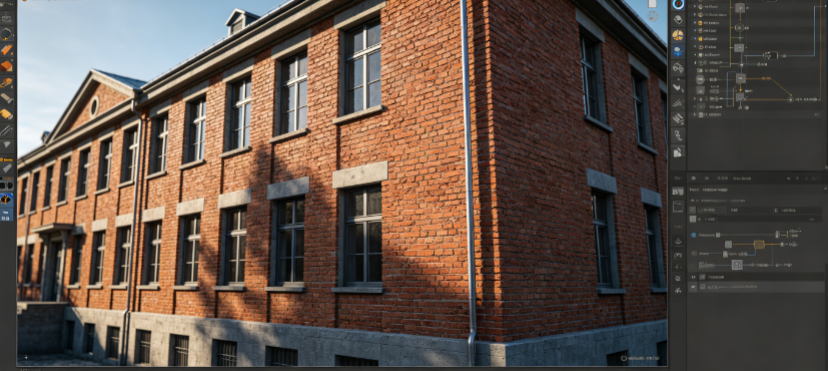
外墙红砖材质:基础色 #A75946,粗糙度 0.78,金属度 0;连接红砖颜色贴图、法线贴图、凹凸贴图,凹凸强度 0.02,模拟砖缝凹陷。
-
建筑玻璃窗材质:基础色浅蓝 #c6e2f5,粗糙度 0.07,金属度 0.06,开启透射,透射系数 1,实现透明玻璃效果。
-
沥青路面:基础深灰 #323232,粗糙度 0.92,金属度 0,叠加路面裂纹凹凸贴图。
-
红色塑胶跑道:基础色 #c91f21,粗糙度 0.86,无金属,叠加塑胶颗粒法线贴图。
-
草坪材质:基础草绿色 #699945,粗糙度 0.95,使用草地无缝贴图平铺。
5.2 UV 拆分与贴图烘焙
建筑外立面细节无法用实体凹凸表现的结构,通过烘焙法线贴图实现细节,达到减面保细节目的。选中高模建筑,添加低模副本,UV 智能展开,在烘焙面板选择法线贴图烘焙,高模细节烘焙至低模贴图,删除高模,低模依靠贴图保留外观细节,模型面数缩减 50% 以上。所有同材质物体尽量合并网格,减少场景材质球数量,材质球总数控制在 40 个以内,过多材质会增大 glb 导出体积。
5.3 环境光简易设置
如需出效果图,切换 Cycles 渲染器,添加日光平行光模拟太阳光,调整光照角度匹配校园日照方向,环境贴图使用天空 HDRI,提升整体光影质感;仅做网页孪生可省略复杂灯光,导出时取消灯光勾选。
第六章 模型轻量化优化(数字孪生网页必备)
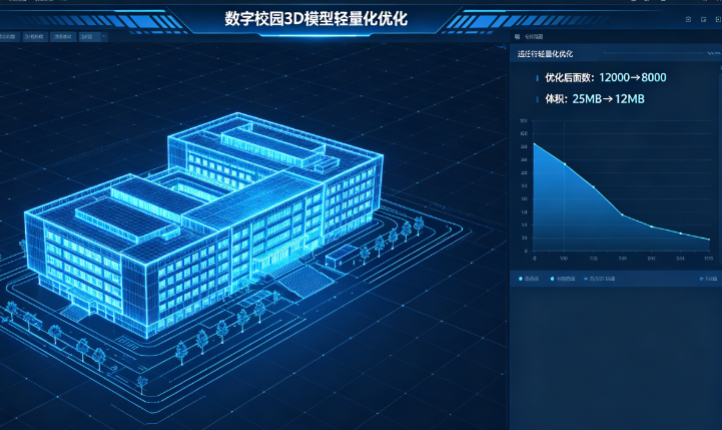
优化是对接 Three.js 网页部署的核心步骤,优化顺序:清理废面→几何减面→实例化统一→贴图压缩,全流程完成后模型体积压缩 70% 以上。
-
冗余清理:全场景筛选隐藏面、悬空废顶点、重叠穿插面,删除未使用多余材质、无用贴图、废弃空物体,Blender 侧边大纲筛选孤立物体一键删除。
-
网格精简:建筑主体添加精简修改器,精简系数 0.5~0.6,勾选保持边界,在不改变建筑外形前提下删减冗余三角面;精细小品精简系数 0.7。
-
批量实例:全场景重复路灯、树木统一转为实例化数据,删除重复实体模型,仅保留原始母模。
-
贴图压缩:所有贴图使用图片软件压缩尺寸,无损转为 WebP 格式,比原 PNG 体积减少 50%。
优化验收标准:全场景总三角面<30 万,贴图总容量<8MB,最终 glb 成品<10MB,满足 PC 端、手机端网页秒加载。
第七章 模型导出与落地应用方案
7.1 glb 格式导出(Three.js 数字孪生首选)
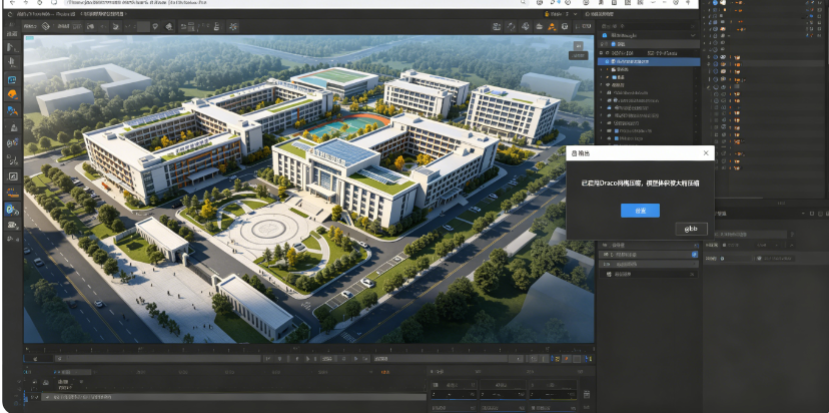
文件 - 导出 - glTF2.0,导出格式选择二进制.glb,关键勾选:启用 Draco 网格压缩、嵌入贴图,取消导出相机、灯光、动画(无动态需求),Draco 压缩可再压缩模型 60% 体积,导出后的 glb 文件可直接导入 Three.js 前端项目,开发校园 3D 网页漫游,Blender 中可在物体自定义属性填写建筑名称、使用科室,前端读取属性实现点击弹窗信息。
7.2 效果图与其他格式导出
-
效果图:Cycles 渲染鸟瞰图,分辨率 3000×2000,导出 PNG 用于校园规划汇报 PPT;
-
3D 打印:精简模型导出 STL 格式;
-
Unity/UE 项目:导出 fbx 格式,适配游戏引擎做 VR 校园。
结语
整套 Blender 数字校园建模遵循先基底、再建筑、后景观、最后材质优化的工业流程,标准化参数适配智慧校园数字孪生落地。按照教程分步操作,单人 7~10 个工作日可完成中小型全校区精细化模型,成品模型可落地多场景数字化应用,后续可拓展动态人车模型、昼夜环境切换、物联网设备点位挂载等进阶孪生功能。