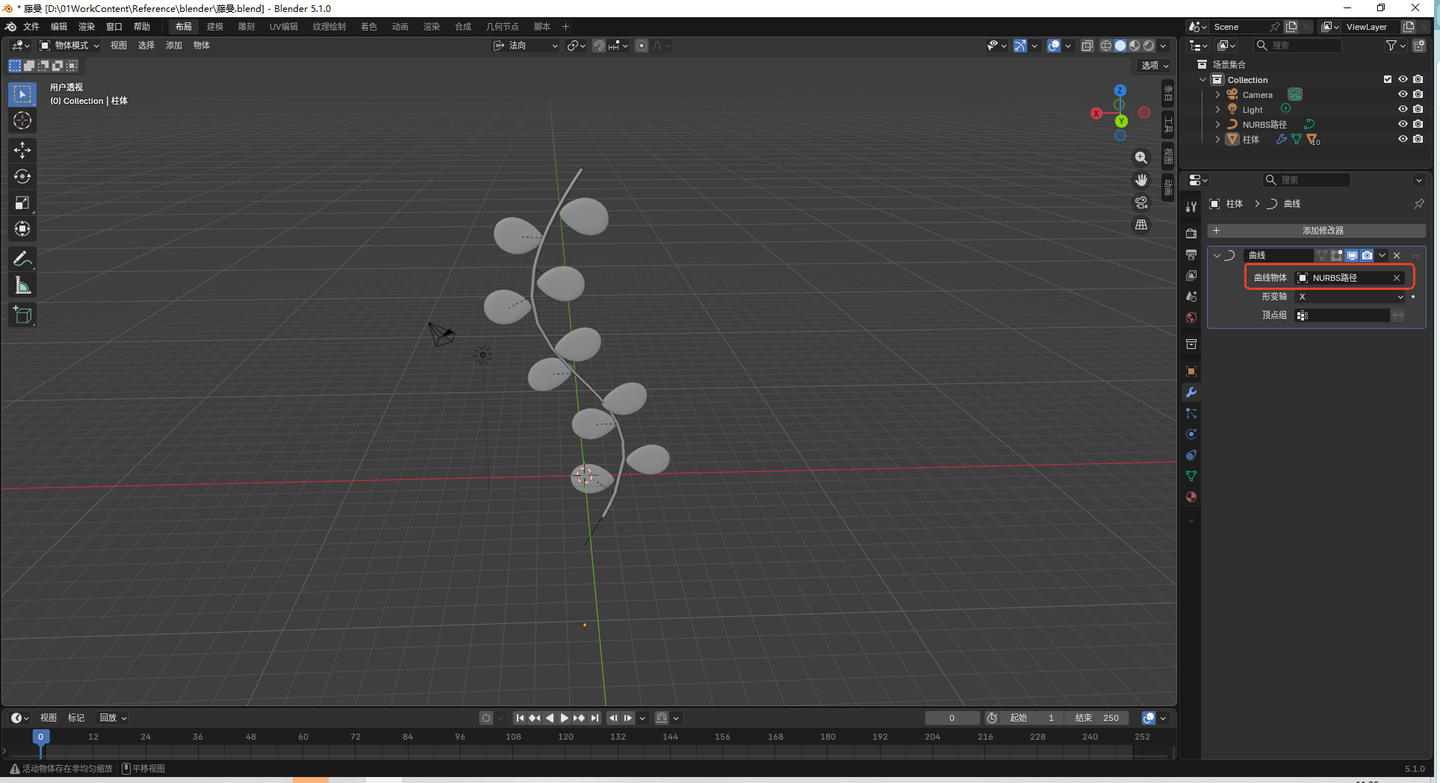
使用软件:Blender 5.0+
预计时间:5~10 分钟
难易程度:⭐⭐
核心知识点:父子级关系、曲线路径驱动、曲线修改器、顶点权重绑定
第一部分:制作单片叶子
第1步:创建基础叶片
-
启动 Blender,删除默认立方体。
-
Shift + A→ 网格 → 平面。 -
按
Tab进入编辑模式,按A全选。
第2步:塑形为叶片
-
拉长 :按
S→X→2.5,沿 X 轴拉伸。 -
收窄 :按
S→Y→0.3,沿 Y 轴压扁。 -
尖端收拢 :框选右端顶点,按
S→Y→0.2,形成尖端。 -
根部微宽 :框选左端顶点,按
S→Y→1.3,让根部稍宽。 -
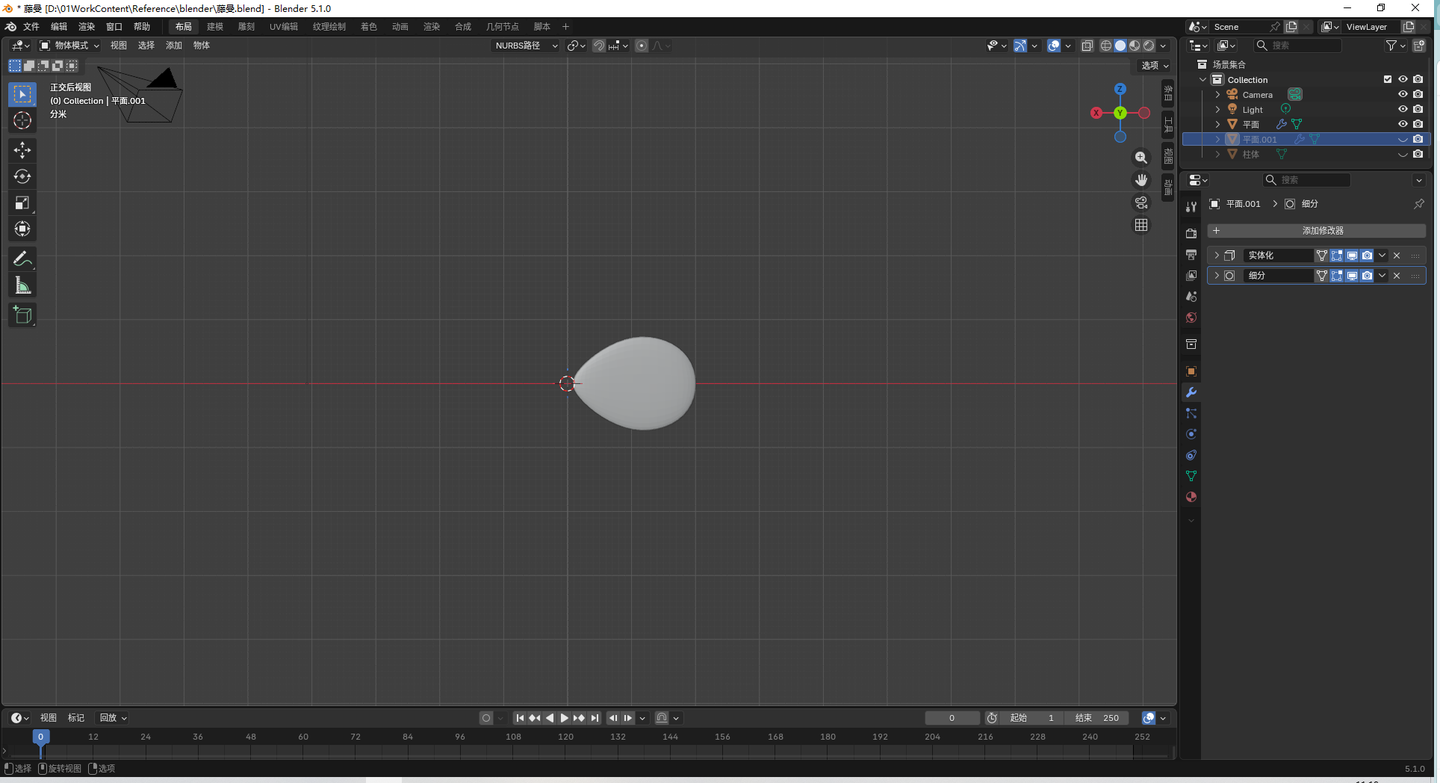
微调曲线:逐个顶点微调,使叶片呈现流畅的水滴形。
第3步:添加厚度与圆滑
-
退出编辑模式,添加 实体化:
-
厚度:
0.01 ~ 0.015 -
偏移量:
0.0 -
勾选"均匀厚度"
-
-
添加 表面细分:
-
视图层级:
2 -
渲染层级:
2
-
-
修改器顺序:实体化在上,细分在下。
第二部分:制作主杆
第4步:创建杆的基础
-
Shift + A→ 网格 → 圆柱体。 -
参数:
-
顶点数:
6或8 -
半径:
0.015 -
深度:
2.0
-
-
按
Alt + G居中到原点。 -
按
R→X→90旋转,使圆柱沿 X 轴水平放置。 -
按
G→X调整位置,使杆与叶片根部对齐。
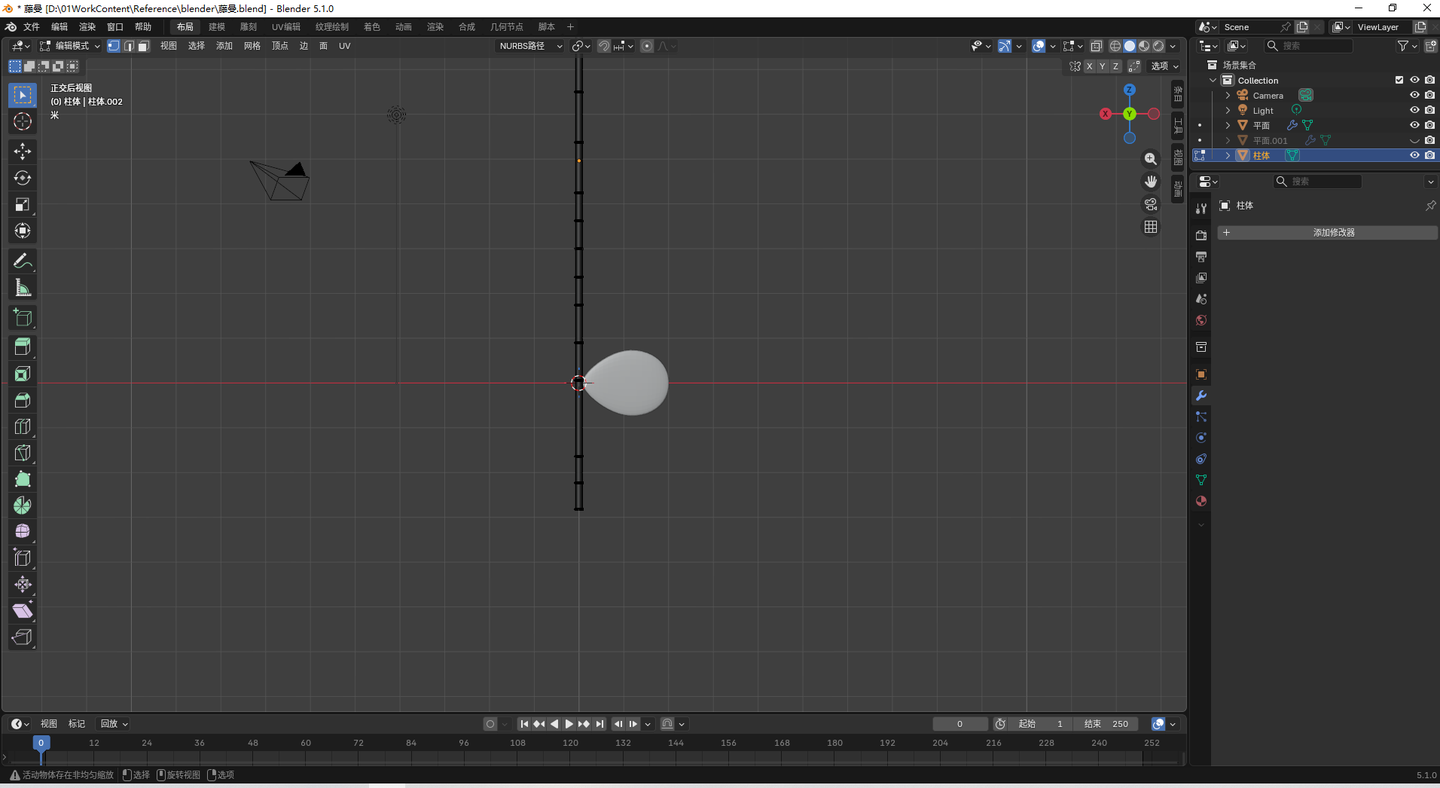
第5步:环切增加控制点(为弯曲做准备)
-
进入编辑模式,按
Ctrl + R。 -
滚动滚轮,切出
10~15圈环线。环切越多,曲线弯曲越平滑。 -
点击左键确认,再点击一次保持居中。
第6步:给杆添加细分(可选)
- 添加 表面细分 修改器,视图层级
1,让杆更圆滑。
第三部分:复制叶片并分布到杆两侧
第7步:定位第一片叶子
-
选中叶片,按
G→X移动到杆的右端起始位置(X ≈0.3)。 -
按
R→Z旋转约30°~45°,让叶片与杆形成夹角。
第8步:复制叶片
-
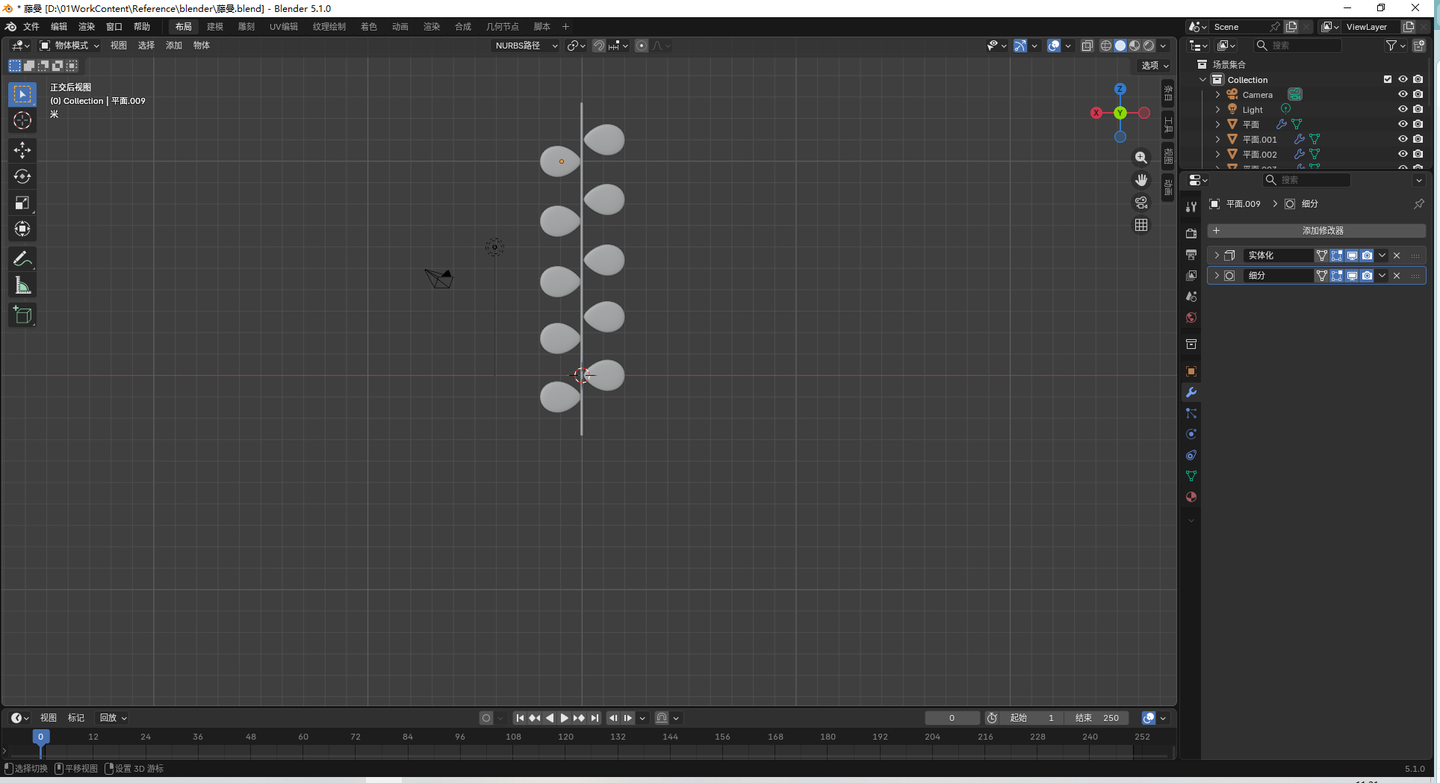
选中叶片,Alt+D 复制, G → Z 移动,重复操作,复制叶片。
-
全选一侧叶片后,Shift +D 复制, R → Y→180 旋转,复制另一侧叶子;G → Z , G → Z 调整对侧叶子的分布。
第四部分:设置父子级(关键步骤)
第9步:建立父子关系
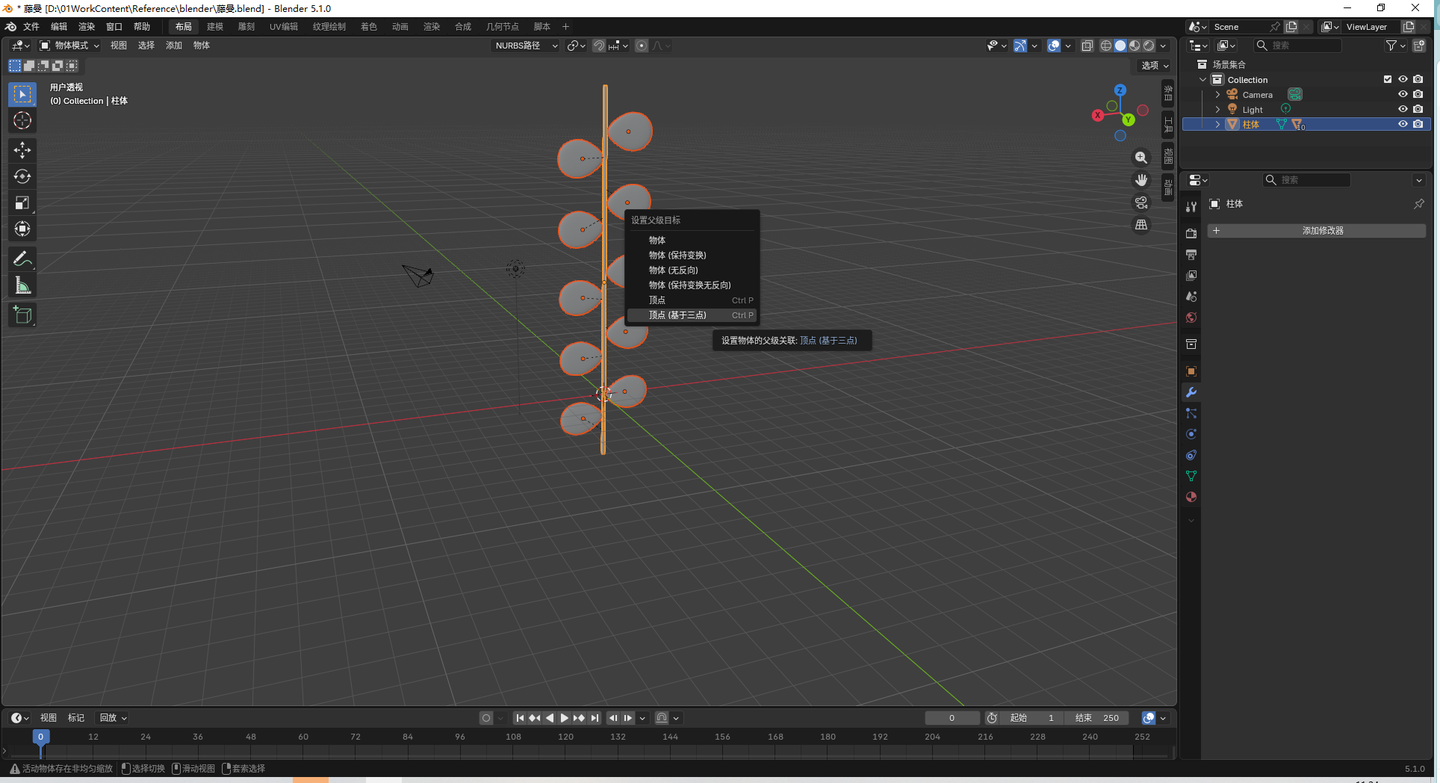
目的:让叶片跟随杆一起变形,当杆沿曲线弯曲时,叶片也随之改变位置和方向。
-
按正确顺序选择:
-
先选中所有叶片(可以点选阵列修改器生成的实例,或直接选叶片本体)。
-
按住
Shift再加选杆(Stem)。
-
-
按
Ctrl + P→ 选择 物体 基于三点。此时杆成为叶片的父级,叶片成为子级。 -
验证:移动杆,叶片应跟随移动。如果叶片不跟随,说明父子关系未建立成功,重新操作。
第10步:保留修改器效果
-
重要 :叶片上的阵列和镜像修改器必须保留,不要提前应用。
-
父子关系建立后,修改器生成的实例也会跟随父级变形。
第五部分:创建曲线路径
第11步:添加路径曲线
-
在物体模式下,
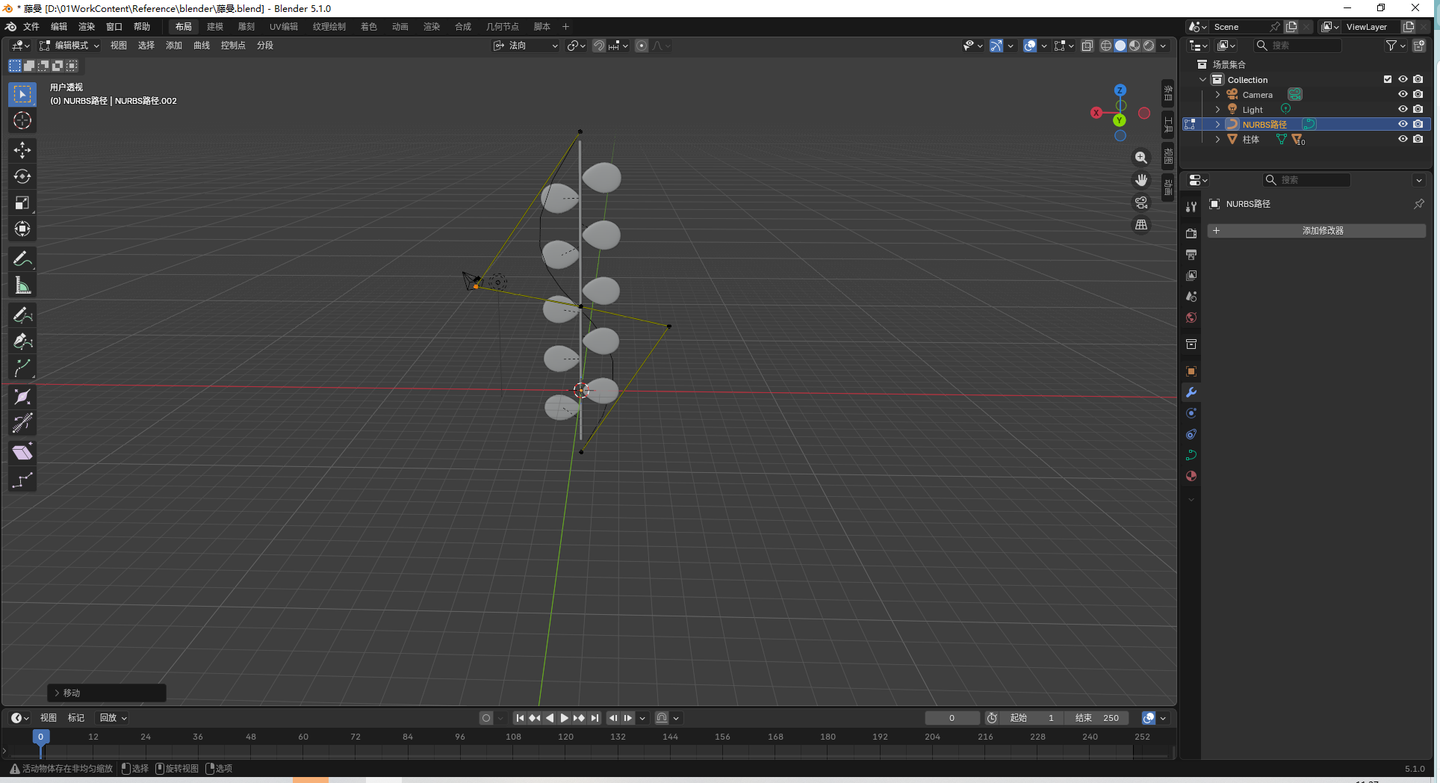
Shift + A→ 曲线 → 路径曲线。 -
进入曲线的编辑模式(Tab)。
-
调整控制点:
-
选中端点(控制点),按
G移动,拉长曲线。 -
按
E挤出新的控制点,继续延伸曲线。
-
-
添加弯曲:
-
选中控制点,按
G移动,让曲线呈现 S 形或弧形。 -
选中控制点的手柄(小圆点) ,按
G拖动,调整曲线的曲率。
-
-
制作立体藤蔓:将控制点沿 Z 轴上下移动,让曲线在三维空间中蜿蜒。
第六部分:用曲线修改器驱动藤蔓
第12步:为杆添加曲线修改器
-
选中杆(父级物体)。
-
在修改器面板添加 曲线 修改器。
-
在 曲线物体 字段中,拾取 刚刚创建的曲线。
-
如果杆变形方向不对(如横着变竖着),在曲线修改器中调整 变形轴
-
尝试切换
X、Y、Z,直到杆正确沿曲线方向延伸。 -
通常藤蔓沿 X 轴生长,选择
X轴。
-