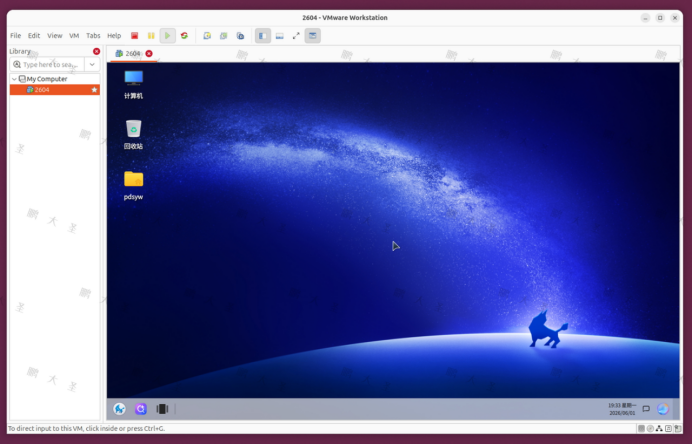
原文链接:Ubuntu 26.04升级Linux 7.0后,VMware还能正常用吗?
对于很多Linux用户来说,每次系统大版本升级都会担心一件事:常用软件还能不能正常用?尤其是VMware Workstation。因为它和普通应用不一样,VMware 需要与Linux内核深度交互,每当内核发生较大变化时,最容易出现的就是:
内核模块编译失败
VMware无法启动
虚拟机打不开
vmmon、vmnet模块异常
最近在测试Ubuntu 26.04 LTS时,就遇到了这样一个典型场景。
完整安装步骤、全部截图、内核模块修复过程以及虚拟机测试记录已经整理成PDF。回复:【20260604ubuntu】即可获取完整资料。
1.查看系统信息
pdsyw@pdsyw1024:~/桌面$ cat /etc/os-release
PRETTY_NAME="Ubuntu 26.04 LTS"
NAME="Ubuntu"
VERSION_ID="26.04"
VERSION="26.04 (Resolute Raccoon)"
VERSION_CODENAME=resolute
ID=ubuntu
ID_LIKE=debian
HOME_URL="https://www.ubuntu.com/"
SUPPORT_URL="https://help.ubuntu.com/"
BUG_REPORT_URL="https://bugs.launchpad.net/ubuntu/"
PRIVACY_POLICY_URL="https://www.ubuntu.com/legal/terms-and-policies/privacy-policy"
UBUNTU_CODENAME=resolute
LOGO=ubuntu-logo
pdsyw@pdsyw1024:~/桌面$ uname -a
Linux pdsyw1024 7.0.0-15-generic #15-Ubuntu SMP PREEMPT_DYNAMIC Wed Apr 22 16:06:43 UTC 2026 x86_64 GNU/Linux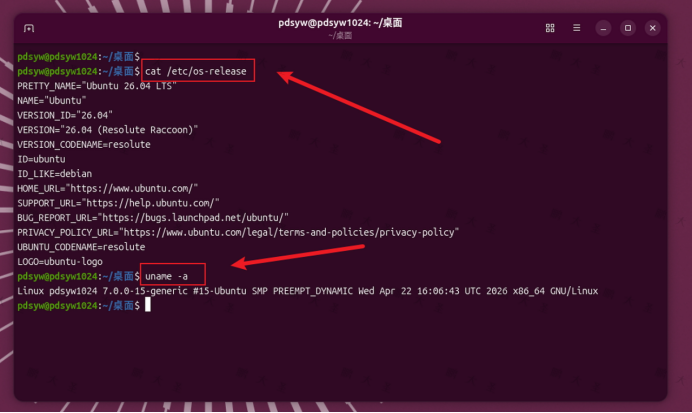
2.安装VMware
pdsyw@pdsyw1024:~/桌面$ sudo ./VMware-Workstation-Full-26H1-25388281.x86_64.bundle
[sudo: authenticate] 密码:
Extracting VMware Installer...done.
Installing VMware Workstation 26.0.0
Configuring...
[######################################################################] 100%
Installation was successful.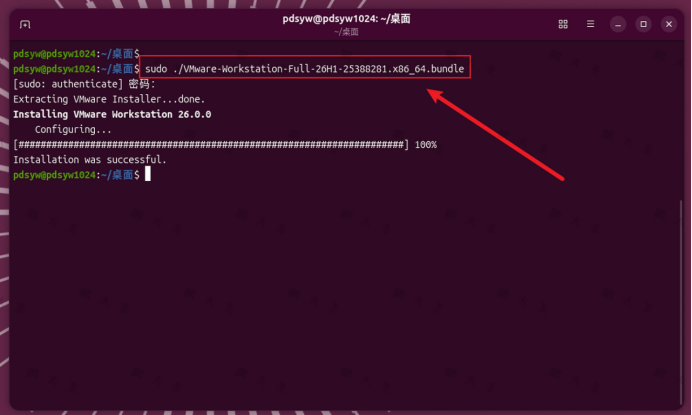
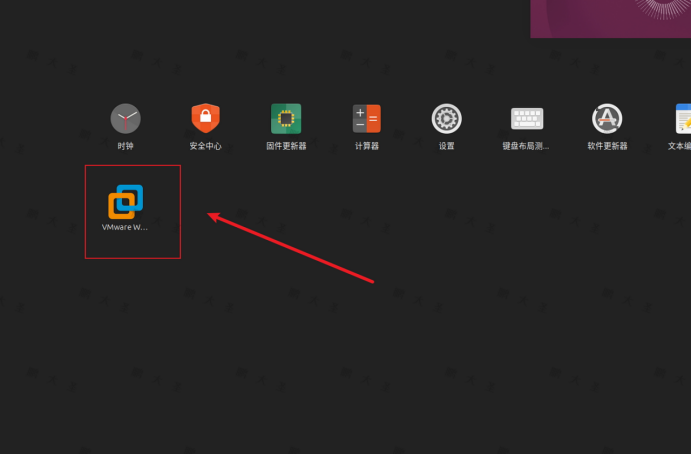
3.打开VMware Workstation
4.提示内核模块更新
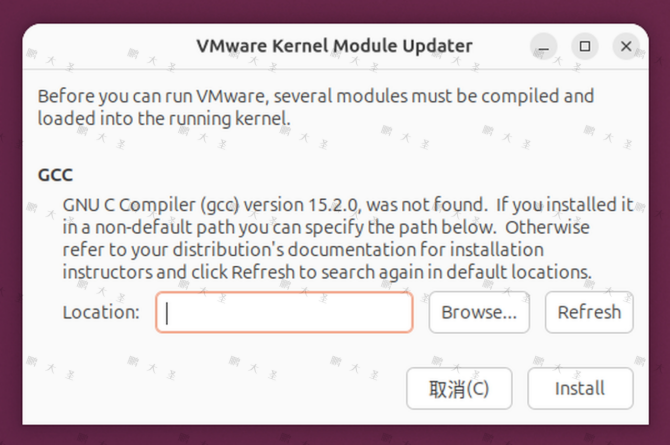
5.编译并安装内核模块
pdsyw@pdsyw1024:~/桌面$ sudo apt install -y gcc g++ make perl build-essential linux-headers-$(uname -r)
[sudo: authenticate] 密码:
gcc 已经是最新版 (4:15.2.0-5ubuntu1)。
g++ 已经是最新版 (4:15.2.0-5ubuntu1)。
make 已经是最新版 (4.4.1-3)。
perl 已经是最新版 (5.40.1-7build1)。
build-essential 已经是最新版 (12.12ubuntu2)。
linux-headers-7.0.0-15-generic 已经是最新版 (7.0.0-15.15)。
摘要:
升级:0,安装:0,卸载:0,不升级:23
pdsyw@pdsyw1024:~/桌面$
pdsyw@pdsyw1024:~/桌面$ sudo vmware-modconfig --console --install-all
[AppLoader] Use shipped Linux kernel AIO access library.
An up-to-date "libaio" or "libaio1" package from your system is preferred.
[AppLoader] GLib does not have GSettings support.
Stopping VMware services:
VMware Authentication Daemon done
Virtual machine monitor done
Starting VMware services:
Virtual machine monitor done
Virtual machine communication interface done
VM communication interface socket family done
Virtual ethernet done
VMware Authentication Daemon done
Shared Memory Available done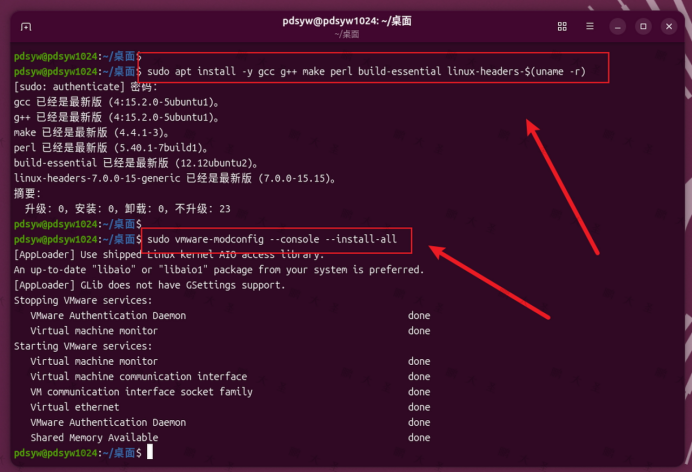
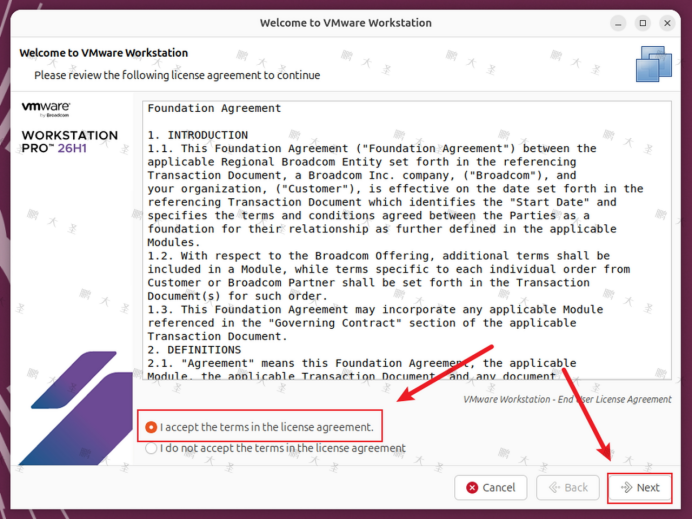
6.点击同意
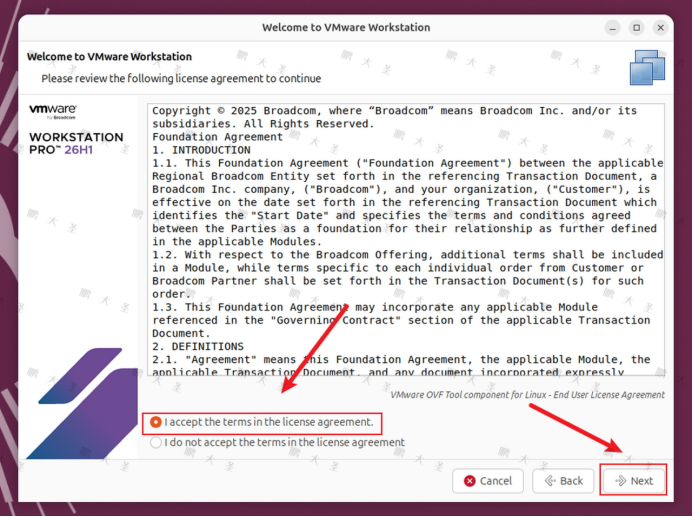
7.点击同意
8.点击yes
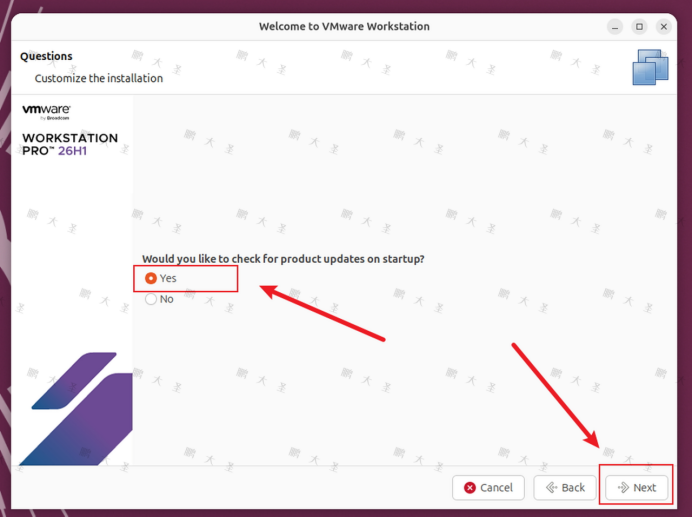
9.点击yes
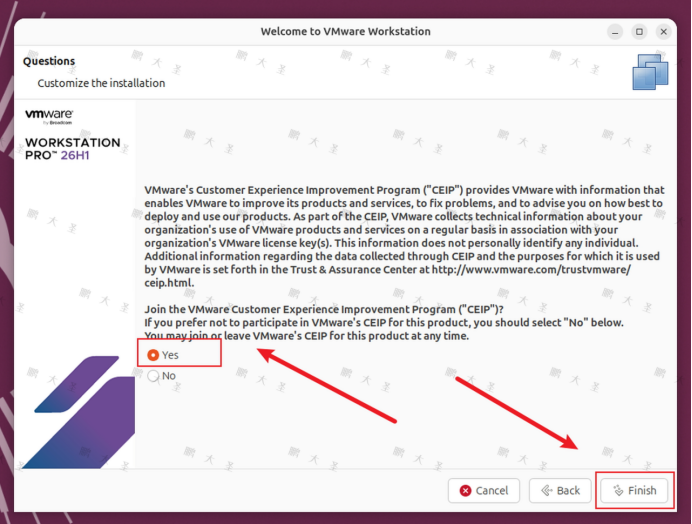
10.输入密码
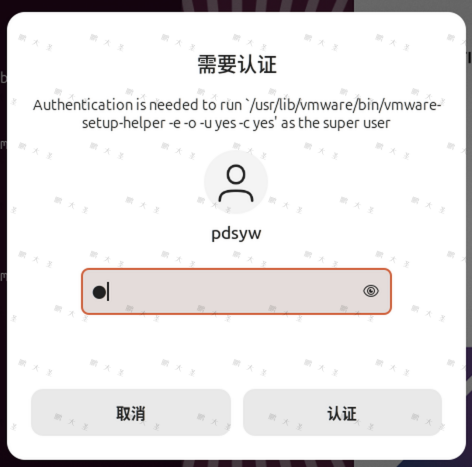
11.安装完成
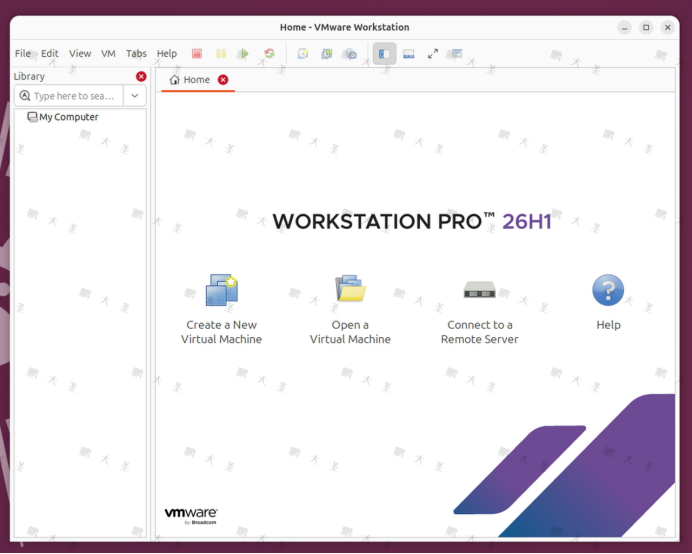
12.安装虚拟机测试