**前言:**最近一段时间,Claude Code以其强大的性能迅速占据编程模型市场,使用群体多为编程从业人员,但是每个月需要相对较高的订阅费用。这个时候,如果想使用费用低些的模型,就需要配置一下第三方模型API。本篇博客就介绍一下VSCODE接入Claude Code使用第三方模型的方法。
目录
[1,Claude Code简介](#1,Claude Code简介)
[2,安装claude code](#2,安装claude code)
[3,在VSCODE中安装claude code插件](#3,在VSCODE中安装claude code插件)
[4,修改claude code配置为第三方模型](#4,修改claude code配置为第三方模型)
1,Claude Code简介
Claude Code 是 Anthropic 公司推出的 AI 编程助手,但它和你想象中的"聊天机器人"或"代码补全工具"完全不同------它是一个能直接在你的电脑终端里自主完成编程任务的 AI 智能体。
它不是 VS Code 里的一个普通插件,而是一个可以直接操作你的文件、运行终端命令、管理 Git 分支、执行测试的命令行工具,像一位真正懂你整个项目的开发搭档。
其主要功能有:
(1) 用自然语言生成功能代码
直接描述需求,Claude Code 会规划方案、编写代码并确保可运行:
(2) 调试修复------一键解决问题
粘贴报错信息,它会自动分析代码库、定位根因并修复:
(3)代码库导航------全局理解项目
无需手动浏览文件,直接询问项目相关问题:
(4)自动化任务------解放重复劳动
-
批量修复整个项目的 ESLint 错误
-
处理 Git 合并冲突
-
自动生成单元测试和文档
-
重构老代码、升级依赖
2,安装claude code
打开Windows终端
bash
npm install -g @anthropic-ai/claude-code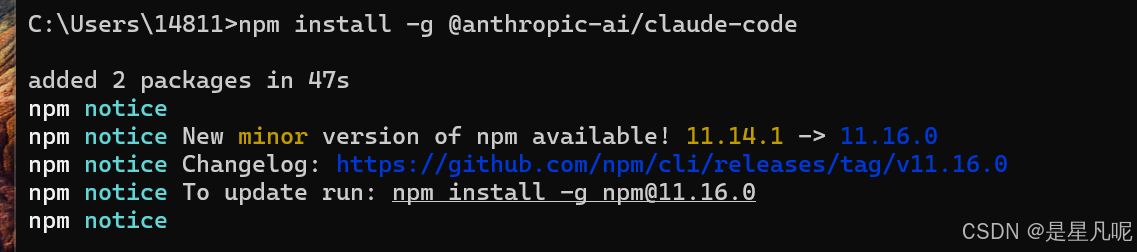
查询安装的版本
bash
claude --version
3,在VSCODE中安装claude code插件
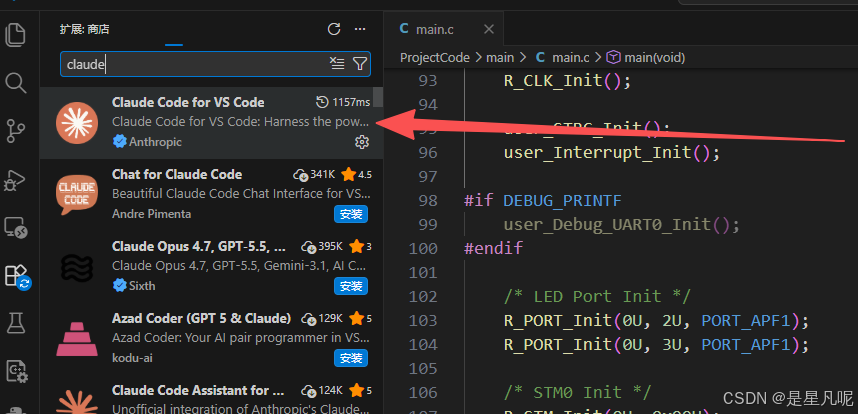
直接在VSCODE中的插件市场进行搜索,可以找到Claude Code for VS Code,然后需要点击安装
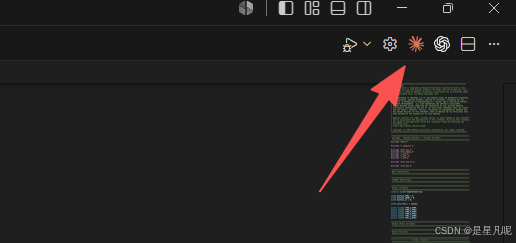
安装之后会出现以下的烟花图标,直接点击打开
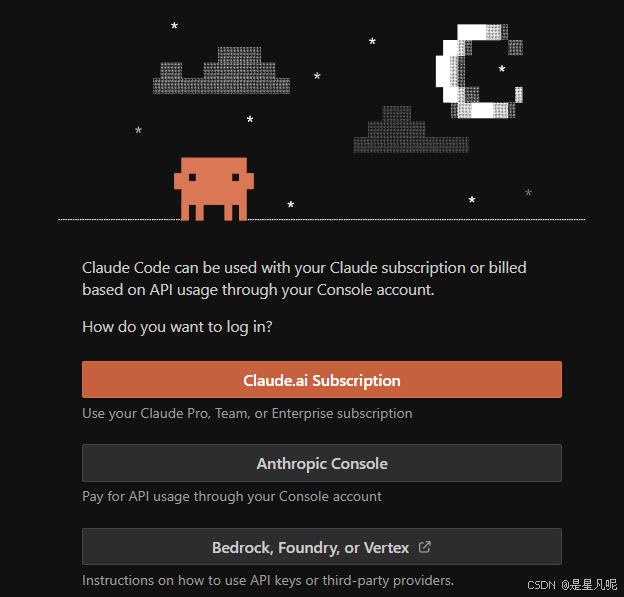
第一次进入的时候会显示一个登入的方式,如果你不在意付费的话直接点击第一个进行付费获取就可以了,省时省力。
4,修改claude code配置为第三方模型
首先在deepseek开放平台申请相应的API Key,还有对应的模型名称,比如我使用的是
|---------------------|
| deepseek-v4-flash |
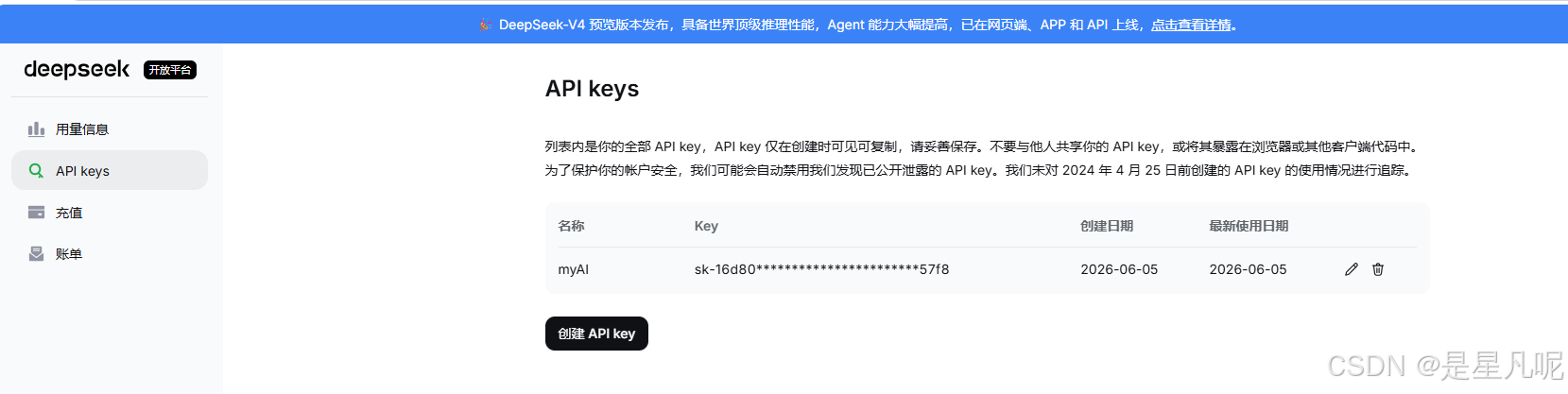
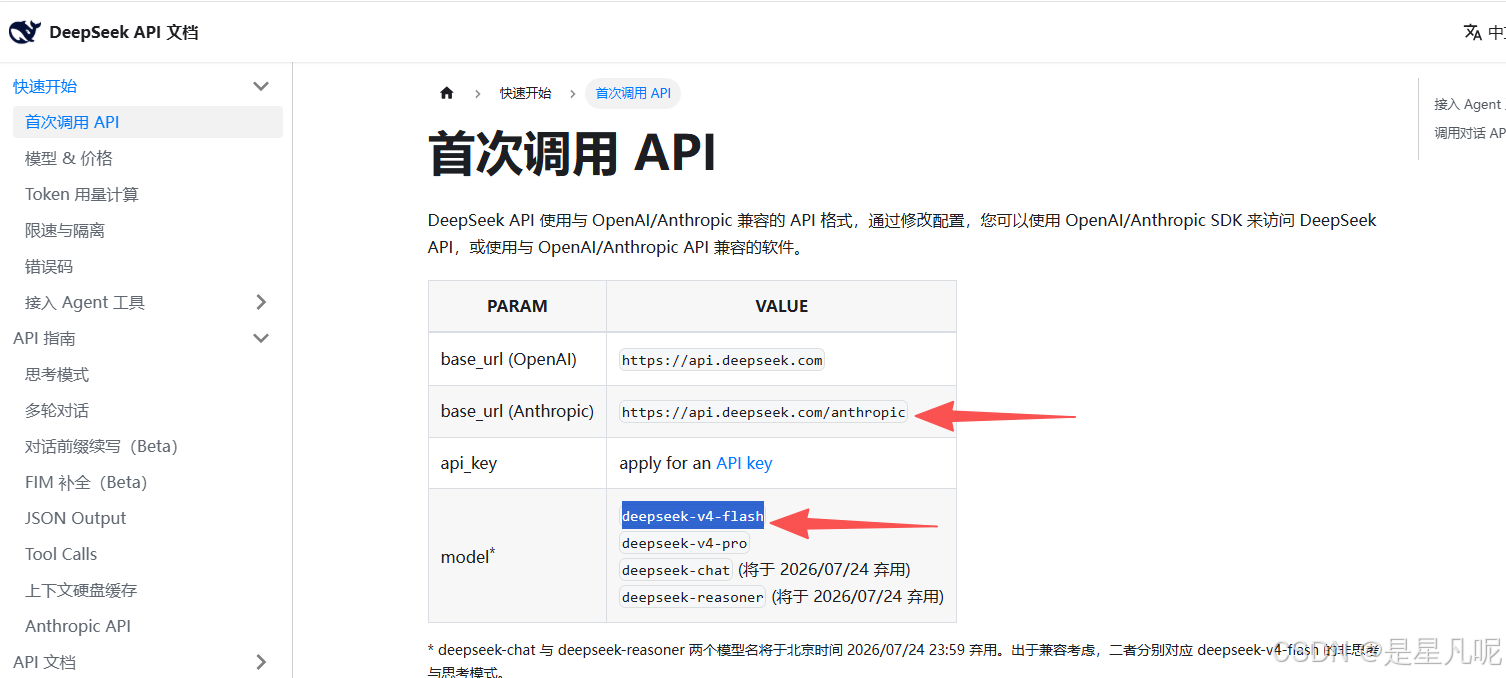
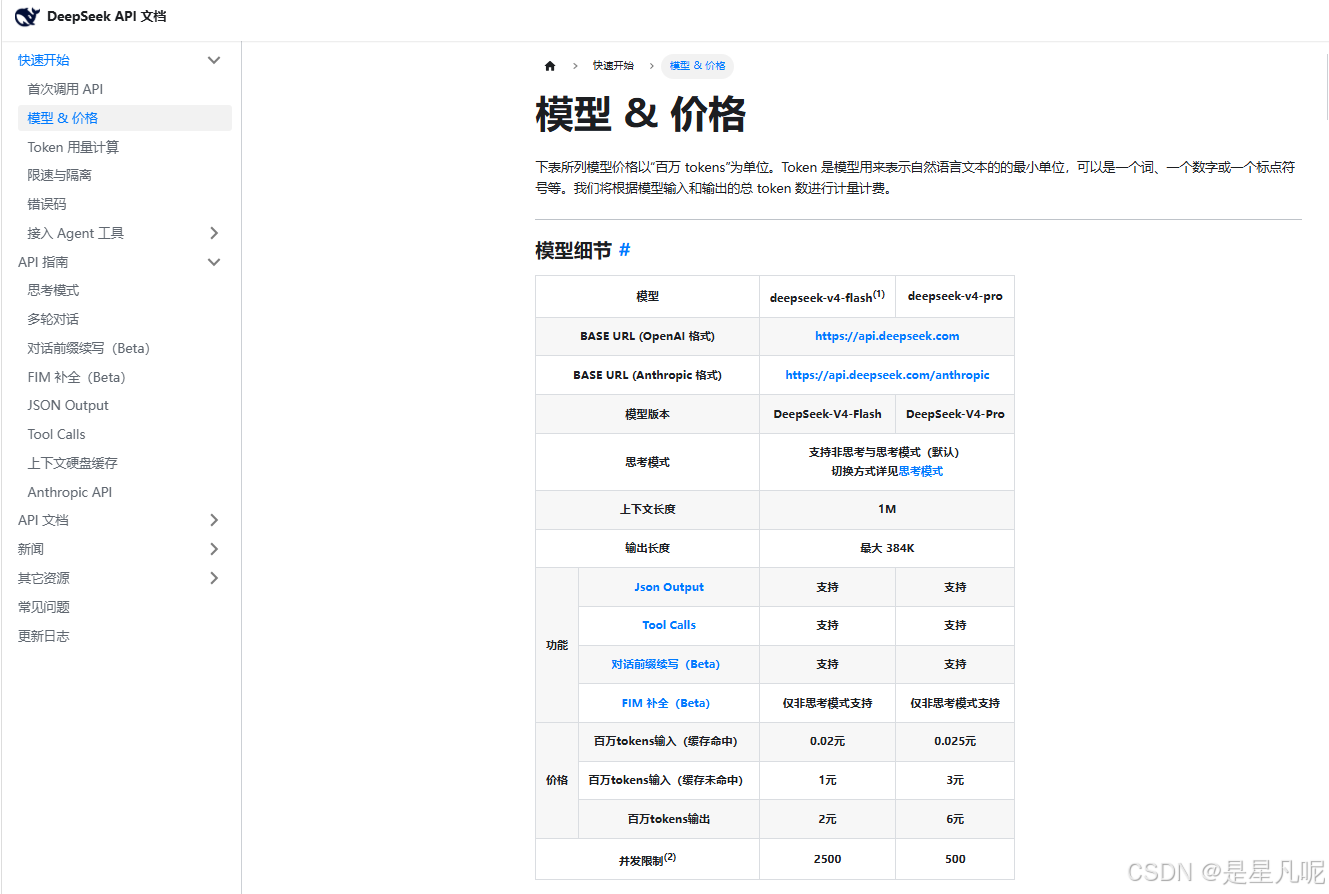
综合来看,deepseek的模型还是相对比较便宜的
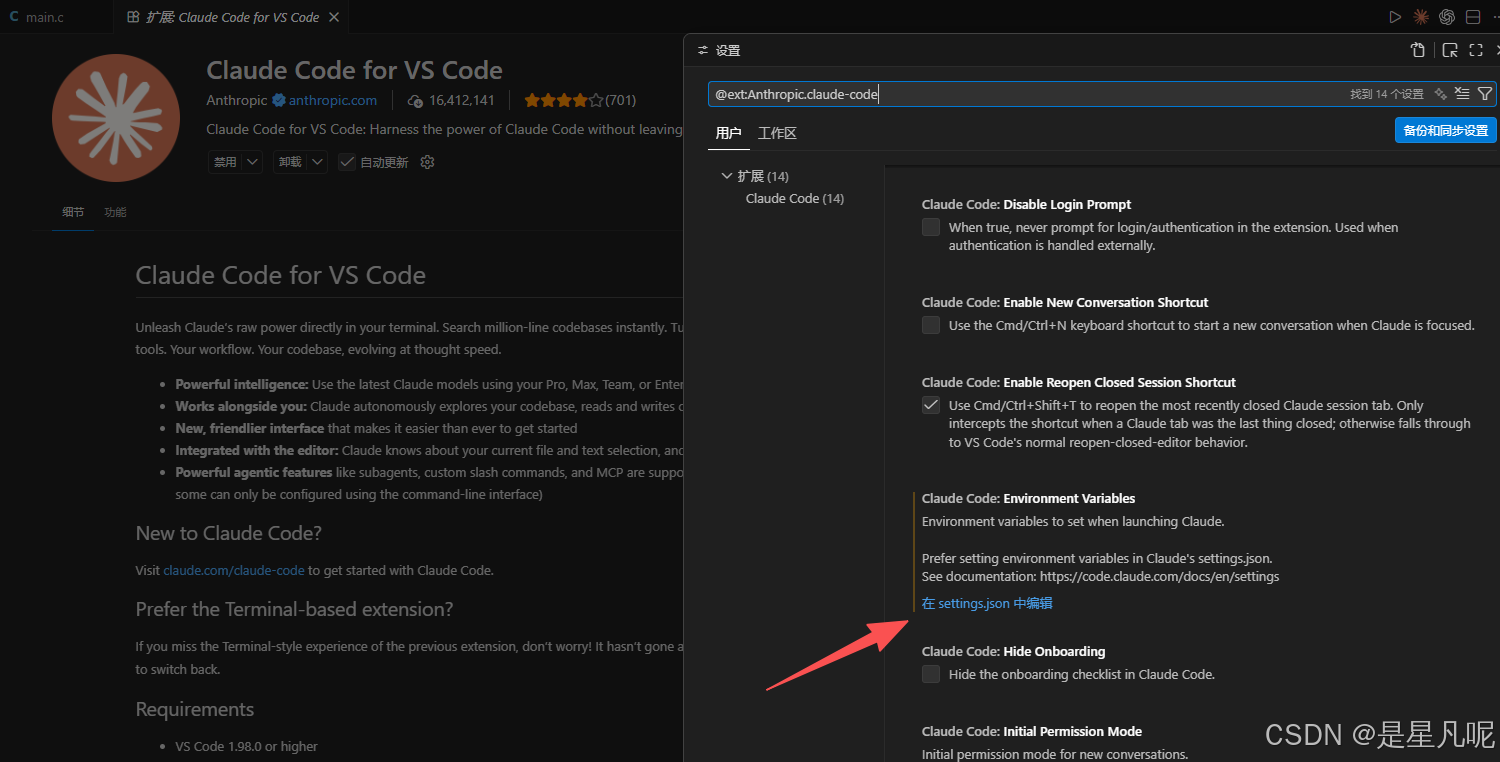
打开扩展程序设置
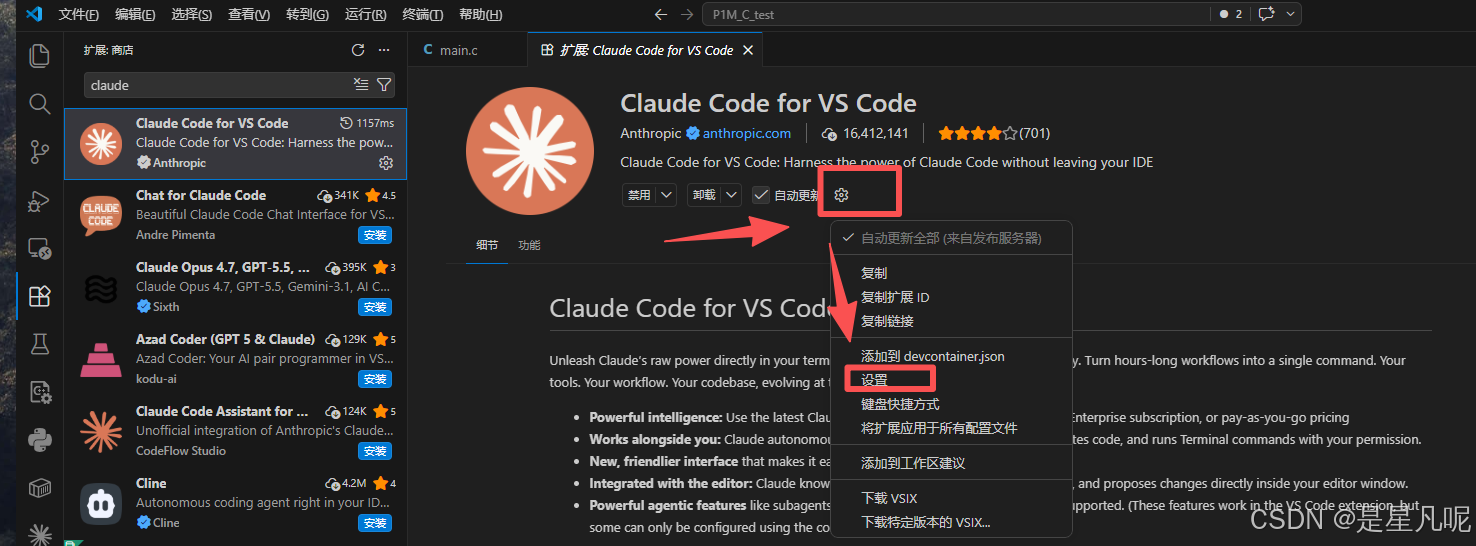
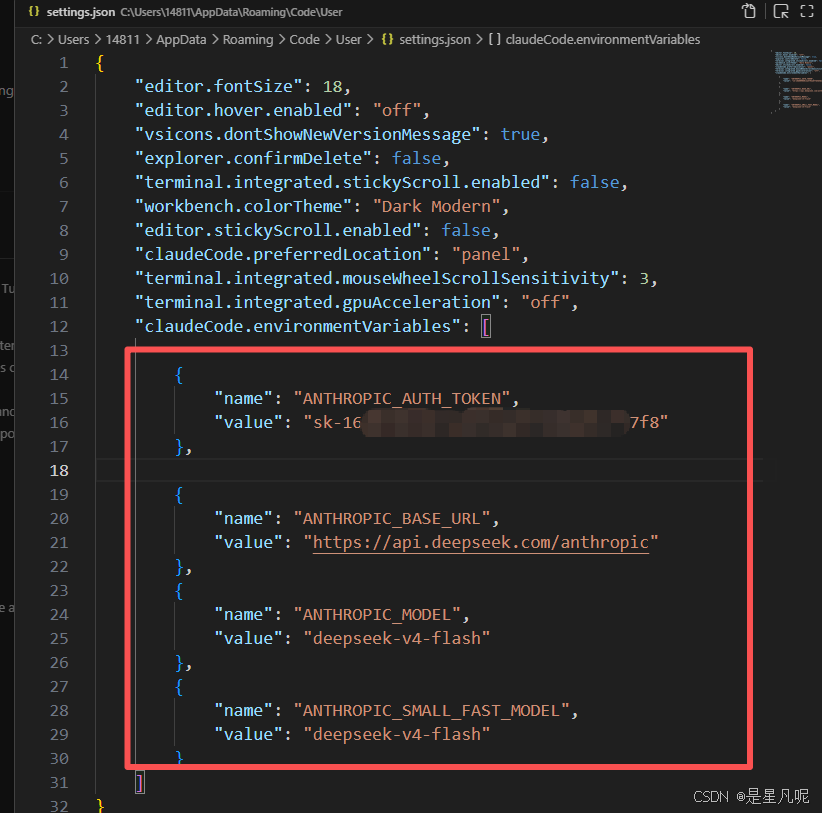
打开setting.json文件,配置对应的第三方模型
以下为添加的配置信息
bash
{
    "editor.fontSize": 18,
    "editor.hover.enabled": "off",
    "vsicons.dontShowNewVersionMessage": true,
    "explorer.confirmDelete": false,
    "terminal.integrated.stickyScroll.enabled": false,
    "workbench.colorTheme": "Dark Modern",
    "editor.stickyScroll.enabled": false,
    "claudeCode.preferredLocation": "panel",
    "terminal.integrated.mouseWheelScrollSensitivity": 3,
    "terminal.integrated.gpuAcceleration": "off",
    "claudeCode.environmentVariables": [

        {
            "name": "ANTHROPIC_AUTH_TOKEN",
            "value": "sk-xxxxxxxxxxxxxxxxxxxxxxxxxxxx"
        },

        {
            "name": "ANTHROPIC_BASE_URL",
            "value": "https://api.deepseek.com/anthropic"
        },
        {
            "name": "ANTHROPIC_MODEL",
            "value": "deepseek-v4-flash"
        },
        {
            "name": "ANTHROPIC_SMALL_FAST_MODEL",
            "value": "deepseek-v4-flash"
        }
    ]
}
5,保存JSON文件之后重启vscode
再次打开之后就是下面的这个效果
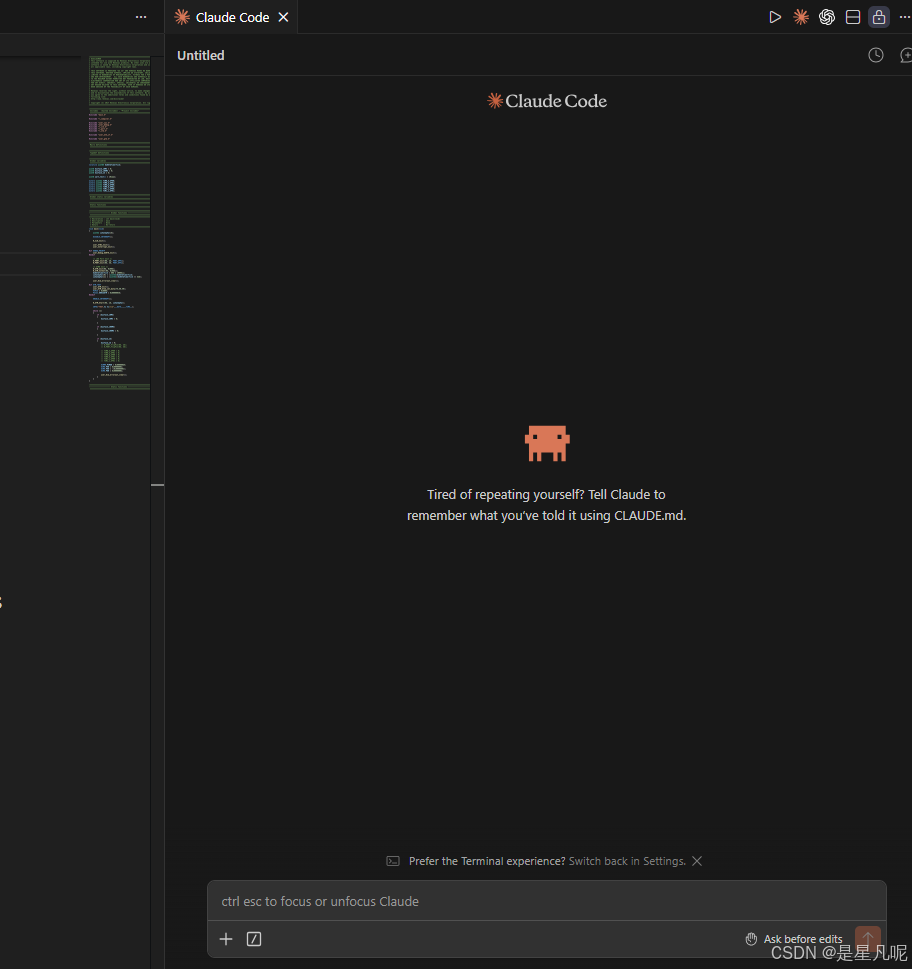
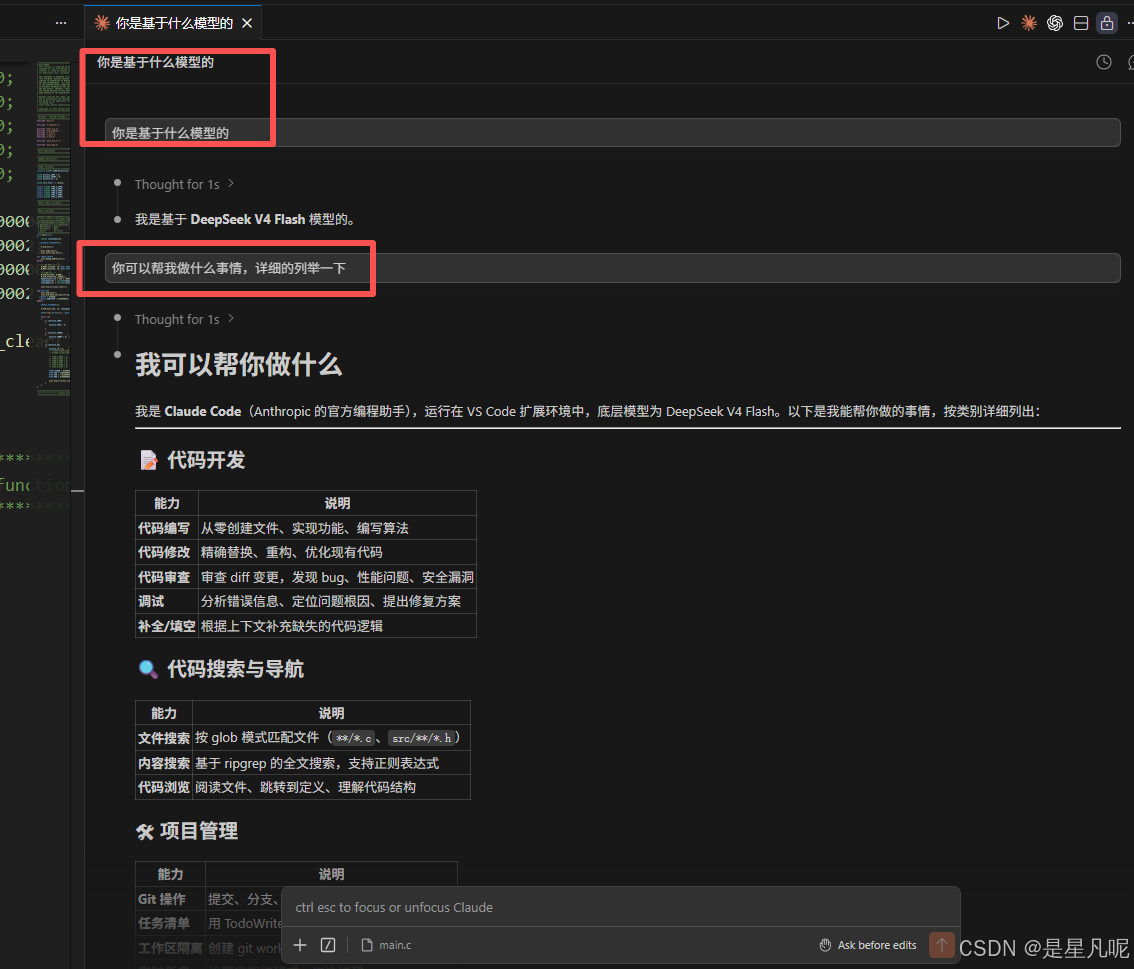
先问几个问题,看来还不错,后续直接就可以提需求编写代码了
参考文章: