每次新建项目要推送到 Gitee 时都要重新搜文章,索性自己整理一篇,以后照着做就行。
第一步:在 Gitee 上新建仓库
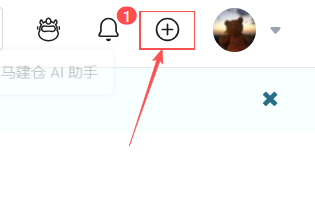
打开 Gitee,点击右上角的 + 号,选择「新建仓库」,填写仓库名称等信息后点击创建。
第二步:复制仓库地址
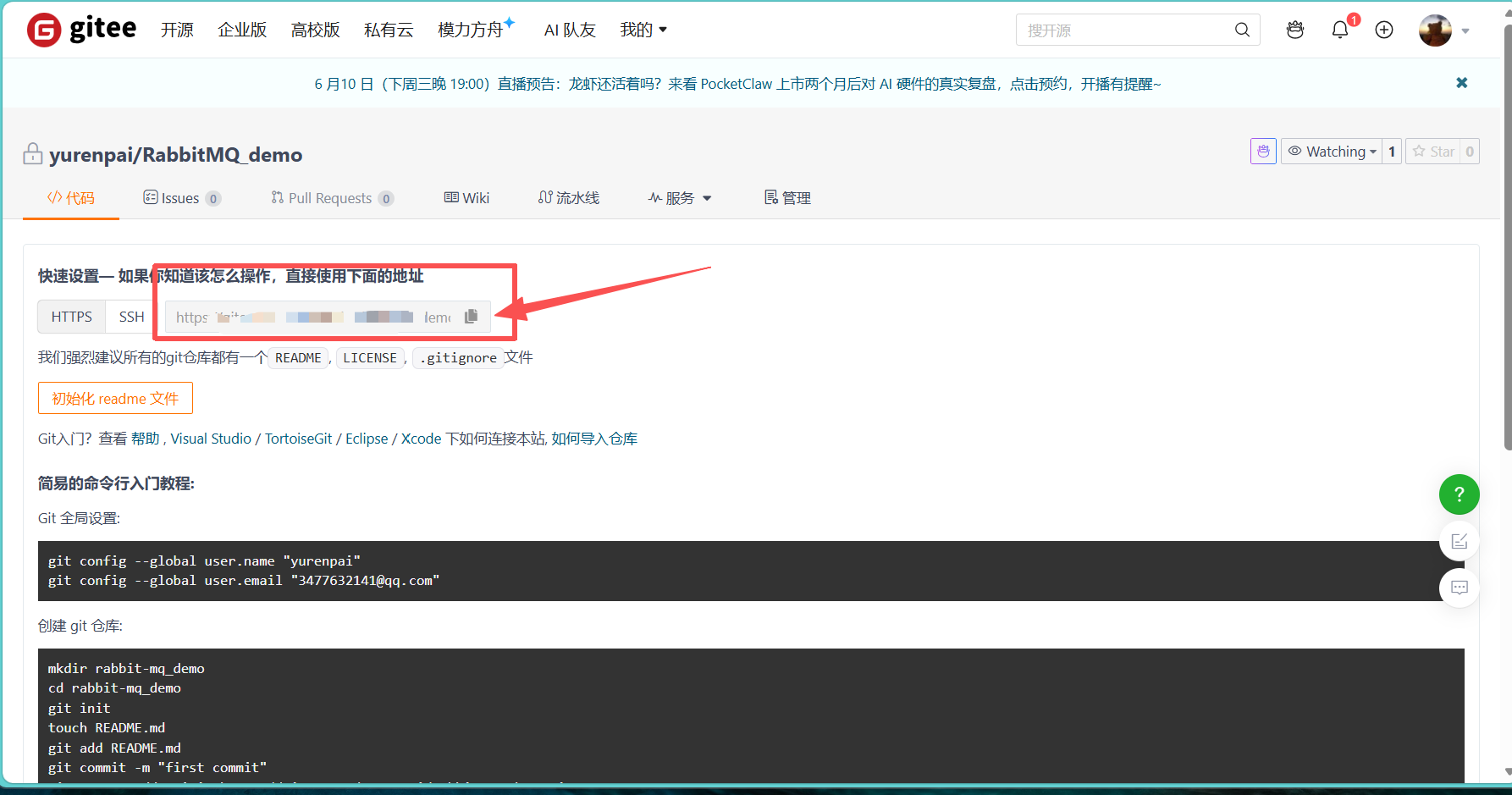
仓库创建成功后,在页面上找到「克隆/下载」按钮,复制仓库的 HTTPS 地址(形如 https://gitee.com/你的用户名/仓库名.git),后面会用到。
第三步:在 IDEA 中初始化本地 Git 仓库
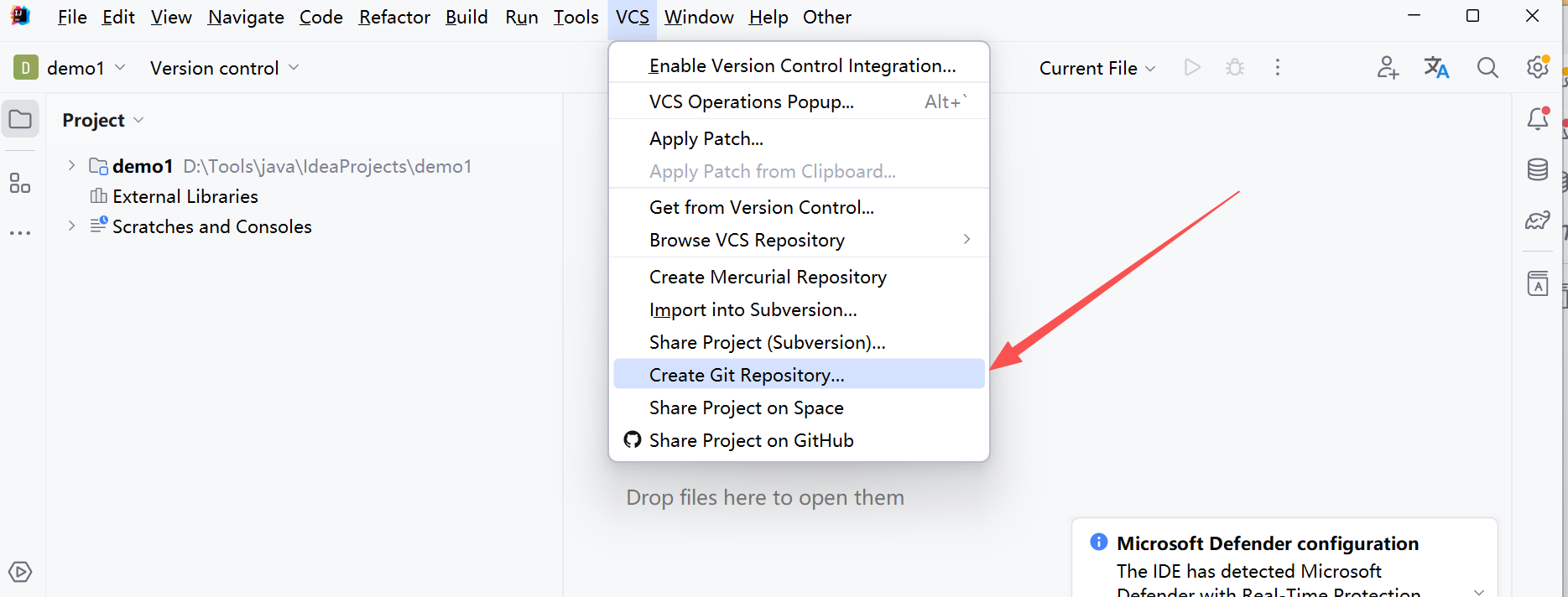
在 IntelliJ IDEA 顶部菜单栏点击 VCS → Create Git Repository,在弹出的对话框中选择当前项目所在的根文件夹,IDEA 会在该目录下初始化一个 Git 仓库。
💡 提示: 一般直接选择当前项目所在的根文件夹即可。建议在 Commit 之前先创建
.gitignore文件,排除out/、target/、*.iml、.idea/等不需要版本控制的文件。在项目根目录创建或编辑
.gitignore
打开你项目根目录
创建一个新文件,命名为
.gitignore(如果已有就编辑它)。添加内容,专门忽略你不想提交的文件:
Java 编译输出
/consumer/target/
/publisher/target/IDE 文件
/.idea/
/*.iml日志文件
*.log
第四步:先 Commit 提交到本地
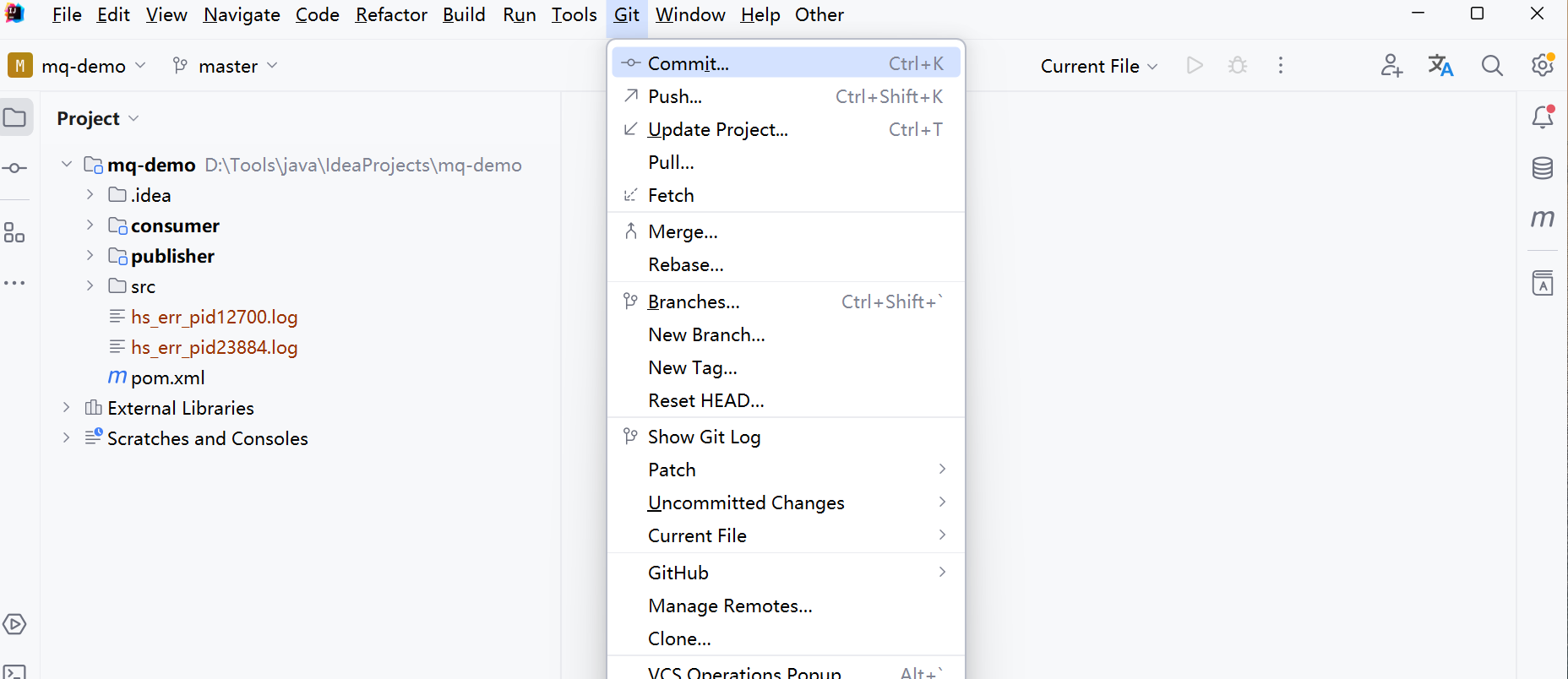
经过第三步后,IDEA 顶部的 VCS 菜单会变成 Git 菜单。此时远程仓库地址还没配置,还不能 Push,需要先将代码 Commit 提交到本地仓库。
点击 Git → Commit (或快捷键 Ctrl + K),勾选要提交的文件,填写提交信息,然后点击 Commit (或 Commit and Push)。
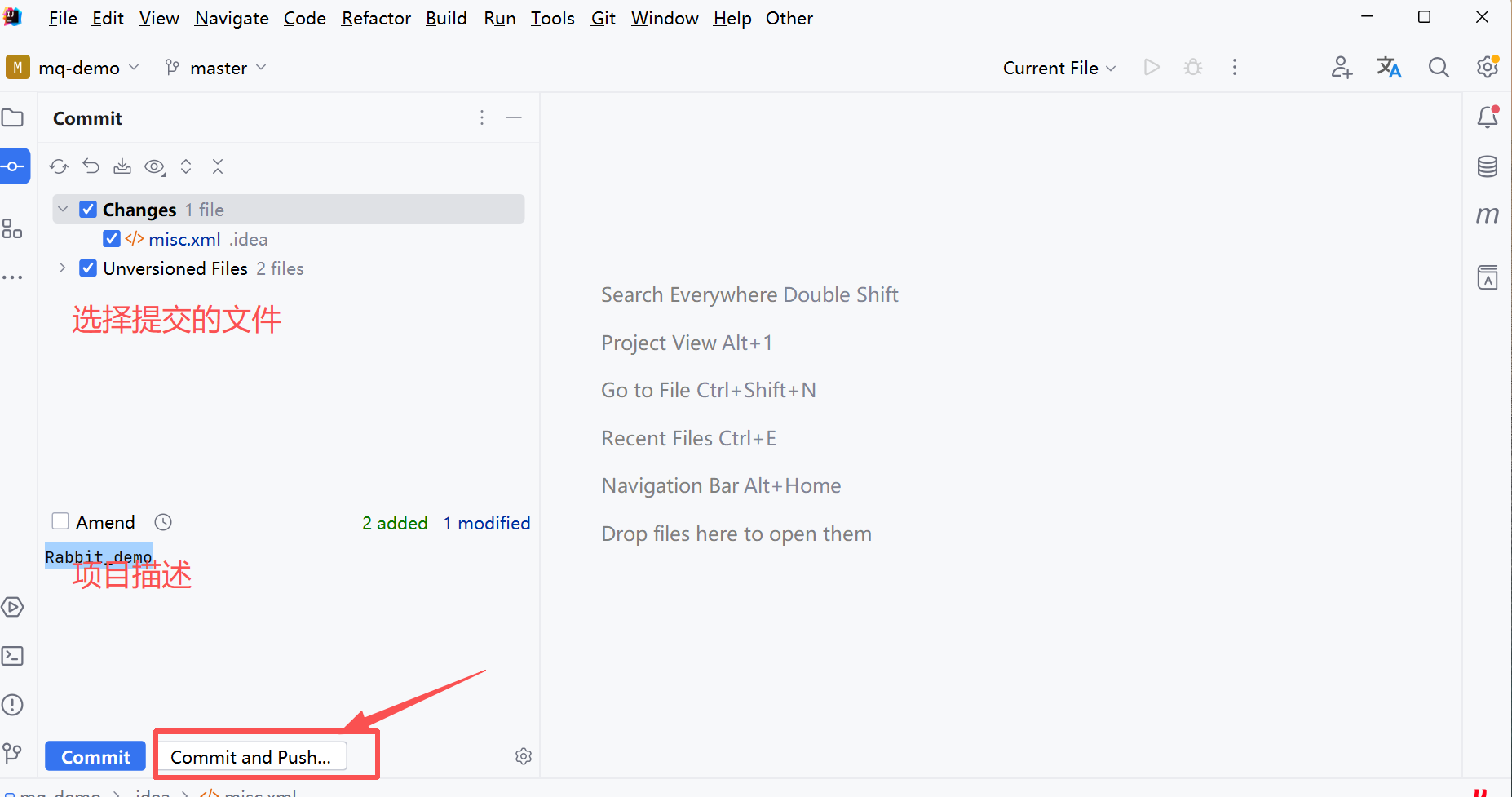
⚠️ 注意: 如果选择 "Commit and Push" 但远程仓库还从未关联过,可能会失败。建议先仅 Commit,完成第五步的远程地址配置后再 Push。
第五步:关联远程仓库并 Push
5.1 添加远程仓库地址
点击 Git → Manage Remotes ,点击 + 号,将第二步复制的 Gitee 仓库地址粘贴进去,Name 一般填 origin,点击 OK。
5.2 Push 推送
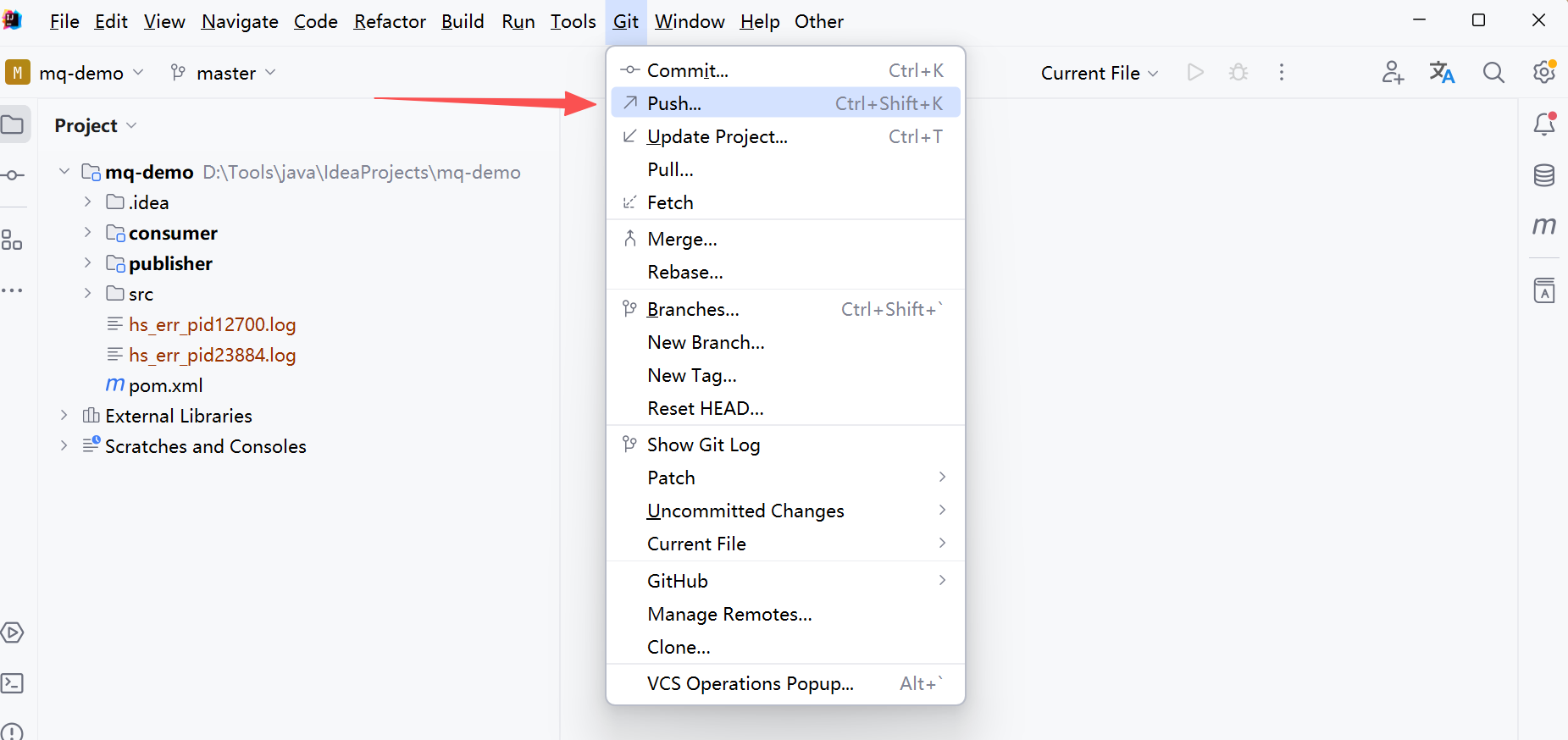
点击 Git → Push (或快捷键 Ctrl + Shift + K),确认分支和提交内容无误后,点击 Push 按钮。首次 Push 时 IDEA 会自动弹出设置 upstream 分支的提示,确认即可。
⚠️ 常见问题: 如果在第一步创建 Gitee 仓库时勾选了「使用 README 初始化仓库」或「添加 .gitignore」,远程仓库会有一个初始 commit,与本地仓库的提交历史不相关,Push 时会报
rejected (fetch first)错误。解决方法: 先执行 Git → Pull ,在弹出窗口中勾选 "Allow unrelated histories" (允许不相关的提交历史合并),Pull 成功后再重新 Push;或者在 Push 报错后选择 Force Push(⚠️ 这会覆盖远程的 README 等初始文件,请确认是否需要保留)。
完成 🎉
推送成功后,打开 Gitee 仓库页面刷新,就能看到项目代码已经上传上去了。
速查清单
| 步骤 | 操作 | 位置 / 快捷键 |
|---|---|---|
| ① | Gitee 新建仓库 | Gitee 网页 + → 新建仓库 |
| ② | 复制仓库地址 | 仓库页面 → 克隆/下载 |
| ③ | 初始化本地 Git 仓库 | IDEA → VCS → Create Git Repository |
| ④ | 提交到本地 | IDEA → Git → Commit(Ctrl + K) |
| ⑤ | 关联远程 & Push | Git → Manage Remotes → 添加地址 → Git → Push(Ctrl + Shift + K) |