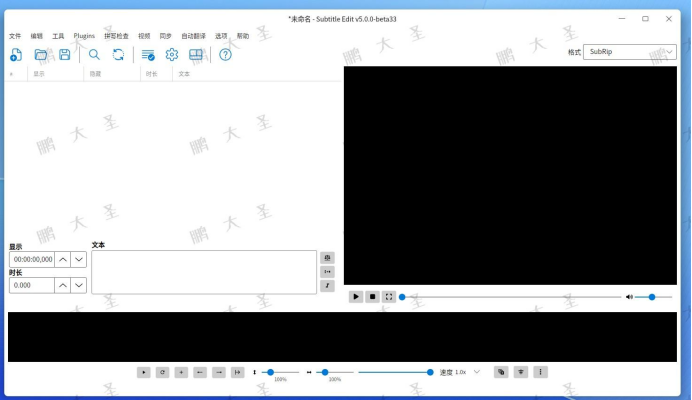
原文链接:不用剪映、不用付费,统信UOS也能一键生成AI语音
对于很多做技术视频的人来说,最麻烦的事情往往不是剪辑,而是配音。自己录音会遇到很多问题:
环境嘈杂
普通话不标准
后期降噪麻烦
录错需要重来
而商业AI配音平台虽然效果不错,但很多功能都需要开通会员,长期使用成本并不低。最近在统信UOS上测试时发现,其实只需要一个免费的工具,就能直接把字幕文件转换成自然流畅的AI语音。完整安装步骤、全部截图、桌面快捷方式配置以及详细操作过程已经整理成PDF。
1.查看系统信息
pdsyw@pdsyw1024:~/Desktop$ cat /etc/os-version
[Version]
SystemName=UOS Desktop
SystemName[zh_CN]=统信桌面操作系统
ProductType=Desktop
ProductType[zh_CN]=桌面
EditionName=Professional
EditionName[zh_CN]=专业版
MajorVersion=25
MinorVersion=2500
OsBuild=21018.101.100
pdsyw@pdsyw1024:~/Desktop$ uname -a
Linux pdsyw1024 6.6.0-amd64-desktop #25.00.2501.017 SMP PREEMPT_DYNAMIC Fri Mar 20 18:17:10 CST 2026 x86_64 GNU/Linux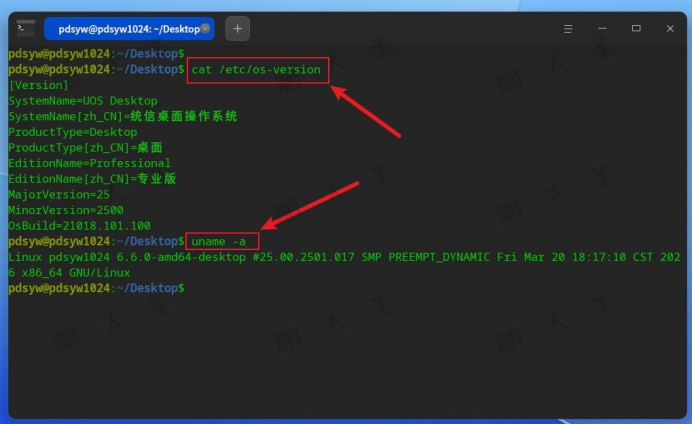
2.安装pip
pdsyw@pdsyw1024:~/Desktop$ sudo apt install python3-pip -y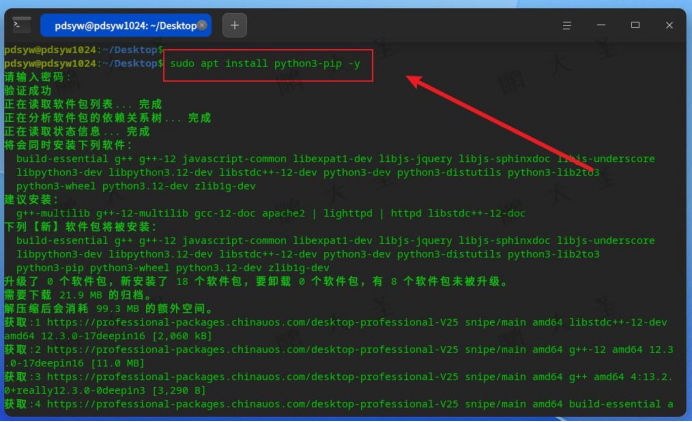
3.安装edge-tts
pdsyw@pdsyw1024:~/Desktop$ pip3 install edge-tts --break-system-packages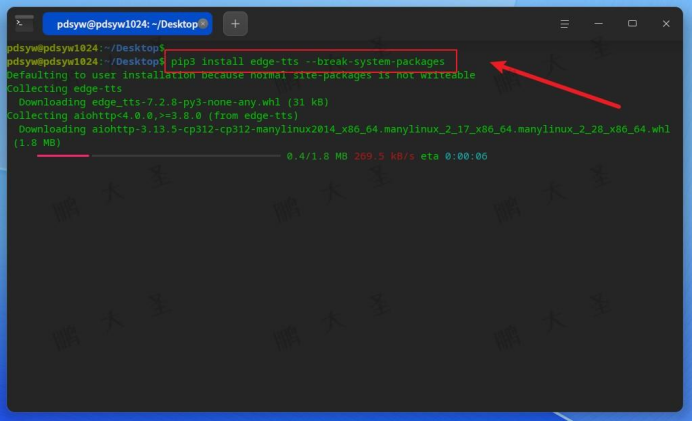
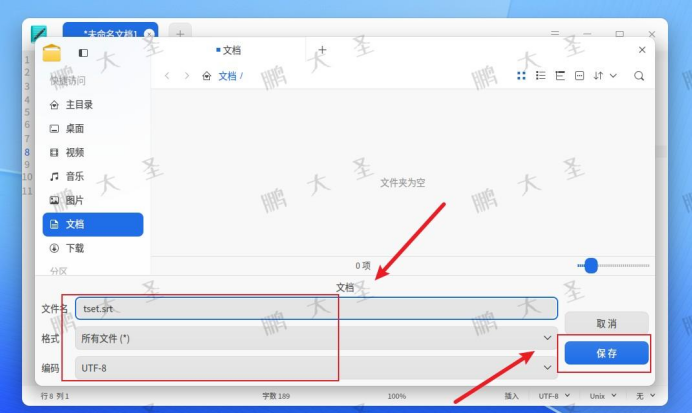
4.手动编写srt文件测试
1
00:00:00,000 --> 00:00:03,000
大家好,今天给大家演示一下如何配置SubtitleEdit程序。
2
00:00:03,000 --> 00:00:05,000
首先我们打开终端解压SubtitleEdit-Linux-x64.tar.gz。
3
00:00:05,000 --> 00:00:08,000
然后启动SubtitleEdit。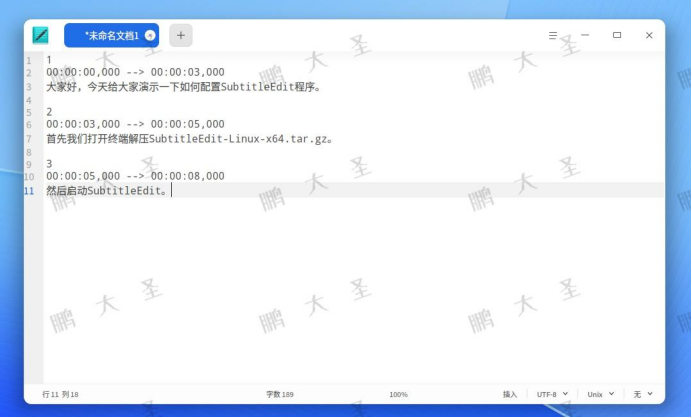
5.解压SubtitleEdit包并启动程序
pdsyw@pdsyw1024:~/Desktop$ ls -tlr SubtitleEdit-Linux-x64.tar.gz
-rwxrw-rw- 1 pdsyw pdsyw 56622871 5月29日 18:32 SubtitleEdit-Linux-x64.tar.gz
pdsyw@pdsyw1024:~/Desktop$ mkdir -p /home/pdsyw/SubtitleEdit
pdsyw@pdsyw1024:~/Desktop$ tar zxvf SubtitleEdit-Linux-x64.tar.gz -C /home/pdsyw/SubtitleEdit
./
./libonigwrap.so
./libHarfBuzzSharp.so
./libSkiaSharp.so
./SubtitleEdit
pdsyw@pdsyw1024:~/Desktop$ ls -ltr /home/pdsyw/SubtitleEdit/
总计 140432
-rwxr--r-- 1 pdsyw pdsyw 563640 12月16日 13:32 libonigwrap.so
-rwxr--r-- 1 pdsyw pdsyw 2808040 2月 6日 23:30 libHarfBuzzSharp.so
-rwxr--r-- 1 pdsyw pdsyw 11170296 4月22日 09:52 libSkiaSharp.so
-rwxr-xr-x 1 pdsyw pdsyw 129253035 5月28日 15:36 SubtitleEdit
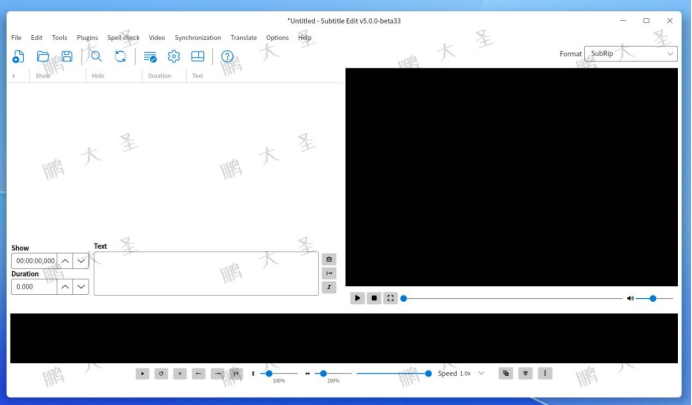
pdsyw@pdsyw1024:~/Desktop$ /home/pdsyw/SubtitleEdit/SubtitleEdit 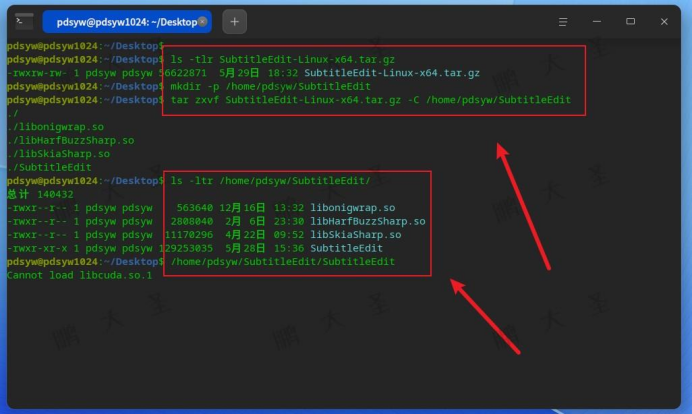
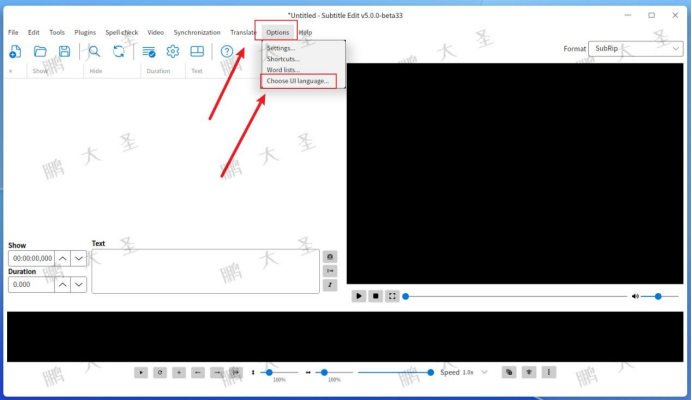
6.修改语言
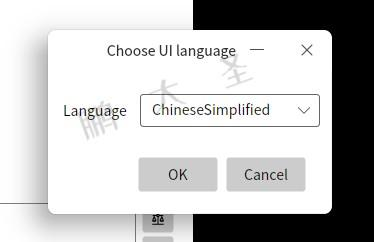
7.选择中文简体
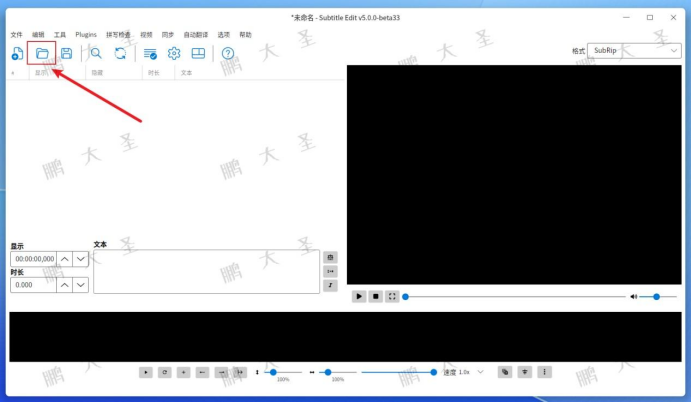
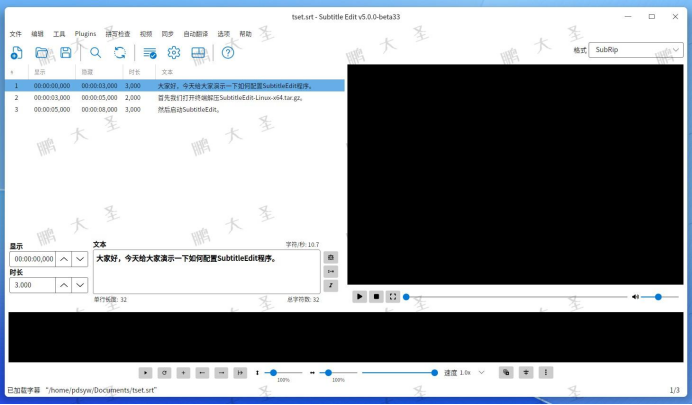
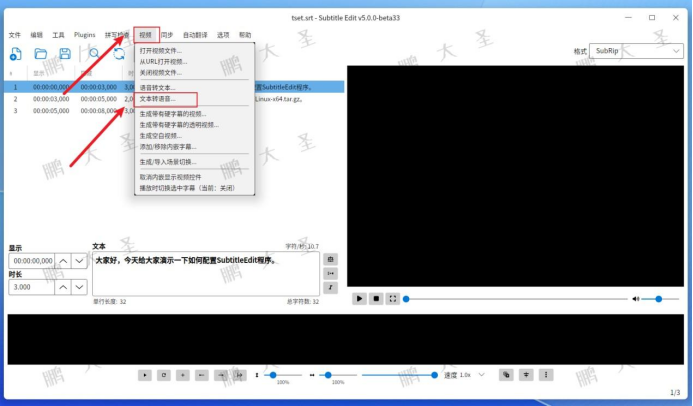
8.点击打开srt
9.点击文本转语音
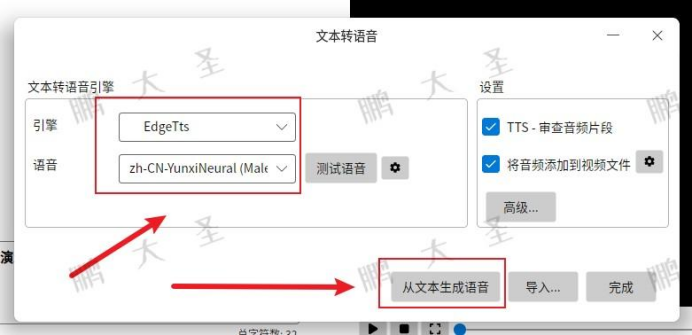
10.选择语音引擎后生成语音
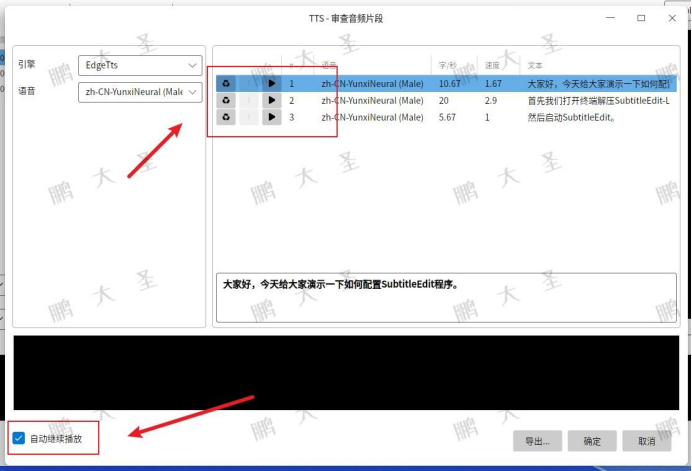
11.试听生成的语音
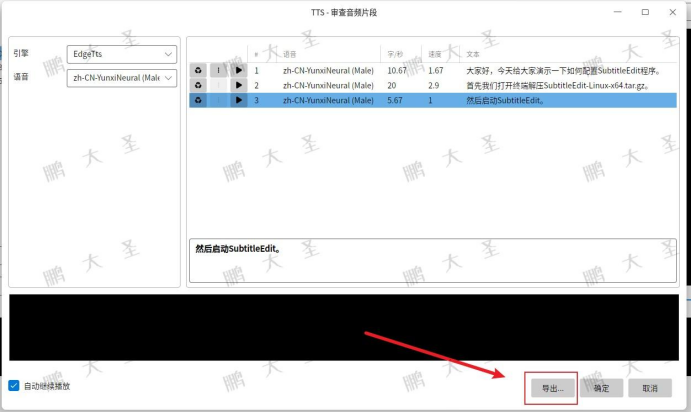
12.导出语音
13.选择导出文件夹
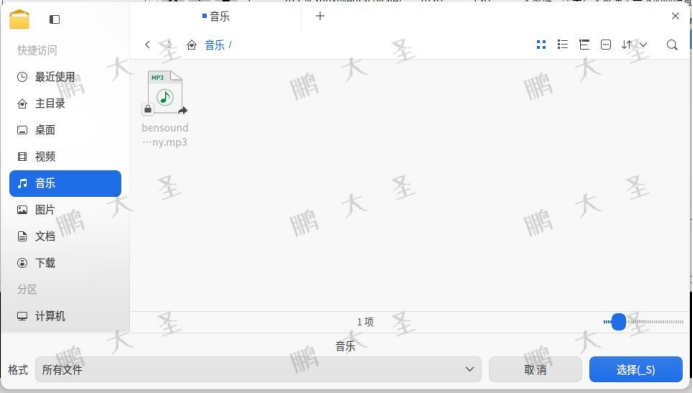
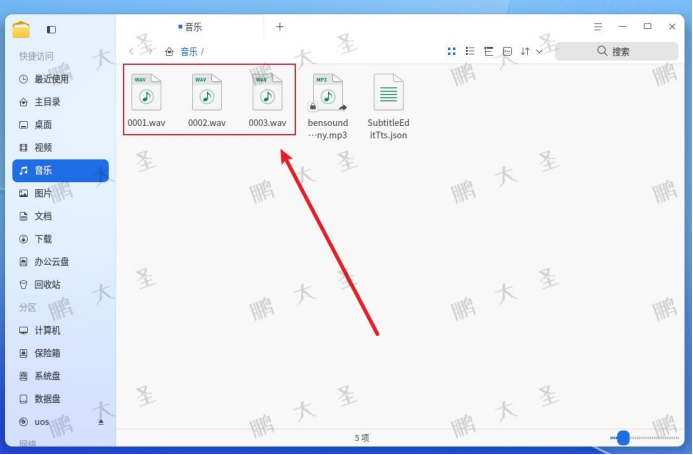
14.导出后的语音
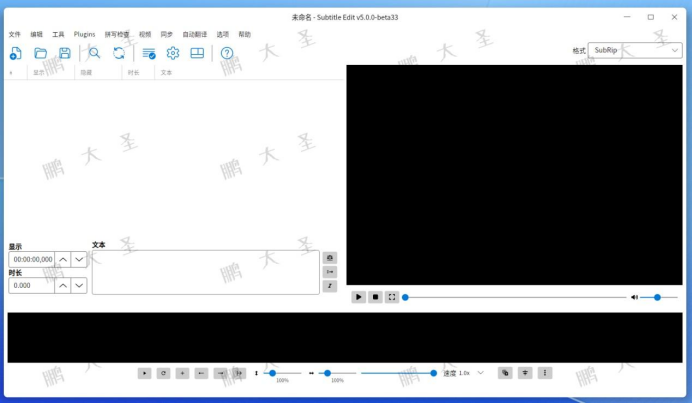
15.主界面
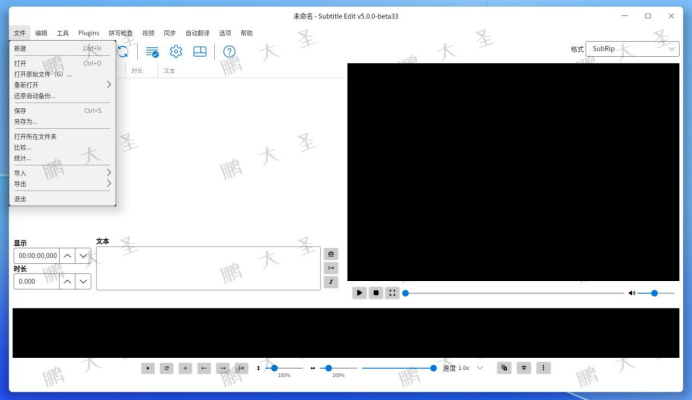
16.文件菜单
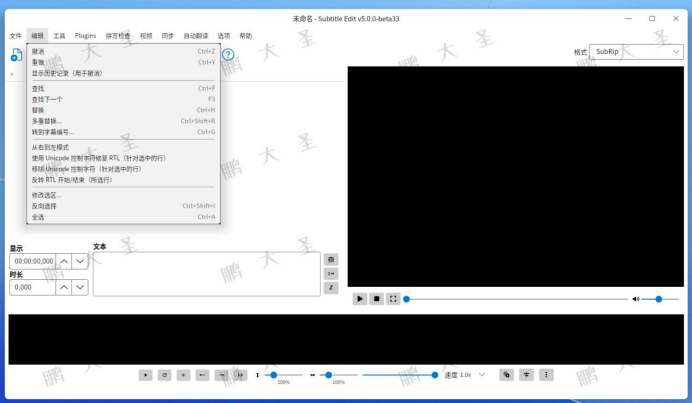
17.编辑菜单
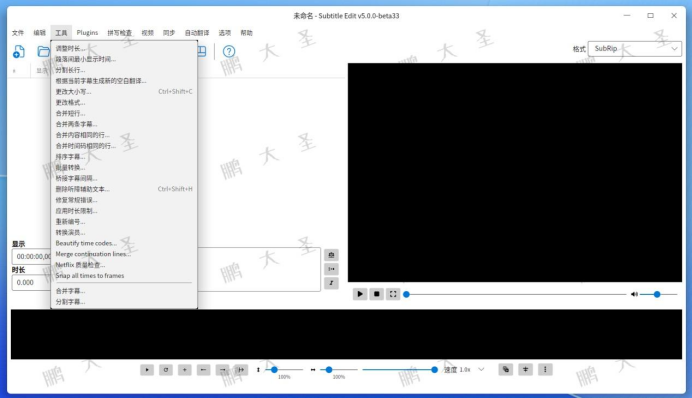
18.工具菜单
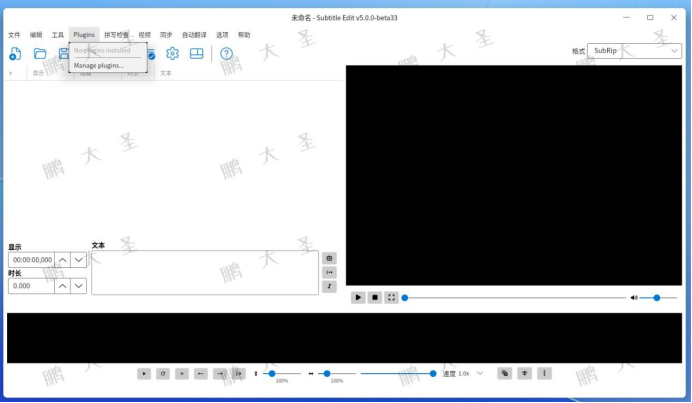
19.插件菜单
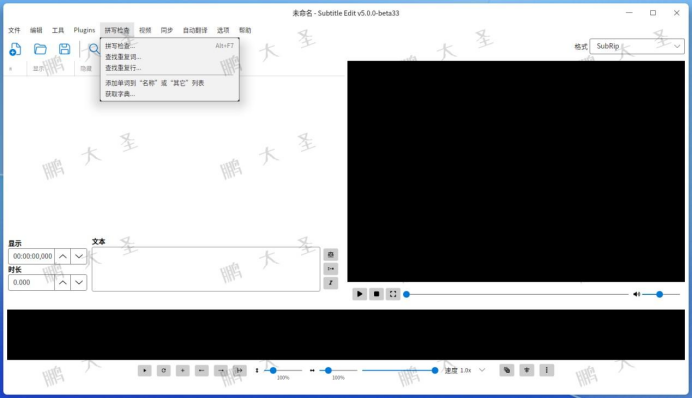
20.拼写检查
21.视频菜单
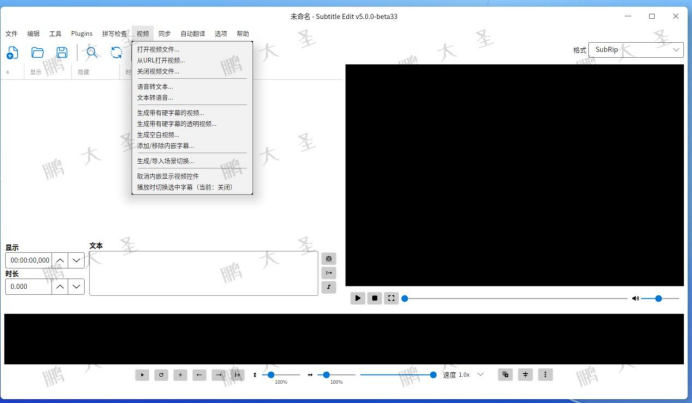
22.同步菜单
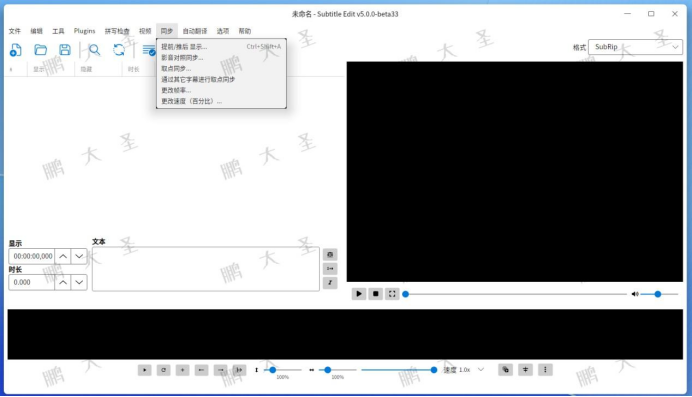
23.自动翻译
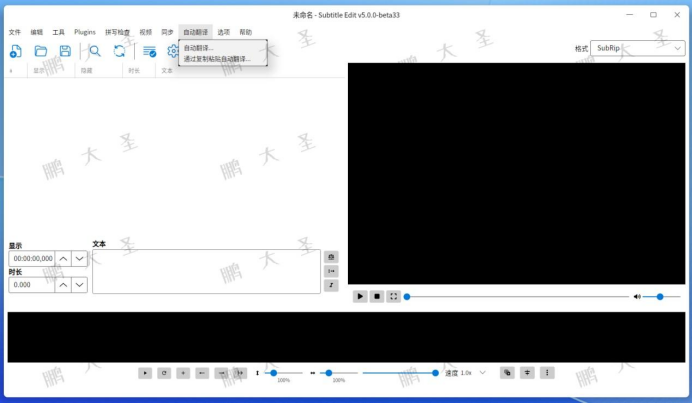
24.选项菜单
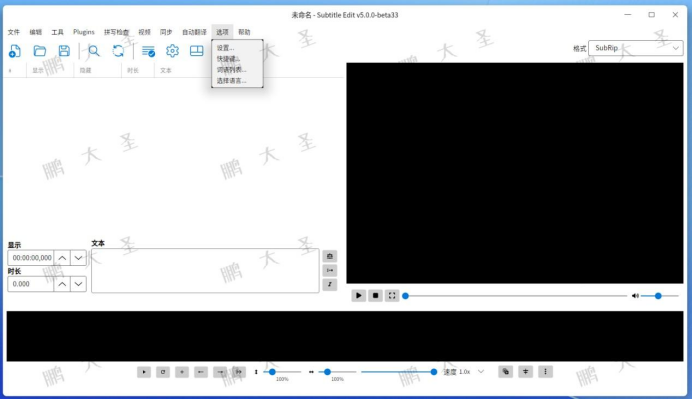
25.设置内容
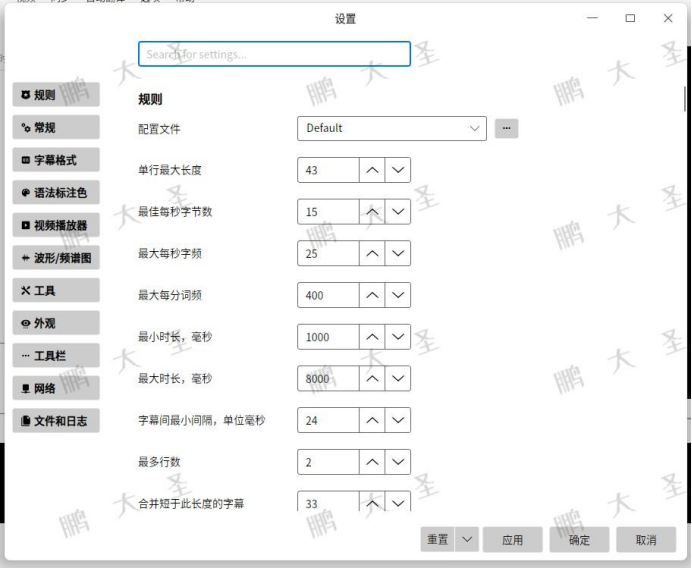
26.编辑桌面快捷方式
pdsyw@pdsyw1024:~/Desktop$ cat SubtitleEdit.desktop
[Desktop Entry]
Version=1.0
Type=Application
Name=Subtitle Edit
Name[zh_CN]=Subtitle Edit 字幕编辑器
Comment=Subtitle Editor
Exec=/home/pdsyw/SubtitleEdit/SubtitleEdit
Icon=accessories-text-editor
Terminal=false
Categories=AudioVideo;AudioVideoEditing;
StartupNotify=true
pdsyw@pdsyw1024:~/Desktop$ chmod +x SubtitleEdit.desktop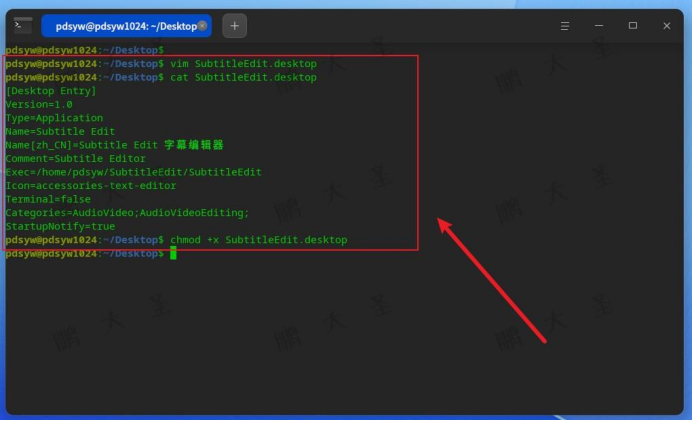
27.生成的桌面快捷方式
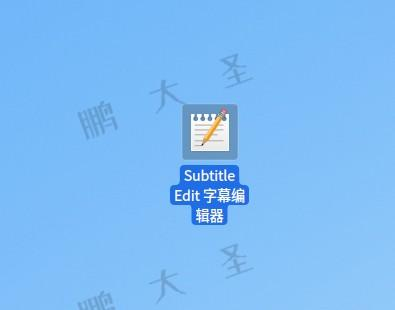
28.双击打开成功