在开发视频播放器时,我们经常需要为视频区域绑定丰富的手势:单击暂停/播放、双击全屏、上下滑动调音量、左右滑动调亮度(或进度),同时底部还要有一个可拖拽的进度条(Slider)。然而一个棘手的问题出现了:当用户拖拽进度条时,手指的触摸同样会被视频区域的手势识别器捕获,导致单击、滑动等手势误触发,进度条卡顿甚至操作失败。本文将用一个完整案例,演示如何利用 onTouchTestDone + preventBegin 精准隔离 Slider 与父容器手势,实现流畅互不干扰的交互体验。
一、播放器交互场景
我们设计的播放器包含以下功能:
| 区域 | 手势 | 作用 |
|---|---|---|
| 视频画面区域 | 单击 | 播放/暂停 |
| 双击 | 全屏切换 | |
| 长按 | 快进(示例中计数) | |
| 垂直滑动 | 调节音量(上滑增大,下滑减小) | |
| 水平滑动 | 调节亮度(右滑增大,左滑减小) | |
| 底部进度条 (Slider) | 拖拽 | 调整播放进度 |
核心矛盾 :当手指触摸并拖拽 Slider 时,同一个触摸序列也会命中父容器(视频区域)的手势识别器。如果不加干预,Slider 会与父容器的 PanGesture、TapGesture 竞争,导致进度条难以拖动、父容器手势误触发(比如拖拽进度条时突然调节了音量或亮度)。
运行效果
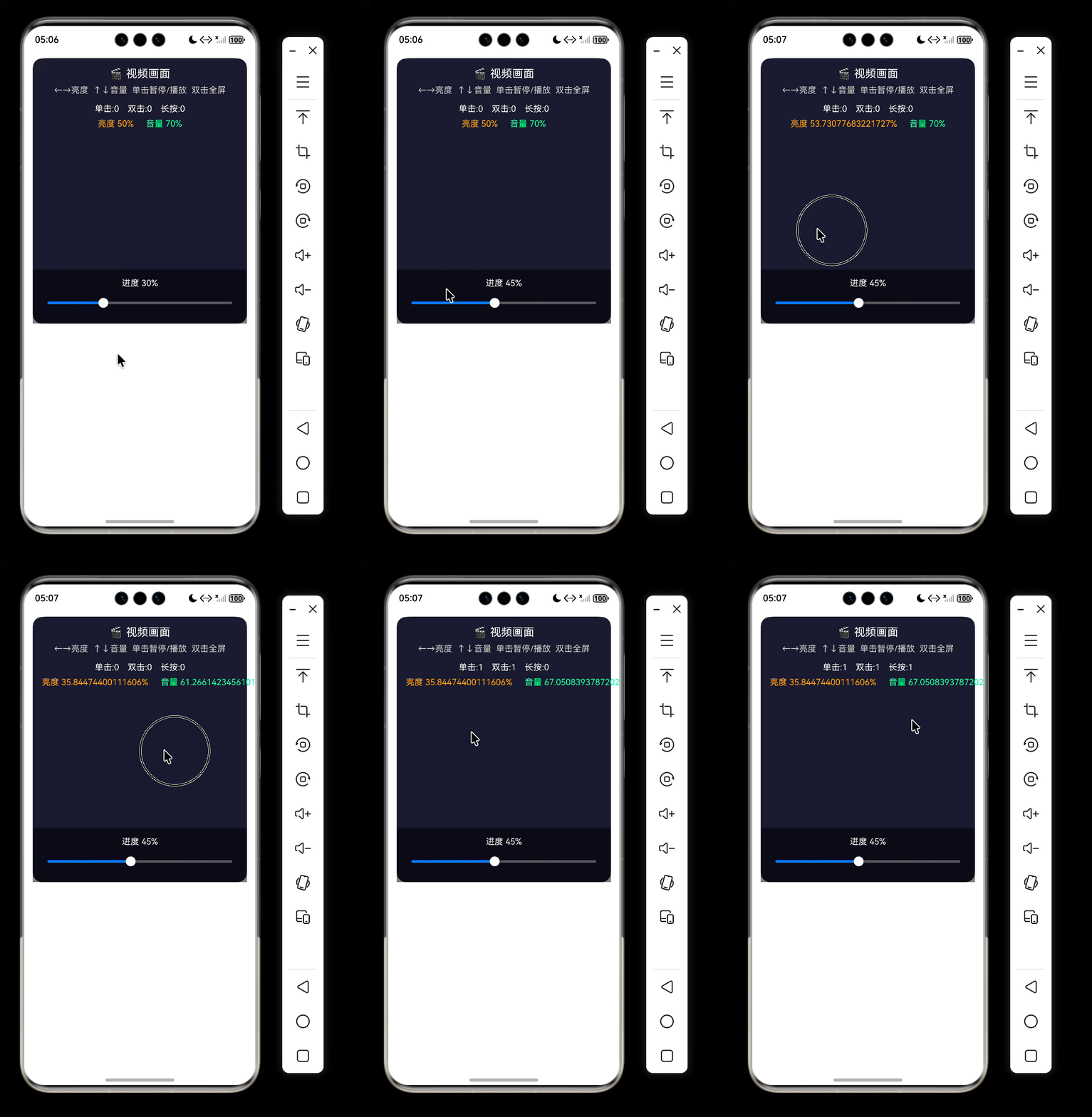
二、技术方案:命中测试阶段拦截
鸿蒙手势框架提供了 onTouchTestDone 组件回调,它在触摸测试完成、手势识别器收集完毕 后立即执行。此时我们可以遍历所有将要参与竞争的手势识别器,通过调用 preventBegin() 方法阻止不需要的识别器参与本次触摸识别。
实施步骤:
- 为 Slider 设置唯一
id(如progress_slider)。 - 在 Slider 的
onTouchTestDone中获取本次触摸的所有识别器。 - 遍历识别器,如果其所属组件 id 不是
progress_slider,则调用preventBegin()。 - 结果:只有 Slider 自身的手势存活,父容器所有手势被静默屏蔽。
三、完整代码实现
javascript
@Entry
@Component
struct VideoPlayer {
  @State progress: number = 30;              // 播放进度 0-100
  @State brightnessLevel: number = 50;       // 亮度 0-100
  @State volume: number = 70;                // 音量 0-100
  @State tapCount: number = 0;
  @State doubleTapCount: number = 0;
  @State longPressCount: number = 0;
  @State isSliderInteracting: boolean = false;

  private startX: number = 0;
  private startY: number = 0;

  build() {
    Column() {
      Column() {
        // 视频画面
        Column() {
          Text('🎬 视频画面')
            .fontSize(18)
            .fontColor('#fff')
            .margin({ bottom: 8 })

          Text('←→亮度  ↑↓音量  单击暂停/播放  双击全屏')
            .fontSize(14)
            .fontColor('#ccc')
            .margin({ bottom: 14 })

          Row({ space: 14 }) {
            Text(`单击:${this.tapCount}`).fontSize(14).fontColor('#fff')
            Text(`双击:${this.doubleTapCount}`).fontSize(14).fontColor('#fff')
            Text(`长按:${this.longPressCount}`).fontSize(14).fontColor('#fff')
          }
          Row({ space: 20 }) {
            Text(`亮度 ${this.brightnessLevel}%`).fontSize(14).fontColor('#ffaa00')
            Text(`音量 ${this.volume}%`).fontSize(14).fontColor('#00ffaa')
          }
          .margin({ top: 8 })
        }
        .width('100%')
        .padding(15)
        .layoutWeight(1)

        // 进度条区域
        Column() {
          Text(`进度 ${this.progress.toFixed(0)}%`)
            .fontSize(14)
            .fontColor('#fff')
            .margin({ bottom: 4 })

          Slider({
            value: this.progress,
            min: 0,
            max: 100,
            style: SliderStyle.OutSet
          })
            .id('progress_slider')
            .width('100%')
            .trackColor('rgba(255,255,255,0.3)')
            .selectedColor('#007AFF')
            .blockColor('#fff')
            .onChange((value: number, mode: SliderChangeMode) => {
              this.progress = value;
              if (mode === SliderChangeMode.Begin) {
                this.isSliderInteracting = true;
              } else if (mode === SliderChangeMode.End) {
                this.isSliderInteracting = false;
              }
            })
            .onTouchTestDone((_event: BaseGestureEvent, recognizers: Array<GestureRecognizer>) => {
              recognizers.forEach(recognizer => {
                if (recognizer.getEventTargetInfo().getId() !== 'progress_slider') {
                  recognizer.preventBegin();
                }
              });
            })
        }
        .width('100%')
        .padding(14)
        .backgroundColor('rgba(0,0,0,0.5)')
      }
      .width('100%')
      .height('60%')
      .backgroundColor('#1A1A2E')
      .borderRadius(16)
      .gesture(
        GestureGroup(GestureMode.Exclusive,
          // 垂直滑动 → 音量
          PanGesture({ direction: PanDirection.Vertical, distance: 10 })
            .onActionStart((event: GestureEvent) => {
              if (this.isSliderInteracting) return;
              this.startY = event.fingerList[0].localY;
            })
            .onActionUpdate((event: GestureEvent) => {
              if (this.isSliderInteracting) return;
              const newY = event.fingerList[0].localY;
              const deltaY = this.startY - newY;
              if (Math.abs(deltaY) > 5) {
                let newVolume = this.volume + deltaY / 3;
                newVolume = Math.min(100, Math.max(0, newVolume));
                this.volume = newVolume;
                this.startY = newY;
              }
            }),
          // 水平滑动 → 亮度
          PanGesture({ direction: PanDirection.Horizontal, distance: 10 })
            .onActionStart((event: GestureEvent) => {
              if (this.isSliderInteracting) return;
              this.startX = event.fingerList[0].localX;
            })
            .onActionUpdate((event: GestureEvent) => {
              if (this.isSliderInteracting) return;
              const newX = event.fingerList[0].localX;
              const deltaX = newX - this.startX;
              if (Math.abs(deltaX) > 5) {
                let newBrightness = this.brightnessLevel + deltaX / 3;
                newBrightness = Math.min(100, Math.max(0, newBrightness));
                this.brightnessLevel = newBrightness;
                this.startX = newX;
              }
            }),
          // 长按
          LongPressGesture({ duration: 500 })
            .onAction(() => {
              if (!this.isSliderInteracting) {
                this.longPressCount++;
              }
            }),
          // 双击
          TapGesture({ count: 2 })
            .onAction(() => {
              if (!this.isSliderInteracting) {
                this.doubleTapCount++;
              }
            }),
          // 单击
          TapGesture({ count: 1 })
            .onAction(() => {
              if (!this.isSliderInteracting) {
                this.tapCount++;
              }
            })
        )
      )
    }
    .width('100%')
    .height('100%')
    .padding(14)
  }
}
四、父容器手势详解(为什么这样写?)
或许有人对父容器绑定的手势写法不太熟悉,这一节详细拆解每个手势的配置及其与播放器功能的对应关系。
4.1 手势组:GestureGroup(GestureMode.Exclusive, ...)
javascript
.gesture(
  GestureGroup(GestureMode.Exclusive,
    // 子手势列表
  )
)- 作用 :将多个手势组合在一起,
GestureMode.Exclusive表示互斥模式,即在同一时间只有一个手势能够成功识别并响应。这避免了单击、双击、长按、滑动之间相互干扰(例如双击时触发了两次单击)。 - 播放器场景:用户一次操作只应产生一种交互(要么是单击暂停,要么是双击全屏,要么是滑动调音量),因此使用互斥模式非常合适。
4.2 滑动手势:PanGesture
javascript
PanGesture({ direction: PanDirection.Vertical, distance: 10 })| 参数 | 取值 | 含义 |
|---|---|---|
direction |
PanDirection.Vertical |
只识别垂直方向的滑动(上下) |
PanDirection.Horizontal |
只识别水平方向的滑动(左右) | |
PanDirection.All |
识别所有方向 | |
distance |
数值 | 触发滑动的最小距离,避免微小的移动被识别为滑动 |
播放器应用:
- 垂直滑动 :调节音量。
onActionUpdate中计算手指在 Y 轴上的位移deltaY,正值表示向上滑动,增加音量;负值表示向下滑动,减小音量。 - 水平滑动 :调节亮度。
onActionUpdate中计算手指在 X 轴上的位移deltaX,正值表示向右滑动,增加亮度;负值表示向左滑动,减小亮度。
4.3 点击手势:TapGesture
javascript
TapGesture({ count: 2 })  // 双击
TapGesture({ count: 1 }) // 单击count指定连续点击的次数。当手指快速点击屏幕指定次数时,手势成功触发。- 注意:在互斥模式下想要双击响应,要放在单击之前。双击手势会自动等待一段时间来判断是否会有第二次点击,因此单击手势会稍微延迟响应。这是正常的,也是保证双击能被正确识别的代价。
4.4 长按手势:LongPressGesture
javascript
LongPressGesture({ duration: 500 })duration单位毫秒,指定手指长按多久才触发。500ms 是常见值。- 播放器应用:通常用于快进/快退,本例中仅增加计数,实际开发可结合计时器实现长按持续快进。
4.5 手势回调中的辅助标志
在每个父容器手势的回调(onActionStart、onActionUpdate、onAction)开头,都有:
javascript
if (this.isSliderInteracting) return;这是双重保险 。虽然 onTouchTestDone 已经从识别器层面屏蔽了父容器手势,但为了防止在某些极端边界下(如触摸序列跨组件)标志位依然有效,确保任何情况下拖拽 Slider 时父容器手势都不会执行。
五、关键代码解析(冲突隔离核心)
5.1 给 Slider 唯一标识
javascript
.id('progress_slider')用于后续在识别器列表中识别出哪些识别器属于 Slider 自身。
5.2 命中测试拦截
javascript
.onTouchTestDone((_event: BaseGestureEvent, recognizers: Array<GestureRecognizer>) => {
  recognizers.forEach(recognizer => {
    if (recognizer.getEventTargetInfo().getId() !== 'progress_slider') {
      recognizer.preventBegin();
    }
  });
})onTouchTestDone在触摸测试完成、手势识别器刚刚收集好时触发,时机非常早。preventBegin()让识别器在此次触摸周期中无法进入开始状态,相当于直接禁止它参与竞争。- 循环排除所有非
progress_slider的识别器,留下 Slider 的内置拖拽手势。
5.3 辅助标志 isSliderInteracting
Slider 的 onChange 回调中:
mode === SliderChangeMode.Begin时置为true(手指刚按下)mode === SliderChangeMode.End时置为false(手指抬起)
父容器手势回调中检查该标志,作为双重保险。当 Slider 正在交互时,父容器手势直接返回,不执行任何逻辑。
六、运行效果验证
| 操作 | 预期行为 | 实际表现 |
|---|---|---|
| 单击视频区域 | 单击计数 +1 | ✅ 正常触发 |
| 双击视频区域 | 双击计数 +1 | ✅ 正常触发 |
| 长按视频区域 | 长按计数 +1 | ✅ 正常触发 |
| 上下滑动视频区域 | 音量数值变化 | ✅ 平滑调节 |
| 左右滑动视频区域 | 亮度数值变化 | ✅ 平滑调节 |
| 拖拽底部 Slider 进度条 | 进度数值变化,父容器任何手势不触发 | ✅ 流畅拖拽,无干扰 |
| 拖拽 Slider 结束后,再次单击视频区域 | 父容器手势恢复正常 | ✅ 恢复正常 |
七、方案优势 & 注意事项
优势
- 性能最优:在识别器竞争之前就将其排除,无额外运行时开销。
- 代码简洁:只需几行配置,不需要手动禁用/恢复父容器的各种手势。
- 自动适应:父容器后续新增手势,无需修改 Slider 代码,依然自动屏蔽。
- 精确隔离:基于组件 id 区分,不会误伤其他子组件。
注意事项
- 确保 Slider 的
id在页面内唯一,否则可能误杀其他同 id 组件的识别器。 onTouchTestDone只对当前组件及其子组件生效,不适用于跨组件的手势逻辑(但本例完全满足)。preventBegin()仅影响本次触摸序列,下一次触摸所有识别器会自动恢复,无需额外调用。
八、总结
合理的交互逻辑+正确的手势处理以及滑动计算是开启视频播放器功能的前提。通过本案例,我们掌握了鸿蒙手势冲突解决中最高效的方案之一------在命中测试阶段使用 onTouchTestDone 配合 preventBegin,精准排除干扰识别器,实现播放器进度条与视频区域手势的完美共存。同时,我们深入理解了播放器常用的各种手势(单击、双击、长按、垂直滑动、水平滑动)的配置方法和互斥组合的使用场景。