把 Windows 变成 AI Agent 节点:OpenClaw Windows Node 实战(1.5K ★ 开源推荐)
一、先看数据
今天要聊的是一个 GitHub 上 1.5K ★ · 174 Forks · 956 commits 的 Windows 原生项目。
几个关键指标:
- ⚡ 启动 < 1s ,占用 < 80MB
- 🏗️ 同时支持 x64 + ARM64
- 📄 MIT 协议,商用免费
- 🔐 Ed25519 设备认证,不是花瓶加密
- 🪟 用 WinUI 3 写的,不是 Electron 套壳
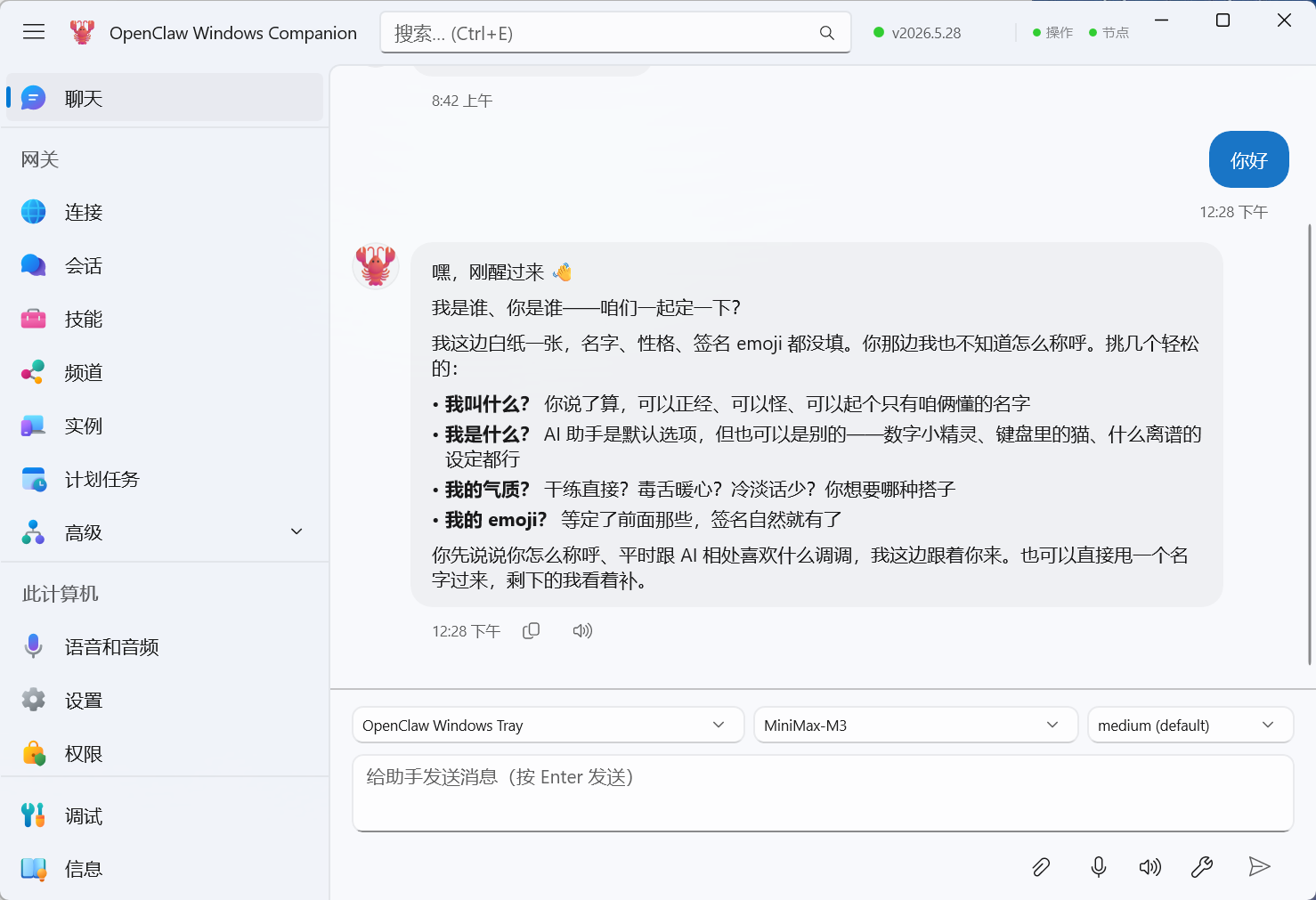
它叫 OpenClaw Windows Node ------ 一个把 Windows PC 变成 AI Agent 可控节点的伴生套件。
我把它从源码跑起来用了 5 分钟,便携包启动用了 30 秒。下面拆给你看。
项目地址 :https://github.com/openclaw/openclaw-windows-node
本地下载:夸克网盘 https://pan.quark.cn/s/224158cbb55b (Windows 离线便携包,解压即用)
二、它是什么
OpenClaw Windows Node 是 OpenClaw 项目的 Windows 原生伴生套件,核心定位是 "把 Windows PC 变成 AI Agent 可控的节点"。
它由 4 大模块组成:
| 模块 | 功能 | 技术栈 |
|---|---|---|
| 🦞 系统托盘 | 桌面常驻托盘应用,像素龙虾图标 | WinUI 3 |
| 🧭 Command Center | 一站式诊断中心(网关/通道/节点/配对) | .NET 10 |
| 🔌 Node 模式 | 把 Windows 变成可被 Agent 调用的节点 | WebSocket |
| 🚀 6 屏向导 | Ed25519 设备认证,首次运行即用 | Ed25519 |
核心使用场景:
- 跨平台 AI 助手:在 Mac/Linux 跑 OpenClaw Agent,通过 WebSocket 远程控制 Windows
- Windows 自动化办公:用 AI 截图、拍照、语音播报、执行命令
- Claude/Cursor 桌面桥接:把 AI 编程工具的能力延伸到 Windows 桌面
三、核心亮点
3.1 性能数据
| 指标 | 数值 | 说明 |
|---|---|---|
| ⭐ GitHub Stars | 1.5K | 2026-06 最新 |
| 🍴 Forks | 174 | 社区活跃 |
| 📦 发布版本 | 28 个 | 最新 v0.6.3 (2026-06-04) |
| 📝 提交数 | 956 commits | 持续迭代 |
| 📄 协议 | MIT | 商用免费 |
| 🏗️ 架构 | x64 + ARM64 | 同时支持 |
| ⚡ 启动 | < 1s | Native WinUI 3 |
| 💾 占用 | < 80MB | 极轻量 |
3.2 Node 模式命令清单(AI Agent 必备能力)
bash
# 截屏
openclaw nodes invoke --node <id> --command screen.snapshot \
  --params '{"screenIndex":0,"format":"png"}'

# 摄像头拍照
openclaw nodes invoke --node <id> --command camera.snap

# 语音播报
openclaw nodes invoke --node <id> --command tts.speak \
  --params '{"text":"Hello from OpenClaw","provider":"windows"}'

# 执行任意系统命令
openclaw nodes invoke --node <id> --command system.run
所有命令通过 WebSocket 走 Ed25519 加密,安全性有保障。
3.3 6 屏首次运行向导(开箱即用)
- 欢 迎 --- 品牌介绍
- 连 接 --- 配置网关
- 配 置 --- 节点设置
- 权 限 --- 设备认证
- 聊 天 --- 启用
- 完 成 --- 启动托盘
整个流程全自动,不需要你懂任何网络或加密知识。
3.4 Command Center:一站式诊断
所有可能出问题的地方都在这一个界面:
- 🌐 网关(连接状态)
- 📡 通道(8/8 在线)
- 📊 用量(120 万 tokens)
- 🖥️ 节点(3 在线)
- 🔗 配对(已配对设备)
- ✅ 允许列表(12 条规则)
每个诊断项都带可复制的修复命令,这一点对运维太友好了。
四、3 种使用方式
方式 1:官方安装包(推荐生产用)
📥 下载链接:https://pan.quark.cn/s/224158cbb55b
### 方式 2:源码构建(开发者)

需要 .NET 10 SDK + WinUI 3:

```bash
git clone https://github.com/openclaw/openclaw-windows-node.git
cd openclaw-windows-node

# 快速验证(CLI 模式)
dotnet run --project src/OpenClaw.Cli -- --message "quick send validation"

# 覆盖网关 URL/token 进行隔离测试
dotnet run --project src/OpenClaw.Cli \
  --url ws://127.0.0.1:18789 --token "<token>" \
--message "override test"配置文件路径:%APPDATA%\OpenClawTray\settings.json
方式 3:跨平台远程控制(进阶)
这是我觉得最酷的用法:
-
在 Mac/Linux 部署 OpenClaw Agent
-
在 Windows 端运行 OpenClaw Node(防火墙放行 18789)
-
在 Agent 端调用:
bashopenclaw nodes invoke --node <windows-id> --command screen.snapshot -
AI Agent 就能远程操控 Windows 桌面了,截图、拍照、跑命令、语音播报全支持
五、Windows 便携包使用步骤
- 下载压缩包(
.zip/.7z) - 解压到任意目录(无需安装)
- 运行
OpenClawTray.exe - 首次启动走 6 屏向导,完成 Ed25519 设备认证
🎯 推荐人群:
- 想用 AI 操控 Windows 桌面的开发者
- Claude / Cursor 深度用户(把 AI 能力延伸到桌面)
- 极客 + 效率工具爱好者
- AI 工具链集成商
相关链接
写在最后
OpenClaw Windows Node 让我重新认识了"AI Agent 操控桌面"这件事。它不只是一个工具,更是一个完整的跨平台 AI 控制层。1.5K 的 stars 在 Windows AI Agent 领域已经算头部,MIT 协议也让商业使用没有顾虑。
如果你也在折腾:
- 跨平台 AI 助手
- Windows 自动化办公
- AI 编程工具的桌面延伸
强烈推荐试试。下载便携包 5 分钟就能跑起来,有坑评论区交流。