Qt 坐标体系入门:从 GUI 概念到坐标实践
前言
这一篇先不急着讲复杂控件,也不急着一上来就写一堆代码。
很多人刚开始学 Qt 时,最先接触到的是"把控件拖到窗体上",或者"用 setGeometry() 指定位置和大小"。表面上看,这像是在摆界面;但学着学着就会发现,Qt 里很多问题最后都会绕回"坐标"这件事上:
- 为什么控件的位置是相对于父窗口的
- 为什么鼠标点击的位置有"局部坐标"和"全局坐标"
- 为什么
geometry()和rect()看起来都像矩形,却不是一个东西 - 为什么有时候在 Designer 里改了位置,运行出来却和自己想的不完全一样
这篇文章我想专门把 Qt 的坐标体系单独拎出来,先把这些概念掰顺,再结合实际代码看看它到底是怎么落到界面里的。
如果你现在也处在"控件会拖、窗口会跑,但一说坐标脑子就开始打结"的阶段,这篇会比较适合你。
1. 什么是 GUI,它和坐标体系有什么关系
1.1 GUI 的基本概念
GUI是Graphical User Interface,即图形用户界面。
它是相对于CLI(Comand Line Interface),也就是命令行界面而言的一种交互方式,用户不再需要写代码,而是只需要拖动鼠标点击窗口、按钮、菜单、文本框等图形元素与程序进行交互。
例如,一个普通的 Qt 窗口中可能包含:
- 按钮
QPushButton - 标签
QLabel - 输入框
QLineEdit - 组合框
QComboBox - 分组框
QGroupBox
这些控件都显示在窗口的某个位置上,而"位置"的描述就依赖于坐标体系。
1.2 图形界面为什么离不开坐标
坐标体系本质上就是一套"怎么描述位置"的规则。
在 Qt 中,一个控件显示在哪里,大小是多少,鼠标点在了哪里,最后都要落到坐标上。
Qt 中最常见的是二维平面直角坐标系,其特点如下:
- 原点在左上角
- 水平方向向右为 x 轴正方向
- 垂直方向向下为 y 轴正方向
也就是说:
- (0, 0) 表示左上角
- (100, 0) 表示向右移动 100 个单位
- (0, 50) 表示向下移动 50 个单位
- (100, 50) 表示右移 100、下移 50
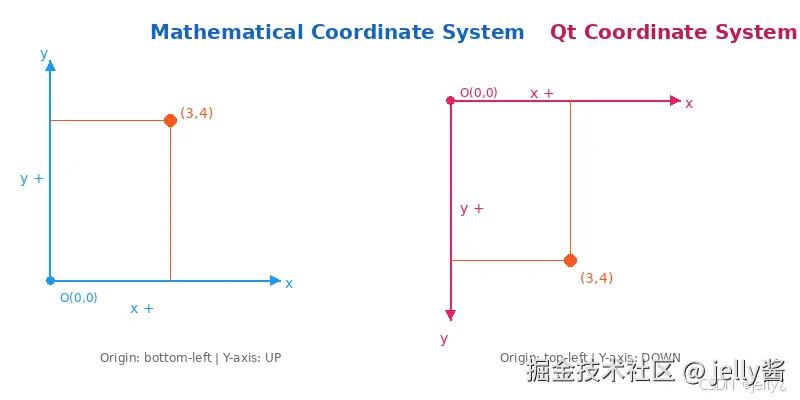
这和数学里常见的"原点在左下角、y 轴向上"的坐标系不一样,所以刚开始学 Qt 时,很多人会在这里下意识拧一下。
同一个点,在数学坐标系和 Qt 坐标系里的表示就会不一样:
1.3 在 Qt 里,坐标问题通常会出现在哪些场景
- 控件摆放 :用
move()或布局管理器时,坐标从左上角算起,y值越大越靠下 - 窗口定位 :
geometry()、frameGeometry()返回的坐标是相对于屏幕左上角的 - 鼠标事件 :
mousePressEvent里的event->pos()是相对于控件左上角的,globalPos()是屏幕坐标 - 绘图区域 :QPainter 画图时,
drawRect(0, 0, 100, 100)是从控件左上角开始画 - 弹出菜单 :
QMenu::exec()的坐标要是屏幕坐标,不然菜单位置会飘
2. Qt 坐标体系的基本规则
2.1 Qt 使用的是二维坐标系
两条互相垂直的数轴,水平是 X,垂直是 Y,交点是原点 (0,0),平面上任意一点用 (x, y) 表示 。
2.2 Qt 的原点为什么在左上角
这是计算机图形学的老传统,Qt沿用了这个习惯。因为显示器扫描是从左上角开始的,从左到右、从上到下刷新像素。
3. Qt 中常见的几种坐标
3.1 局部坐标(控件自身坐标)
局部坐标是指相对于当前控件左上角的坐标,左上角通常就是 (0,0)。
- 例如按钮内部某一点 (20, 10),意思是"离这个按钮左边 20、上边 10"
- 鼠标事件中的
event->pos()和event->position(),拿到的通常就是当前控件的局部坐标
3.2 父控件坐标
相对"父控件"左上角来说的坐标。
- 比如 childWidget->pos(),表示子控件在父控件里的位置
3.3 全局坐标(屏幕坐标)
- 相对整个屏幕左上角来说的坐标
- 常用于弹菜单、提示框、弹窗定位。
- 常见如
QCursor::pos()、event->globalPosition()
3.4 三种坐标之间的关系
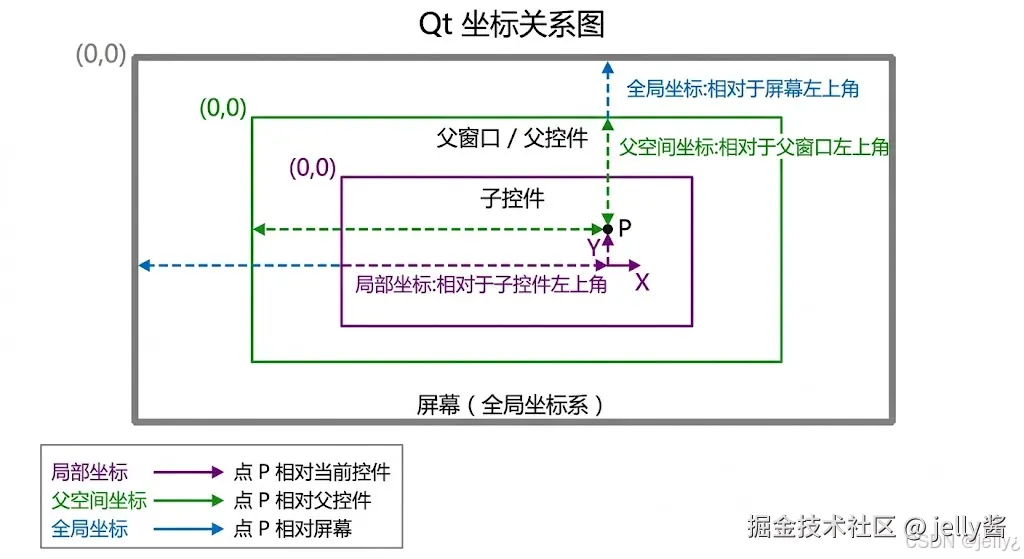
Qt 里的局部坐标、父空间坐标、全局坐标,本质上就是同一个点分别相对于"自己、父控件、屏幕"这三个参照物的位置。
下面是关系图:
4. Qt 中和坐标相关的核心类
4.1 QPoint:表示一个点
它是 Qt 中用来保存二维坐标的类,通常拿来表示一个"点在什么位置",比如窗口位置、鼠标点击位置、控件里的某个点。
它的常见构造方式如下:
c++
QPoint p1;          // 默认构造,通常是 (0, 0)
QPoint p2(10, 20);  // 指定 x 和 y
QPoint p3 = p2;     // 拷贝构造
x() 和 y() 的作用就是获取这个点的横坐标和纵坐标:
c++
QPoint p(10, 20);

int a = p.x();   // 10
int b = p.y();   // 20
4.2 QSize:表示宽度和高度
QSize 表示宽度和高度,常用于描述控件、窗口、图片、区域的大小。它只关心对象有多大,不关心对象摆在哪。
常用构造方式:
c++
QSize size1;          // 默认大小
QSize size2(200, 100); // 宽 200,高 100
常用方法:
c++
size2.width();   // 获取宽度
size2.height();  // 获取高度
size2.setWidth(300);
size2.setHeight(150);
4.3 QRect:表示一个矩形区域
QRect 可以理解成一个"带位置的大小",它能同时描述位置和尺寸。
常见构造方式:
c++
QRect r1(10, 20, 200, 100);这里表示:
- 左上角位置是 (10, 20)
- 宽度是 200
- 高度是 100
也可以用"点 + 大小"来构造:
c++
QPoint p(10, 20);
QSize s(200, 100);
QRect r2(p, s);
常用获取函数:
c++
r1.x();        // 左上角 x
r1.y();        // 左上角 y
r1.width();    // 宽
r1.height();   // 高
还可以分别取出位置和尺寸:
c++
r1.topLeft();  // 返回 QPoint
r1.size();     // 返回 QSize
!WARNING
QRect 只负责描述"矩形的位置和大小",其中位置是绝对坐标还是相对坐标,取决于它所在的具体坐标系。
4.4 这三个类在界面开发中的配合关系
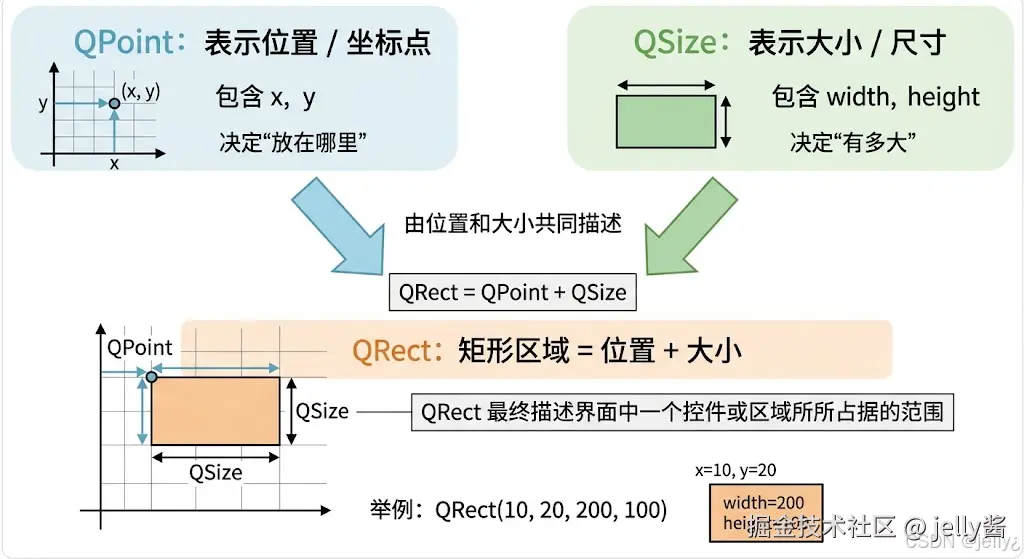
QPoint 负责"位置",QSize 负责"大小",QRect 负责把"位置 + 大小"组合成一个完整的矩形区域。 实际开发时,通常先用 QPoint 确定控件或元素放在哪,再用 QSize 确定它有多大,最后用 QRect 把这两件事合起来,统一描述它在界面中占据的范围。这样后面做布局、绘制、区域判断时就会顺很多。
下面是配合关系图:
5. Qt 中与坐标相关的常用方法
5.1 move():只移动位置
move方法用于移动控件的位置,而不会改大小,下面是使用参考代码:
c++
widget->move(100, 50);含义是把控件左上角移动到指定坐标。
要注意它的含义,如果当前控件是子控件:
-
坐标是相对于父控件的。
-
例如:
c++QPushButton *btn = new QPushButton("按钮", this); btn->move(50, 30);表示按钮放到当前窗口内部 (50, 30) 的位置
如果是顶层窗口,坐标通常可以理解为相对屏幕的位置:
c++
this->move(200, 100);表示把窗口移动到屏幕上的 (200, 100)
5.2 resize():只改变大小
这个方法只会改变控件的大小,而不会改变它相对于父控件的位置。
5.3 setGeometry():同时设置位置和大小
setGeometry() 方法可以同时设置位置和尺寸,所以在初学阶段出场率非常高。
因为刚开始学习界面开发时,大家往往还没接触复杂的布局管理,更多还是直接手动指定控件"放在哪、占多大",而 setGeometry(x, y, width, height) 正好把这两件事揉进了一行代码里,直观得几乎有点"所见即所得"。
5.4 pos():获取控件位置
pos() 用来获取控件左上角的位置。
对于普通子控件来说,它返回的是相对于父控件左上角的位置;
如果是顶层窗口,则通常表示窗口在屏幕上的位置。
5.5 geometry():获取控件的几何信息
geometry()这个方法会返回一个QRect对象,用来描述控件的几何信息,其中包含了控件的位置和大小两种信息。
也就是 x、y、width、height。因此它既能说明控件放在哪里,也能说明控件有多大。
5.6 rect():获取控件内部矩形区域
rect() 也是返回一个 QRect,但它描述的不是控件在外部界面中的位置,而是控件自身内部的矩形区域。
正因为它采用的是控件自己的局部坐标系,所以左上角通常总是从 (0, 0) 开始,主要用来表示控件内部可绘制、可操作的范围。
5.7 frameGeometry():带边框的窗口区域
frameGeometry() 返回的是包含窗口边框和标题栏在内 的整体区域,而 geometry() 返回的是不包含边框和标题栏的用户区区域。
也就是说,geometry() 更关注控件真正用于显示内容的部分,而 frameGeometry() 更接近窗口在屏幕上实际占据的完整范围。
6. 理论里最容易混淆的几个点
6.1 geometry() 和 rect() 的区别
它们两个都是返回的QRect对象,但是它们描述的对象不一样。
geometry():描述的是控件在父控件中的位置和大小。- rect() 描述的是控件自己内部的矩形范围
比如有一个按钮:
c++
QPushButton *btn = new QPushButton("按钮", this);
btn->setGeometry(50, 30, 100, 40);这时:
c++
btn->geometry(); // 大致表示 QRect(50, 30, 100, 40)
btn->rect(); // 大致表示 QRect(0, 0, 100, 40)6.2 pos() 和 mapToGlobal() 看到的为什么不是一回事
因为这两个方法根本不是在回答同一个问题。pos 用的是局部参考系,得到的是控件左上角相对于父控件的位置。
而 mapToGlobal() 看的是整个屏幕这一层。
6.3 为什么用布局后,手动坐标有时不生效
用了布局以后,控件的位置和大小主要由布局管理器决定,手动坐标之所以有时不生效,是因为它会被布局后续的自动计算覆盖。
7. Qt 坐标体系的基础实践
7.1 用 setGeometry() 放一个按钮
cpp
QPushButton* bt = new QPushButton("按钮",this);
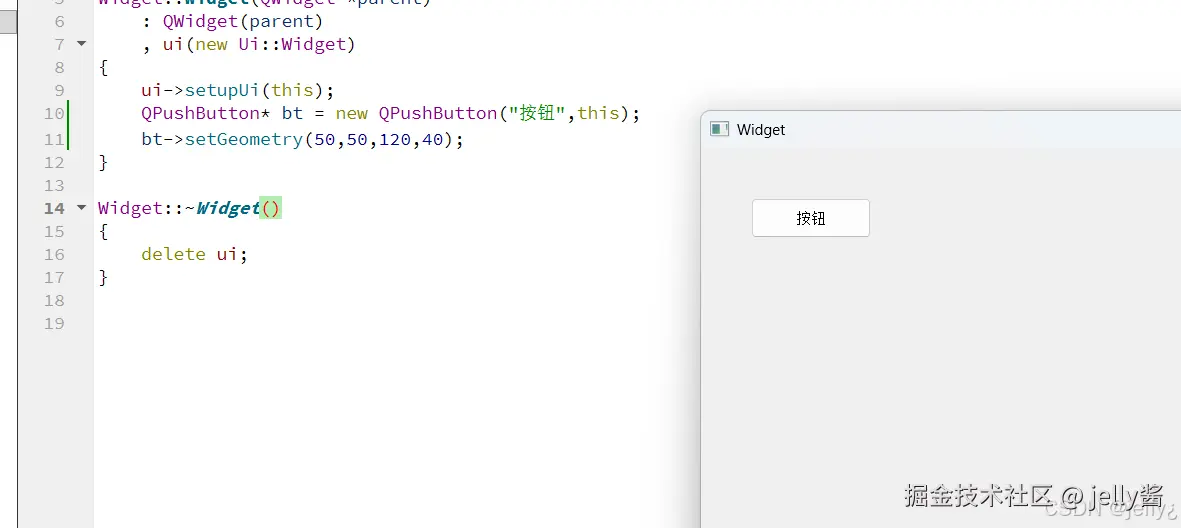
bt->setGeometry(50,50,120,40);这段代码的意思是,将这个按钮放在相对于父窗口(50,50)的位置,且这个按钮的长为120,宽为40像素。
运行结果:
7.2 打印 pos()、geometry()、rect() 看差别
cpp
qDebug() << "pos() =" << bt->pos();
qDebug() << "geometry() =" << bt->geometry();
qDebug() << "rect() =" << bt->rect();运行结果:
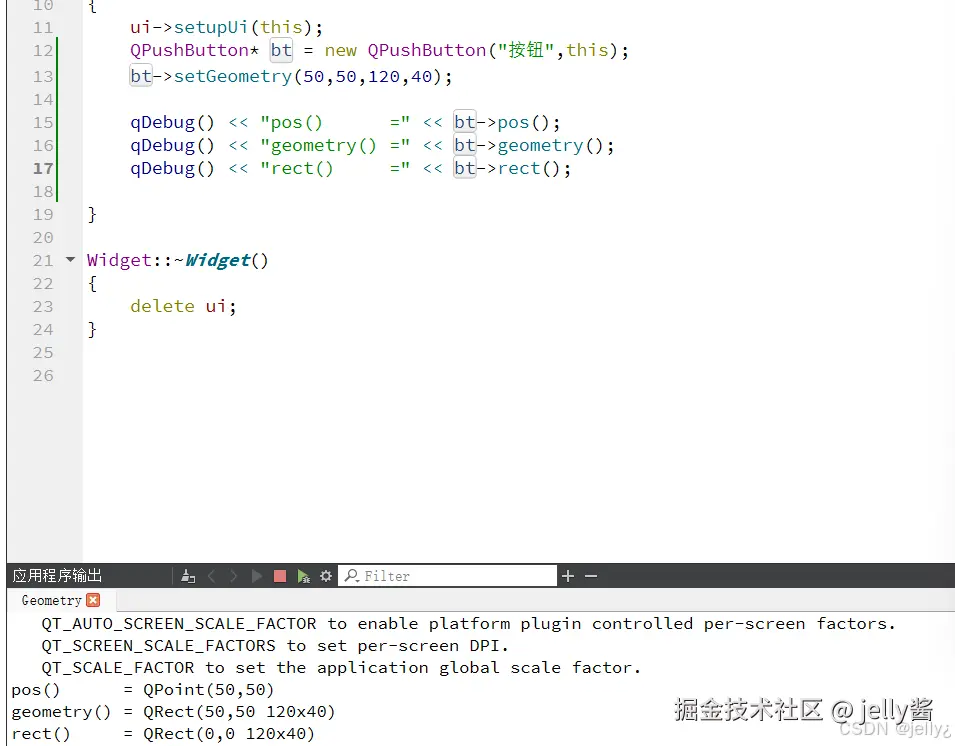
从结果可以看出:
pos()只关注控件左上角的位置,因此返回的是 (50, 30)geometry()既包含位置,也包含大小,因此返回的是"在父控件中的位置 + 自身尺寸"rect()只描述控件内部区域,所以通常从 (0, 0) 开始,宽高与控件自身大小一致
7.3 在鼠标事件里获取点击位置
在鼠标事件的处理中,Qt也会提供局部坐标和全局坐标。最常见的就是在mousePressEvent() 中获取鼠标点击位置。
cpp
void Widget::mousePressEvent(QMouseEvent *event)
{
qDebug() << "局部坐标:" << event->pos();
qDebug() << "全局坐标:" << event->globalPos();
}这里:
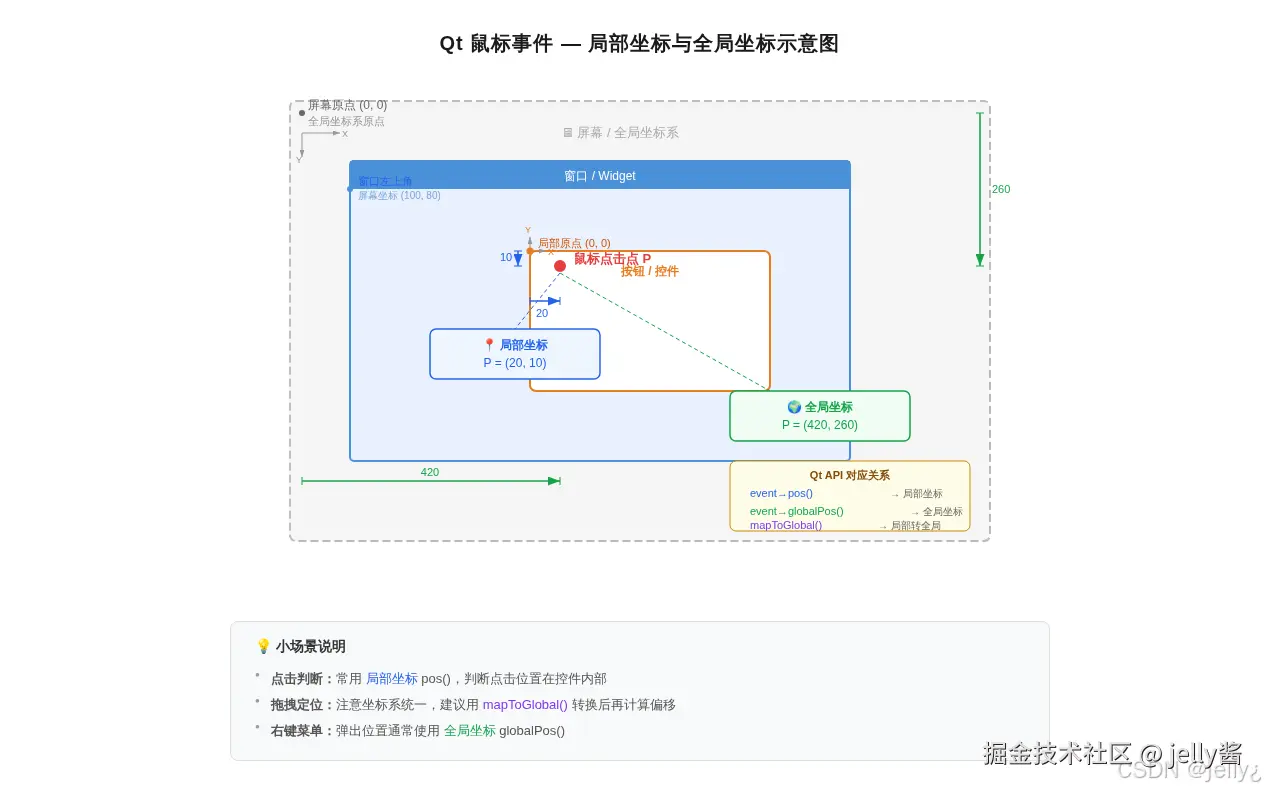
- event->pos() 表示鼠标点击点相对于当前控件左上角的位置,也就是局部坐标
- event->globalPos() 表示鼠标点击点相对于整个屏幕左上角的位置,也就是全局坐标
7.4 使用坐标转换函数
绝对坐标和相对坐标是可以相互转化的。
在Qt中,如果想在全局坐标 和局部坐标 之间转换,可以使用mapToGlobal() 和 mapFromGlobal()。
mapToGlobal() 用于把控件内部的点转换到全局坐标系中,mapFromGlobal() 用于把屏幕上的点还原到当前控件的局部坐标系中。
最小示例如下:
cpp
QPushButton *btn = new QPushButton("按钮", this);
btn->move(50, 30);
QPoint localPoint(0, 0); // 按钮左上角
QPoint globalPoint = btn->mapToGlobal(localPoint);
qDebug() << "局部坐标:" << localPoint;
qDebug() << "映射后的全局坐标:" << globalPoint;这里的意思是:
- localPoint(0, 0) 表示按钮内部左上角
- mapToGlobal() 会把这个点转换成屏幕坐标的位置
运行结果:
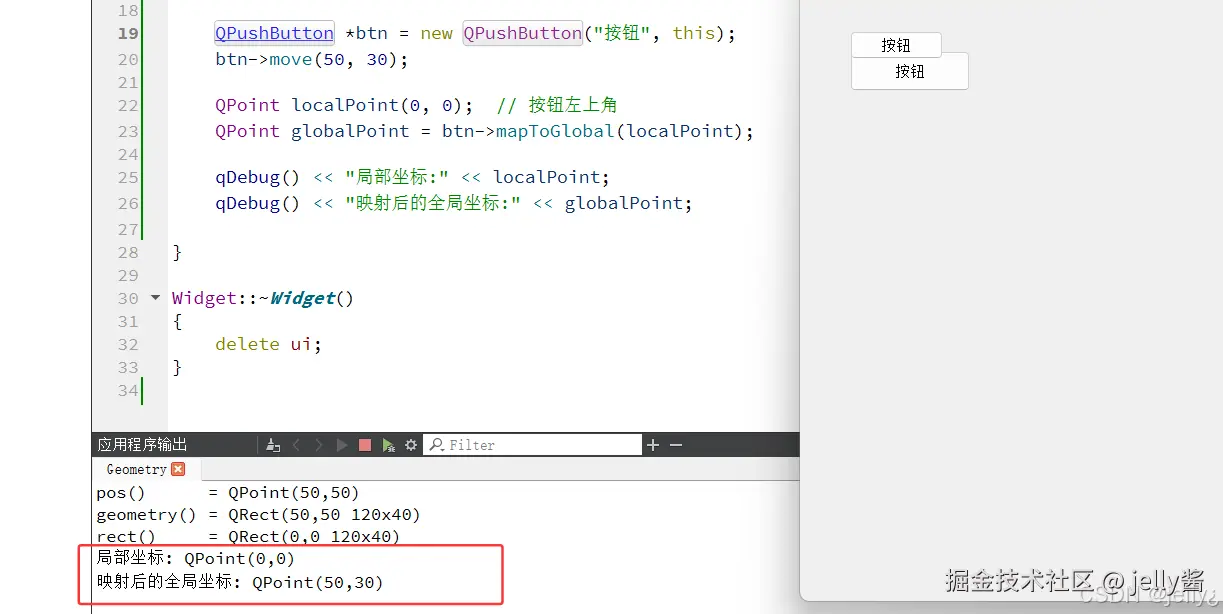
上面的运行结果看起来像是只映射成了"相对于父控件的坐标",但这不表示 mapToGlobal() 失效了,而是说明你调用它的时候,顶层窗口还没真正完成"显示并定位到屏幕上"这一步。
如果等构造函数跑完、窗口真正显示出来以后再调,结果就会不一样:
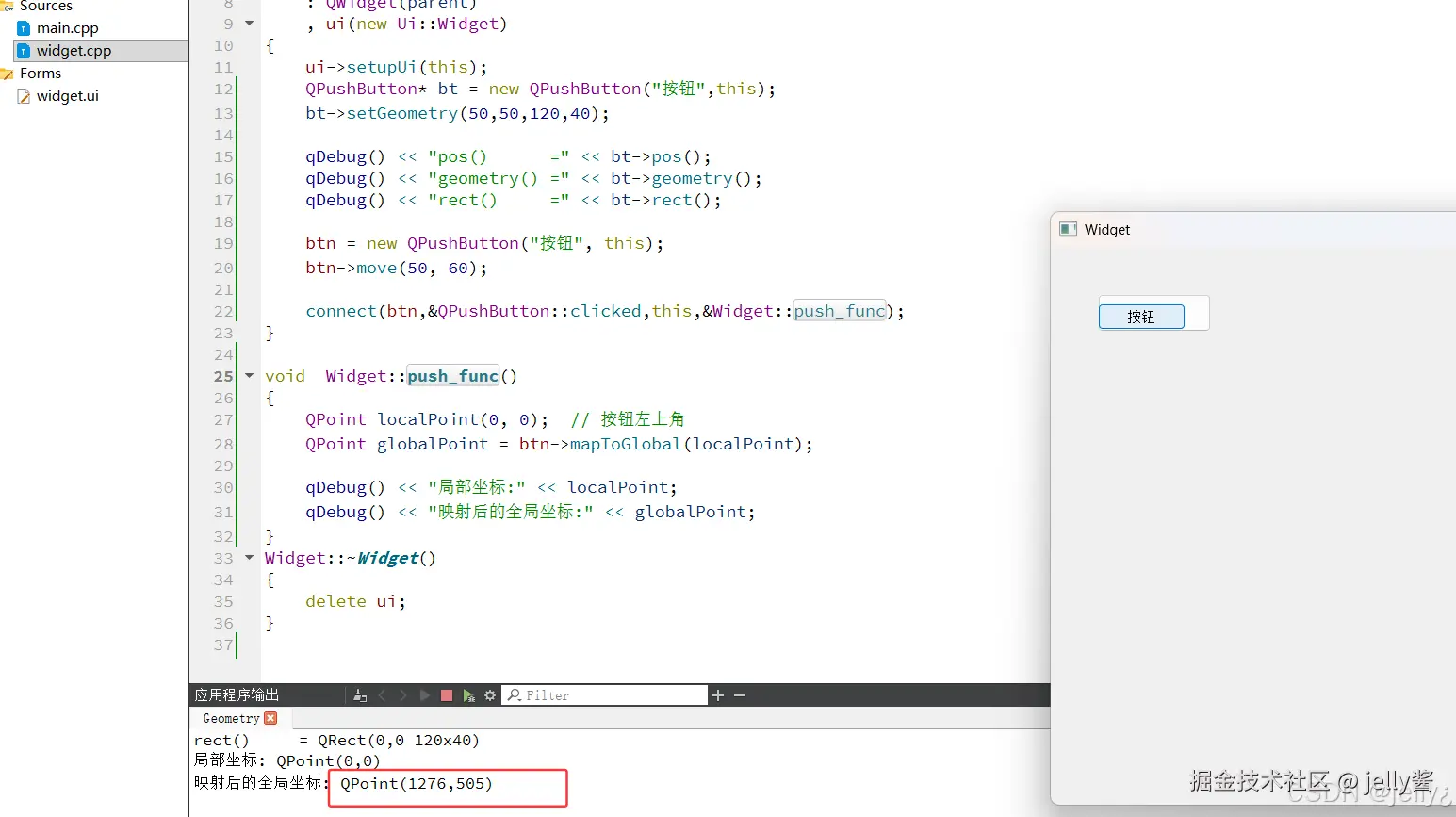
8. 结合实际开发,坐标体系到底有什么用
8.1 控件摆放为什么离不开坐标
因为控件摆放本质上就是在回答两个问题:它放哪,它占多大。而这两个问题都离不开坐标和几何信息。
8.2 鼠标事件处理为什么要分清坐标系
在鼠标事件处理中,之所以必须分清坐标系,是因为同一个鼠标位置,在不同参考系下会有不同的坐标值。如果把局部坐标和全局坐标混用,就很容易出现"点击判断不准""拖拽偏移""右键菜单弹出位置不对"等问题。
比如在点击场景 中,如果只是判断鼠标是否点中了当前控件内部的某个区域,通常使用局部坐标就够了,也就是 event->pos()。因为这个坐标本来就是相对于当前控件左上角的,更适合做控件内部的位置判断。
在拖拽场景中,往往既要关心鼠标在控件内部点下的位置,也要关心鼠标在屏幕或父窗口中的移动距离。如果坐标系没统一,就容易出现控件跟着鼠标移动时"跳一下"或者"越拖越偏"的现象。
在右键菜单场景 中,通常需要的是屏幕坐标,而不是控件内部坐标。因为菜单是弹到屏幕上的,如果直接把局部坐标传给菜单,就可能导致菜单显示位置不正确。这时候通常要使用 event->globalPos(),或者先通过 mapToGlobal() 把局部点转换成全局坐标。
所以本质上讲,鼠标事件处理中分清坐标系,是为了先明确:
- 当前拿到的这个点,是相对于谁的
- 接下来这个点,要拿去做什么
Qt 鼠标事件中的局部坐标与全局坐标示意图:
8.3 自定义绘图为什么更依赖坐标体系
在 Qt 中,自定义绘图比普通控件摆放更依赖坐标体系,因为绘图操作本质上就是在一个指定区域内,按坐标把点、线、矩形、文字、图片这些内容画出来。也就是说,坐标一旦想岔了,图形的位置基本就会跟着一起跑偏。
自定义绘图通常写在 paintEvent() 中,例如:
c++
void Widget::paintEvent(QPaintEvent *event)
{
    QPainter painter(this);
    painter.drawRect(20, 20, 100, 50);
}
这里的 drawRect(20, 20, 100, 50),表示在当前控件内部,从 (20, 20) 的位置开始画一个宽 100、高 50 的矩形。这个 (20, 20) 不是屏幕坐标,也不是父控件坐标,而是当前控件内部的局部坐标。
QPainter默认是在当前控件内工作。
8.4 调试界面问题时,坐标信息为什么特别重要
在调试界面问题时,坐标信息往往特别重要,因为很多看起来像"控件没显示对""布局有问题""鼠标点歪了"的现象,归根到底都是位置关系没有搞清楚。一旦把控件当前的坐标、大小和所属坐标系看明白,很多问题会一下子从"有点玄学"变成"哦,原来是这里"。
比如在控件重叠 的场景里,两个控件如果被放到了接近甚至相同的位置,就可能互相遮挡。这时候查看 pos()、geometry() 之类的坐标信息,就能快速判断它们是不是占到了同一块区域。
在控件错位的场景里,明明想放在某个位置,结果显示出来却偏了,这通常说明代码里使用的坐标参考系和自己想象的不是一套。比如把父控件坐标当成了全局坐标,或者把局部坐标直接拿去做屏幕定位,这类问题如果不看坐标输出,往往只能"凭感觉猜"。
在父子关系相关的问题里,坐标信息同样很关键。因为子控件的位置默认是相对于父控件的,如果父控件本身又发生了移动、缩放或者嵌套层级变化,那么子控件最终显示的位置也会跟着变化。很多时候控件看起来"自己跑偏了",其实只是父对象的位置变了。
在布局影响的场景里,问题会更隐蔽一些。控件一旦交给布局管理器,位置和大小就可能被布局重新计算。这时如果开发者还按手动坐标的思路去理解界面,就容易觉得某些设置"没生效"。而通过查看实际的几何信息,往往就能发现:不是控件没动,而是布局把它调整到了另一个位置。
9. 我对 Qt 坐标体系的理解
9.1 坐标不只是"记数值",更重要的是"先分清参考系"
因为坐标一定是带参考系的。如果先不弄清楚当前坐标到底是相对于谁的,那这个数值本身几乎没有意义。换句话说,坐标 = 数值 + 参考系,缺一个都不行。
所以 Qt 里 pos() 和 globalPos() 返回的数值可能差很多,但它们并不是谁对谁错,而是站的位置不一样。
9.2 很多界面问题,表面上是位置问题,本质上是坐标系没分清
这一点是我在练习里感受最明显的。很多时候刚开始看到的现象只是"按钮位置不对""菜单弹歪了""鼠标点到的地方和程序判断的不一样",表面上像是控件没有摆好,但往下追就会发现,本质上往往都是坐标参考系没有分清。
比如一开始我也会把 pos() 和 mapToGlobal() 得到的结果混在一起看,觉得"怎么都是位置,为什么数值不一样"。后来才慢慢明白,一个看的是控件相对父对象的位置,一个看的是点相对整个屏幕的位置,它们本来就不是同一套参考系。再比如在构造函数里直接打印 mapToGlobal(),结果看起来和局部坐标差不多,这也不是函数错了,而是调用时机太早,窗口还没有真正完成显示和定位。
还有一个很常见的坑,就是控件已经交给布局管理器了,却还在用 move() 或 setGeometry() 去"硬摆位置",最后发现效果和预期不一样。这个时候如果只盯着界面看,很容易觉得是 Qt "不听话";但只要换个角度,从坐标和几何信息去看,就会发现真正起作用的是布局规则,而不是手动坐标。
所以我现在更愿意把很多界面问题理解成一句话:不是控件不会动,而是自己还没有先搞清楚这个位置到底是相对于谁而言的。
9.3 学会坐标体系之后,看控件关系会更清楚
刚开始学 Qt 的时候,很容易把界面开发理解成"把控件摆上去"。这当然没错,但如果只停留在这个层面,就会觉得每一个控件都是孤立的:按钮是按钮,标签是标签,窗口是窗口,哪里不对就去改一下数值,好像谁都跟谁没关系。
但学会坐标体系以后,再看这些控件,感觉会不一样。你会开始意识到:一个控件不是单独存在的,它总是处在某个父对象内部;它的位置不是凭空决定的,而是依赖于某一层坐标系;它的大小、内部区域、绘图范围、鼠标事件位置,其实都可以用同一套"坐标关系"串起来理解。
也就是说,坐标体系带来的不只是"会调 x 和 y",更重要的是一种看界面结构的方式。你会从"我把控件摆到哪里"慢慢转变成"这个控件在谁的坐标系里、它和谁发生位置关系、出了问题应该先看哪一层"。一旦形成这种思路,后面再学布局、事件处理、自定义绘图,都会顺很多。
10. 总结
Qt 的坐标体系,看上去只是一些 (x, y) 数值和几个常见函数,但真正理解之后会发现,它几乎贯穿了整个界面开发过程。无论是摆放控件、处理鼠标事件、做自定义绘图,还是调试界面错位和重叠问题,最后都会回到同一个核心问题上:这个位置到底是相对于谁来描述的。
从 GUI 的角度看,图形界面本来就是靠位置和区域组织起来的;从 Qt 的角度看,这套位置描述又不是单一的绝对坐标,而是分层的、相对的、可以相互转换的。也正因为如此,QPoint、QSize、QRect 这些类,以及 move()、setGeometry()、pos()、geometry()、mapToGlobal() 这些方法,才会在实际开发中频繁出现。
所以学 Qt 坐标体系,真正要掌握的并不只是"某个函数怎么用",而是先建立一种更稳定的理解方式:先分清当前坐标属于哪一层参考系,再去看这个点、这个控件、这个区域到底意味着什么。 当这个思路建立起来之后,很多原本看起来零散的界面知识,其实就会自然连成一条线。