文章目录
- 如图,尝试修改默认wsl发行版环境后报错
- 分析
-
-
- [🔍 错误原因分析](#🔍 错误原因分析)
-
- [1️⃣ **Docker Desktop 的强制依赖**](#1️⃣ Docker Desktop 的强制依赖)
- [2️⃣ **权限拒绝的具体原因**](#2️⃣ 权限拒绝的具体原因)
- [3️⃣ **WSL 集成架构的真相**](#3️⃣ WSL 集成架构的真相)
- [✅ 正确解决方案(2种选择)](#✅ 正确解决方案(2种选择))
-
- [⭐ 选择 1:**保留 Ubuntu 为默认发行版 + 修复 Docker 集成(推荐)**](#⭐ 选择 1:保留 Ubuntu 为默认发行版 + 修复 Docker 集成(推荐))
-
- [步骤 1:将默认发行版改回 `docker-desktop`](#步骤 1:将默认发行版改回
docker-desktop) - [步骤 2:在 Ubuntu 中**手动配置 Docker 集成**](#步骤 2:在 Ubuntu 中手动配置 Docker 集成)
- [步骤 1:将默认发行版改回 `docker-desktop`](#步骤 1:将默认发行版改回
- [⚠ 选择 2:强制使用 Ubuntu 作为默认(不推荐)](#⚠ 选择 2:强制使用 Ubuntu 作为默认(不推荐))
-
- [步骤 1:修改 Docker Desktop 配置文件](#步骤 1:修改 Docker Desktop 配置文件)
- [步骤 2:在 Ubuntu 中修复权限](#步骤 2:在 Ubuntu 中修复权限)
- [📌 为什么选择 1 是最佳实践?](#📌 为什么选择 1 是最佳实践?)
- [💡 额外建议:优化你的工作流](#💡 额外建议:优化你的工作流)
-
- [1. 创建 PowerShell 别名(一劳永逸)](#1. 创建 PowerShell 别名(一劳永逸))
- [2. 使用效果](#2. 使用效果)
- [3. 在 Ubuntu 中使用 Docker 的终极方案](#3. 在 Ubuntu 中使用 Docker 的终极方案)
- [✨ 总结](#✨ 总结)
-
- 我的选择
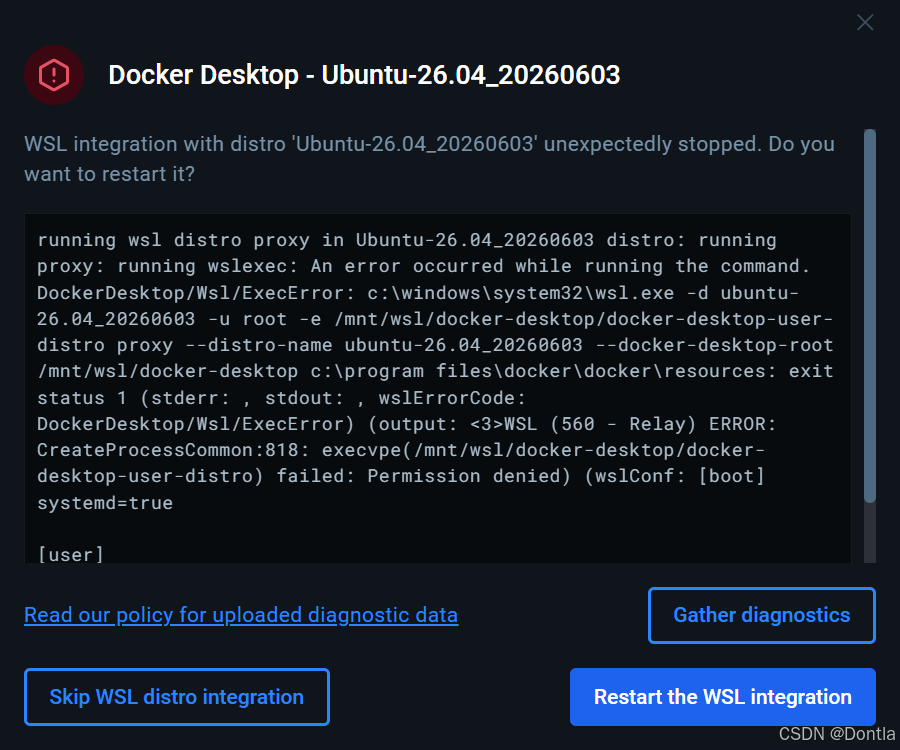
如图,尝试修改默认wsl发行版环境后报错
powershell
wsl --set-default Ubuntu-26.04_20260603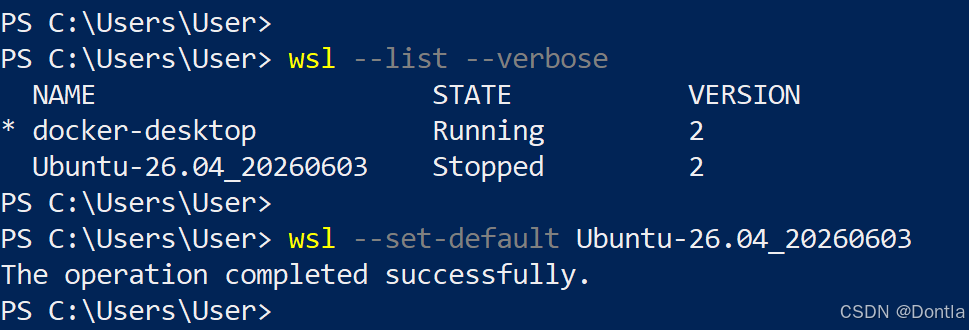
分析
这个错误是由于 Docker Desktop 的 WSL 集成与你的自定义 Ubuntu 发行版不兼容 导致的。虽然你成功将默认发行版改成了 Ubuntu,但 Docker Desktop 仍然需要与它自己的 docker-desktop 发行版进行深度集成。以下是详细原因和解决方案:
🔍 错误原因分析
1️⃣ Docker Desktop 的强制依赖
Docker Desktop 必须 使用它自己创建的 docker-desktop 发行版作为核心运行环境,原因:
-
Docker Engine 服务(
dockerd)只能 在docker-desktop中运行 -
它需要独占访问 该发行版的特定系统路径(如
/mnt/wsl/docker-desktop) -
当你把默认发行版改成 Ubuntu 后:
diff- Docker Desktop 尝试在 Ubuntu 中启动其核心组件 + 但 Ubuntu 没有预装 Docker Desktop 的专用脚本和权限配置
2️⃣ 权限拒绝的具体原因
错误信息 Permission denied (wsLConf: [boot] systemd=true) 表明:
- Docker Desktop 试图在 Ubuntu 中执行
docker-desktop-user-distro脚本 - 但 Ubuntu 的文件系统权限与 Docker Desktop 的预期不匹配
- Docker Desktop 要求默认发行版必须是它自己创建的(拥有特殊挂载配置)
- 你的 Ubuntu 是普通发行版 ,没有
docker-desktop的特殊权限设置
3️⃣ WSL 集成架构的真相
#mermaid-svg-jLoEMzRXVMi6qhWO{font-family:"trebuchet ms",verdana,arial,sans-serif;font-size:16px;fill:#333;}@keyframes edge-animation-frame{from{stroke-dashoffset:0;}}@keyframes dash{to{stroke-dashoffset:0;}}#mermaid-svg-jLoEMzRXVMi6qhWO .edge-animation-slow{stroke-dasharray:9,5!important;stroke-dashoffset:900;animation:dash 50s linear infinite;stroke-linecap:round;}#mermaid-svg-jLoEMzRXVMi6qhWO .edge-animation-fast{stroke-dasharray:9,5!important;stroke-dashoffset:900;animation:dash 20s linear infinite;stroke-linecap:round;}#mermaid-svg-jLoEMzRXVMi6qhWO .error-icon{fill:#552222;}#mermaid-svg-jLoEMzRXVMi6qhWO .error-text{fill:#552222;stroke:#552222;}#mermaid-svg-jLoEMzRXVMi6qhWO .edge-thickness-normal{stroke-width:1px;}#mermaid-svg-jLoEMzRXVMi6qhWO .edge-thickness-thick{stroke-width:3.5px;}#mermaid-svg-jLoEMzRXVMi6qhWO .edge-pattern-solid{stroke-dasharray:0;}#mermaid-svg-jLoEMzRXVMi6qhWO .edge-thickness-invisible{stroke-width:0;fill:none;}#mermaid-svg-jLoEMzRXVMi6qhWO .edge-pattern-dashed{stroke-dasharray:3;}#mermaid-svg-jLoEMzRXVMi6qhWO .edge-pattern-dotted{stroke-dasharray:2;}#mermaid-svg-jLoEMzRXVMi6qhWO .marker{fill:#333333;stroke:#333333;}#mermaid-svg-jLoEMzRXVMi6qhWO .marker.cross{stroke:#333333;}#mermaid-svg-jLoEMzRXVMi6qhWO svg{font-family:"trebuchet ms",verdana,arial,sans-serif;font-size:16px;}#mermaid-svg-jLoEMzRXVMi6qhWO p{margin:0;}#mermaid-svg-jLoEMzRXVMi6qhWO .label{font-family:"trebuchet ms",verdana,arial,sans-serif;color:#333;}#mermaid-svg-jLoEMzRXVMi6qhWO .cluster-label text{fill:#333;}#mermaid-svg-jLoEMzRXVMi6qhWO .cluster-label span{color:#333;}#mermaid-svg-jLoEMzRXVMi6qhWO .cluster-label span p{background-color:transparent;}#mermaid-svg-jLoEMzRXVMi6qhWO .label text,#mermaid-svg-jLoEMzRXVMi6qhWO span{fill:#333;color:#333;}#mermaid-svg-jLoEMzRXVMi6qhWO .node rect,#mermaid-svg-jLoEMzRXVMi6qhWO .node circle,#mermaid-svg-jLoEMzRXVMi6qhWO .node ellipse,#mermaid-svg-jLoEMzRXVMi6qhWO .node polygon,#mermaid-svg-jLoEMzRXVMi6qhWO .node path{fill:#ECECFF;stroke:#9370DB;stroke-width:1px;}#mermaid-svg-jLoEMzRXVMi6qhWO .rough-node .label text,#mermaid-svg-jLoEMzRXVMi6qhWO .node .label text,#mermaid-svg-jLoEMzRXVMi6qhWO .image-shape .label,#mermaid-svg-jLoEMzRXVMi6qhWO .icon-shape .label{text-anchor:middle;}#mermaid-svg-jLoEMzRXVMi6qhWO .node .katex path{fill:#000;stroke:#000;stroke-width:1px;}#mermaid-svg-jLoEMzRXVMi6qhWO .rough-node .label,#mermaid-svg-jLoEMzRXVMi6qhWO .node .label,#mermaid-svg-jLoEMzRXVMi6qhWO .image-shape .label,#mermaid-svg-jLoEMzRXVMi6qhWO .icon-shape .label{text-align:center;}#mermaid-svg-jLoEMzRXVMi6qhWO .node.clickable{cursor:pointer;}#mermaid-svg-jLoEMzRXVMi6qhWO .root .anchor path{fill:#333333!important;stroke-width:0;stroke:#333333;}#mermaid-svg-jLoEMzRXVMi6qhWO .arrowheadPath{fill:#333333;}#mermaid-svg-jLoEMzRXVMi6qhWO .edgePath .path{stroke:#333333;stroke-width:2.0px;}#mermaid-svg-jLoEMzRXVMi6qhWO .flowchart-link{stroke:#333333;fill:none;}#mermaid-svg-jLoEMzRXVMi6qhWO .edgeLabel{background-color:rgba(232,232,232, 0.8);text-align:center;}#mermaid-svg-jLoEMzRXVMi6qhWO .edgeLabel p{background-color:rgba(232,232,232, 0.8);}#mermaid-svg-jLoEMzRXVMi6qhWO .edgeLabel rect{opacity:0.5;background-color:rgba(232,232,232, 0.8);fill:rgba(232,232,232, 0.8);}#mermaid-svg-jLoEMzRXVMi6qhWO .labelBkg{background-color:rgba(232, 232, 232, 0.5);}#mermaid-svg-jLoEMzRXVMi6qhWO .cluster rect{fill:#ffffde;stroke:#aaaa33;stroke-width:1px;}#mermaid-svg-jLoEMzRXVMi6qhWO .cluster text{fill:#333;}#mermaid-svg-jLoEMzRXVMi6qhWO .cluster span{color:#333;}#mermaid-svg-jLoEMzRXVMi6qhWO div.mermaidTooltip{position:absolute;text-align:center;max-width:200px;padding:2px;font-family:"trebuchet ms",verdana,arial,sans-serif;font-size:12px;background:hsl(80, 100%, 96.2745098039%);border:1px solid #aaaa33;border-radius:2px;pointer-events:none;z-index:100;}#mermaid-svg-jLoEMzRXVMi6qhWO .flowchartTitleText{text-anchor:middle;font-size:18px;fill:#333;}#mermaid-svg-jLoEMzRXVMi6qhWO rect.text{fill:none;stroke-width:0;}#mermaid-svg-jLoEMzRXVMi6qhWO .icon-shape,#mermaid-svg-jLoEMzRXVMi6qhWO .image-shape{background-color:rgba(232,232,232, 0.8);text-align:center;}#mermaid-svg-jLoEMzRXVMi6qhWO .icon-shape p,#mermaid-svg-jLoEMzRXVMi6qhWO .image-shape p{background-color:rgba(232,232,232, 0.8);padding:2px;}#mermaid-svg-jLoEMzRXVMi6qhWO .icon-shape .label rect,#mermaid-svg-jLoEMzRXVMi6qhWO .image-shape .label rect{opacity:0.5;background-color:rgba(232,232,232, 0.8);fill:rgba(232,232,232, 0.8);}#mermaid-svg-jLoEMzRXVMi6qhWO .label-icon{display:inline-block;height:1em;overflow:visible;vertical-align:-0.125em;}#mermaid-svg-jLoEMzRXVMi6qhWO .node .label-icon path{fill:currentColor;stroke:revert;stroke-width:revert;}#mermaid-svg-jLoEMzRXVMi6qhWO :root{--mermaid-font-family:"trebuchet ms",verdana,arial,sans-serif;} 必须通过
提供Docker服务
包括
可使用Docker
Docker Desktop
docker-desktop
所有WSL发行版
Ubuntu-26.04
✅ 关键结论 :
Docker Desktop 只能直接控制
docker-desktop,其他发行版(如 Ubuntu)只是客户端 。当你把默认发行版改成 Ubuntu 时,Docker Desktop 会错误地尝试在 Ubuntu 中启动自身,导致权限失败。
✅ 正确解决方案(2种选择)
⭐ 选择 1:保留 Ubuntu 为默认发行版 + 修复 Docker 集成(推荐)
这是最安全且符合你需求的方案,只需 2 步:
步骤 1:将默认发行版改回 docker-desktop
powershell
wsl --set-default docker-desktop✅ 为什么?
让 Docker Desktop 恢复到它期望的工作状态,避免核心服务崩溃。
步骤 2:在 Ubuntu 中手动配置 Docker 集成
在 Ubuntu 终端中执行:
bash
# 1. 安装 Docker CLI(Ubuntu 中)
sudo apt update && sudo apt install -y docker-ce-cli

# 2. 配置 Docker CLI 连接到 docker-desktop
echo 'export DOCKER_HOST=unix:///var/run/docker.sock' >> ~/.bashrc
source ~/.bashrc

# 3. 验证是否正常工作
docker ps  # 应该能正常显示容器列表
✅ 效果:
wsl命令进入docker-desktop(Docker 的安全环境)wsl -d Ubuntu-26.04_20260603进入你的 Ubuntu- 在 Ubuntu 中可直接使用
docker命令(自动连接到 docker-desktop 的服务)
⚠ 选择 2:强制使用 Ubuntu 作为默认(不推荐)
仅当了解风险时尝试,可能导致 Docker 服务不稳定
步骤 1:修改 Docker Desktop 配置文件
-
关闭 Docker Desktop
-
用记事本打开配置文件:
C:\Users\<你的用户名>\AppData\Local\Docker\config\daemon.json -
添加以下内容:
json{ "wsl": { "defaultDistro": "docker-desktop" // 强制指定核心发行版 } } -
重启 Docker Desktop
步骤 2:在 Ubuntu 中修复权限
bash
# 创建必要的挂载点
sudo mkdir -p /mnt/wsl/docker-desktop
sudo chmod 777 /mnt/wsl/docker-desktop  # 临时开放权限(仅测试用)

# 重新配置 Docker
sudo service docker restart
⚠ 警告 :
此方案可能导致:
- Docker 服务间歇性崩溃
- 容器数据丢失风险
- 需要频繁重启 WSL
📌 为什么选择 1 是最佳实践?
| 方案 | 安全性 | 稳定性 | 你的工作流 |
|---|---|---|---|
| 选择 1 | ✅ 高 | ✅ 高 | wsl → Docker 环境wsl -d Ubuntu → 你的开发环境 |
| 选择 2 | ❌ 低 | ❌ 低 | 可能随时崩溃,需反复调试 |
💡 额外建议:优化你的工作流
1. 创建 PowerShell 别名(一劳永逸)
在 PowerShell 中执行:
powershell
# 添加到 PowerShell 配置文件
echo 'function ubu { wsl -d Ubuntu-26.04_20260603 }' >> $PROFILE
echo 'function dock { wsl -d docker-desktop }' >> $PROFILE

# 重新加载配置
. $PROFILE注意:如果遇到powershell脚本权限问题请参考这个解决方法:PowerShell执行策略问题:无法加载文件 C:\Users\Arnold\Documents\WindowsPowerShell\profile.ps1,因为在此系统上禁止运行脚本
2. 使用效果
powershell
ubu     # 直接进入 Ubuntu(你的开发环境)
dock    # 进入 Docker 核心环境(很少需要)
3. 在 Ubuntu 中使用 Docker 的终极方案
在 Ubuntu 的 ~/.bashrc 中添加:
bash
# 自动连接 Docker 服务
export DOCKER_HOST=unix:///var/run/docker.sock
alias dc='docker compose'  # 添加常用别名
bash
source ~/.bashrc
docker ps  # 现在在 Ubuntu 中可直接使用 Docker!
✨ 总结
- 不要将默认发行版设为 Ubuntu → Docker Desktop 会崩溃
- 正确做法 :
- 保持
docker-desktop为默认发行版 - 通过
ubu别名快速进入 Ubuntu - 在 Ubuntu 中配置
DOCKER_HOST直接使用 Docker
- 保持
- 这样既安全又高效 :
#mermaid-svg-10M3mBDaJI8mGDFI{font-family:"trebuchet ms",verdana,arial,sans-serif;font-size:16px;fill:#333;}@keyframes edge-animation-frame{from{stroke-dashoffset:0;}}@keyframes dash{to{stroke-dashoffset:0;}}#mermaid-svg-10M3mBDaJI8mGDFI .edge-animation-slow{stroke-dasharray:9,5!important;stroke-dashoffset:900;animation:dash 50s linear infinite;stroke-linecap:round;}#mermaid-svg-10M3mBDaJI8mGDFI .edge-animation-fast{stroke-dasharray:9,5!important;stroke-dashoffset:900;animation:dash 20s linear infinite;stroke-linecap:round;}#mermaid-svg-10M3mBDaJI8mGDFI .error-icon{fill:#552222;}#mermaid-svg-10M3mBDaJI8mGDFI .error-text{fill:#552222;stroke:#552222;}#mermaid-svg-10M3mBDaJI8mGDFI .edge-thickness-normal{stroke-width:1px;}#mermaid-svg-10M3mBDaJI8mGDFI .edge-thickness-thick{stroke-width:3.5px;}#mermaid-svg-10M3mBDaJI8mGDFI .edge-pattern-solid{stroke-dasharray:0;}#mermaid-svg-10M3mBDaJI8mGDFI .edge-thickness-invisible{stroke-width:0;fill:none;}#mermaid-svg-10M3mBDaJI8mGDFI .edge-pattern-dashed{stroke-dasharray:3;}#mermaid-svg-10M3mBDaJI8mGDFI .edge-pattern-dotted{stroke-dasharray:2;}#mermaid-svg-10M3mBDaJI8mGDFI .marker{fill:#333333;stroke:#333333;}#mermaid-svg-10M3mBDaJI8mGDFI .marker.cross{stroke:#333333;}#mermaid-svg-10M3mBDaJI8mGDFI svg{font-family:"trebuchet ms",verdana,arial,sans-serif;font-size:16px;}#mermaid-svg-10M3mBDaJI8mGDFI p{margin:0;}#mermaid-svg-10M3mBDaJI8mGDFI .label{font-family:"trebuchet ms",verdana,arial,sans-serif;color:#333;}#mermaid-svg-10M3mBDaJI8mGDFI .cluster-label text{fill:#333;}#mermaid-svg-10M3mBDaJI8mGDFI .cluster-label span{color:#333;}#mermaid-svg-10M3mBDaJI8mGDFI .cluster-label span p{background-color:transparent;}#mermaid-svg-10M3mBDaJI8mGDFI .label text,#mermaid-svg-10M3mBDaJI8mGDFI span{fill:#333;color:#333;}#mermaid-svg-10M3mBDaJI8mGDFI .node rect,#mermaid-svg-10M3mBDaJI8mGDFI .node circle,#mermaid-svg-10M3mBDaJI8mGDFI .node ellipse,#mermaid-svg-10M3mBDaJI8mGDFI .node polygon,#mermaid-svg-10M3mBDaJI8mGDFI .node path{fill:#ECECFF;stroke:#9370DB;stroke-width:1px;}#mermaid-svg-10M3mBDaJI8mGDFI .rough-node .label text,#mermaid-svg-10M3mBDaJI8mGDFI .node .label text,#mermaid-svg-10M3mBDaJI8mGDFI .image-shape .label,#mermaid-svg-10M3mBDaJI8mGDFI .icon-shape .label{text-anchor:middle;}#mermaid-svg-10M3mBDaJI8mGDFI .node .katex path{fill:#000;stroke:#000;stroke-width:1px;}#mermaid-svg-10M3mBDaJI8mGDFI .rough-node .label,#mermaid-svg-10M3mBDaJI8mGDFI .node .label,#mermaid-svg-10M3mBDaJI8mGDFI .image-shape .label,#mermaid-svg-10M3mBDaJI8mGDFI .icon-shape .label{text-align:center;}#mermaid-svg-10M3mBDaJI8mGDFI .node.clickable{cursor:pointer;}#mermaid-svg-10M3mBDaJI8mGDFI .root .anchor path{fill:#333333!important;stroke-width:0;stroke:#333333;}#mermaid-svg-10M3mBDaJI8mGDFI .arrowheadPath{fill:#333333;}#mermaid-svg-10M3mBDaJI8mGDFI .edgePath .path{stroke:#333333;stroke-width:2.0px;}#mermaid-svg-10M3mBDaJI8mGDFI .flowchart-link{stroke:#333333;fill:none;}#mermaid-svg-10M3mBDaJI8mGDFI .edgeLabel{background-color:rgba(232,232,232, 0.8);text-align:center;}#mermaid-svg-10M3mBDaJI8mGDFI .edgeLabel p{background-color:rgba(232,232,232, 0.8);}#mermaid-svg-10M3mBDaJI8mGDFI .edgeLabel rect{opacity:0.5;background-color:rgba(232,232,232, 0.8);fill:rgba(232,232,232, 0.8);}#mermaid-svg-10M3mBDaJI8mGDFI .labelBkg{background-color:rgba(232, 232, 232, 0.5);}#mermaid-svg-10M3mBDaJI8mGDFI .cluster rect{fill:#ffffde;stroke:#aaaa33;stroke-width:1px;}#mermaid-svg-10M3mBDaJI8mGDFI .cluster text{fill:#333;}#mermaid-svg-10M3mBDaJI8mGDFI .cluster span{color:#333;}#mermaid-svg-10M3mBDaJI8mGDFI div.mermaidTooltip{position:absolute;text-align:center;max-width:200px;padding:2px;font-family:"trebuchet ms",verdana,arial,sans-serif;font-size:12px;background:hsl(80, 100%, 96.2745098039%);border:1px solid #aaaa33;border-radius:2px;pointer-events:none;z-index:100;}#mermaid-svg-10M3mBDaJI8mGDFI .flowchartTitleText{text-anchor:middle;font-size:18px;fill:#333;}#mermaid-svg-10M3mBDaJI8mGDFI rect.text{fill:none;stroke-width:0;}#mermaid-svg-10M3mBDaJI8mGDFI .icon-shape,#mermaid-svg-10M3mBDaJI8mGDFI .image-shape{background-color:rgba(232,232,232, 0.8);text-align:center;}#mermaid-svg-10M3mBDaJI8mGDFI .icon-shape p,#mermaid-svg-10M3mBDaJI8mGDFI .image-shape p{background-color:rgba(232,232,232, 0.8);padding:2px;}#mermaid-svg-10M3mBDaJI8mGDFI .icon-shape .label rect,#mermaid-svg-10M3mBDaJI8mGDFI .image-shape .label rect{opacity:0.5;background-color:rgba(232,232,232, 0.8);fill:rgba(232,232,232, 0.8);}#mermaid-svg-10M3mBDaJI8mGDFI .label-icon{display:inline-block;height:1em;overflow:visible;vertical-align:-0.125em;}#mermaid-svg-10M3mBDaJI8mGDFI .node .label-icon path{fill:currentColor;stroke:revert;stroke-width:revert;}#mermaid-svg-10M3mBDaJI8mGDFI :root{--mermaid-font-family:"trebuchet ms",verdana,arial,sans-serif;} ubu
docker 命令
wsl
PowerShell
Ubuntu-26.04
docker-desktop
执行 wsl --set-default docker-desktop 后,Docker Desktop 就会恢复正常,同时你仍能通过 ubu 命令快速进入 Ubuntu 开发环境! 🐳
我的选择
执行下面命令,将默认wsl发行版环境改回docker-desktop,不乱改了。
powershell
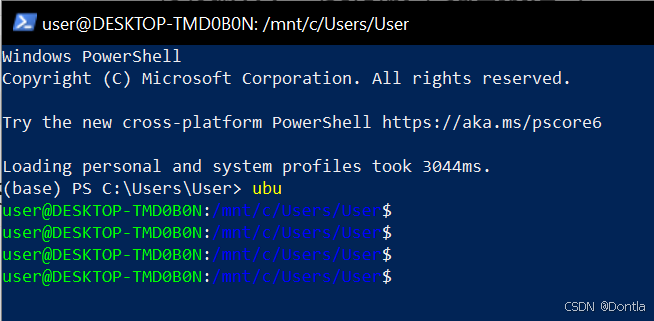
wsl --set-default docker-desktop然后执行下面命令为我的wsl发行版环境设置别名(如遇脚本权限问题先解决脚本权限问题。):
powershell
echo 'function ubu { wsl -d Ubuntu-26.04_20260603 }' >> $PROFILE
powershell
. $PROFILE最后测试运行: