🎉 Adobe Illustrator 中文多语言来了!设计师必备的矢量绘图神器 🎨
📢 哈喽,各位CSDN的小伙伴们大家好!今天给大家带来一款设计师圈子里无人不知、无人不晓 的重磅软件------Adobe Illustrator(简称AI) 的多语言中文破解版!🔥 如果你是做设计的,那这篇文章你一定要看完,记得点赞👍 + 收藏⭐ + 关注🔔 三连支持一下哦~
🌟 一、Adobe Illustrator 到底是什么?
说到 Adobe Illustrator ,在设计圈那可是绝对的顶流选手 🏆。它是 Adobe 公司 旗下一款专业级矢量图形设计软件 ,也是目前全球范围内设计师们使用频率最高的矢量绘图设计工具 之一。
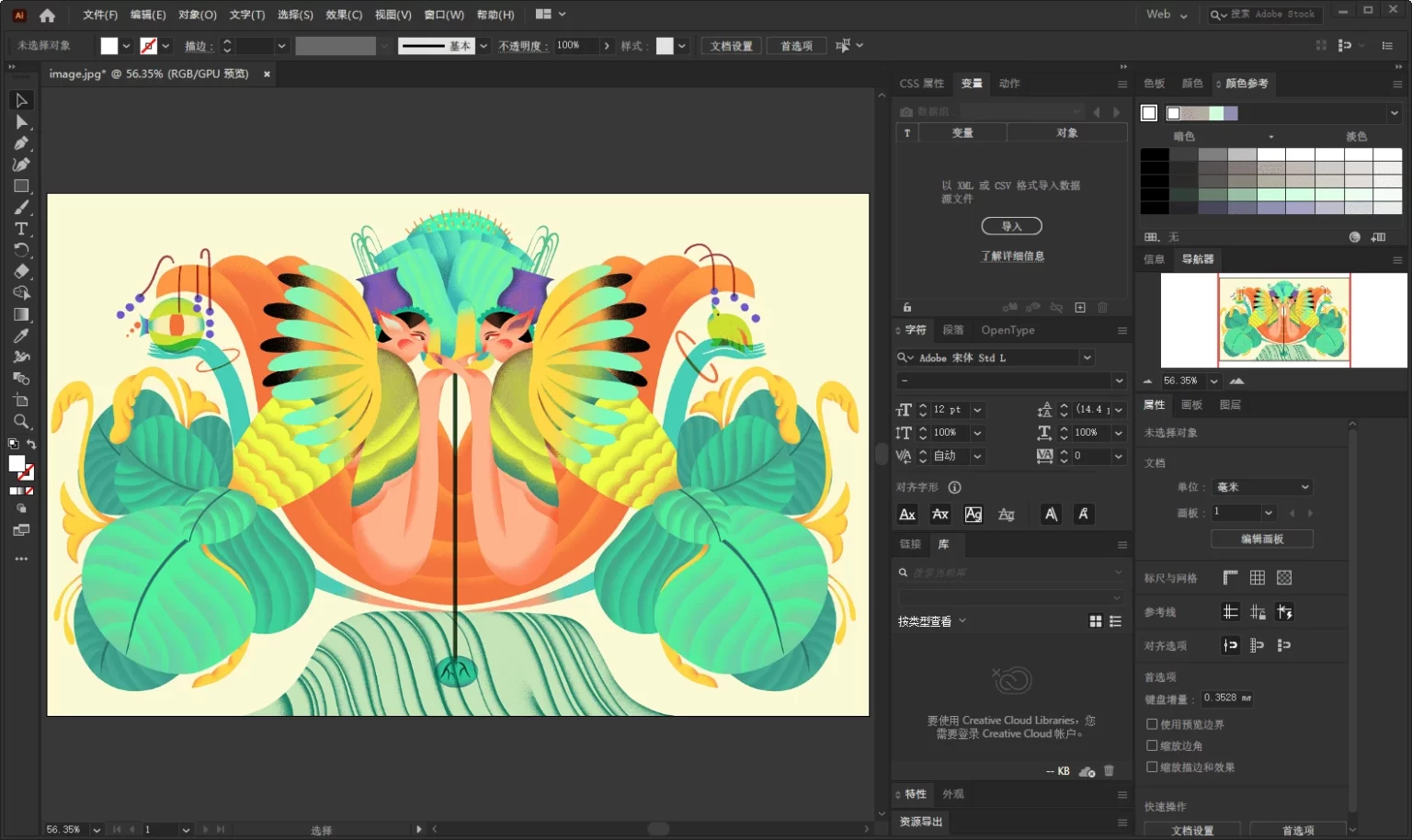
简单来说👇
-
📌 矢量绘图 :和Photoshop那种位图(像素图)不同,AI画出来的是矢量图形 ,也就是由数学公式定义的图形。这意味着什么呢?意味着无论你怎么放大,它都不会失真、不会模糊!这一点对于印刷和大尺寸输出来说,简直太重要了!💯
-
📌 专业级工具 :AI不是那种随便画画的小软件,它是真正的专业级设计工具,被广泛应用于各大设计领域。
📂 二、AI 的应用场景有哪些?看看你中了几条!
根据官方介绍以及广大设计师的实际使用反馈,Adobe Illustrator 的应用场景可以说是覆盖了设计行业的方方面面 🌈,下面我给大家一一列举:
1️⃣ 广告设计 🖥️
不管是线上的Banner广告、信息流素材,还是线下的户外大牌、灯箱海报,AI都能轻松胜任。矢量图的特性让它在任意尺寸输出时都能保持高清画质,这是PS做不到的(PS放大就糊了😅)。
2️⃣ 印刷出版 📰
书籍封面、杂志排版、画册设计......这些需要高精度输出的印刷品,几乎都离不开AI。因为印刷对分辨率的要求极高,而矢量图天然就适合印刷输出。
3️⃣ 海报书籍 📖
各种活动海报、宣传单页、书籍装帧设计,AI都是首选工具。尤其是需要大量文字排版 + 图形设计结合的时候,AI的优势就体现出来了。
4️⃣ 插画绘制 🎭
没错!AI也能画插画!而且是那种线条干净利落、色彩干净利落的矢量风格插画。现在很多商业插画、UI图标、扁平风插画都是用AI完成的。
5️⃣ 图像处理 🖼️
虽然PS在图像处理方面更强,但AI在图形的编辑、变形、组合 方面有自己独到的优势。很多设计师都是PS + AI 配合使用,效果拉满!
6️⃣ PDF文档设计 📄
AI本身就能直接导出PDF,而且导出的PDF文件质量非常高,矢量内容完全保留。
7️⃣ WEB页面设计 🌐
现在的网页设计越来越多地使用SVG矢量图形,而AI可以直接导出SVG格式,完美适配Web开发需求!
8️⃣ 移动设备适配 📱
借助AI制作的图形,可以轻松适配手机、平板、电脑 等各种不同尺寸的屏幕,因为矢量图可以无损缩放,一套素材全平台通用!✨
🎯 三、用AI可以做什么?一句话总结!
官方的说法是:
✨ "借助这款矢量绘图工具,可以制作适用于印刷、Web、视频和移动设备的徽标、图标、绘图、版式和插图。" ✨
翻译成人话就是👇
| 类别 | 举例 |
|---|---|
| 🏷️ 徽标(Logo) | 品牌Logo、企业VI |
| 🎯 图标(Icon) | APP图标、UI图标、系统图标 |
| ✏️ 绘图(Drawing) | 矢量插画、技术图纸 |
| 📐 版式(Layout) | 海报排版、画册排版 |
| 🎨 插图(Illustration) | 商业插画、扁平插画 |
可以说,只要是和矢量图形相关的设计需求,AI都能搞定!💪
🔥 四、重点来了!这个版本有什么特别之处?
好了好了,我知道大家最关心的是什么 👀------这个版本到底怎么样?
根据网页信息,这个版本有以下几个亮点 👇:
✅ 亮点一:多语言 + 中文界面 🌏
支持多语言,而且有中文界面 !再也不用对着满屏英文发愁了,对于英语不太好的小伙伴来说,简直是福音 🙏!
✅ 亮点二:已解锁免激活 🔓
这是最最最关键的一点!这个版本是已经解锁好的特别版 ,解压之后直接安装就能用,不需要你再去找什么激活码、序列号、破解补丁之类的东西。
📝 官方原话:"此版解压后直接安装即可,已解锁免激活特别版"
这对于咱们这种懒人用户来说,简直不要太友好!🤣
✅ 亮点三:安装简单 📦
不需要复杂的操作流程,解压 → 安装 → 搞定!就这么简单,小白也能轻松上手 👌。
📥 五、下载方式(三个网盘任你选)
网页提供了三个网盘的下载链接,大家可以根据自己的情况选择:
| 网盘平台 | 提取码 |
|---|---|
| ☁️ 123云盘 | 2023 |
| ☁️ 天翼云盘 | 0glx(注意是数字0,不是字母O哦) |
| ☁️ 百度网盘 | 2023 |
⚠️ 温馨提示:建议大家下载后先用杀毒软件扫描一下,这是一个好习惯 🛡️。虽然这个版本据说是免激活特别版,但安全意识还是要有的哈~
💬 六、个人使用感受 & 建议
作为一个长期关注设计工具的博主,我想跟大家说几句掏心窝子的话 💭:
📌 如果你是设计师:
AI是你必须掌握的工具之一。不管你主用PS还是Sketch,AI都能在很多场景下帮你提高效率。尤其是做Logo、图标、排版类工作的时候,AI的效率比PS高太多了。
📌 如果你是设计专业学生:
学校机房的电脑可能没装AI,或者装的是试用版。有了这个版本,你在宿舍就能练习,提前熟悉工具,毕业就能上手工作 💼。
📌 如果你是设计爱好者:
想学设计但又不想花大价钱买正版(正版确实贵 💰),那这个版本可以作为你的学习工具,先把技术练好,以后有条件了再支持正版也完全OK!
📊 七、AI vs PS 对比一张表
很多小伙伴会问:AI和PS到底有什么区别?我该学哪个? 🤔
| 对比项 | Adobe Illustrator(AI) | Adobe Photoshop(PS) |
|---|---|---|
| 图形类型 | 📐 矢量图 | 🖼️ 位图(像素图) |
| 放大是否失真 | ❌ 不失真 | ✅ 会失真(模糊) |
| 擅长领域 | Logo、图标、插画、排版 | 照片处理、合成、修图 |
| 文件格式 | AI、EPS、SVG、PDF | PSD、JPG、PNG |
| 学习难度 | ⭐⭐⭐⭐ | ⭐⭐⭐ |
| 最佳搭档 | 🤝 配合PS使用效果最佳 | 🤝 配合AI使用效果最佳 |
💡 结论 :两个都学最好!但如果只能选一个,做品牌设计选AI,做图像处理选PS。
🎁 八、总结
好啦,今天的分享就到这里啦 🎉!总结一下重点:
| ✅ 要点 | 内容 |
|---|---|
| 🔧 软件名称 | Adobe Illustrator(AI) |
| 🌐 语言 | 多语言 + 中文界面 |
| 🔓 激活状态 | 已解锁,免激活 |
| 📦 安装方式 | 解压后直接安装 |
| 📥 下载 | 123云盘/天翼云盘/百度网盘(提取码见上文) |
🔔 最后说两句
如果这篇文章对你有帮助,请一定要 点赞👍 + 收藏⭐ + 评论💬 + 关注🔔 哦!你们的支持是我持续更新的最大动力!💪
有任何问题欢迎在评论区留言,我看到都会回复的~ 😊
我们下篇文章见!👋👋👋
📌 声明:本文仅作技术分享与学习交流使用,请支持正版软件!如有侵权请联系删除。
**#AdobeIllustrator #AI设计 #矢量图形 #设计师工具 #设计软件推荐 🏷️