文章目录
- [Git 最常用操作(小白版)](#Git 最常用操作(小白版))
-
- [1. 拿代码(第一次用)](#1. 拿代码(第一次用))
- [2. 同步最新代码(每天必用)](#2. 同步最新代码(每天必用))
- [3. 查看当前状态](#3. 查看当前状态)
- [4. 把修改的文件加入提交(暂存)](#4. 把修改的文件加入提交(暂存))
- [5. 提交代码(本地保存)](#5. 提交代码(本地保存))
- [6. 推送到远程仓库(让别人能看到)](#6. 推送到远程仓库(让别人能看到))
- 分支操作(团队开发最核心)
-
- [7. 查看所有分支](#7. 查看所有分支)
- [8. 新建分支](#8. 新建分支)
- [9. 切换分支](#9. 切换分支)
- [10. 新建并直接切换过去](#10. 新建并直接切换过去)
- [11. 把别的分支合并到当前分支](#11. 把别的分支合并到当前分支)
- 撤销/回退(经常用到)
-
- [12. 放弃某个文件的修改(还原)](#12. 放弃某个文件的修改(还原))
- [13. 撤销 add](#13. 撤销 add)
- [14. 回退到上一个版本](#14. 回退到上一个版本)
- 查看日志
-
- [15. 看提交历史](#15. 看提交历史)
- 第一次提交
-
- 一、报错到底啥意思?
- [二、怎么解决?(2 种情况)](#二、怎么解决?(2 种情况))
-
- [情况 1:你是第一次用这个文件夹](#情况 1:你是第一次用这个文件夹)
- [情况 2:这个文件夹本来就是从 GitHub/GitLab 下载的项目](#情况 2:这个文件夹本来就是从 GitHub/GitLab 下载的项目)
- 三、最简单的解决办法(直接复制运行)
- 四、一句话记住
- 怎么设置自己要提交的仓库
-
- [0. 先在网页上建好空仓库](#0. 先在网页上建好空仓库)
- [1. 查看当前远程(有没有已经绑定的仓库)](#1. 查看当前远程(有没有已经绑定的仓库))
- [2. 如果已经有远程,先删掉旧的(可选)](#2. 如果已经有远程,先删掉旧的(可选))
- [3. 添加你自己的远程仓库(关键)](#3. 添加你自己的远程仓库(关键))
- [4. 确认设置成功](#4. 确认设置成功)
- [5. 提交并推送(把代码发上去)](#5. 提交并推送(把代码发上去))
- 常见问题
- [README 和 License](#README 和 License)
-
- [一、README 是什么?](#一、README 是什么?)
- [二、License 又是根据什么来的?](#二、License 又是根据什么来的?)
- 三、补充一个关键细节
- 举个例子
- 额外小知识
- 拉取更新文件
-
- [一、最简单:直接拉取(日常 90% 场景)](#一、最简单:直接拉取(日常 90% 场景))
- 二、先看再合并(更安全,推荐新手)
- 三、保持提交历史干净(多人协作)
- 四、常见问题处理
-
- [1. 本地有未提交的修改,拉取报错](#1. 本地有未提交的修改,拉取报错)
- [2. 想强制覆盖本地(谨慎!会丢本地改动)](#2. 想强制覆盖本地(谨慎!会丢本地改动))
- 一句话总结
- 最常用的一套完整流程(你每天都会这么写)
- 一句话总结所有操作
虽然Codex可以直接帮进行git操作,但是git的原理大家还是需要知道的。
Git 最常用操作(小白版)
按开发流程顺序排好,从克隆到提交到切换分支,全是日常用的。
1. 拿代码(第一次用)
bash
git clone 仓库地址把远程代码下载到本地。
2. 同步最新代码(每天必用)
bash
git pull把别人最新改的代码拉到你本地。
3. 查看当前状态
bash
git status看你改了哪些文件、哪些没提交。
4. 把修改的文件加入提交(暂存)
bash
git add 文件名或一次性加所有:
bash
git add .5. 提交代码(本地保存)
bash
git commit -m "写你改了啥"只是保存在你电脑上,还没发到服务器。
6. 推送到远程仓库(让别人能看到)
bash
git push发到 GitHub/GitLab 上,之后才能开 PR。
分支操作(团队开发最核心)
7. 查看所有分支
bash
git branch8. 新建分支
bash
git branch 分支名9. 切换分支
bash
git checkout 分支名或新版命令:
bash
git switch 分支名10. 新建并直接切换过去
bash
git checkout -b 新分支名11. 把别的分支合并到当前分支
bash
git merge 要合并进来的分支(PR 本质就是网页版 merge,更安全)
撤销/回退(经常用到)
12. 放弃某个文件的修改(还原)
bash
git checkout -- 文件名13. 撤销 add
bash
git reset HEAD 文件名14. 回退到上一个版本
bash
git reset --hard HEAD^查看日志
15. 看提交历史
bash
git log第一次提交
报错
fatal: not a git repository
一、报错到底啥意思?
fatal: not a git repository翻译:
致命错误:这不是一个 git 仓库(找不到 .git 文件夹)
你现在的路径:
/e/0WHXY/keyan/versionFinally/handpose-virtualview这个文件夹里没有初始化 Git ,所以你不能用 git add、git commit 这些命令。
二、怎么解决?(2 种情况)
情况 1:你是第一次用这个文件夹
你需要先初始化 Git:
bash
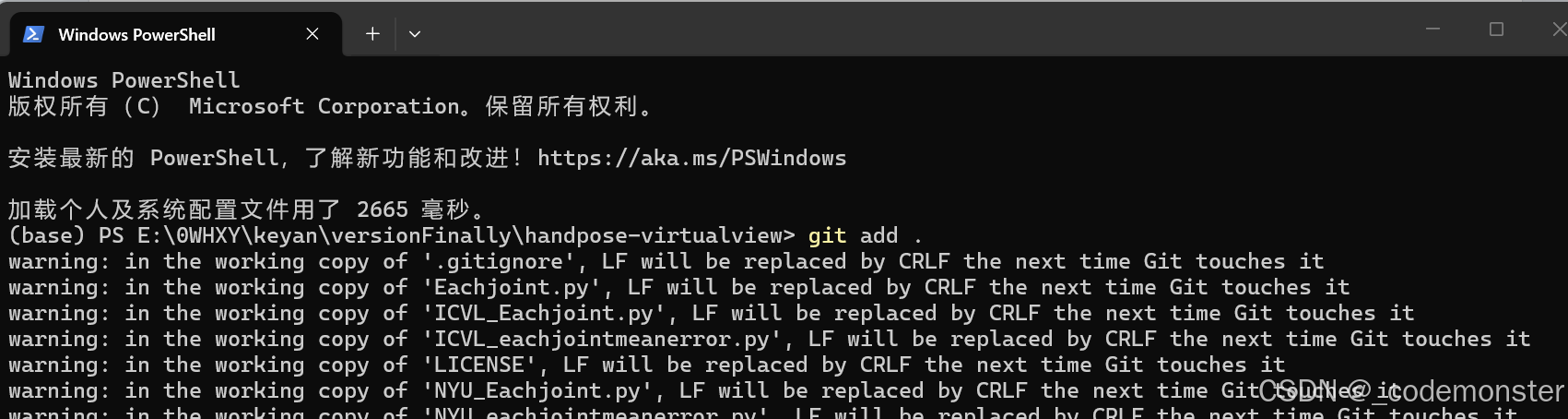
git init然后再执行:
bash
git add .就不会报错了。(这些操作直接在powershell操作即可)
情况 2:这个文件夹本来就是从 GitHub/GitLab 下载的项目
那说明你进错文件夹了 !
你要进入项目根目录 (里面有 .git 文件夹的那一层)。
你可以先看一下当前目录有没有 .git:
bash
ls -a如果看不到 .git,说明你进错文件夹了。
三、最简单的解决办法(直接复制运行)
bash
git init
git add .
99% 的情况这样就好了。
四、一句话记住
没有 git init / 没有 clone 的文件夹,不能用 git 命令!
怎么设置自己要提交的仓库
0. 先在网页上建好空仓库
去 GitHub/Gitee 等:
- 新建仓库(New repository)
- 仓库名和你的项目名一致
- ❌ 不要勾选 "Initialize with README"(否则后面容易冲突)
- 创建后复制仓库地址(HTTPS 或 SSH)
- HTTPS:
https://github.com/你的名字/你的仓库.git - SSH:
git@github.com:你的名字/你的仓库.git
- HTTPS:
1. 查看当前远程(有没有已经绑定的仓库)
bash
git remote -v- 有输出:说明已经关联了远程仓库
- 提示"not found":还没关联
2. 如果已经有远程,先删掉旧的(可选)
bash
git remote rm origin3. 添加你自己的远程仓库(关键)
bash
git remote add origin 你的仓库地址示例(换成你自己的):
bash
git remote add origin https://github.com/wanxiangan/handpose-virtualview.gitorigin是远程仓库的默认别名,固定用这个就行
4. 确认设置成功
bash
git remote -v输出类似:
origin  https://github.com/xxx/xxx.git (fetch)
origin https://github.com/xxx/xxx.git (push)说明拉取、推送都指向你自己的仓库
5. 提交并推送(把代码发上去)
你已经 git add . 了,直接:
bash
git commit -m "初始化:handpose 项目"
git branch -M main
git push -u origin main- 第一次 push 用
-u,以后直接git push即可
- 第一个:git commit -m "xxx"
这里的 -m = message
意思:本次提交的说明文字- 第二个:git branch -M main
这里的 -M = Move(重命名)+ 强制覆盖
意思:把当前分支改名叫 main- -u 是什么?(最关键)
-u = --set-upstream
作用:把本地 main 分支 和 云端 main 分支绑定在一起!
常见问题
- 报错"fatal: remote origin already exists":先执行
git remote rm origin - 每次 push 要输密码:推荐用 SSH 地址,配置一次免密
README 和 License
一、README 是什么?
README 就是完全根据你仓库里的 README.md 文件生成的!
- GitHub 会自动读取仓库根目录下的
README.md - 把它渲染成漂亮的 Markdown 页面,展示在仓库首页
- 文件名大小写不敏感,比如
Readme.md也能识别,但标准写法是全小写README.md
二、License 又是根据什么来的?
License 也是根据你仓库根目录下的 LICENSE 文件生成的!
和 README 逻辑几乎一样:
- GitHub 会自动识别仓库根目录下的
LICENSE文件(也可以是LICENSE.txt等) - 把它渲染成专门的 License 标签页,显示在 README 旁边
- 同时会自动解析文件内容,告诉你这是什么类型的开源协议(比如 MIT、Apache 2.0 等)
你截图里的内容,就是这个 LICENSE 文件的原文。
三、补充一个关键细节
- README 是你写的项目说明:介绍项目怎么用、怎么安装、怎么运行
- LICENSE 是法律协议:规定别人能不能用、能不能改、能不能商用你的代码
它们俩都是纯文本文件 ,你修改本地文件再 git push,GitHub 上的内容就会同步更新。
举个例子
如果你在本地根目录创建了:
你的项目/
├── README.md    → 仓库首页显示的内容
└── LICENSE      → 旁边 License 标签页的内容
推送到 GitHub 后,就会自动生成你截图里的两个标签页。
额外小知识
如果新建仓库时,你勾选了「Add a README file」或「Choose a license」,GitHub 会自动帮你生成这两个文件,推送到仓库里。
拉取更新文件
一、最简单:直接拉取(日常 90% 场景)
bash
# 先切到你要更新的分支(比如 main)
git checkout main

# 拉取并自动合并远程最新改动
git pull- 等价于:git fetch + git merge
- 成功提示:
Fast-forward或Already up to date - 有冲突:会提示
merge conflicts,需要手动解决后再git add+git commit
二、先看再合并(更安全,推荐新手)
想先看看远程改了什么,再决定要不要合并:
bash
# 1. 只下载远程更新,不合并到本地
git fetch origin

# 2. 对比本地和远程差异
git diff origin/main

# 3. 确认没问题再合并
git merge origin/mainfetch:只更新本地的"远程镜像",不改动你的工作区- 安全:看清楚再合并,不容易出冲突
三、保持提交历史干净(多人协作)
默认 pull 会产生一个"合并提交",用 --rebase 可以把你的提交"移到"远程最新之后,历史是一条直线:
bash
git pull --rebase origin main- 优点:没有多余合并提交,历史清晰
- 缺点:有冲突时要逐个解决,适合熟练后用
四、常见问题处理
1. 本地有未提交的修改,拉取报错
bash
# 暂存本地修改(临时保存)
git stash

# 拉取
git pull

# 恢复本地修改
git stash pop
2. 想强制覆盖本地(谨慎!会丢本地改动)
bash
git reset --hard origin/main- ⚠️ 本地所有未推送的提交都会被删掉,只保留远程版本
一句话总结
- 直接拉取 :
git pull(最快) - 安全查看 :
git fetch→git diff→git merge - 干净历史 :
git pull --rebase
最常用的一套完整流程(你每天都会这么写)
bash
git pull          # 同步最新
git add .         # 加所有修改
git commit -m "修复xxbug"  # 本地提交
git push          # 推到远程
然后去网页 开 PR → 审核 → 合并。
一句话总结所有操作
- clone:下载代码
- pull:更新代码
- add/commit/push:提交代码
- branch/switch:开分支、切分支
- merge:合并代码
- PR:提交合并申请(团队审核用)