保护地理数据安全,从这一篇开始
在GIS数据处理工作中,文件地理数据库(File Geodatabase)是存储、查询和管理空间数据的常用格式。但当我们需要将地理数据库分享给其他人时,如何对数据库加密并设置访问权限呢?
核心工具介绍
ArcGIS中的加密解密过程主要依托数据管理工具箱中的两个核心工具:
工具一:生成已许可的文件地理数据库
该工具位于:数据管理工具 → 文件地理数据库 → 生成已许可的文件地理数据库
这个工具的作用相当于给数据库"加一把锁"。它会生成许可定义文件(.licdef),用于定义和限制文件地理数据库中内容的显示,同时输出加密后的文件地理数据库。
工具二:生成文件地理数据库许可
该工具位于:数据管理工具 → 文件地理数据库 → 生成文件地理数据库许可
这个工具的作用相当于"获得钥匙"。它生成许可文件(.sdlic),用于访问加密后的文件地理数据库。
第一步:数据加密------加锁
首先,我们需要对原始文件地理数据库进行加密授权。
操作步骤如下:
- 准备需要加密的文件地理数据库,将需要限制使用的数据全部加载进去。
提示:加密前,请确保将所有需要限制的数据都加载到地理数据库中,因为加密完成后,限制将不会应用于之后再加载的数据。
-
打开ArcGIS的ArcToolbox(工具箱)。
-
依次展开:
数据管理工具→文件地理数据库→生成已许可的文件地理数据库。 -
在弹出的对话框中选择需要加密的数据库,点击确认。
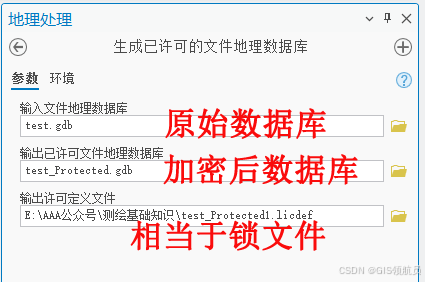
执行完成后,系统会生成两个输出文件:
- 加密后的文件地理数据库:一个带有访问控制限制的数据库
- 许可定义文件(.licdef) :包含许可分发所需的关键信息
至此,我们就完成了给数据库"加锁"的步骤。注意,一旦完成加密,这一过程无法撤销------输出后的加密文件地理数据库无法恢复到原始的未加密格式。
第二步:生成许可文件------获取钥匙
完成加锁后,需要为加密数据库生成对应的许可文件(.sdlic),也就是我们所说的"钥匙"。
操作步骤如下:
-
打开ArcToolbox,找到:
数据管理工具→文件地理数据库→生成文件地理数据库许可。 -
在弹出的工具对话框中,按照下文的参数说明逐一设置信息。
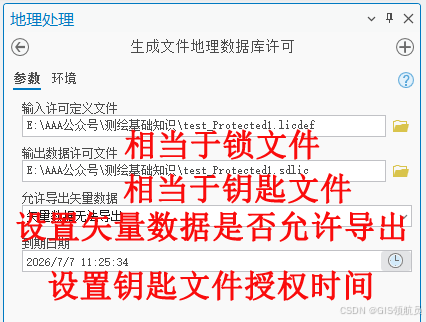
关键参数设置:
-
输入许可定义文件:选择第一步生成的.licdef文件
-
输出数据许可文件:为生成的许可文件指定保存路径和名称(.sdlic文件)
-
允许导出矢量数据(可选设置):
DENY_EXPORT(不允许导出):接收方无法导出矢量数据,这是默认设置。ALLOW_EXPORT(允许导出):接收方可以导出矢量数据
-
到期日期(可选设置):
- 留空:表示许可文件永久有效。
- 设置日期:许可将在指定日期的午夜到期,到期后无法再访问加密数据库中的内容。
- 确认设置无误后,点击"运行"或"确认"生成许可文件。
注意:设置完成后,需要将生成的许可文件(.sdlic)与加密的文件地理数据库一同分享给接收方。
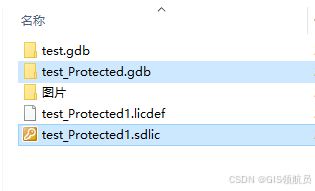
第三步:添加许可------在另一台电脑上配置
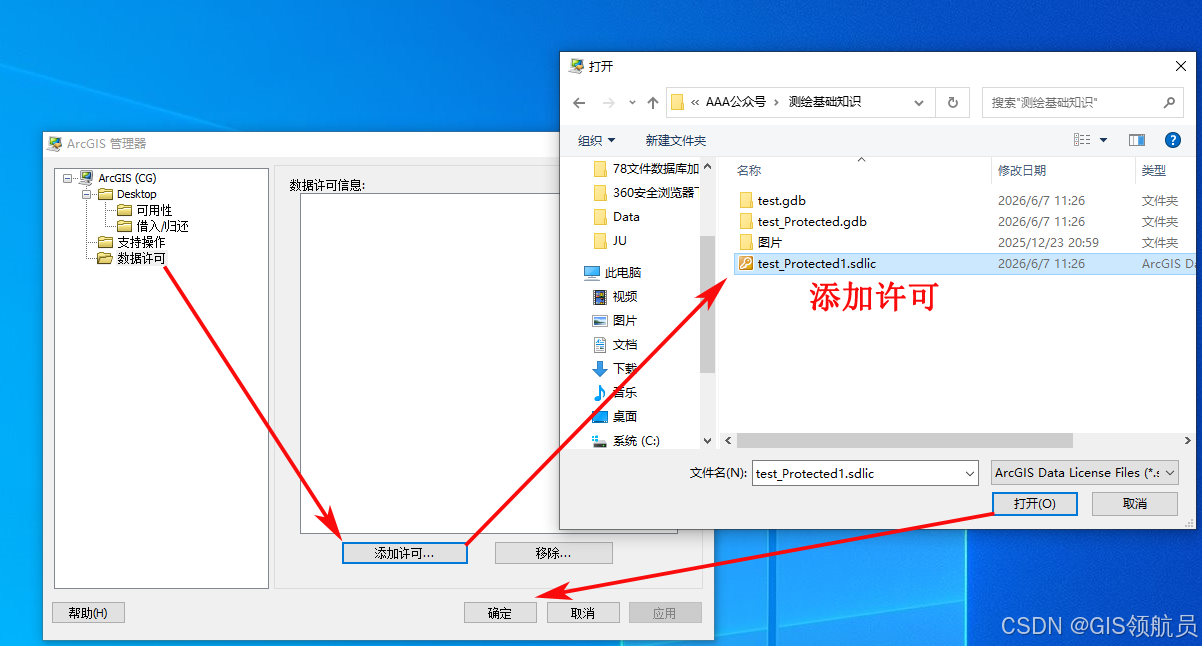
接收方拿到加密后的数据库和许可文件后,需要在本地ArcGIS环境中添加许可,才能正常访问数据。
在ArcGIS Pro中,推荐通过"管理数据许可"对话框来添加和管理许可。具体路径为:点击"工程"选项卡,在"许可"部分打开"管理数据许可"对话框,然后点击"添加"按钮导入许可文件。
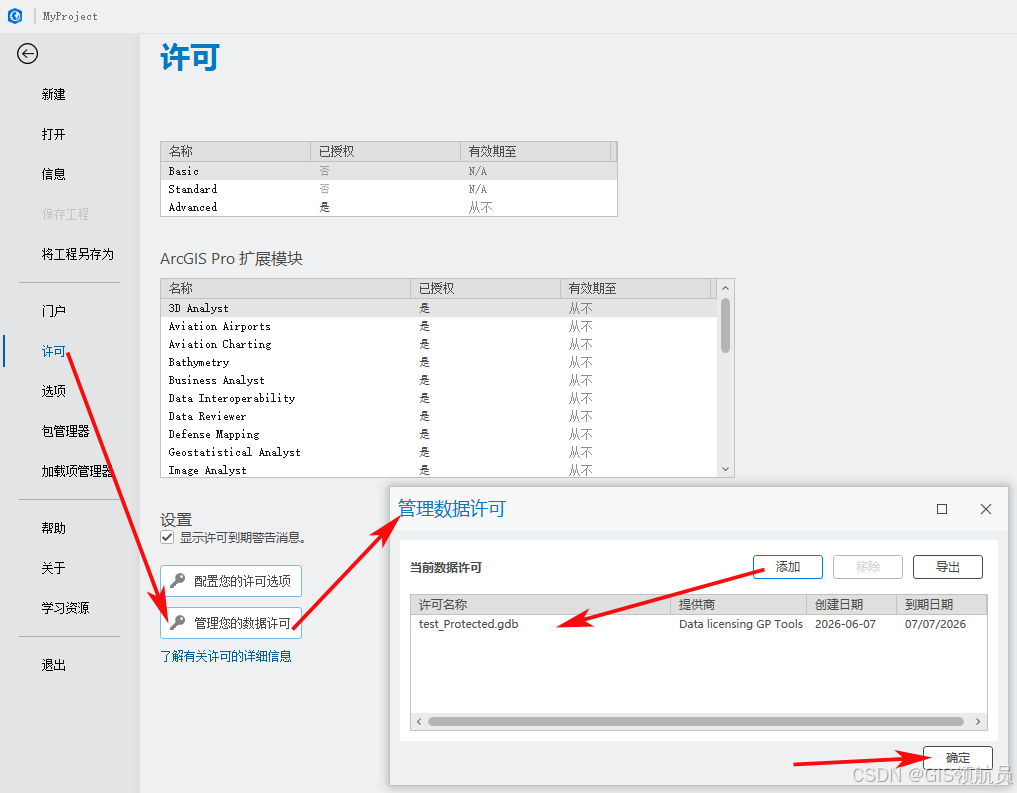
在ArcGIS Desktop(如ArcGIS 10.8)的ArcGIS Administrator中,可以通过以下路径导入许可:启动ArcGIS Administrator后,在内容列表中选择数据许可 ,然后点击添加许可 按钮,浏览并选择许可文件(.sdlic),最后确认安装即可。
第四步:正常打开数据------验证访问
添加许可成功后,用户就可以正常访问加密地理数据库中的内容了。
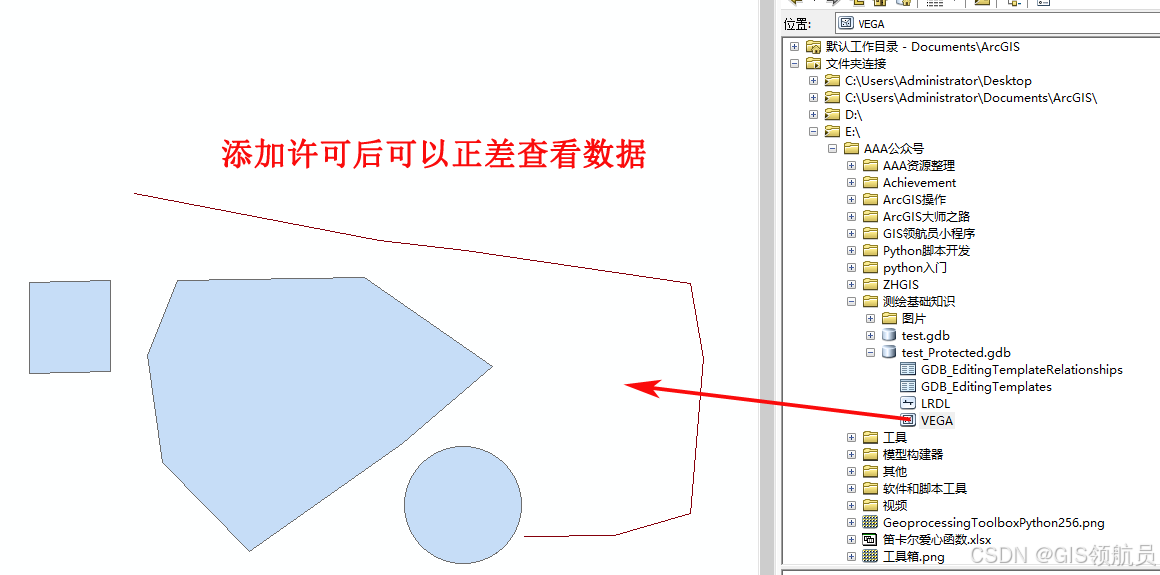
在ArcGIS Pro中,添加许可后可以在"管理数据许可"对话框中查看已注册的许可列表,包括许可名称、提供方以及到期日期等信息。
如果在添加许可前尝试直接打开加密数据库,系统会提示无法访问加密数据。
最后
通过这种方法,可以更好地保护地理数据的安全,同时灵活地控制他人对数据的使用权限。希望本文对您的工作有所帮助!
【提示】 本人亲测ArcGIS 10.8和ArcGIS Pro中有加密解密工具,ArcGIS 10.2中无加密解密工具,其他版本不太了解。