登录模块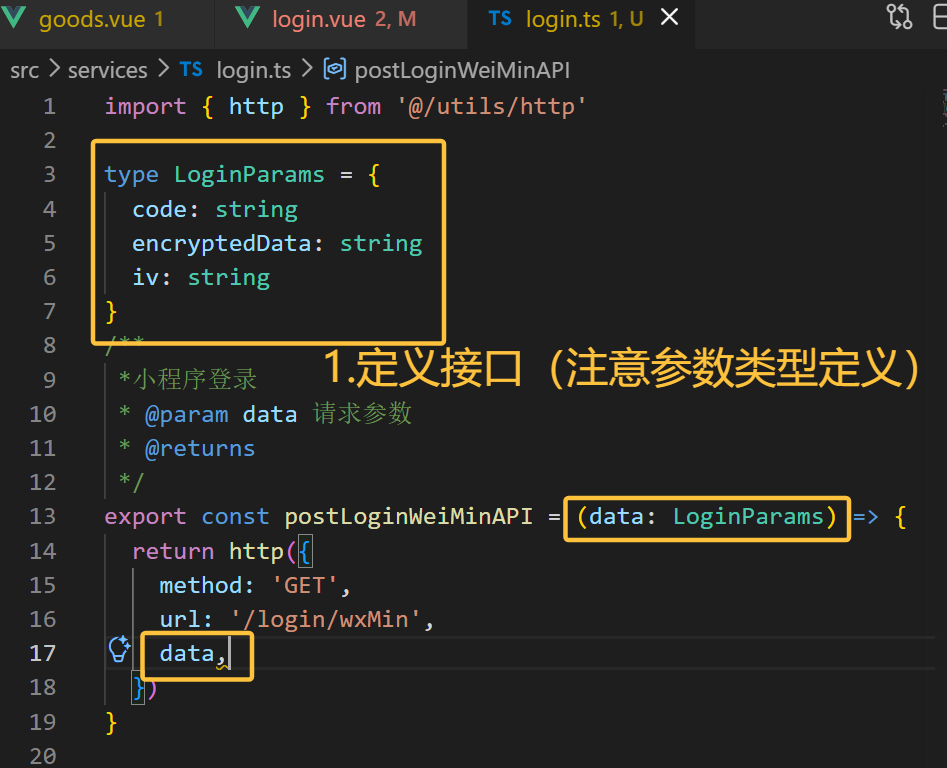
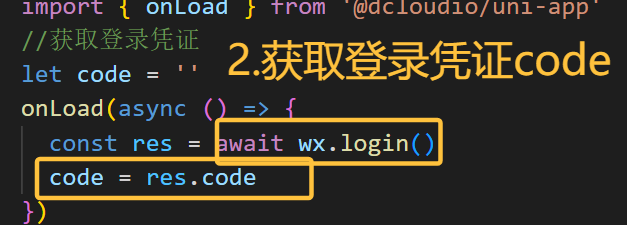
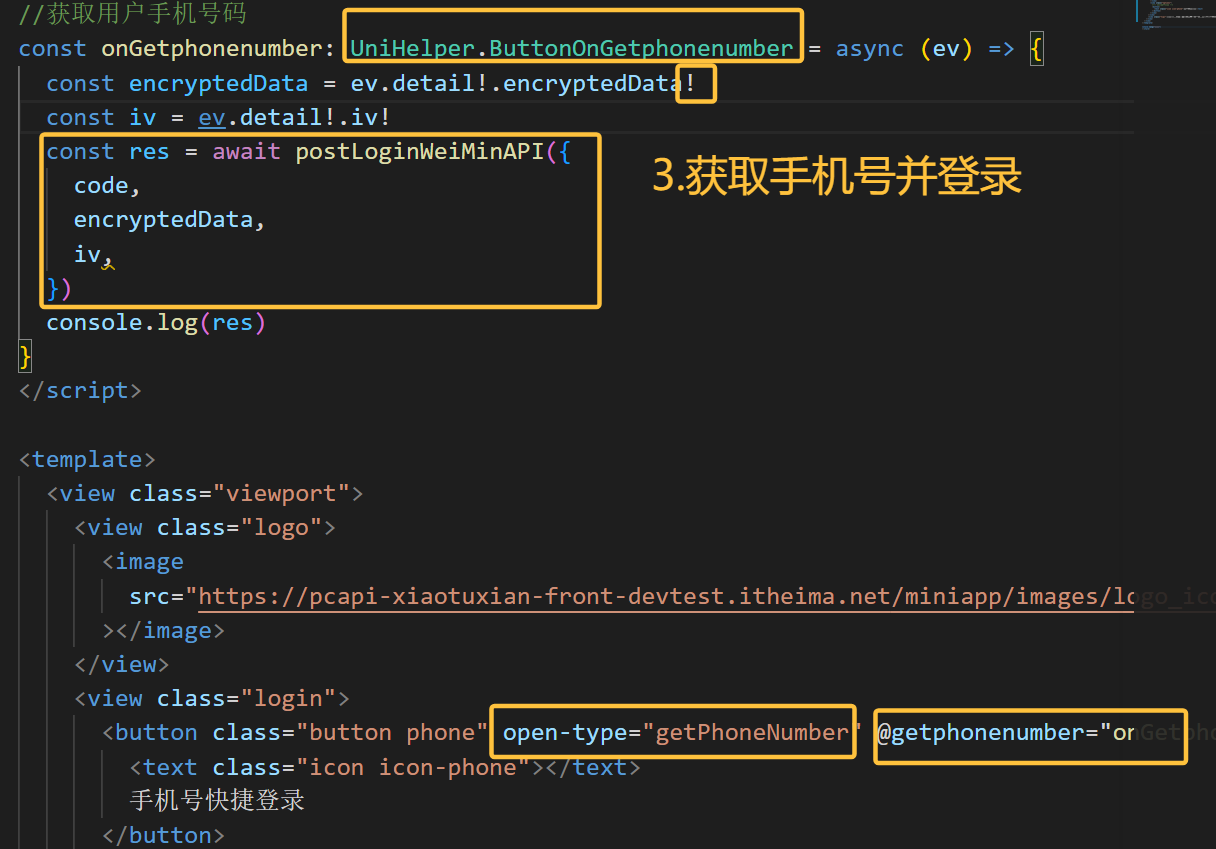
小程序快捷登录
状态管理:(类型修改),调用useMemberStore的setProfile函数来保存会员信息
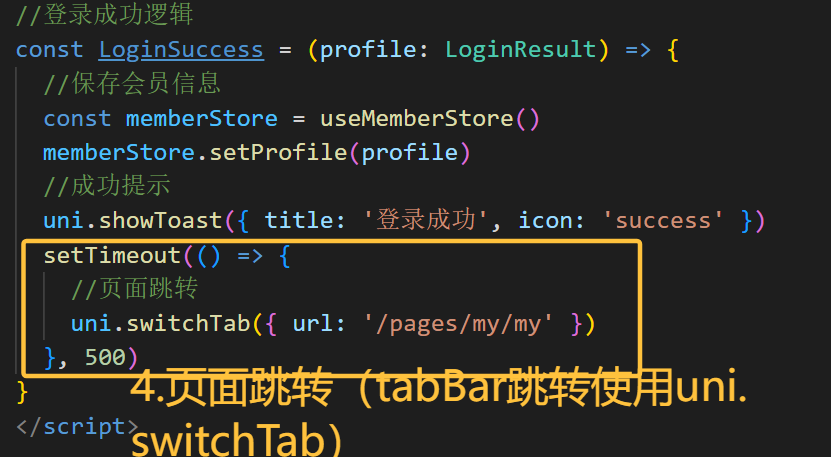
页面跳转:因为 我的 是开发页,使用uni.switchTab来实现tabBar跳转
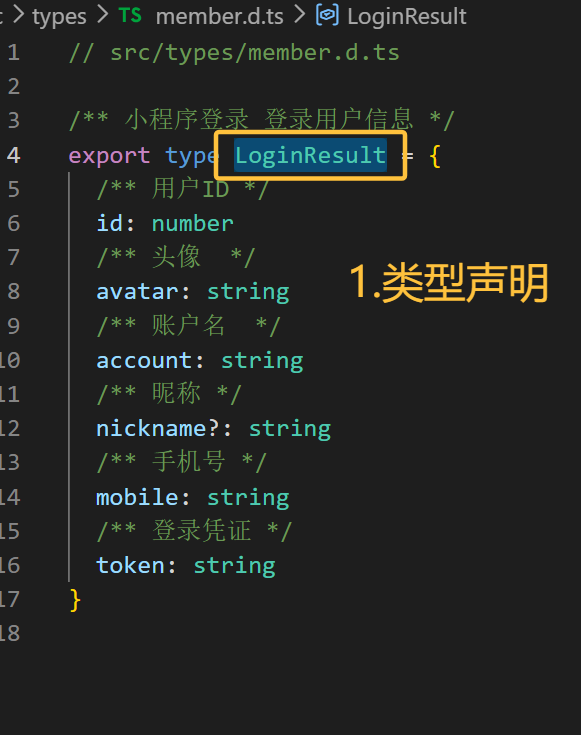
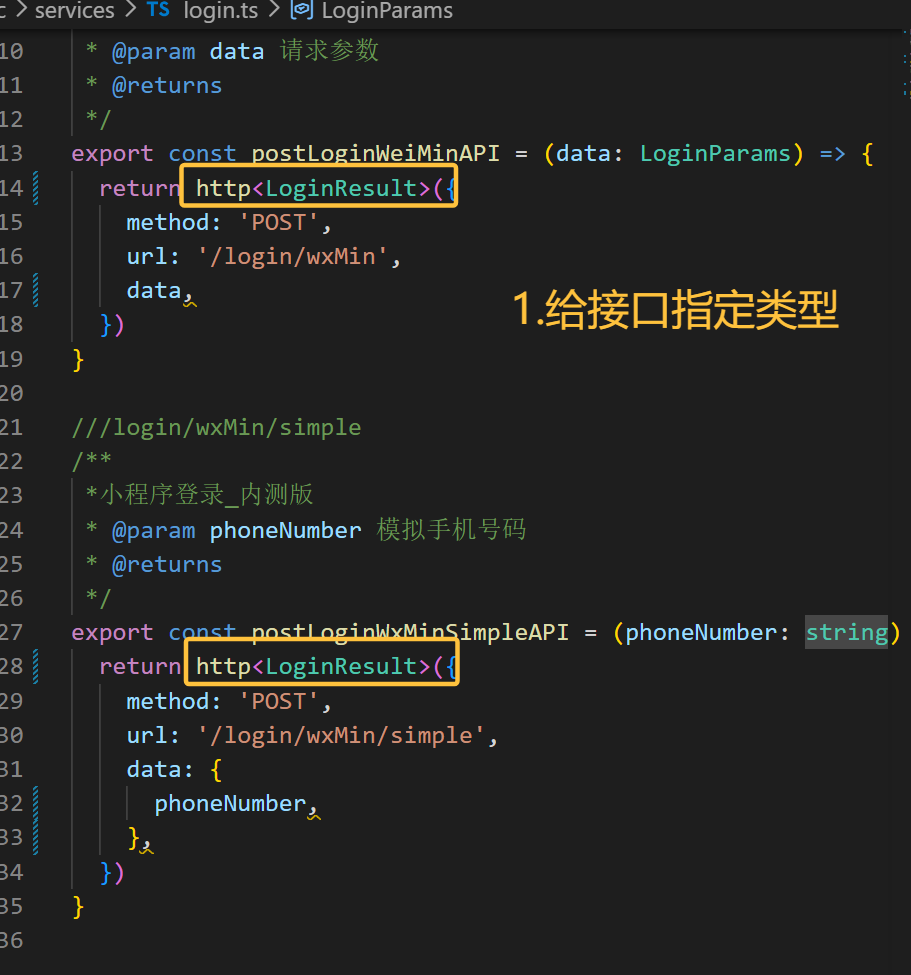
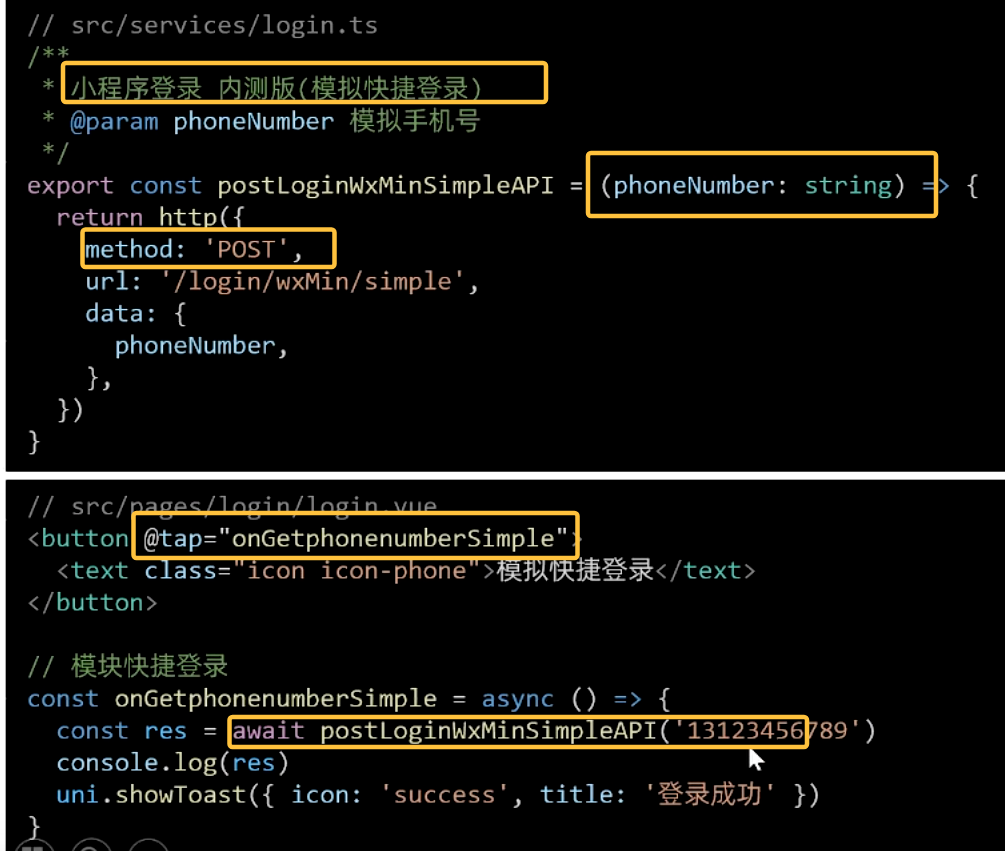
模拟快捷登录
保存登录信息

状态管理:(类型修改),调用useMemberStore的setProfile函数来保存会员信息
页面跳转:因为 我的 是开发页,使用uni.switchTab来实现tabBar跳转
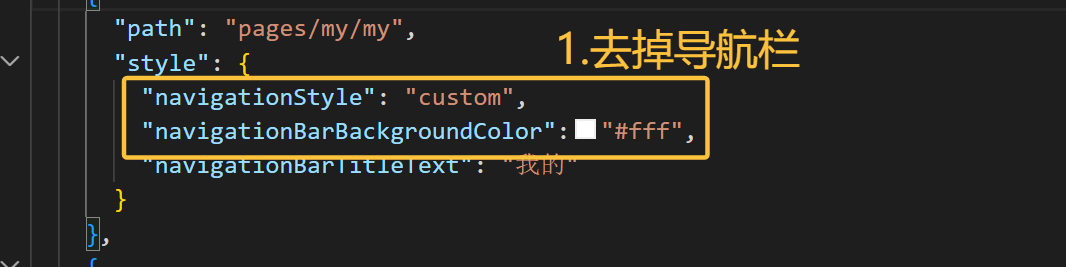
会员中心
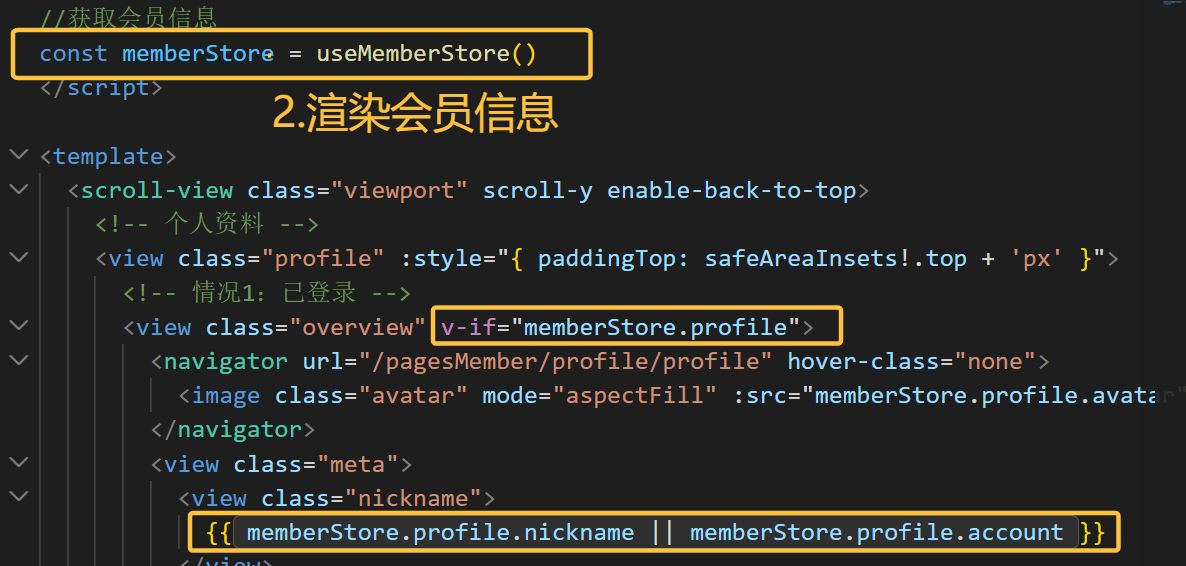
会员信息展示
猜你喜欢分页加载

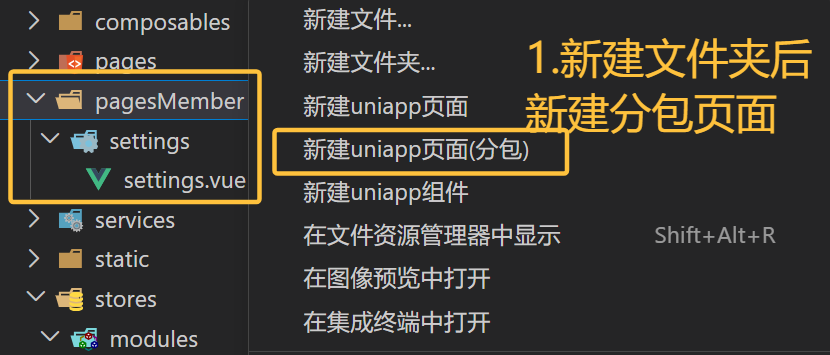
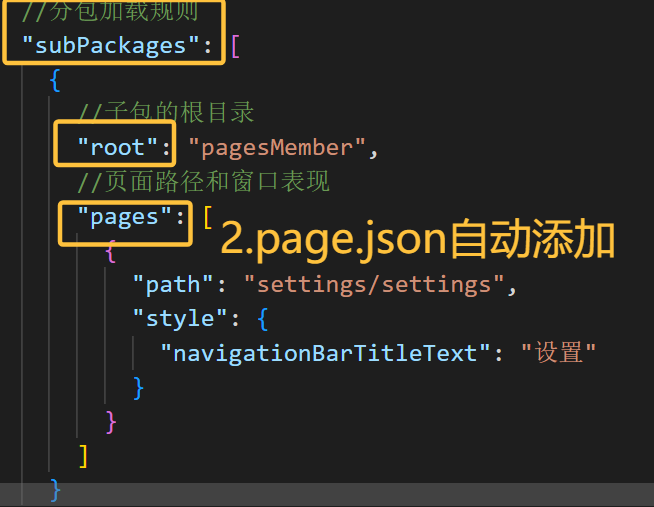
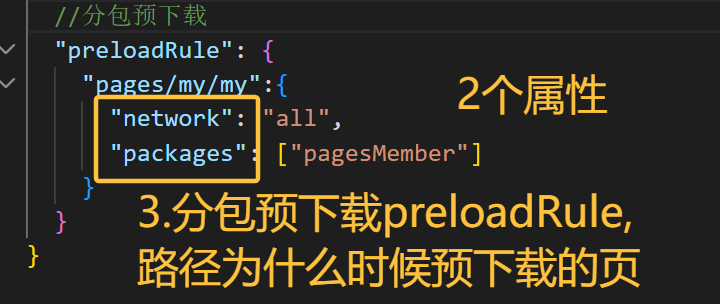
设置页分包和预下载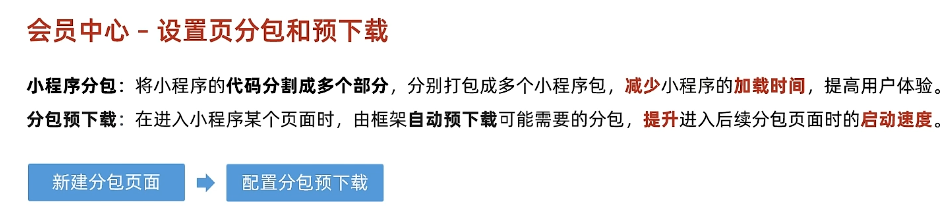
退出登录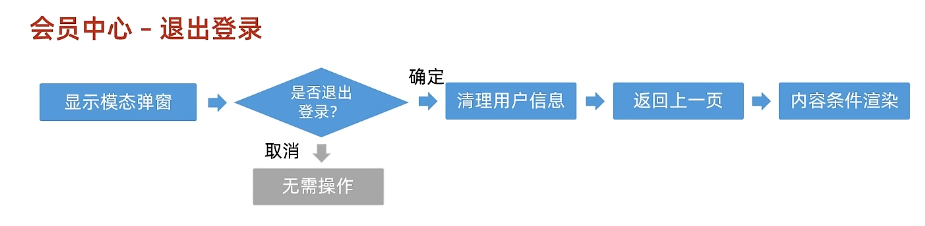
html
<script setup lang="ts">
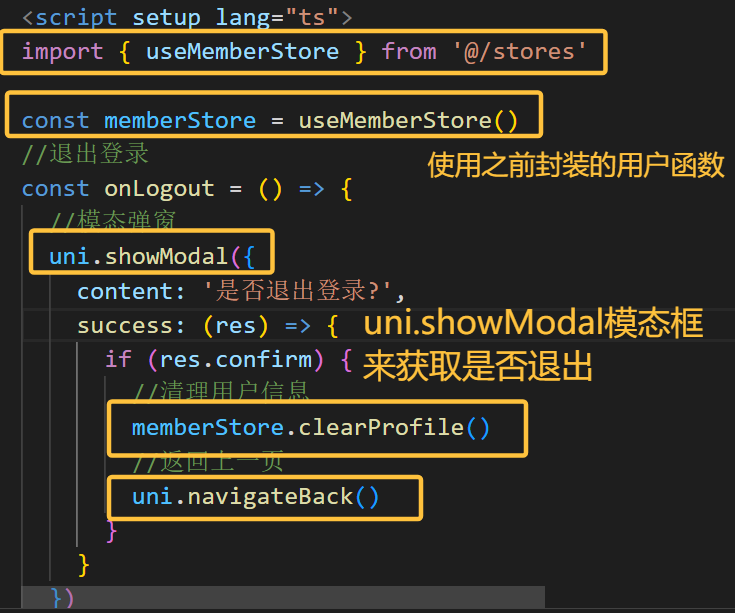
import { useMemberStore } from '@/stores'

const memberStore = useMemberStore()
//退出登录
const onLogout = () => {
  //模态弹窗
  uni.showModal({
    content: '是否退出登录?',
    success: (res) => {
      if (res.confirm) {
        //清理用户信息
        memberStore.clearProfile()
        //返回上一页
        uni.navigateBack()
      }
    }
  })
}
</script>

<templete>
    <view class="action" v-if="memberStore.profile">
      <view @tap="onLogout" class="button">退出登录</view>
    </view>
</templete>
个人信息
准备工作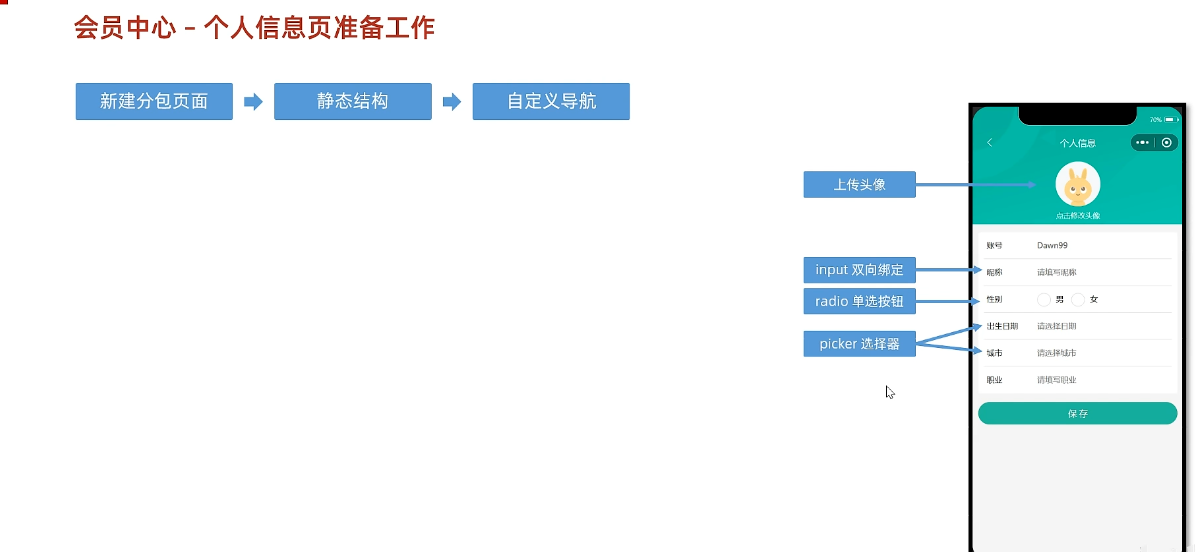
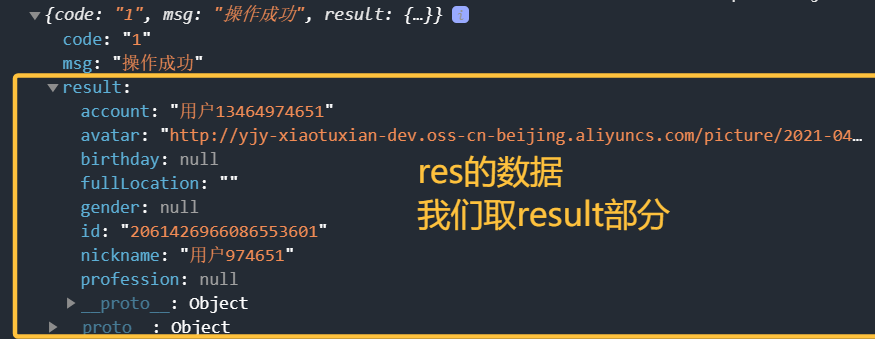
获取和渲染
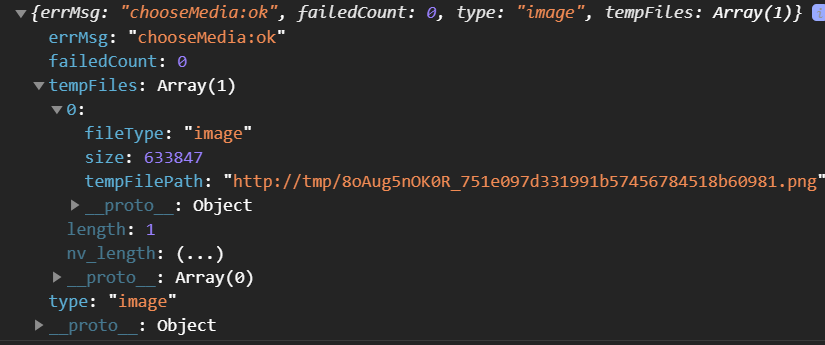
修改用户头像

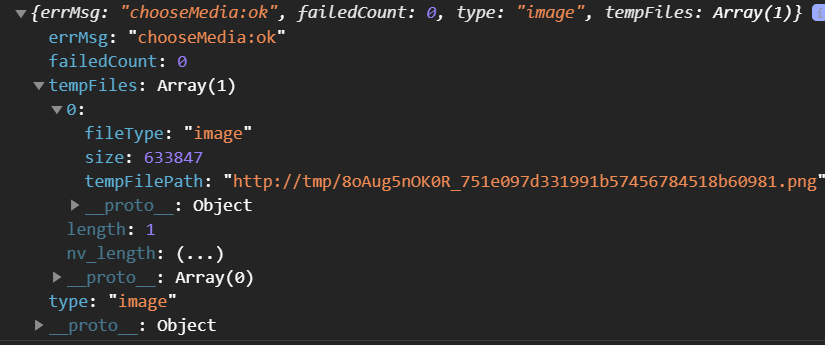
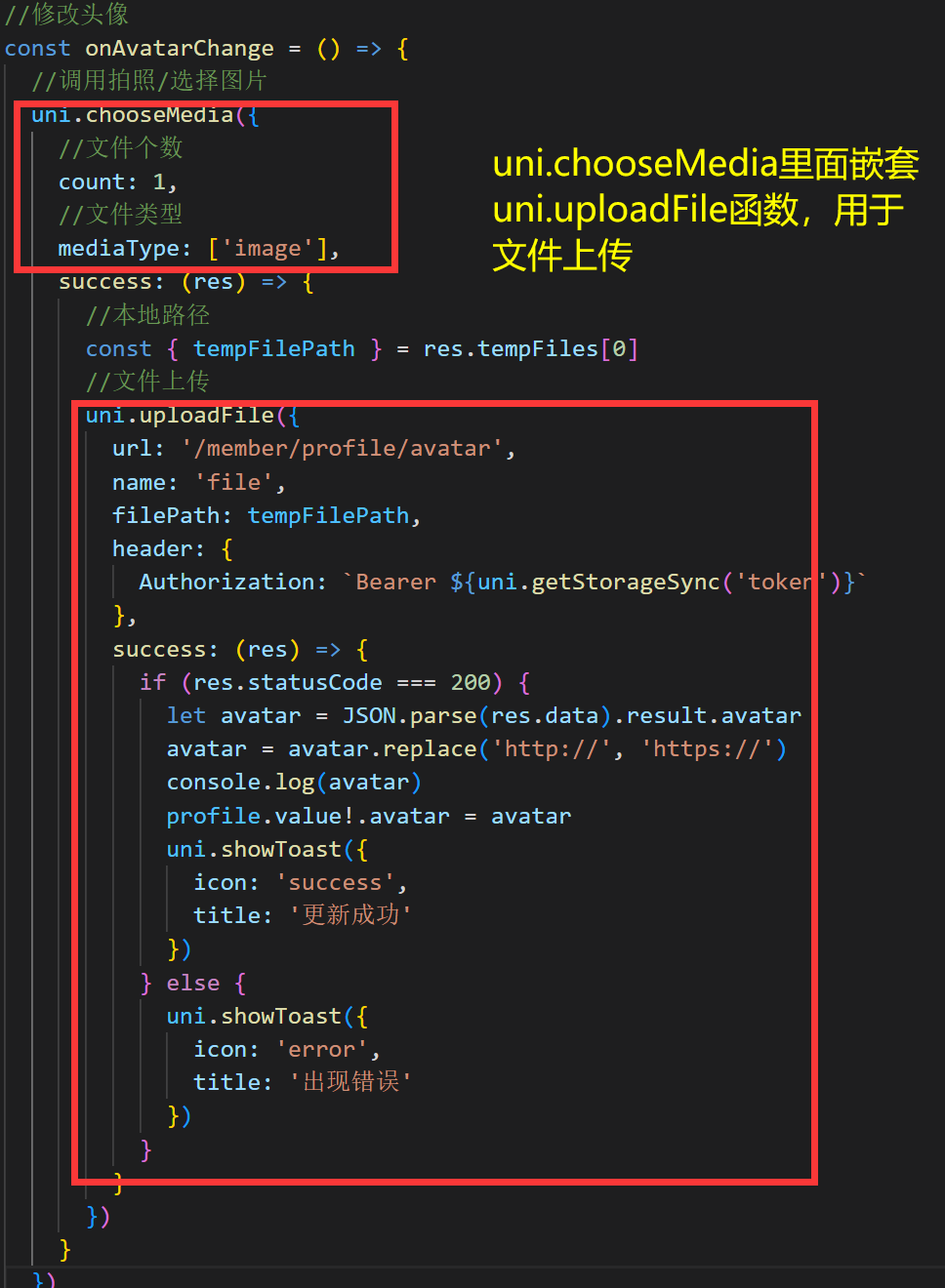
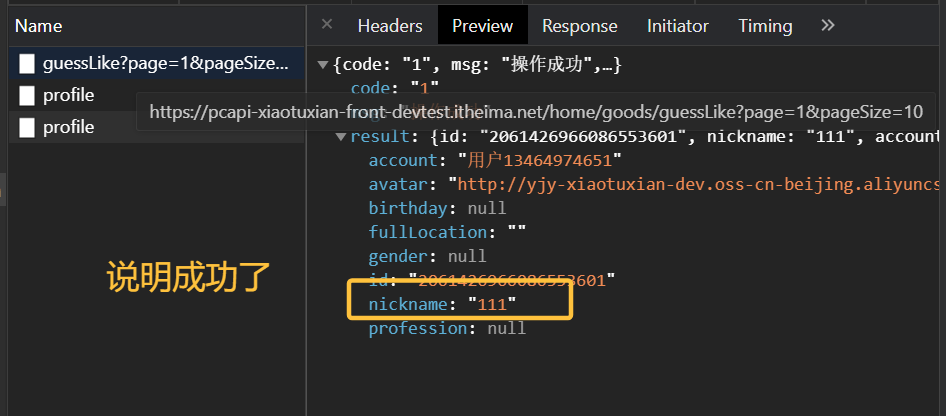
修改用户昵称
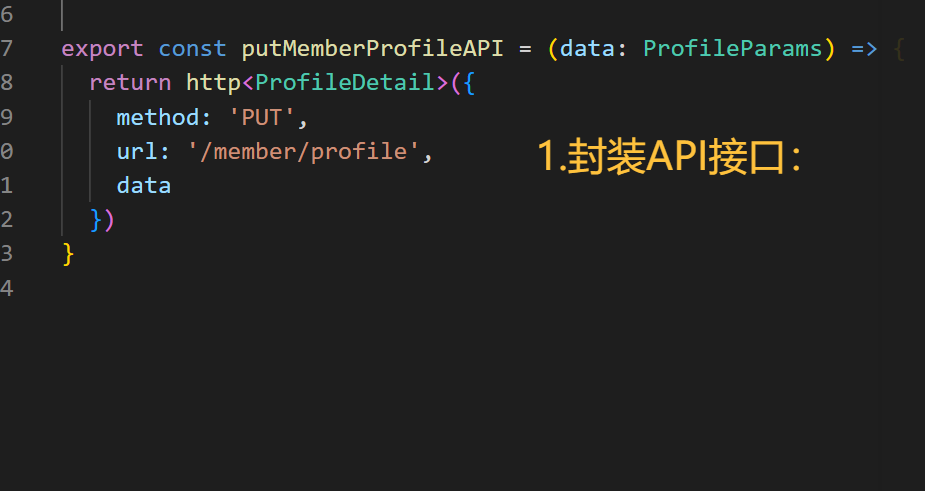
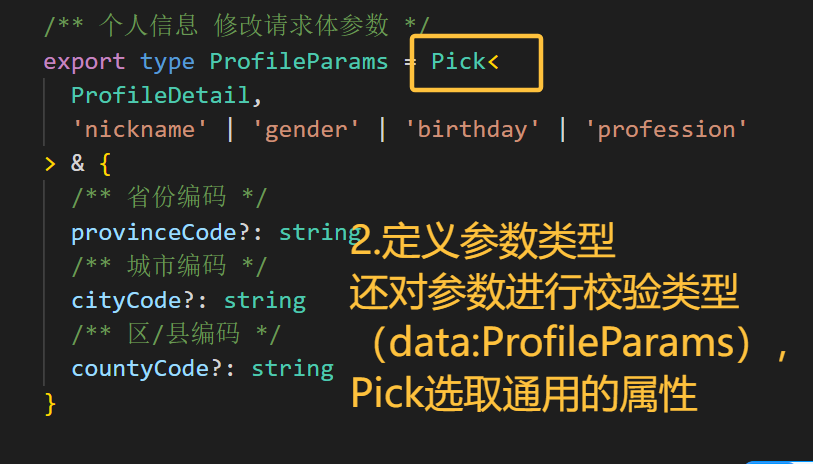
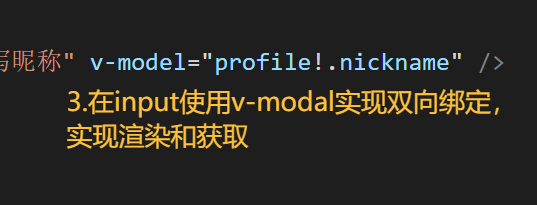
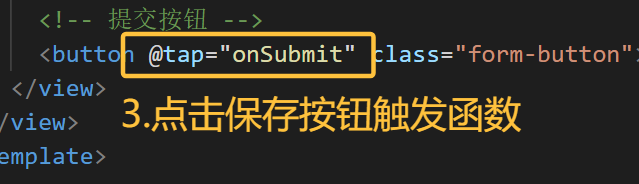
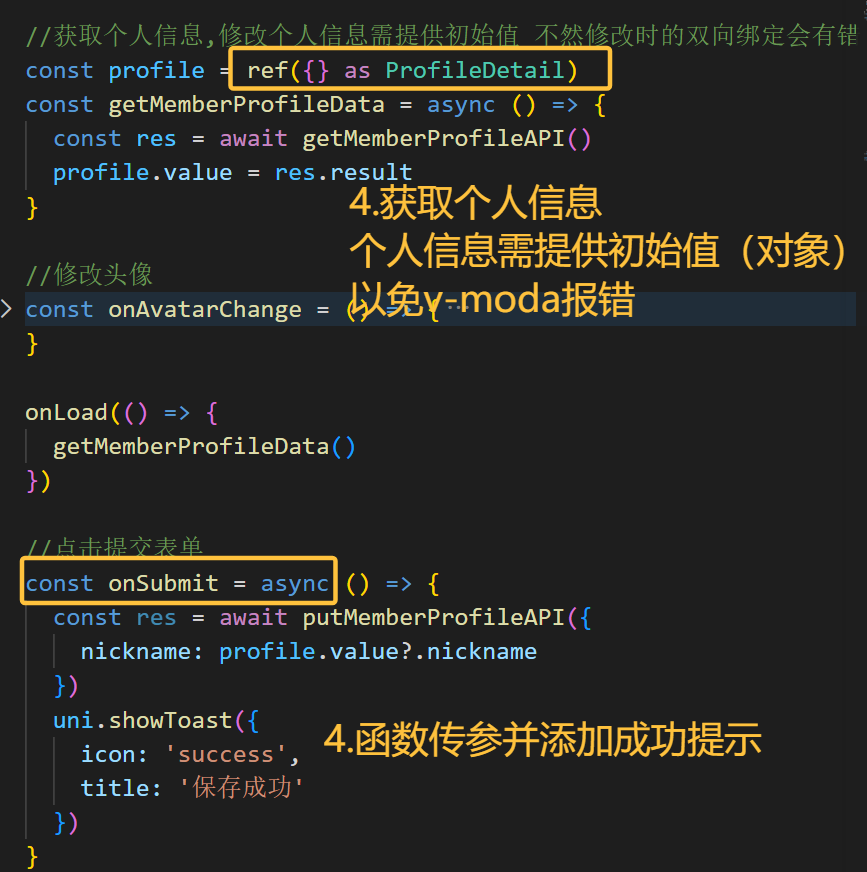
同步头像昵称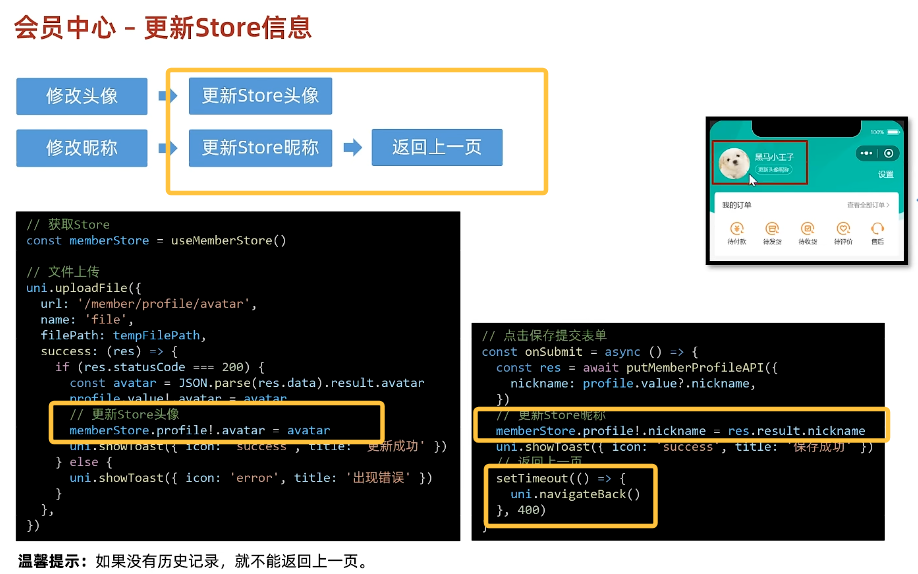
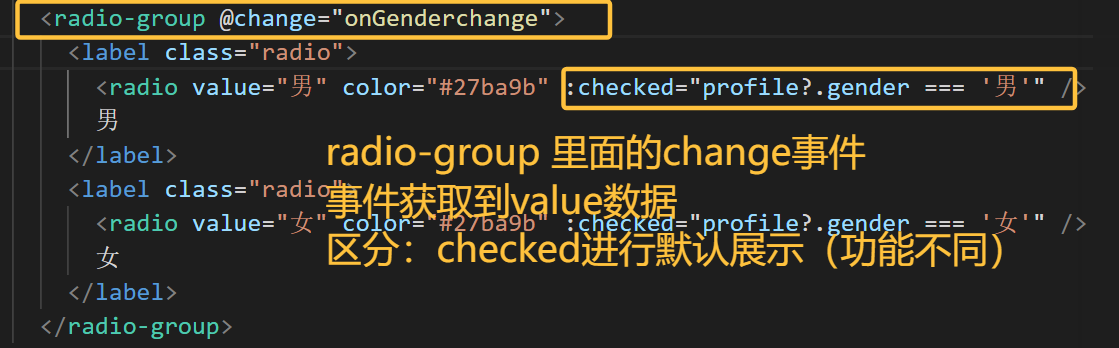
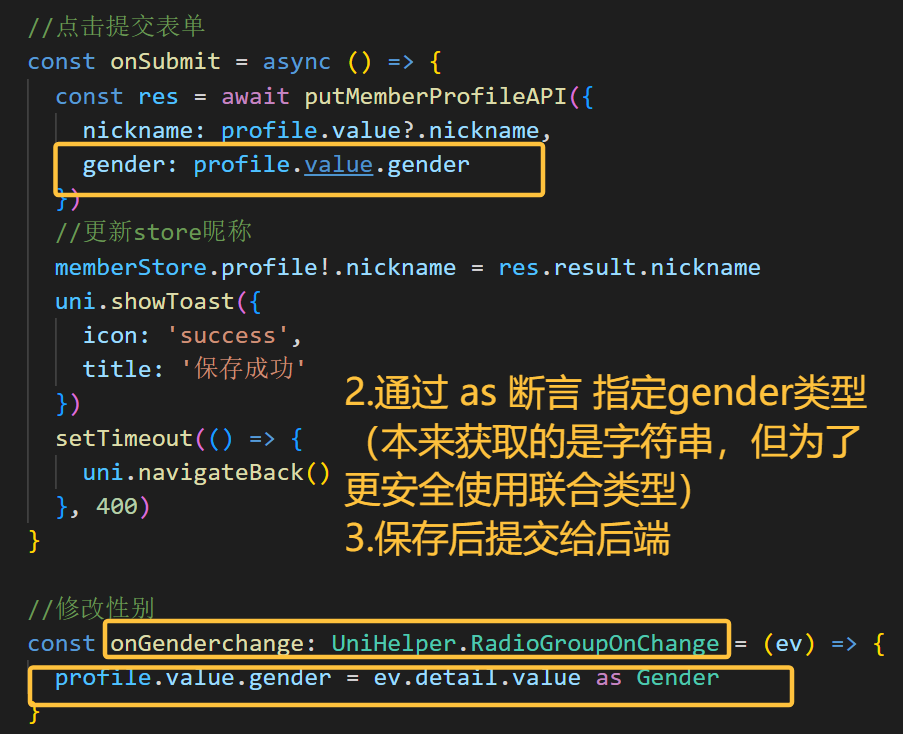
修改性别
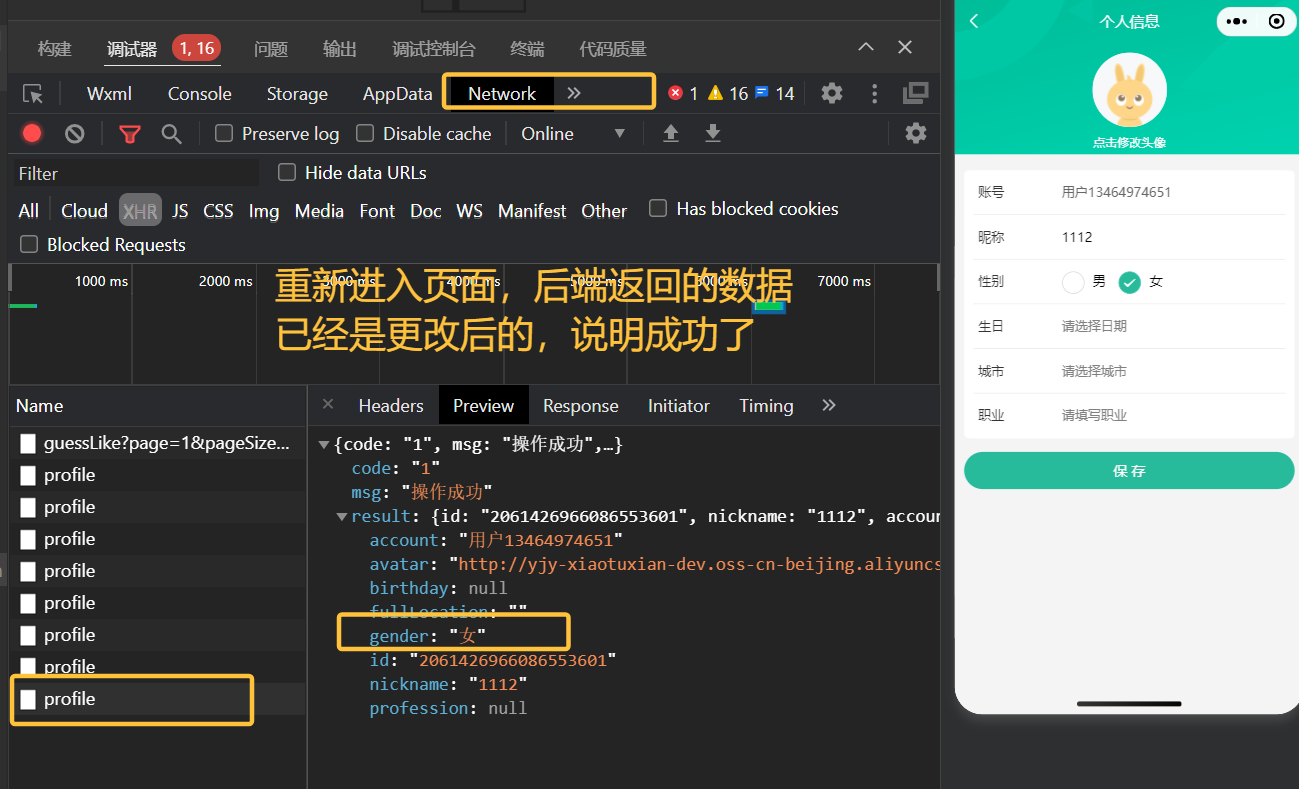
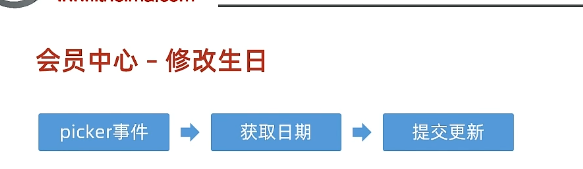
修改生日
注意使用具体模式是UniHelper.DatePickerOnChange ,且mode为date就能获取到选择的日期,日期从ev.detail.value里;最后把参数传递给后端,让后端更新
html
<script>//点击提交表单
const onSubmit = async () => {
  const { nickname, gender, birthday } = profile.value
  const res = await putMemberProfileAPI({
    nickname,
    gender,
    birthday
  })
  //更新store昵称
  memberStore.profile!.nickname = res.result.nickname
  uni.showToast({
    icon: 'success',
    title: '保存成功'
  })
  setTimeout(() => {
    uni.navigateBack()
  }, 400)
}

//修改性别
const onGenderchange: UniHelper.RadioGroupOnChange = (ev) => {
  profile.value.gender = ev.detail.value as Gender
}
//修改生日
const onBirthdayChange: UniHelper.DatePickerOnChange = (ev) => {
  profile.value.birthday = ev.detail.value
}</script>
<templete>
    <picker
        @change="onBirthdayChange"
        class="picker"
        mode="date"
        start="1900-01-01"
        :end="new Date()"
        :value="profile.birthday"
     >
            <view v-if="profile.birthday">{{ profile?.birthday }}</view>
            <view class="placeholder" v-else>请选择日期</view>
    </picker>
</templete>
修改城市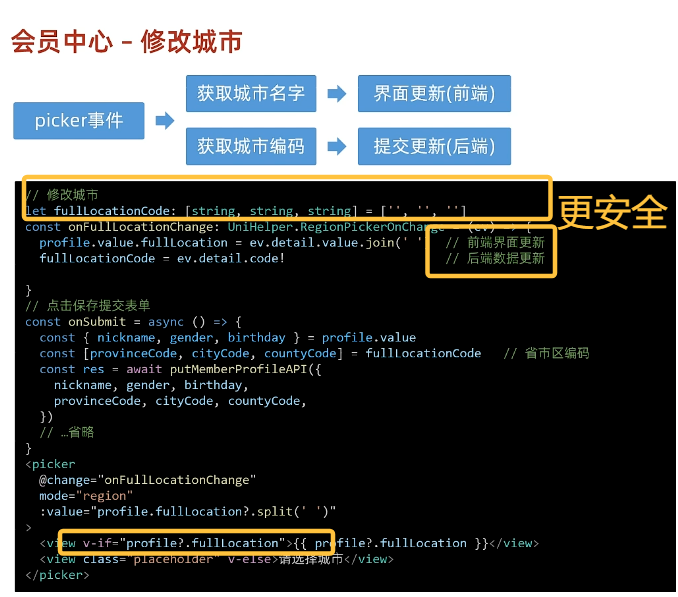
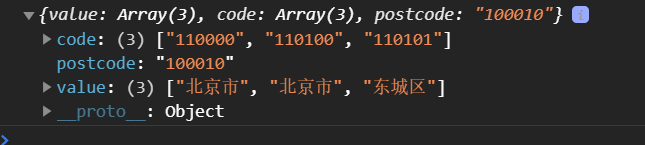
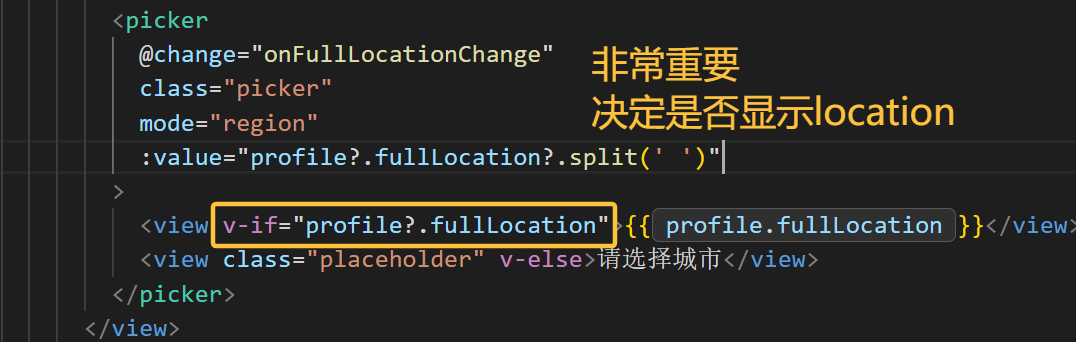
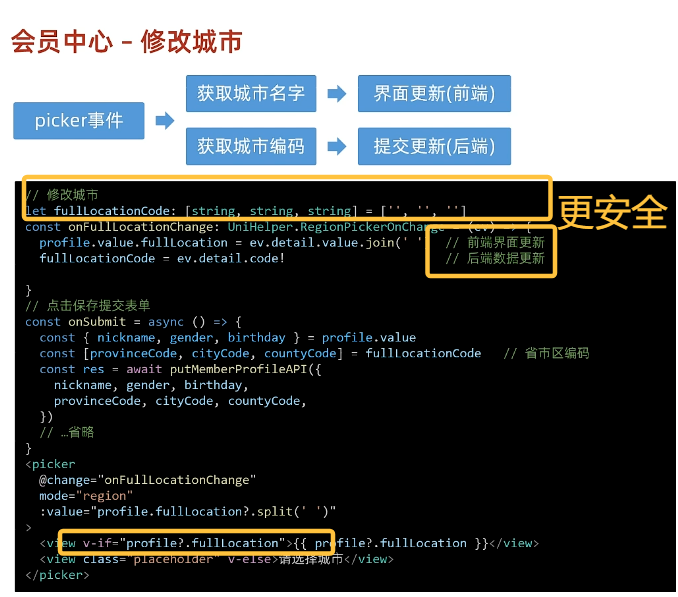
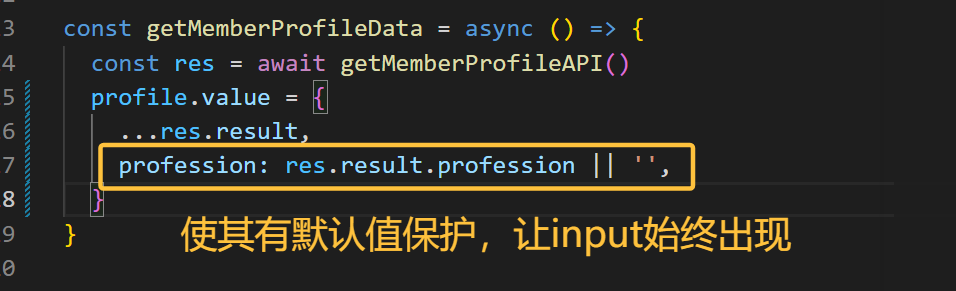

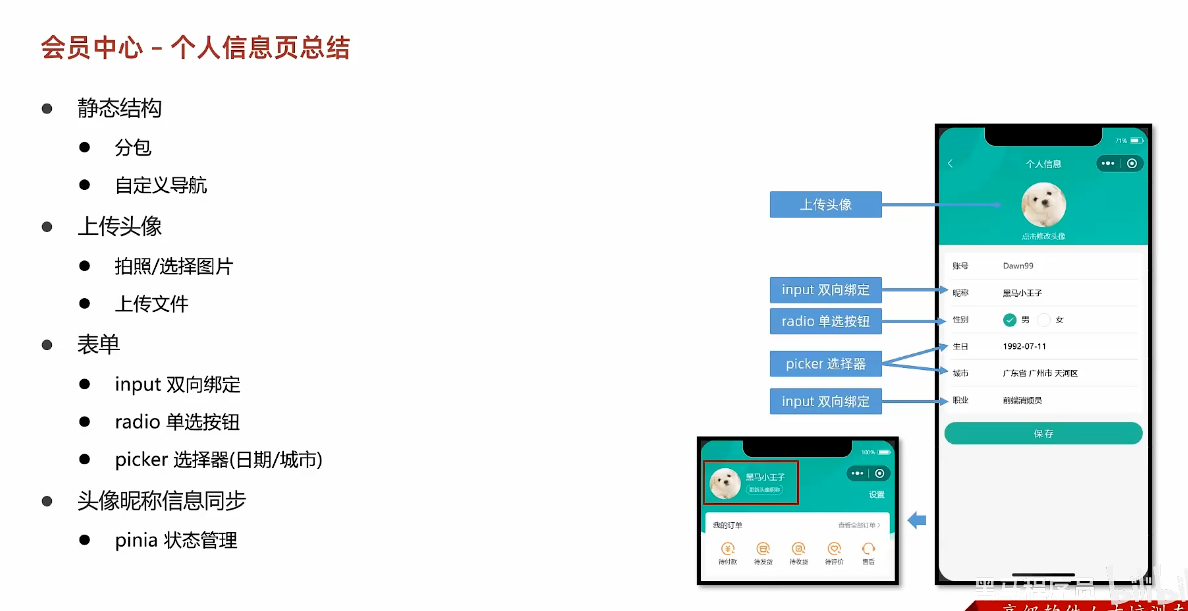
技术点总结
地址模块
准备工作
html
//获取页面参数
const query = defineProps<{
  id?: string
}>()
//动态设置标题
uni.setNavigationBarTitle({ title: query.id ? '修改地址' : '新建地址' })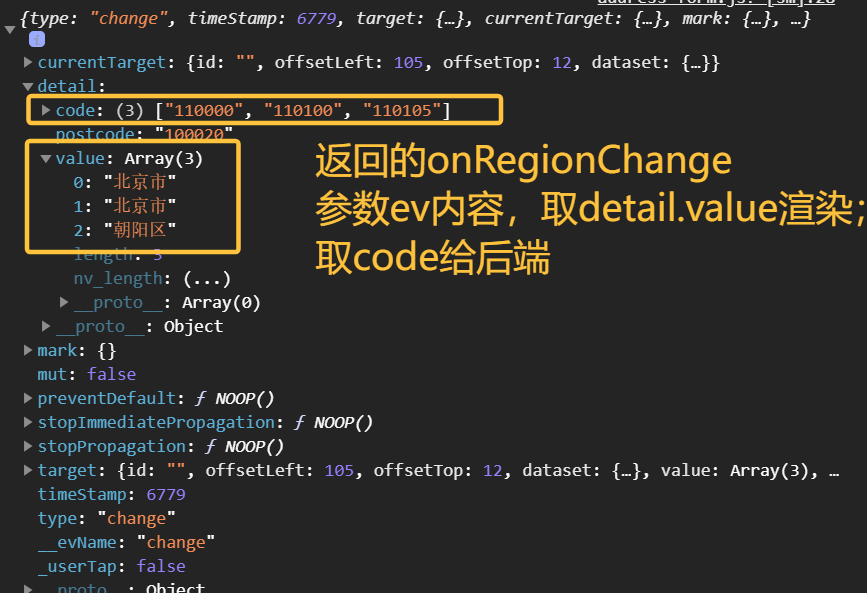
html
<script setup lang="ts">
import { postMemberAddressAPI } from '@/services/address'
import { ref } from 'vue'

// 表单数据
const form = ref({
  receiver: '', // 收货人
  contact: '', // 联系方式
  fullLocation: '', // 省市区(前端展示)
  provinceCode: '', // 省份编码(后端参数)
  cityCode: '', // 城市编码(后端参数)
  countyCode: '', // 区/县编码(后端参数)
  address: '', // 详细地址
  isDefault: 0, // 默认地址,1为是,0为否
})

// 收集所在地区
const onRegionChange: UniHelper.RegionPickerOnChange = (ev) => {
  // 省市区(前端展示)
  form.value.fullLocation = ev.detail.value.join(' ')
  // 省市区(后端参数)
  const [provinceCode, cityCode, countyCode] = ev.detail.code!
  // 合并数据
  Object.assign(form.value, { provinceCode, cityCode, countyCode })
}

// 收集是否默认收货地址
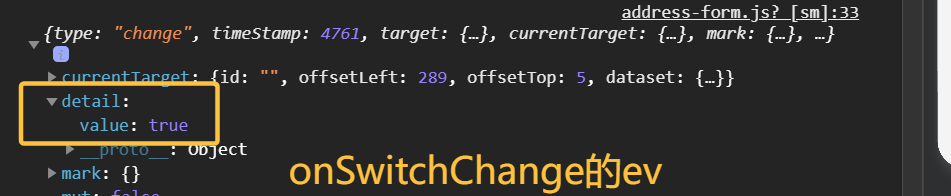
const onSwitchChange: UniHelper.SwitchOnChange = (ev) => {
  form.value.isDefault = ev.detail.value ? 1 : 0
}

// 提交表单
const onSubmit = async () => {
  // 新建地址请求
  await postMemberAddressAPI(form.value)
  // 成功提示
  uni.showToast({ icon: 'success', title: '添加成功' })
  // 返回上一页
  setTimeout(() => {
    uni.navigateBack()
  }, 400)
}
</script>

<template>
  <view class="content">
    <form>
      <!-- 表单内容 -->
      <view class="form-item">
        <text class="label">收货人</text>
        <input class="input" placeholder="请填写收货人姓名" v-model="form.receiver" />
      </view>
      <view class="form-item">
        <text class="label">手机号码</text>
        <input class="input" placeholder="请填写收货人手机号码" v-model="form.contact" />
      </view>
      <view class="form-item">
        <text class="label">所在地区</text>
        <picker
          class="picker"
          mode="region"
          :value="form.fullLocation.split(' ')"
          @change="onRegionChange"
        >
          <view v-if="form.fullLocation">{{ form.fullLocation }}</view>
          <view v-else class="placeholder">请选择省/市/区(县)</view>
        </picker>
      </view>
      <view class="form-item">
        <text class="label">详细地址</text>
        <input class="input" placeholder="街道、楼牌号等信息" v-model="form.address" />
      </view>
      <view class="form-item">
        <label class="label">设为默认地址</label>
        <switch
          class="switch"
          color="#27ba9b"
          :checked="form.isDefault === 1"
          @change="onSwitchChange"
        />
      </view>
    </form>
  </view>
  <!-- 提交按钮 -->
  <button @tap="onSubmit" class="button">保存并使用</button>
</template>
TypeScript
src/services/address.ts:import type { AddressParams } from '@/types/address'
import { http } from '@/utils/http'

/**
 * 添加收货地址
 * @param data 请求参数
 */
export const postMemberAddressAPI = (data: AddressParams) => {
  return http({
    method: 'POST',
    url: '/member/address',
    data,
  })
}
TypeScript
/** 添加收货地址: 请求参数 */
export type AddressParams = {
  /** 收货人姓名 */
  receiver: string
  /** 联系方式 */
  contact: string
  /** 省份编码 */
  provinceCode: string
  /** 城市编码 */
  cityCode: string
  /** 区/县编码 */
  countyCode: string
  /** 详细地址 */
  address: string
  /** 默认地址,1为是,0为否 */
  isDefault: number
}
新建地址

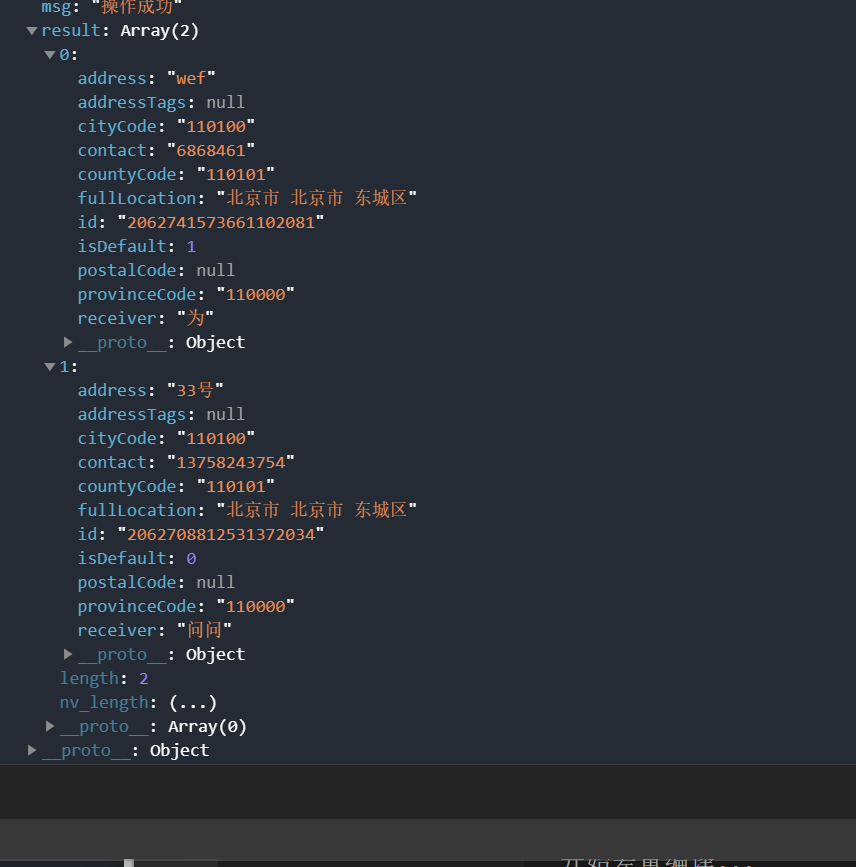
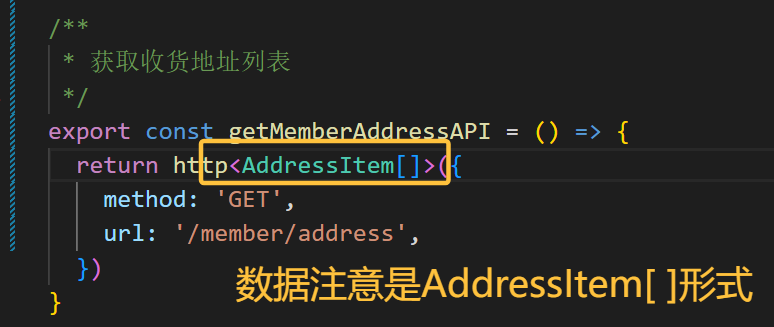
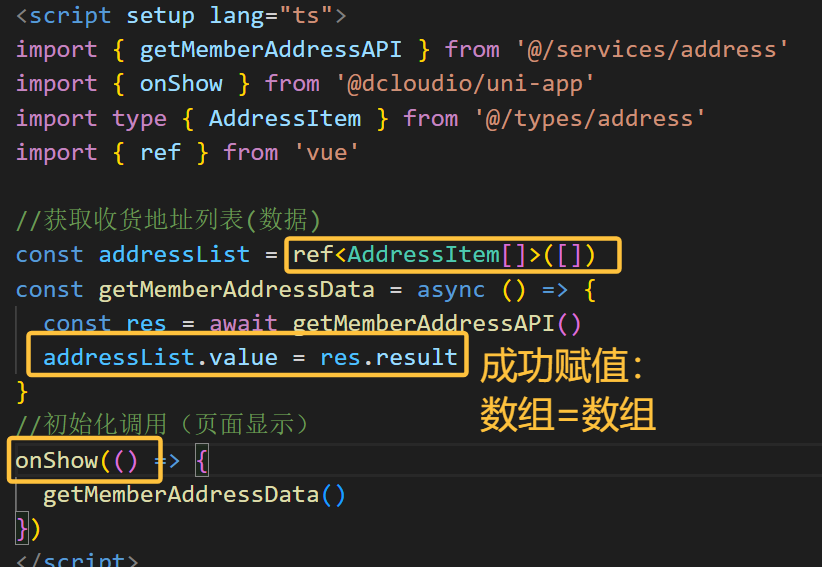
列表渲染
注意事项:
-
onLoad(只执行 1 次) 页面加载时执行 只执行一次 只要不销毁页面,返回再进来也不执行 👉 适合:只需要加载一次的数据
-
onShow(每次显示都执行) 页面显示 / 出现的时候执行 每次回来都会跑 从别的页面 返回 → 立刻执行 👉 适合:需要实时刷新的数据(地址列表、订单、个人中心)
修改地址
数据回显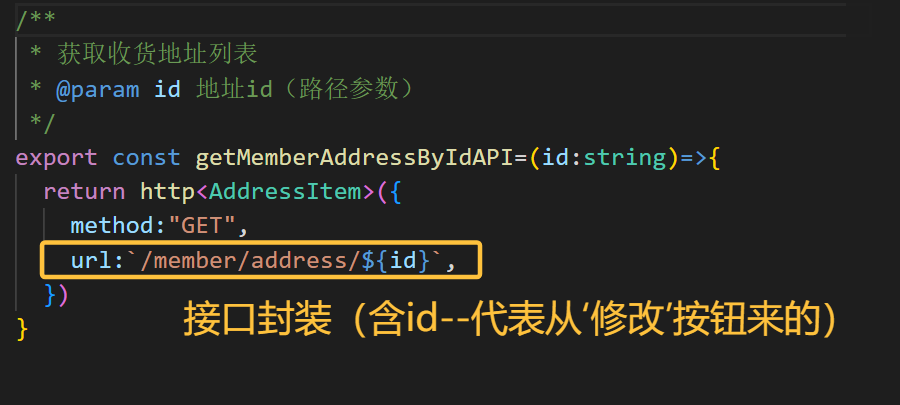
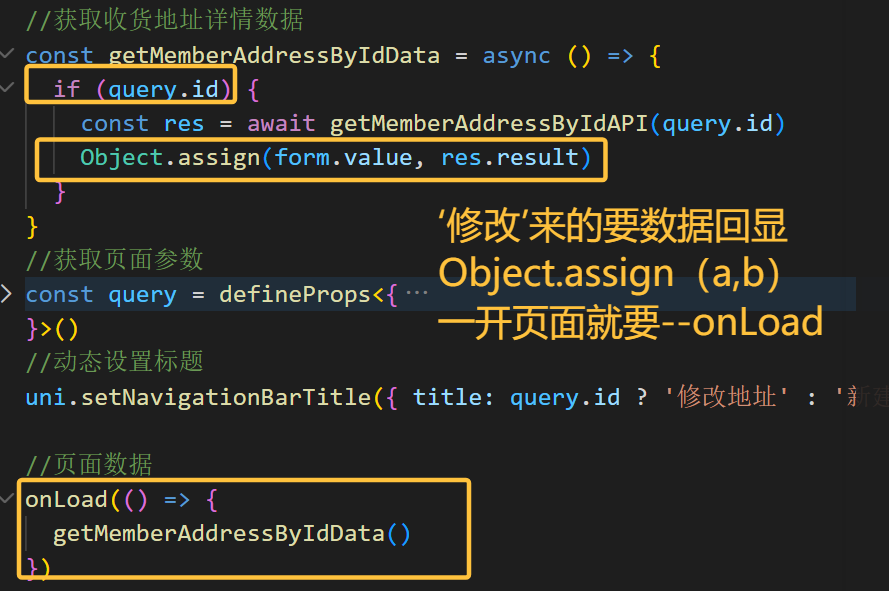
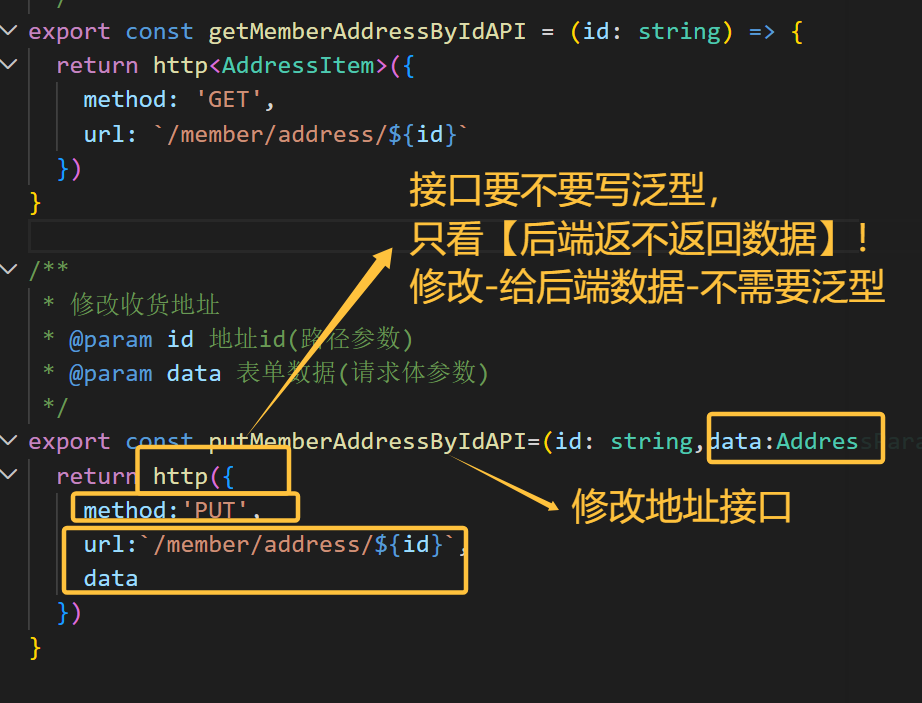
提交表单
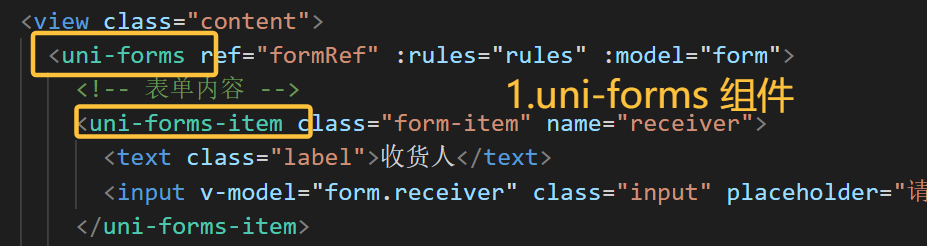
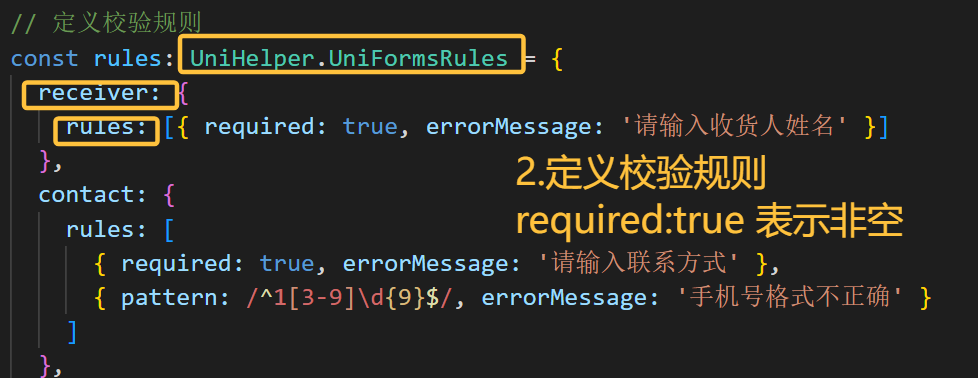
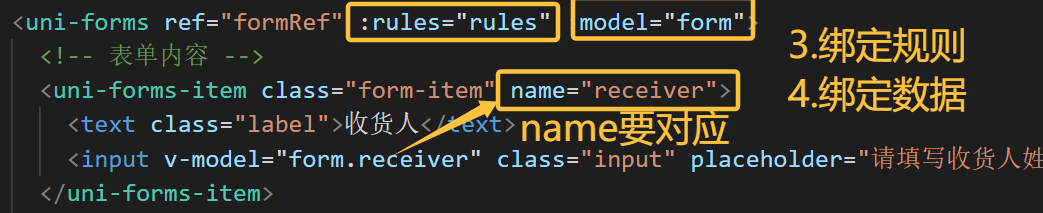
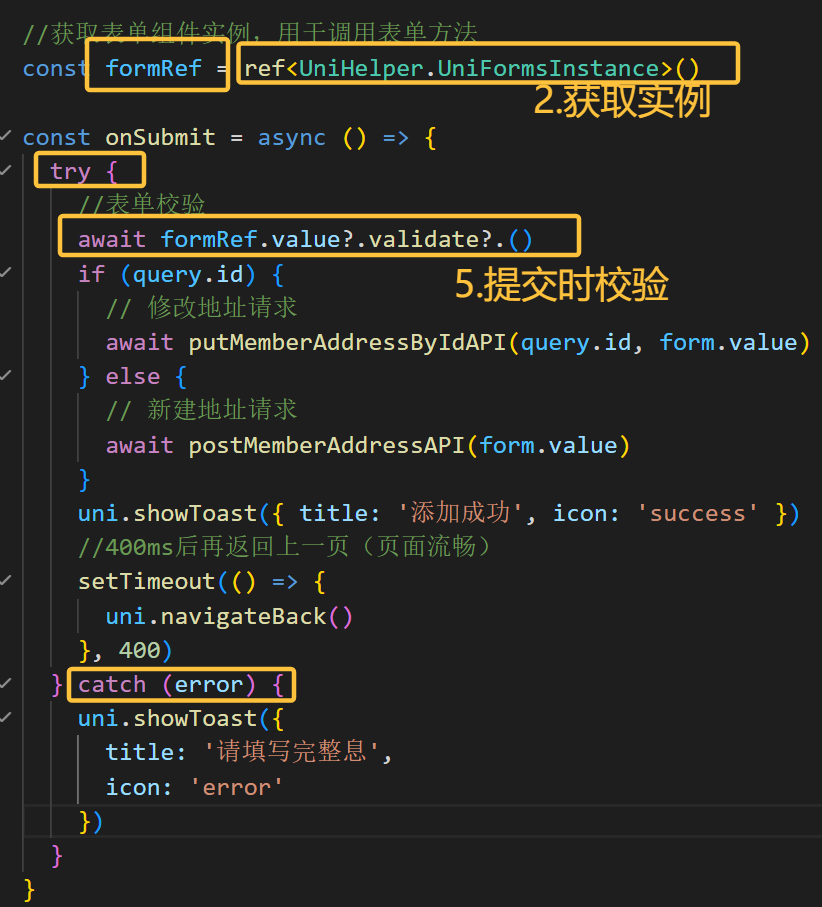
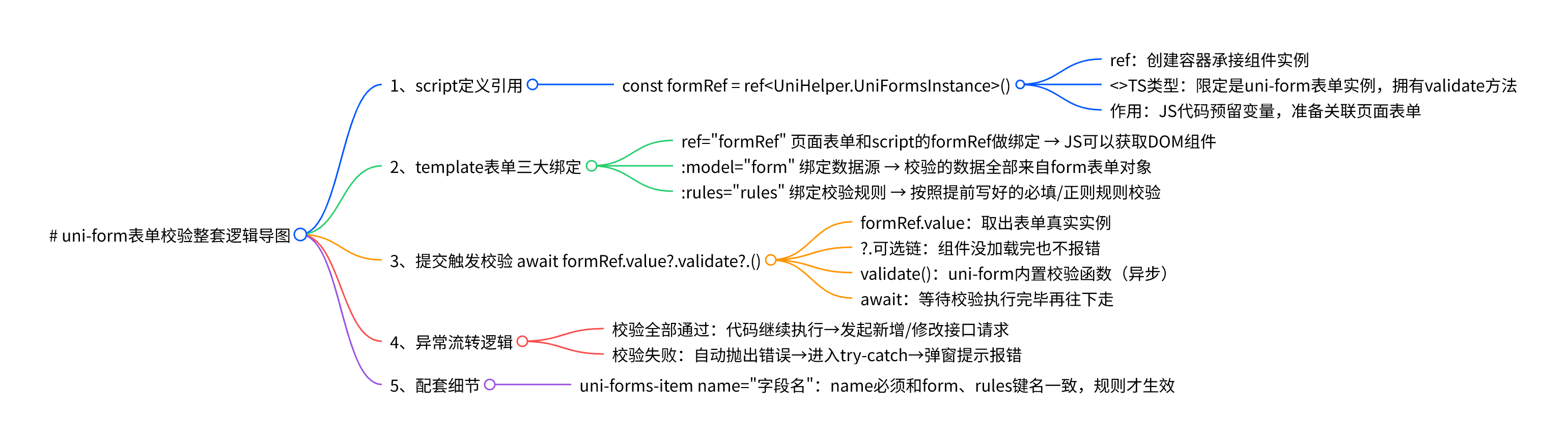
表单校验
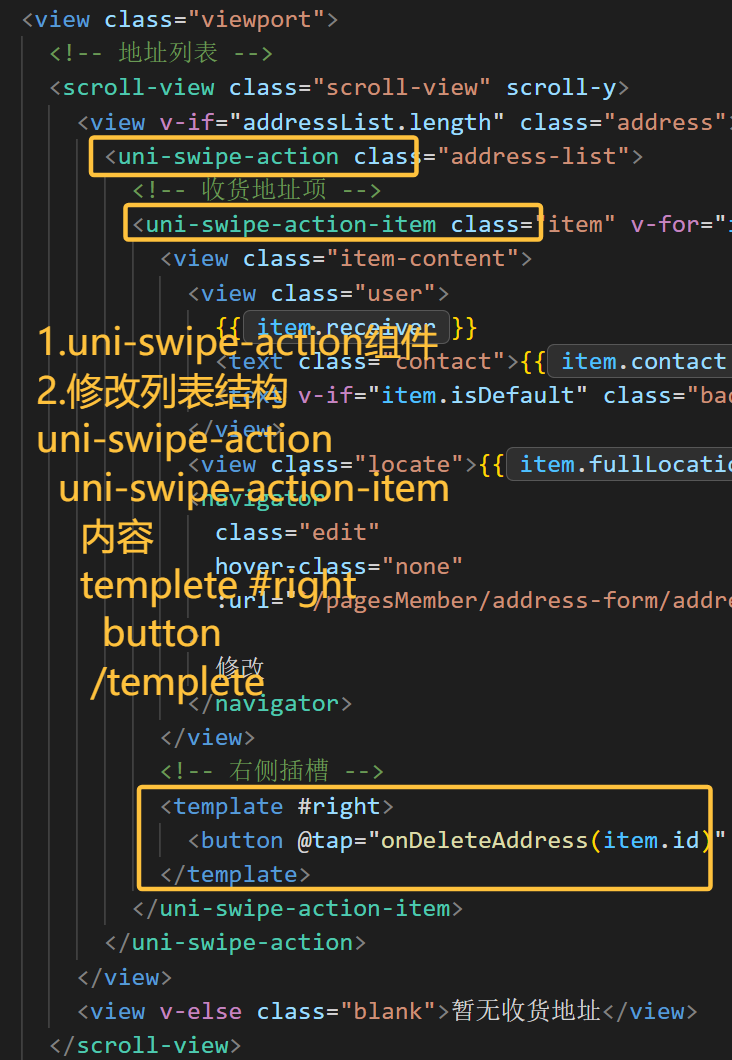
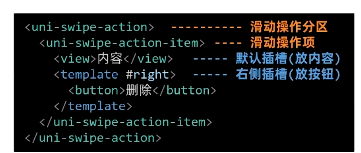
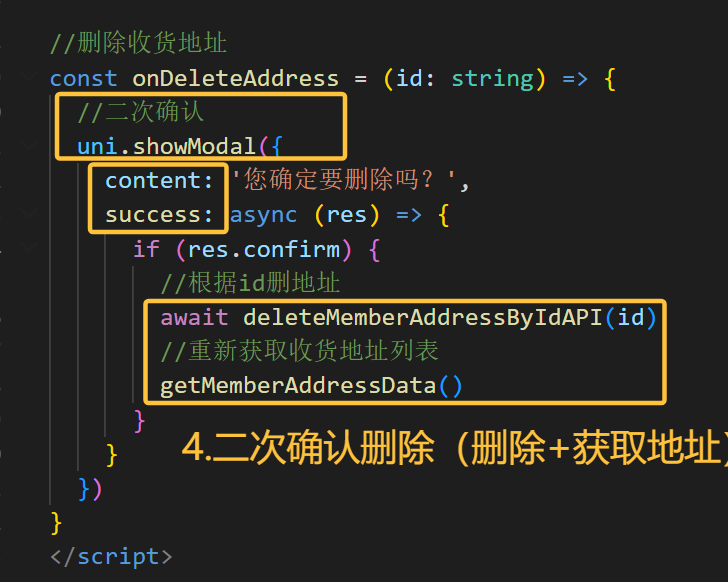
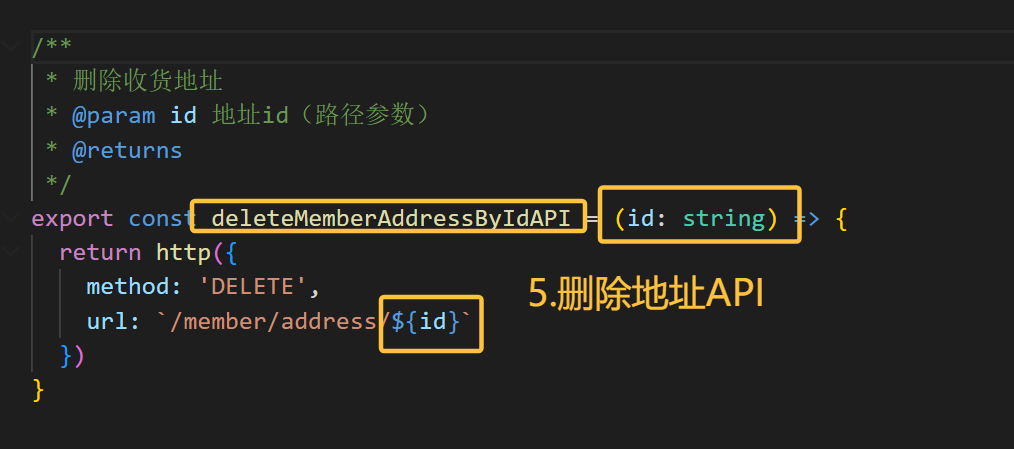
删除地址


SKU模块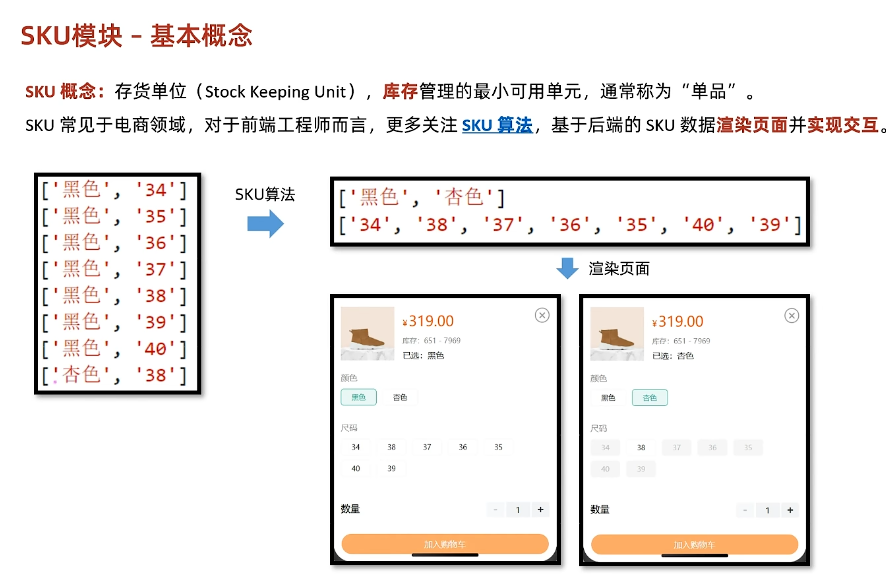
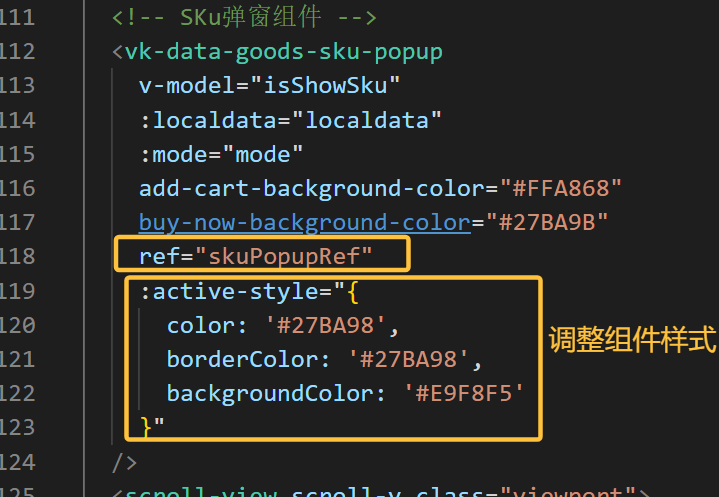
插件基本使用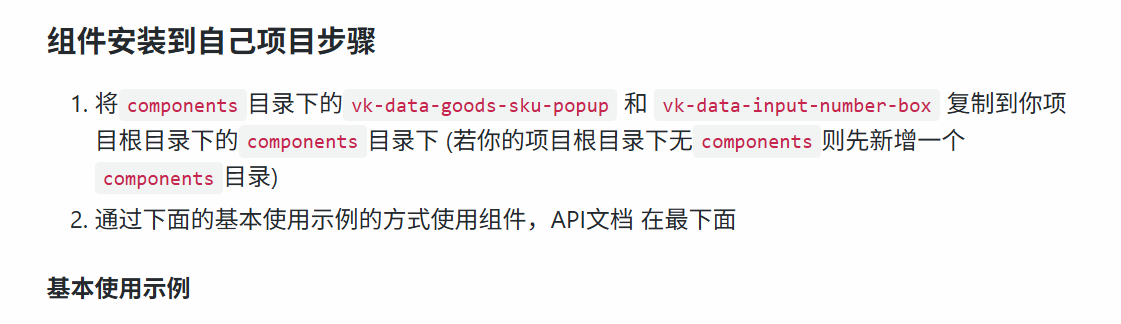
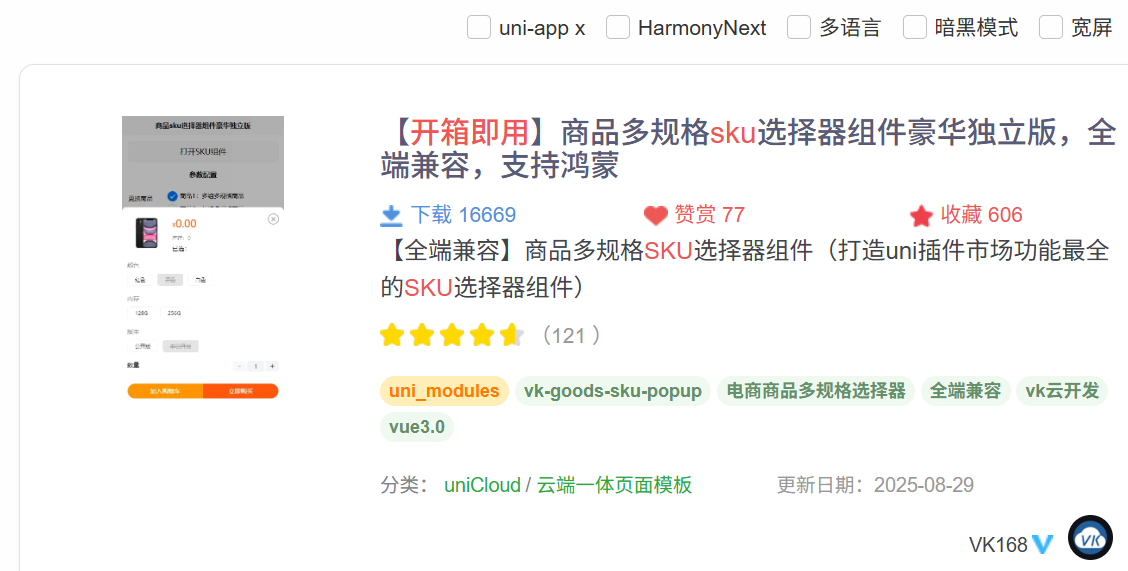
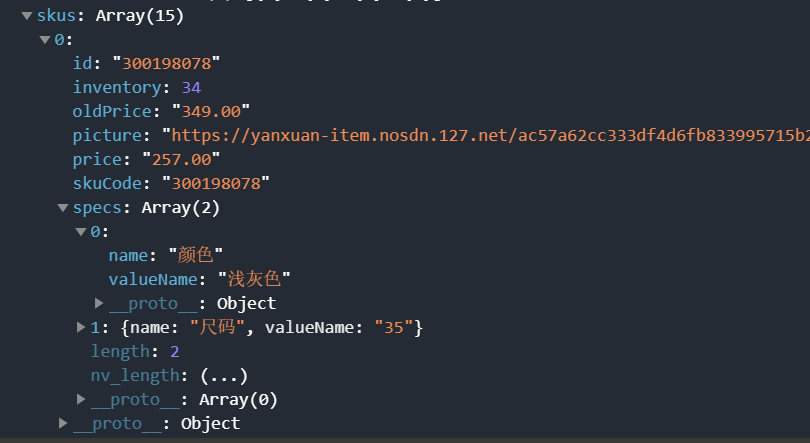
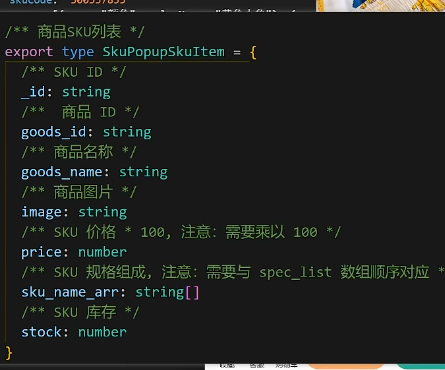
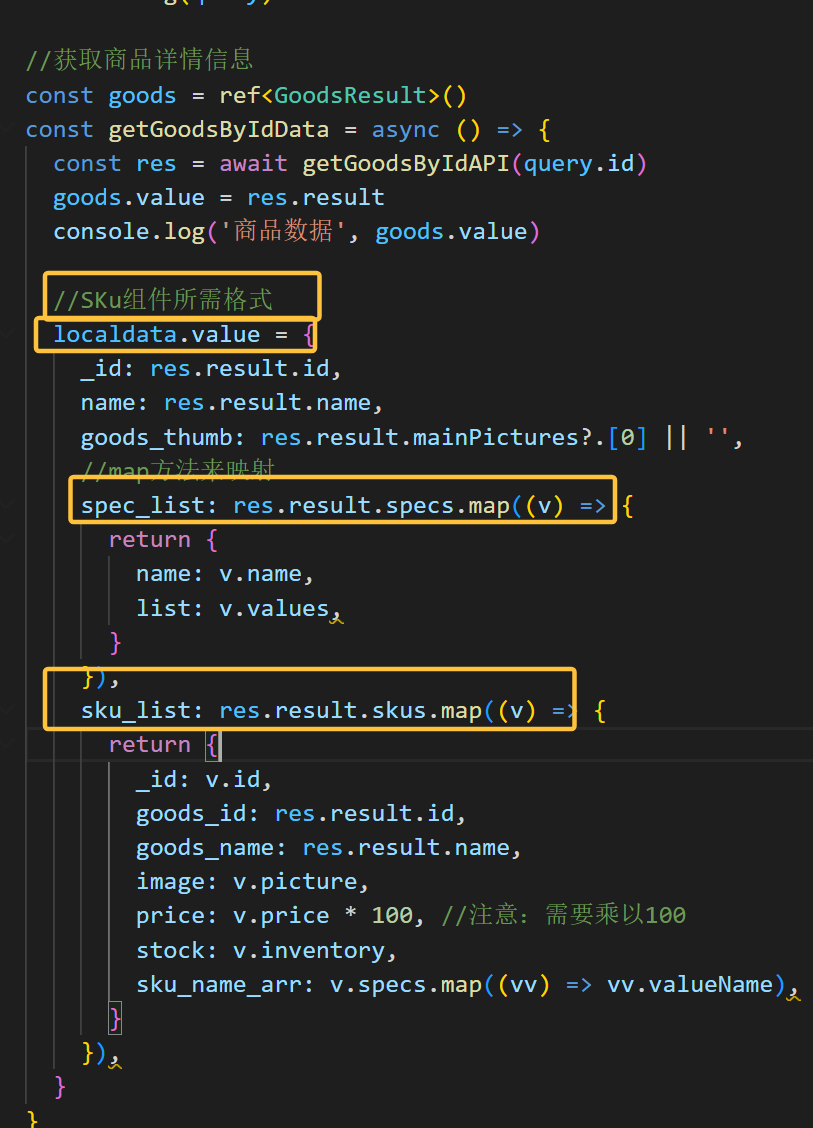
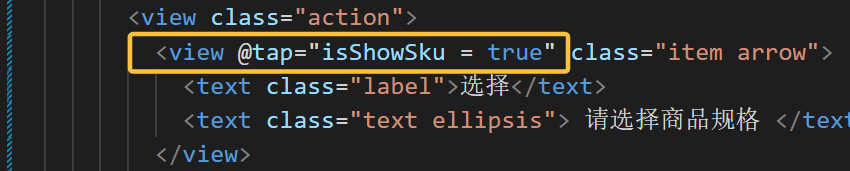
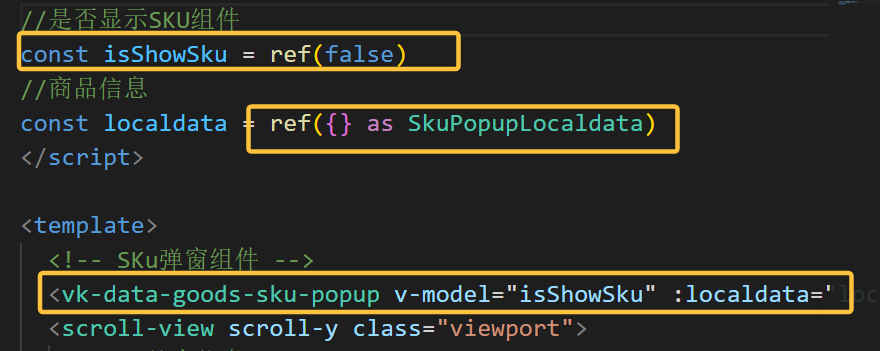
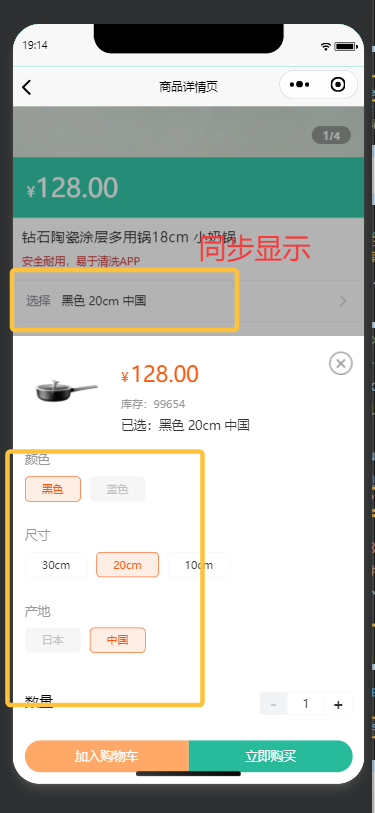
渲染商品信息
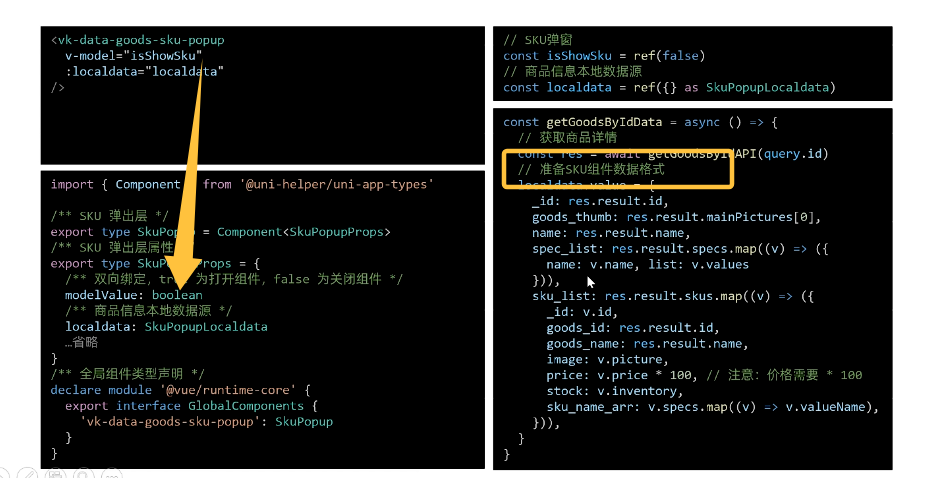
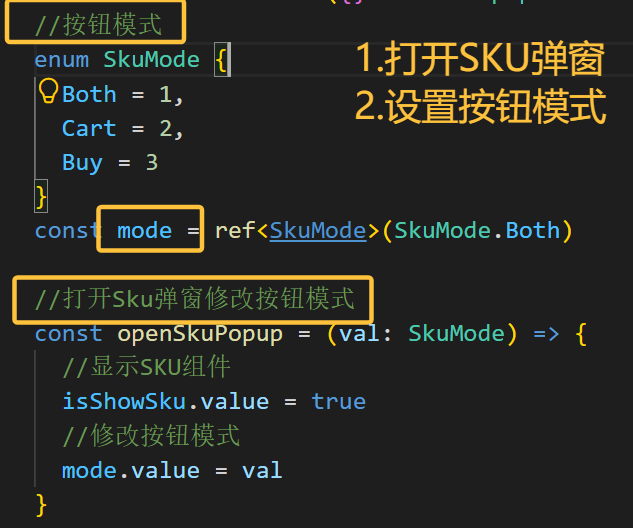
打开弹窗设置按钮模式

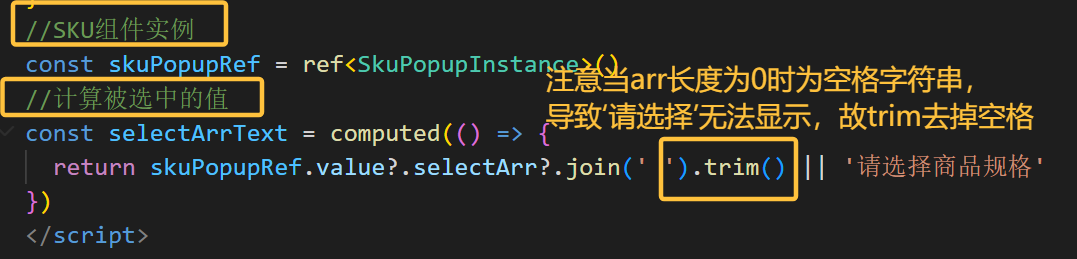
计算被选中的值

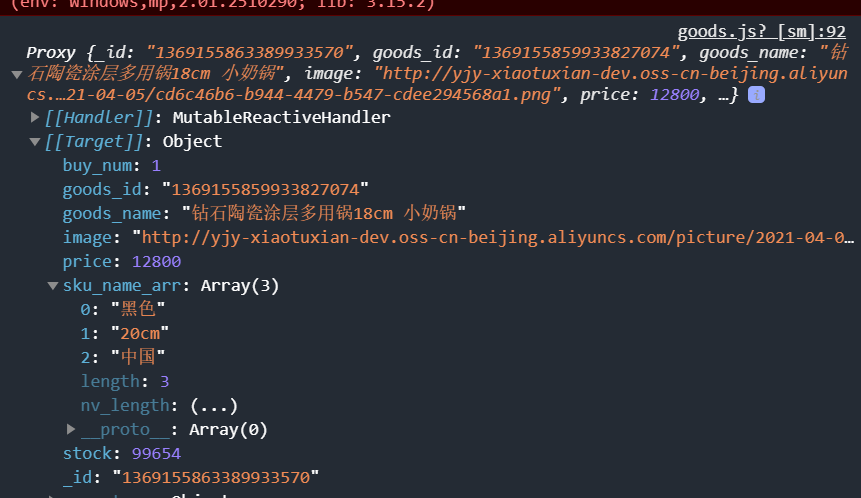
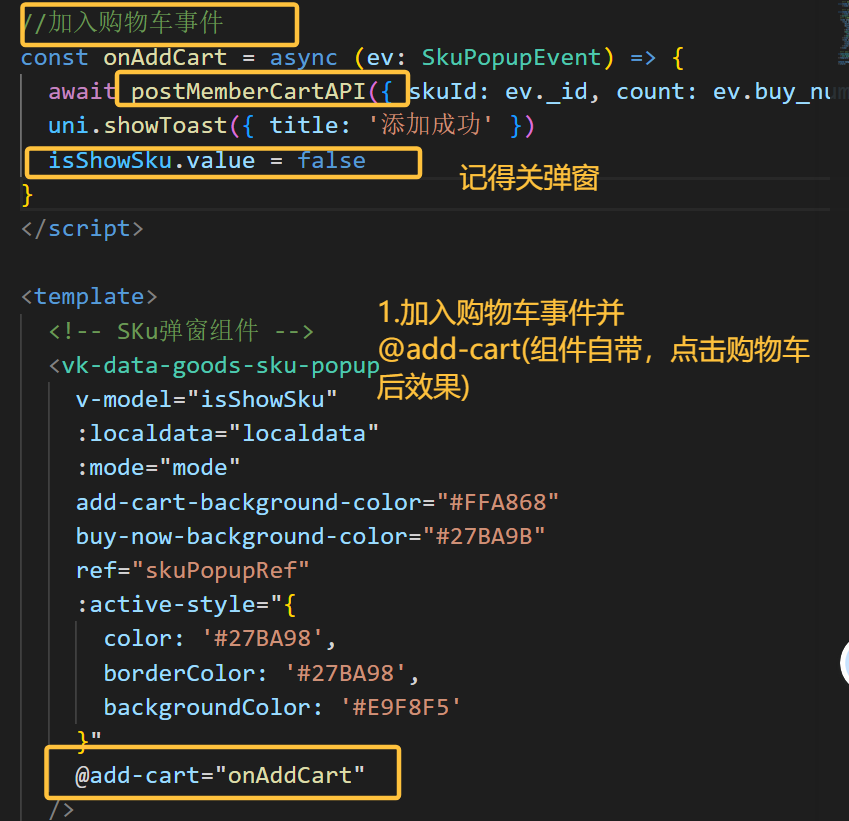
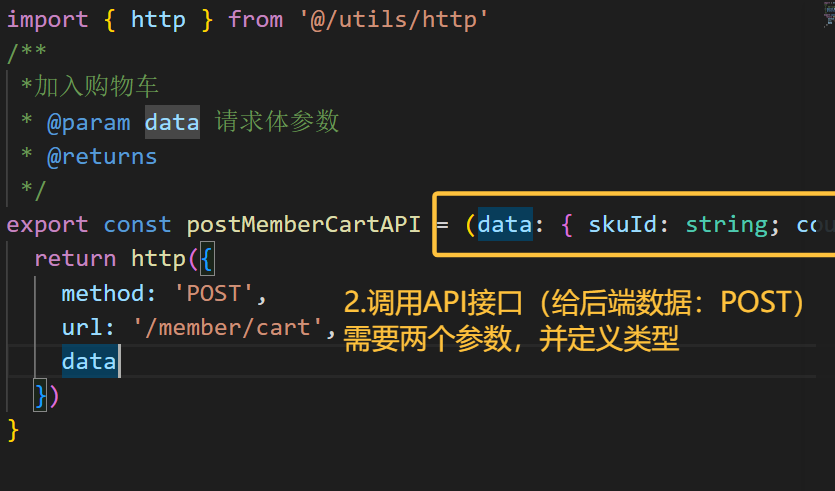
加入购物车
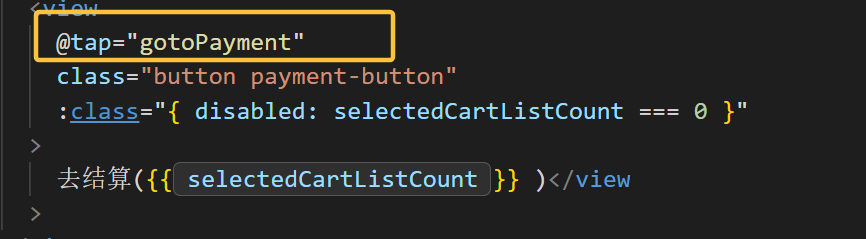
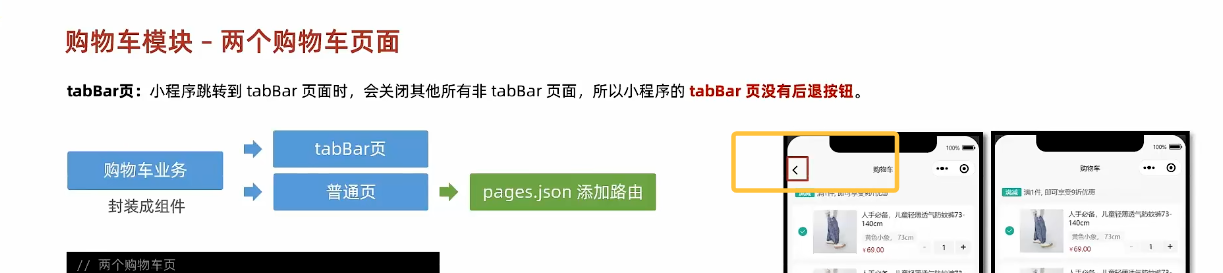
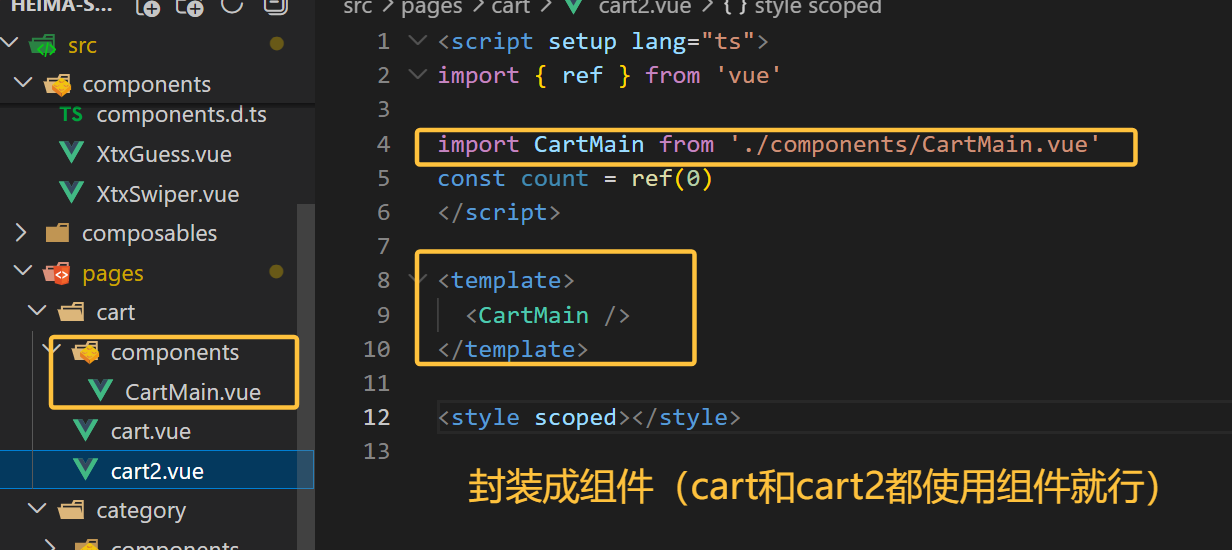
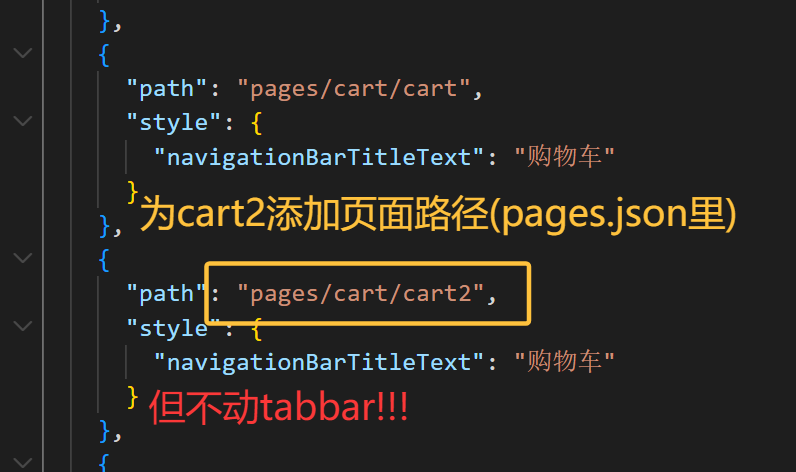
购物车模块
列表渲染
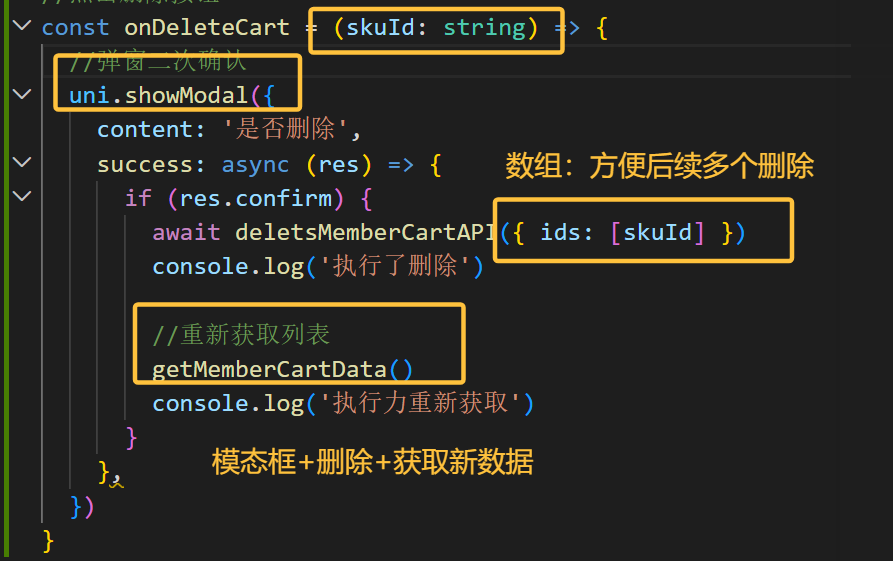
删除单品


修改单品数量
GET = 拿数据(查购物车) POST = 新增(加入购物车) DELETE = 删除(删掉商品) PUT = 修改(改数量、改选中状态)

TypeScript
<script>

//点击删除按钮
const onDeleteCart = (skuId: string) => {
  //弹窗二次确认
  uni.showModal({
    content: '是否删除',
    success: async (res) => {
      if (res.confirm) {
        await deletsMemberCartAPI({ ids: [skuId] })
        console.log('执行了删除')

        //重新获取列表
        getMemberCartData()
        console.log('执行力重新获取')
      }
    },
  })
}

//修改商品数量
const onChangeCount = (ev: InputNumberBoxEvent) => {
  console.log(ev)
  putMemberCartBySkuIdAPI(ev.index, { count: ev.value })
}
</script>
<templete>
    <!-- 商品数量 -->
   <view class="count">
     <vk-data-input-number-box
         v-model="item.count"
         :min="1"
         :max="item.stock"
         :index="item.skuId"
          @change="onChangeCount"
     />
    </view>
    <!-- 右侧删除按钮 -->
    <template #right>
         <view class="cart-swipe-right">
                 <button class="button delete-button" @tap="onDeleteCart(item.skuId)">删除                </button>
         </view>
</template>
修改选中状态
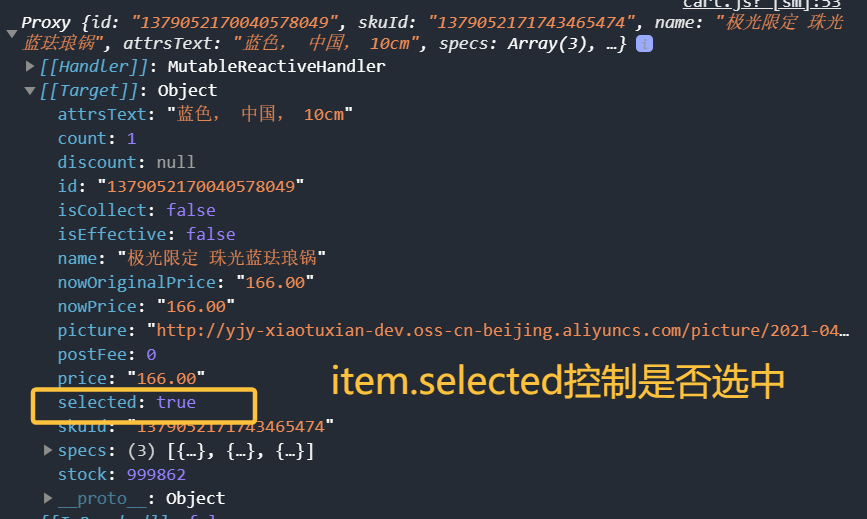
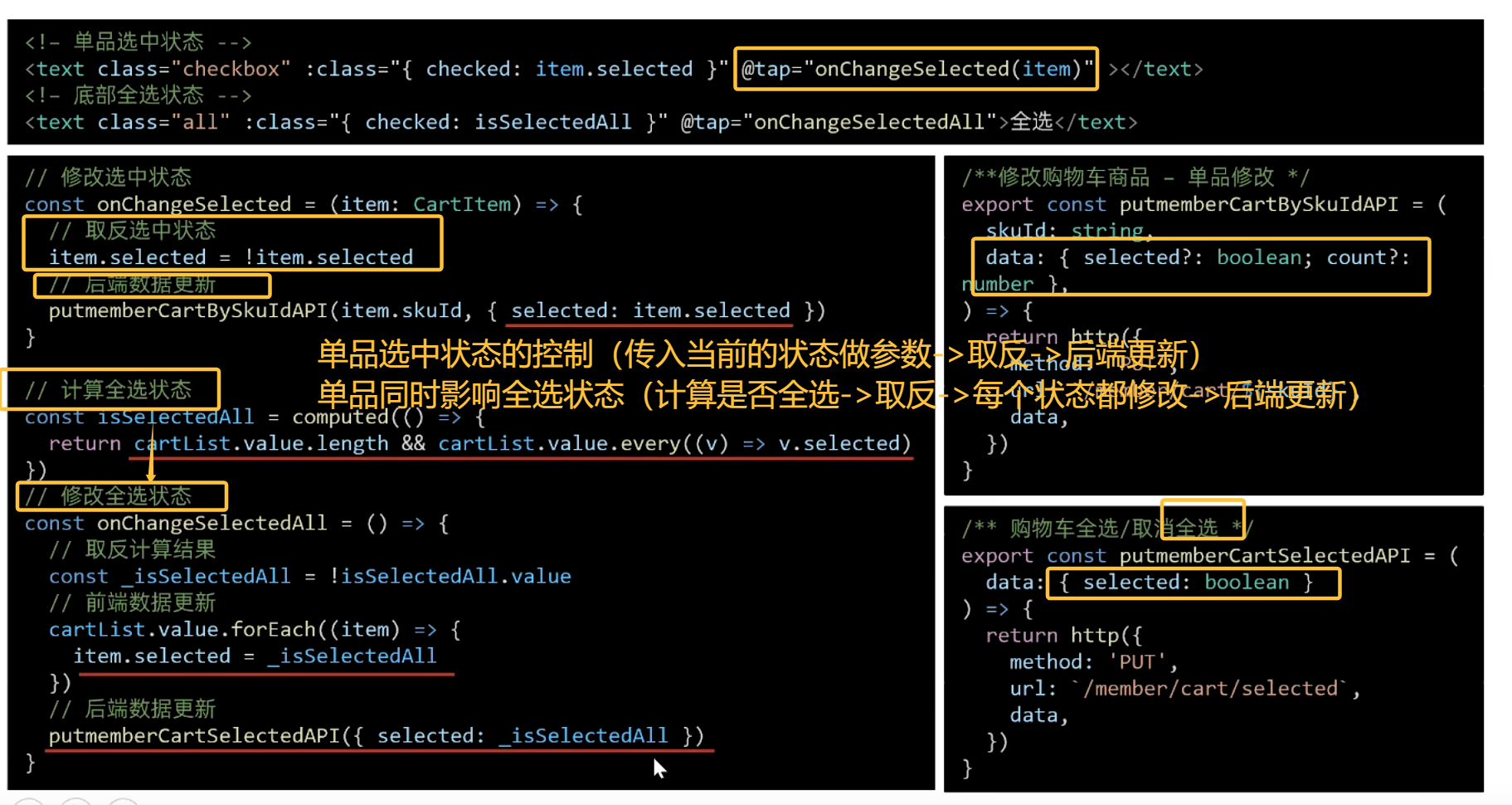
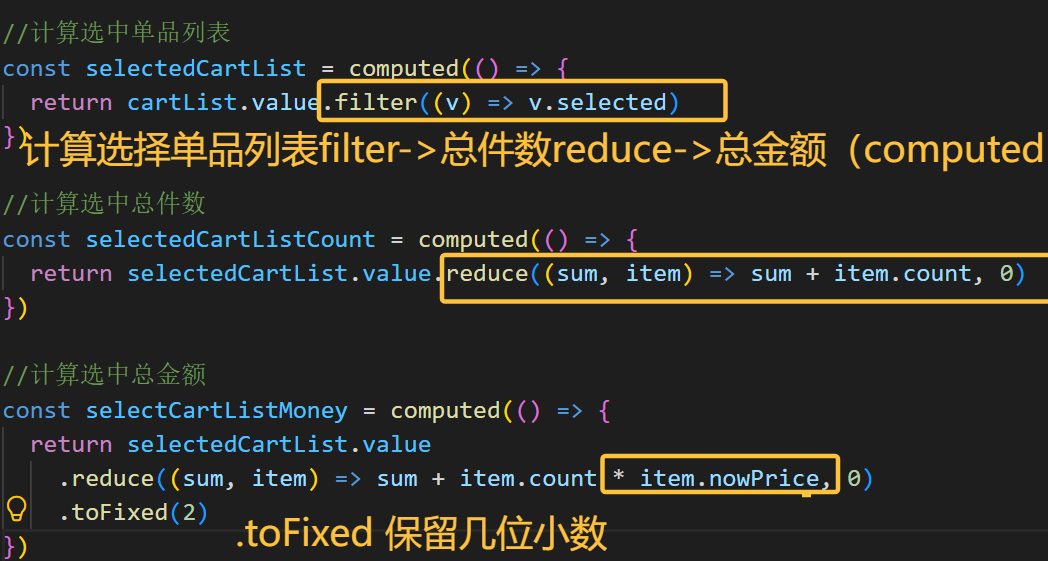
reduce 是数组方法,专门用来:把一堆数据 → 汇总成 1 个结果
数组.reduce((累加器, 当前项) => { // 计算逻辑 return 新的累加器 }, 初始值)