文章目录
- 一、环境准备
- 二、百炼通用API-KEY接入
-
- [1、配置CC Switch](#1、配置CC Switch)
- 2、配置Claude
- 3、测试验证
- 二、百炼通TokenPlan接入
-
- [1、配置CC Switch](#1、配置CC Switch)
- 2、配置Claude
- 3、测试验证
一、环境准备
下载CC Switch
https://github.com/farion1231/cc-switch/releases/download/v3.16.1/CC-Switch-v3.16.1-macOS.dmg
下载Claude桌面版
二、百炼通用API-KEY接入
1、配置CC Switch
①、创建提供方
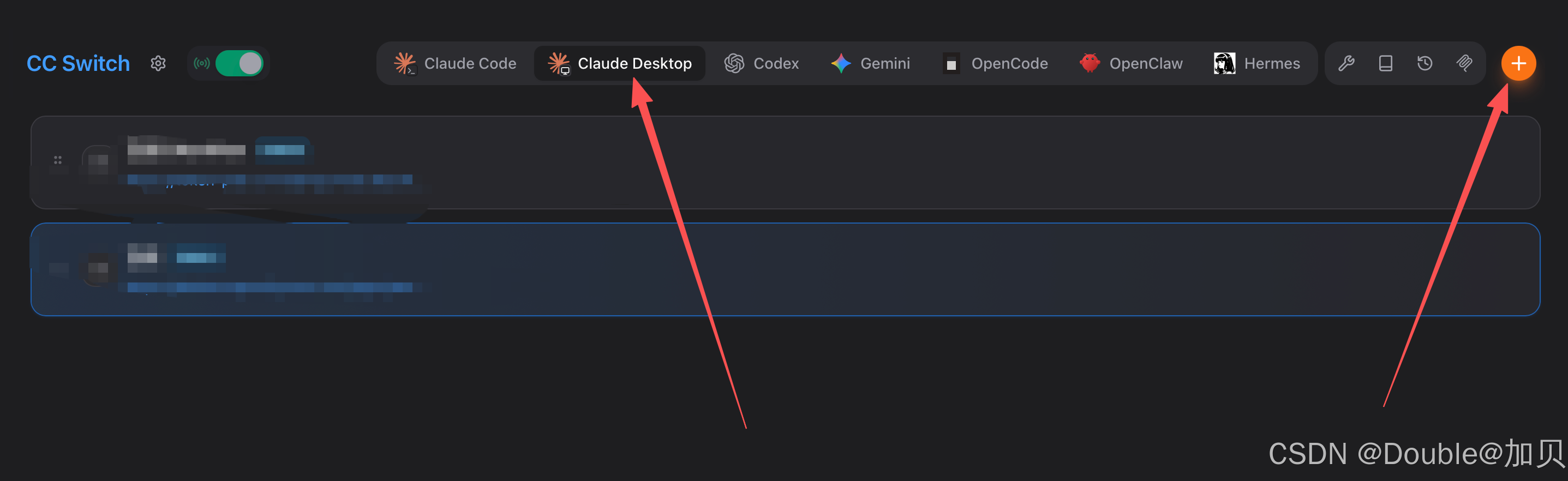
打开CC Switch, 切换到 Claude Desktop 创建提供方如下图所示
bash
Anthropic兼容-Messages协议地址(本案例用这个):
https://dashscope.aliyuncs.com/apps/anthropic

OpenAI兼容-Chat协议地址
https://dashscope.aliyuncs.com/compatible-mode/v1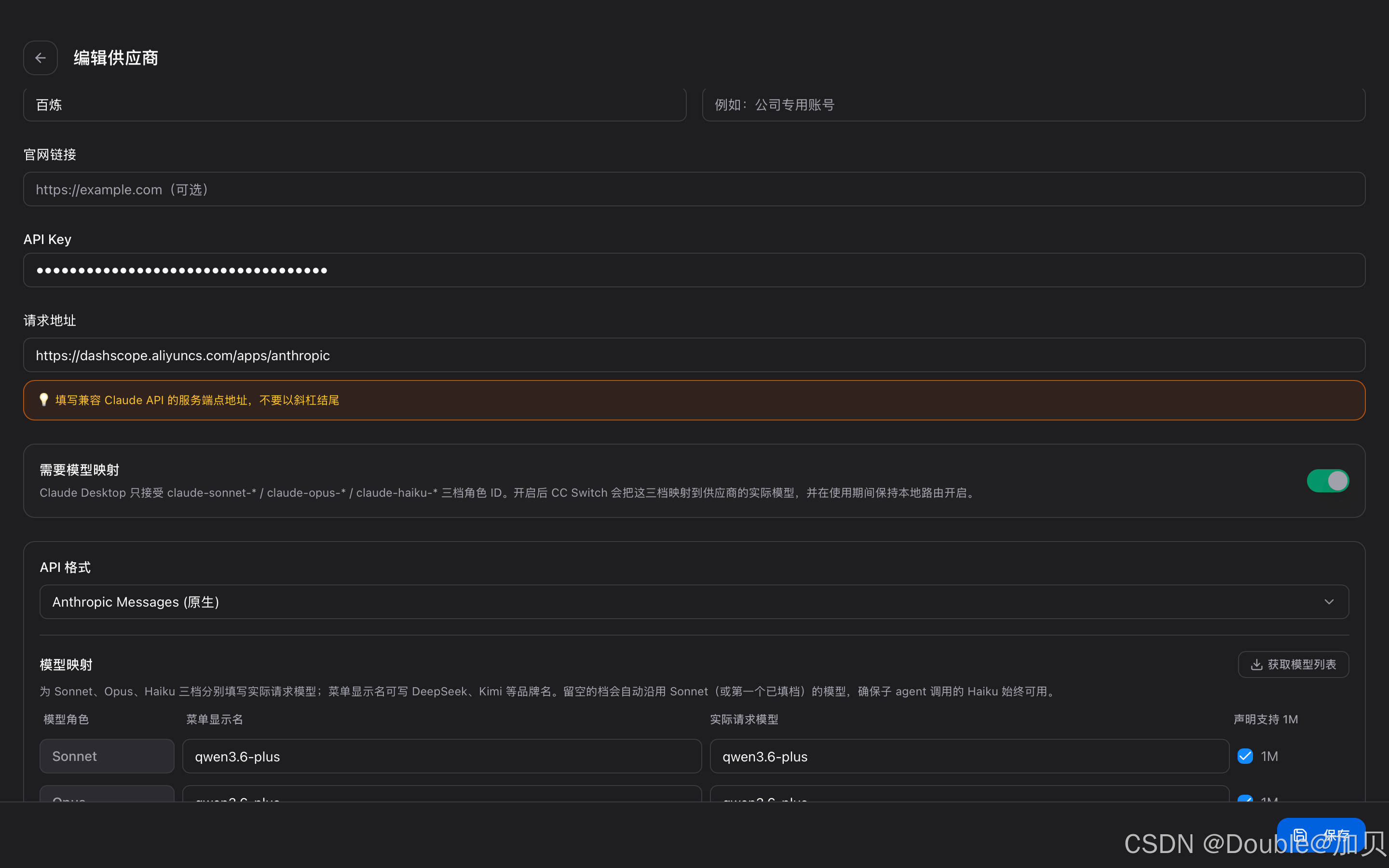
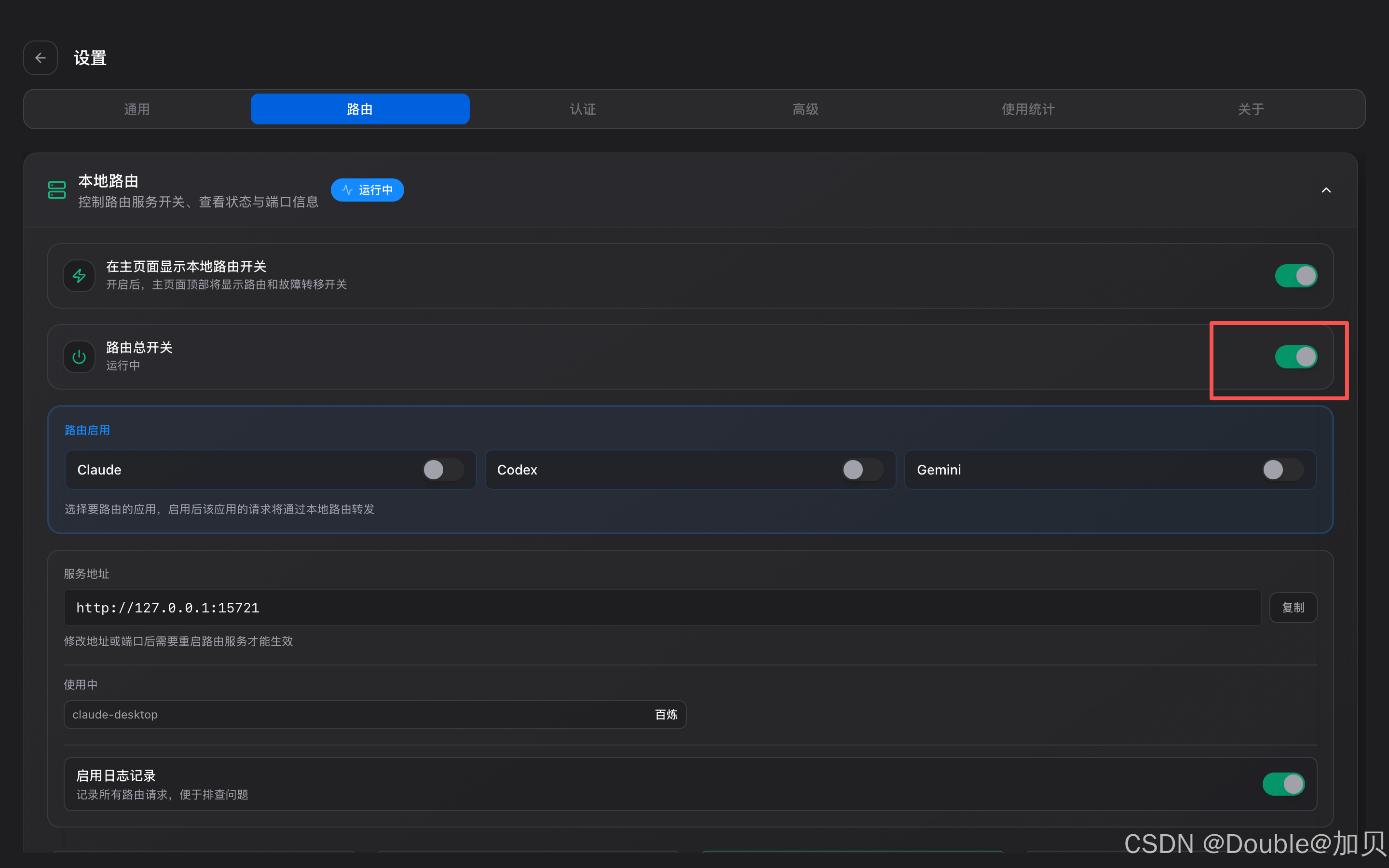
②、开启路由
2、配置Claude
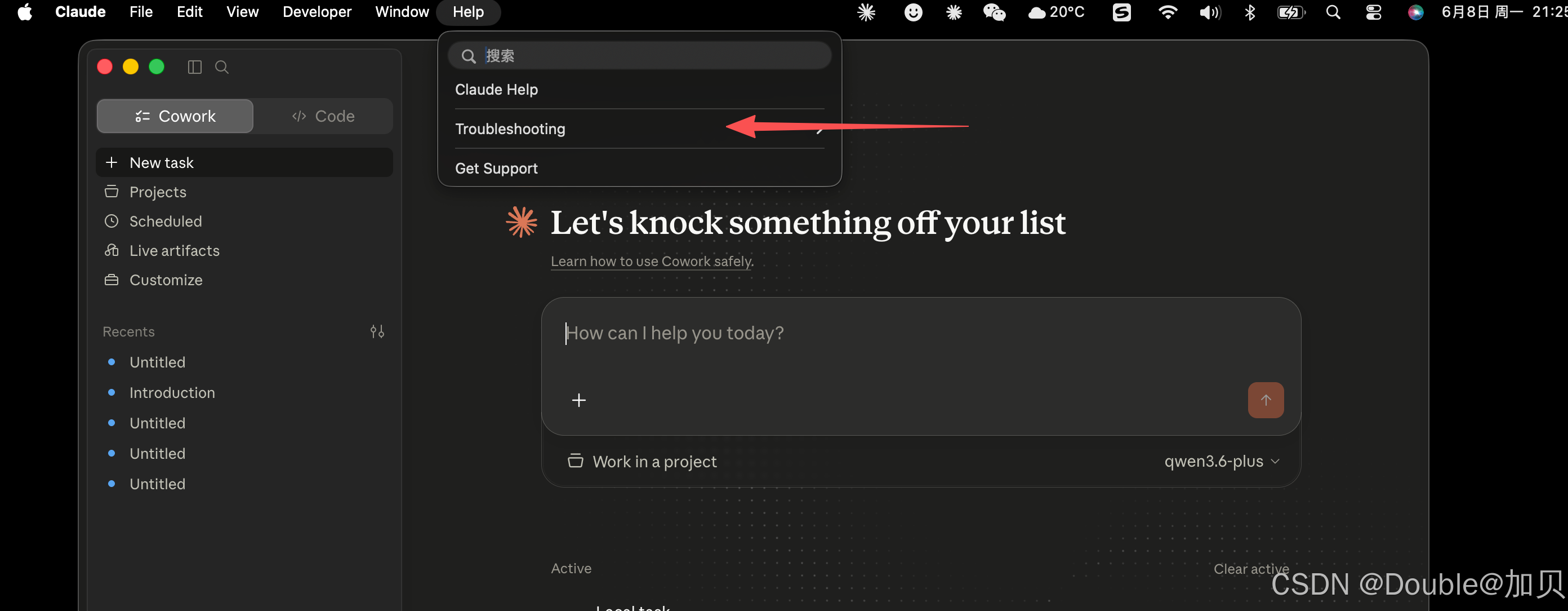
这里进入打开开发者模式 设置为enable,然后重启Claude
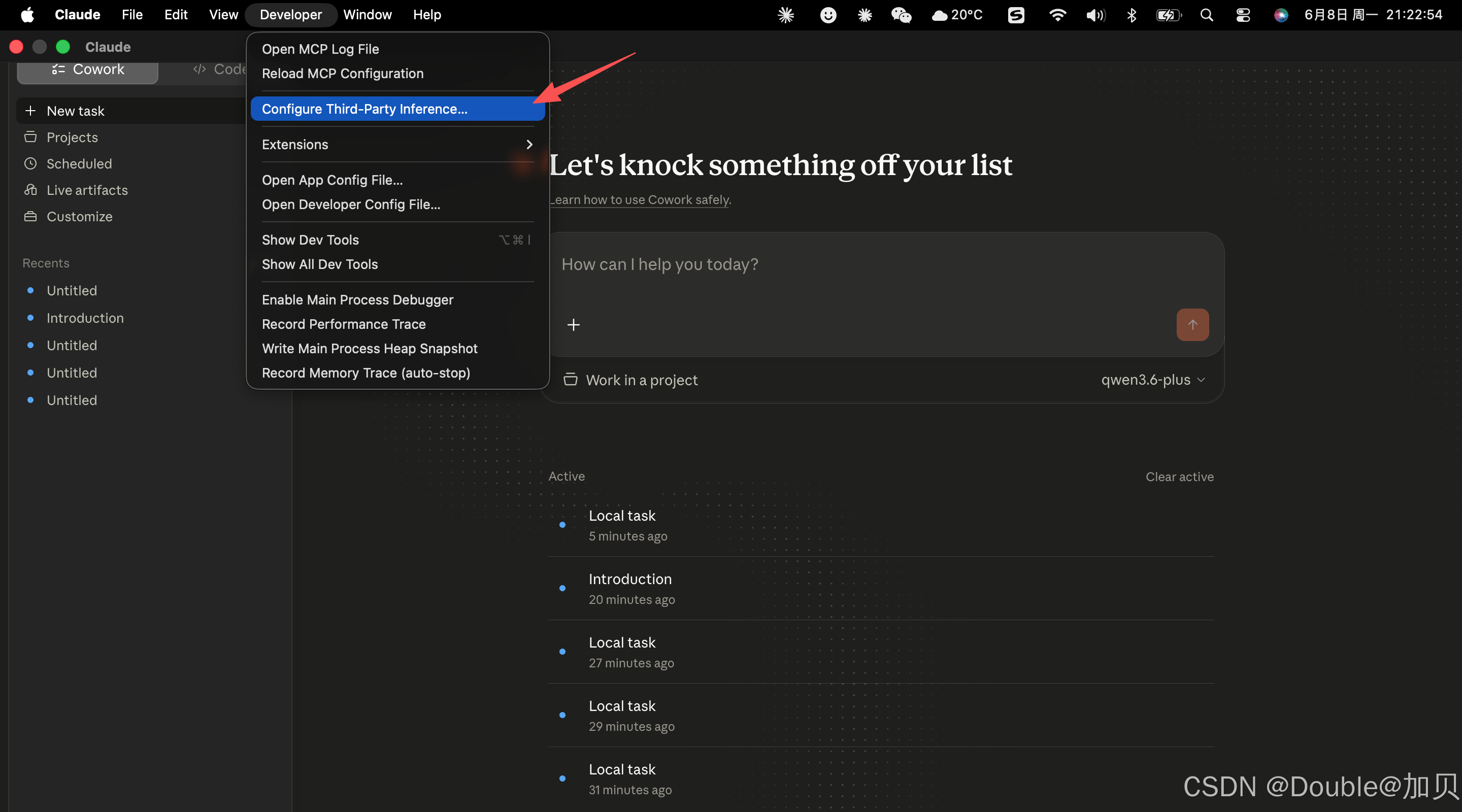
这里Developer进入配置
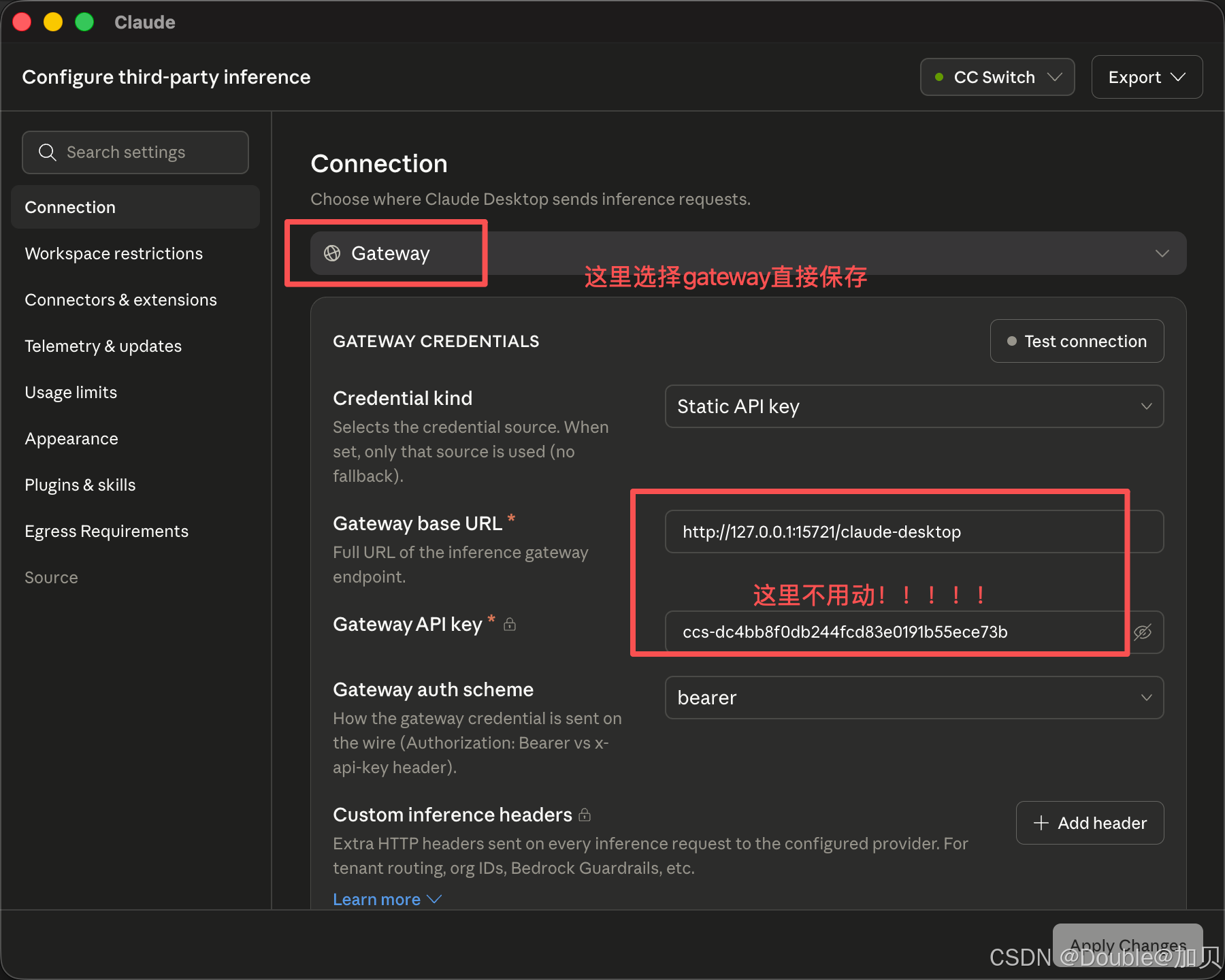
选择Gateway 直接Apply Changes,然后重启Claude
3、测试验证
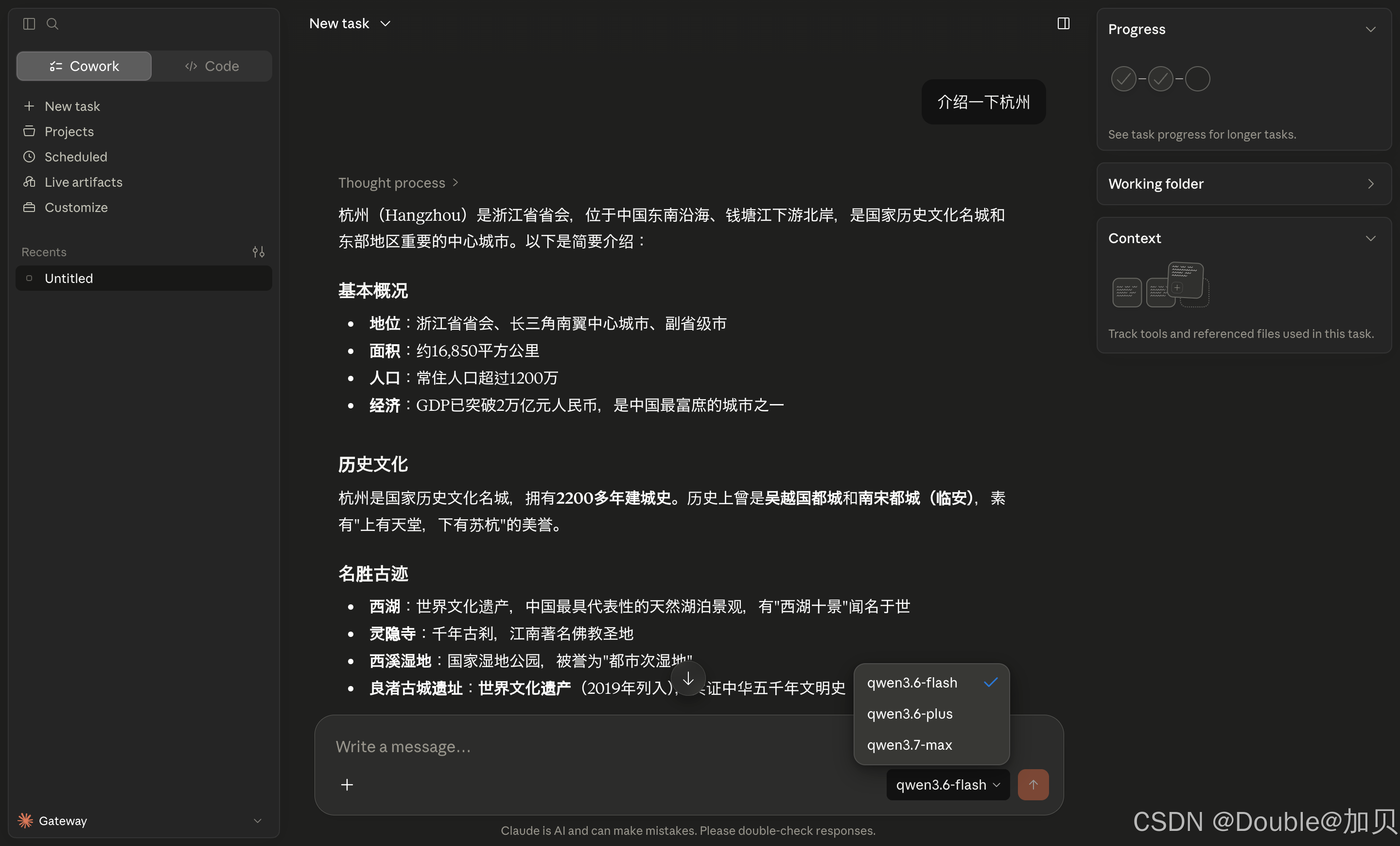
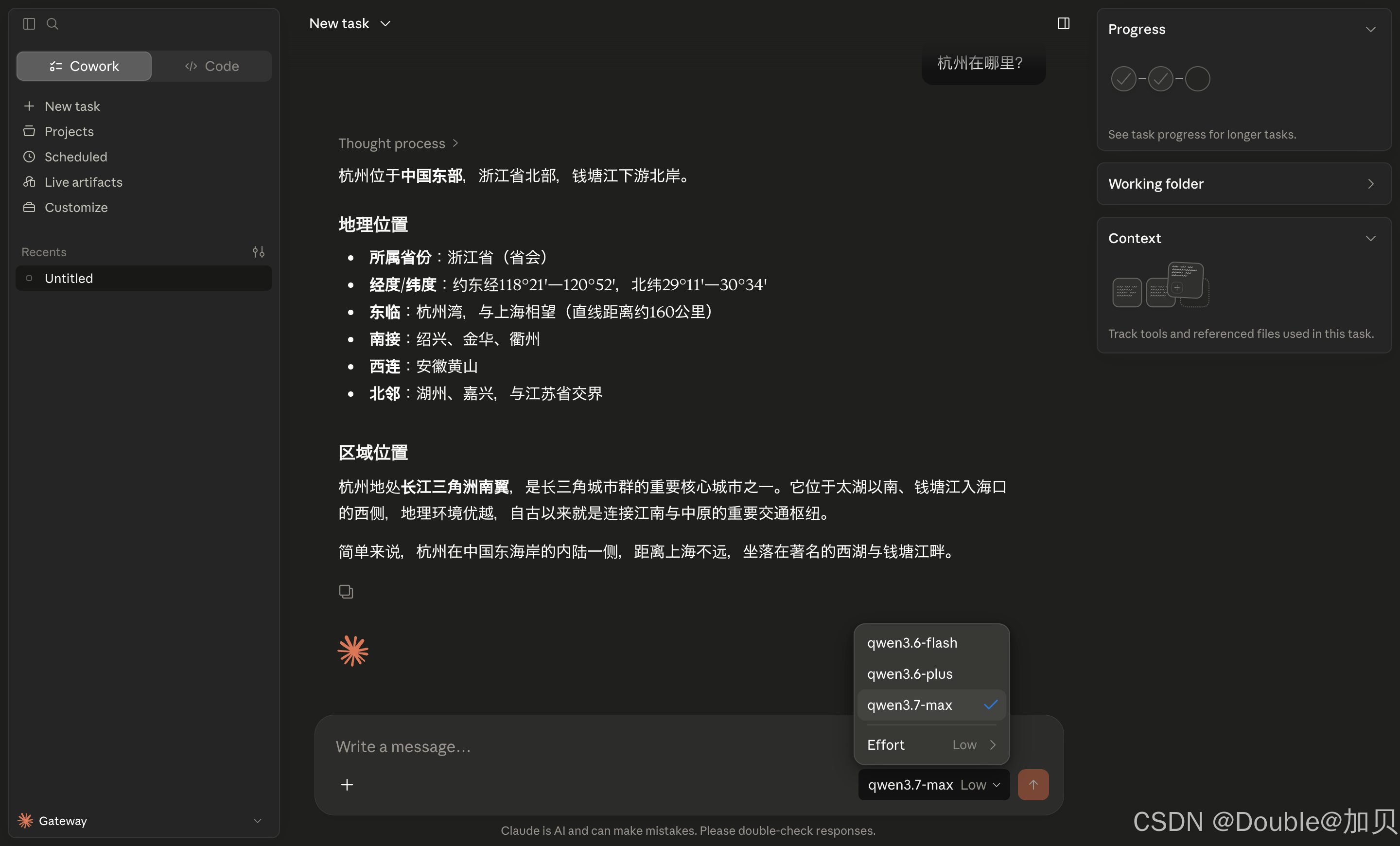
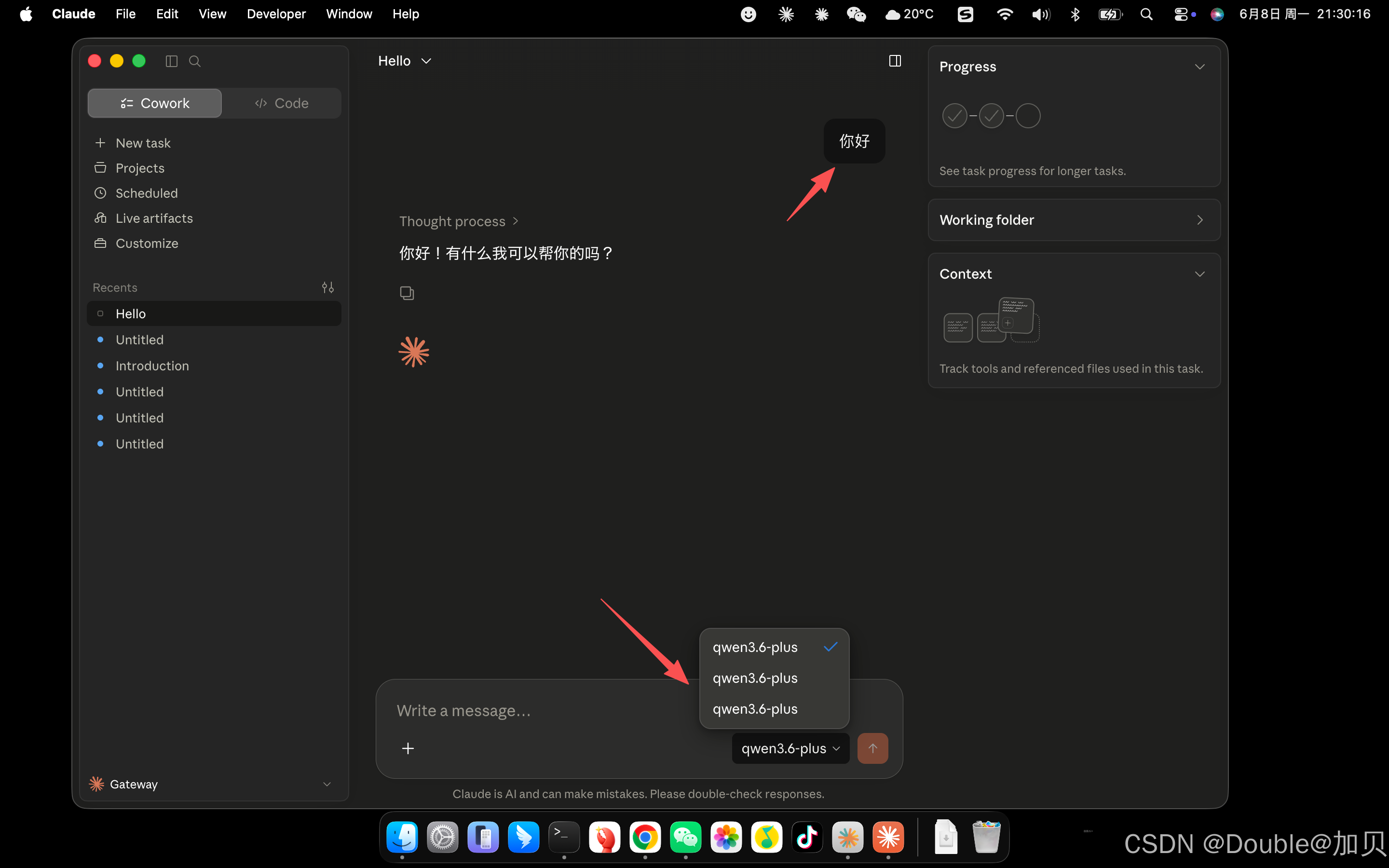
选择刚配置的映射模型来验证
二、百炼通TokenPlan接入
1、配置CC Switch
①、创建提供方
bash
Anthropic兼容-Messages协议地址(本案例用这个):
https://token-plan.cn-beijing.maas.aliyuncs.com/apps/anthropic

OpenAI兼容-Chat协议地址
https://token-plan.cn-beijing.maas.aliyuncs.com/compatible-mode/v1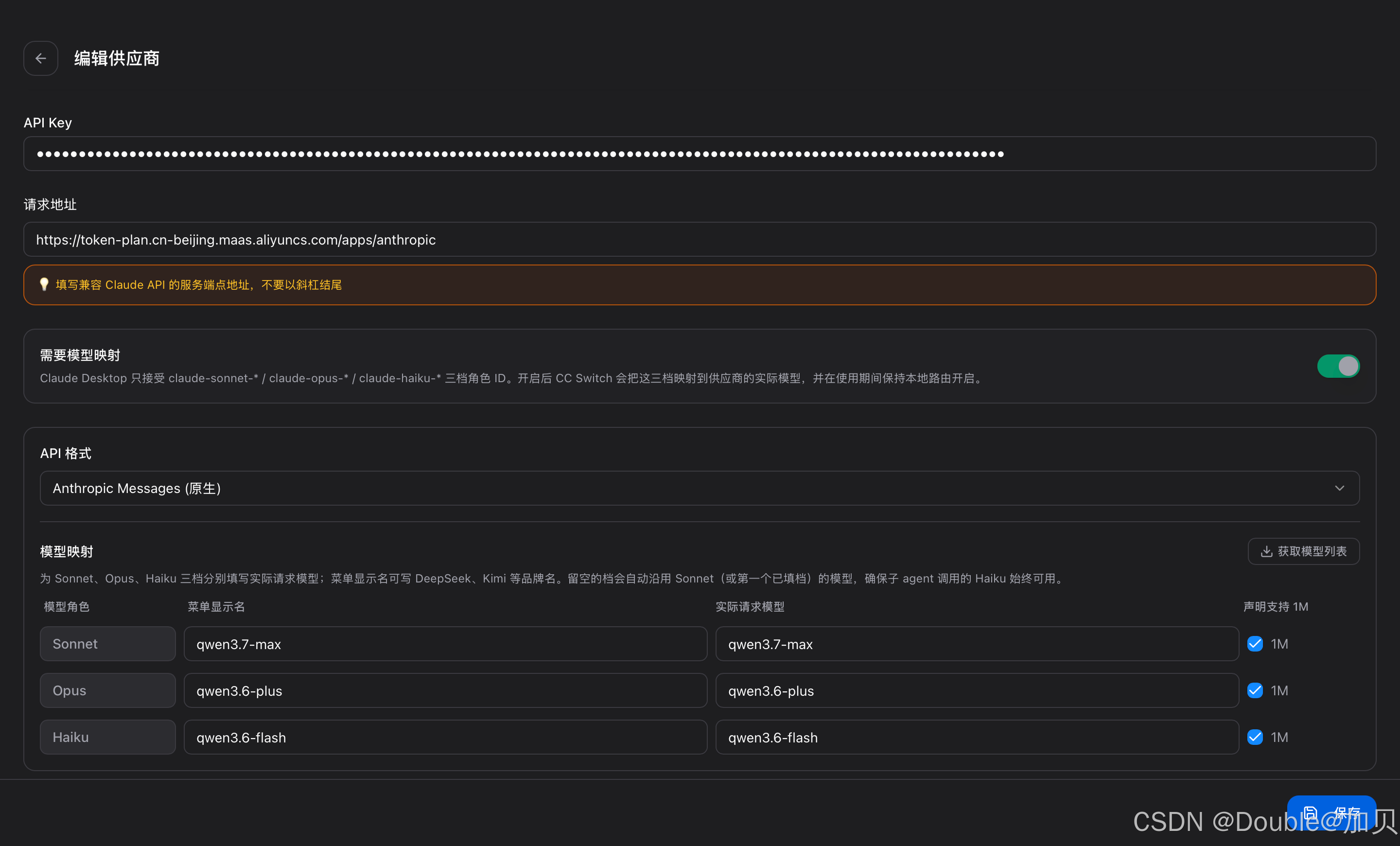
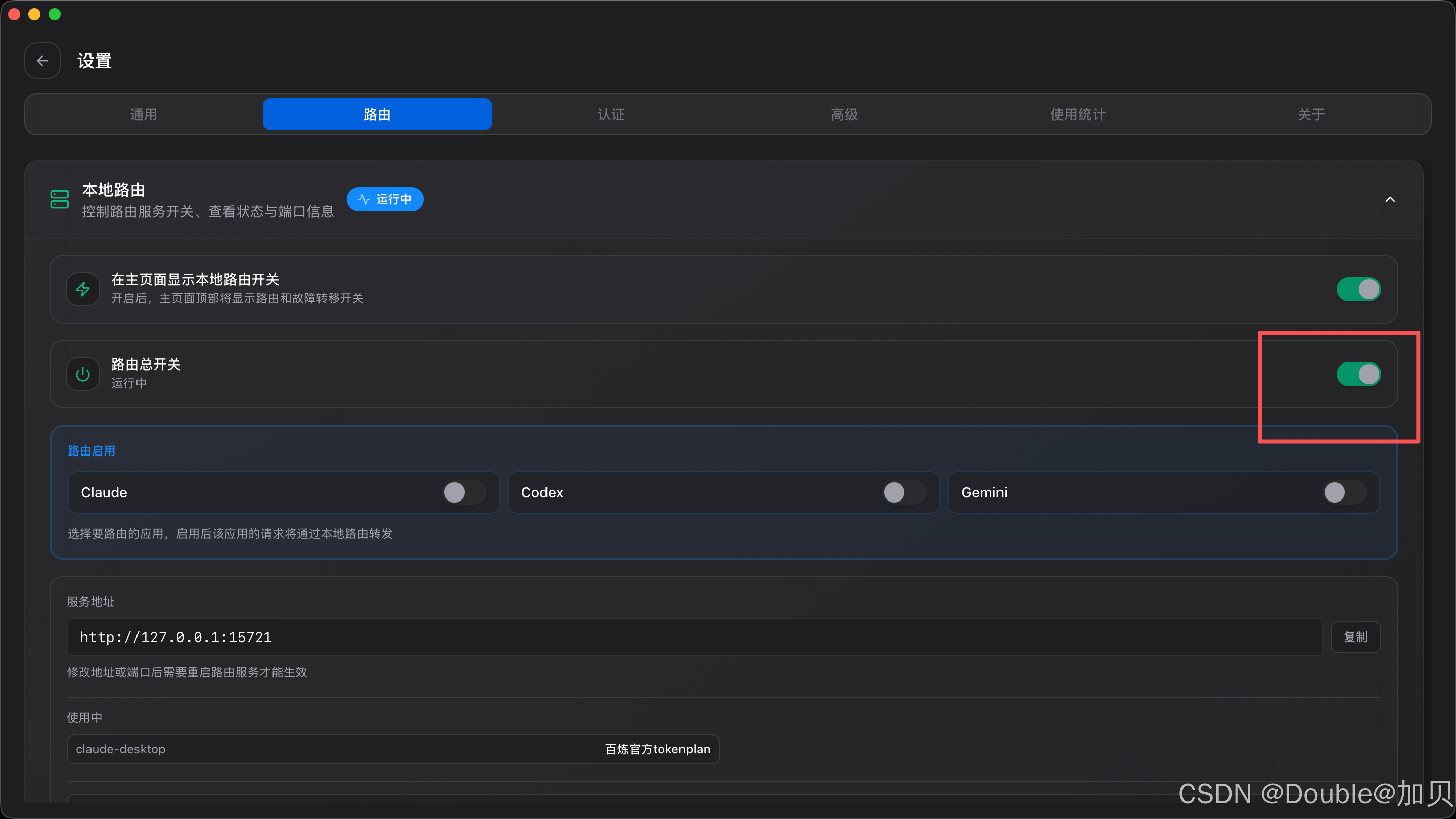
②、开启路由
2、配置Claude
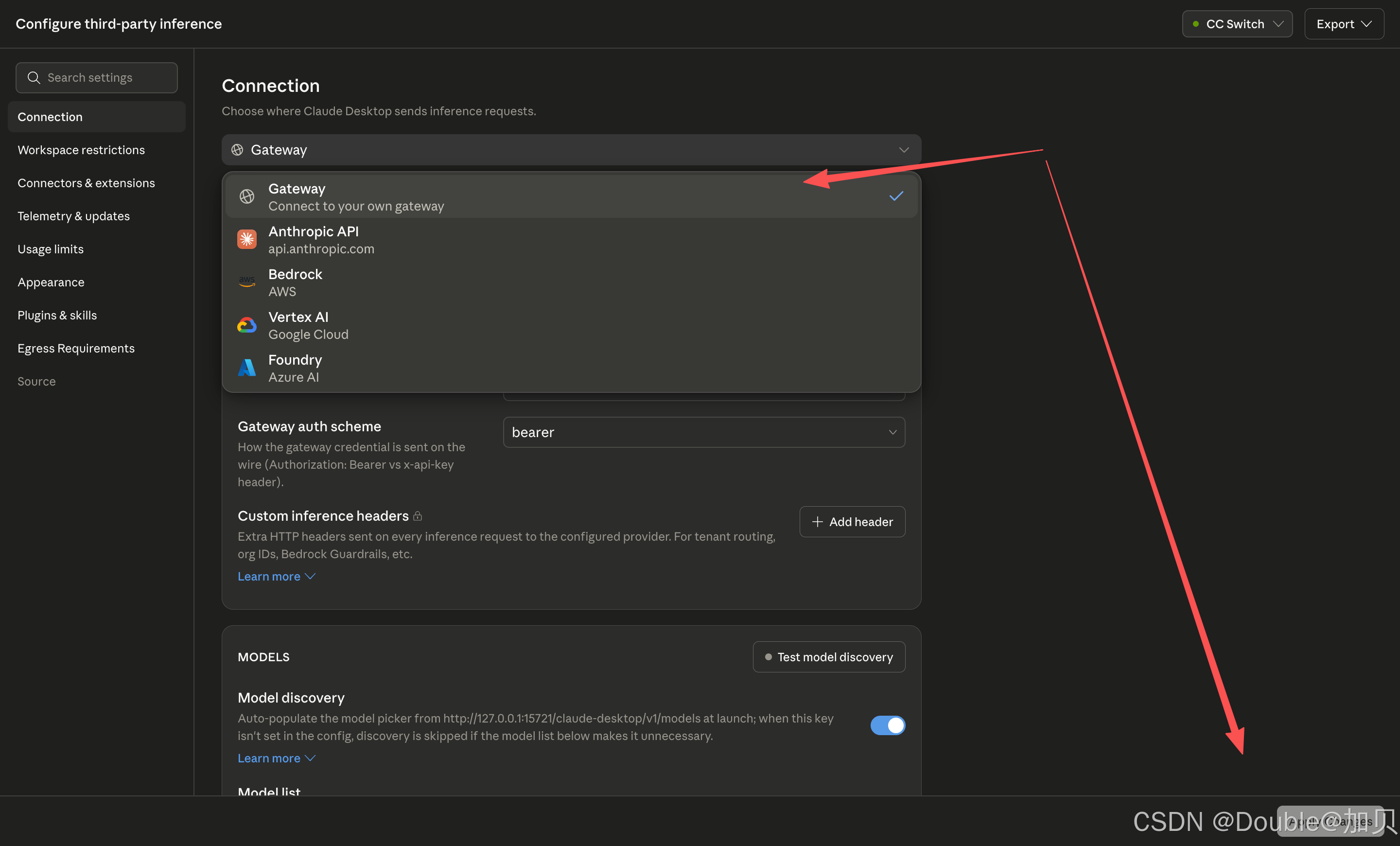
默认配置即可 选择Gateway 然后直接选择Apply Changes
3、测试验证
响应很慢, 耐心等待一下