最近很多朋友都在问一个问题:
Codex 能不能配合 cc-switch 使用 GPT-5.5?
能不能像 Claude Code 一样,直接切换不同的模型服务?
答案是:可以。
不过这里面有几个概念容易混在一起。
Codex 是 OpenAI 的 AI 编程助手,可以在终端、VS Code、Cursor 等环境里使用。官方 Codex CLI 支持通过 npm 或 Homebrew 安装,也支持在 VS Code、Cursor、Windsurf 等 IDE 中使用 Codex 插件。(GitHub)
cc-switch 则更像是一个本地 AI 编程工具的模型配置管理器。
你可以把它理解成:
一个统一管理 Claude Code、Codex、Gemini、OpenCode、OpenClaw 等工具 Provider 配置的桌面工具。
通过 cc-switch,我们可以把一个 API 中转站的配置导入进去,然后一键切换不同工具使用的模型服务。
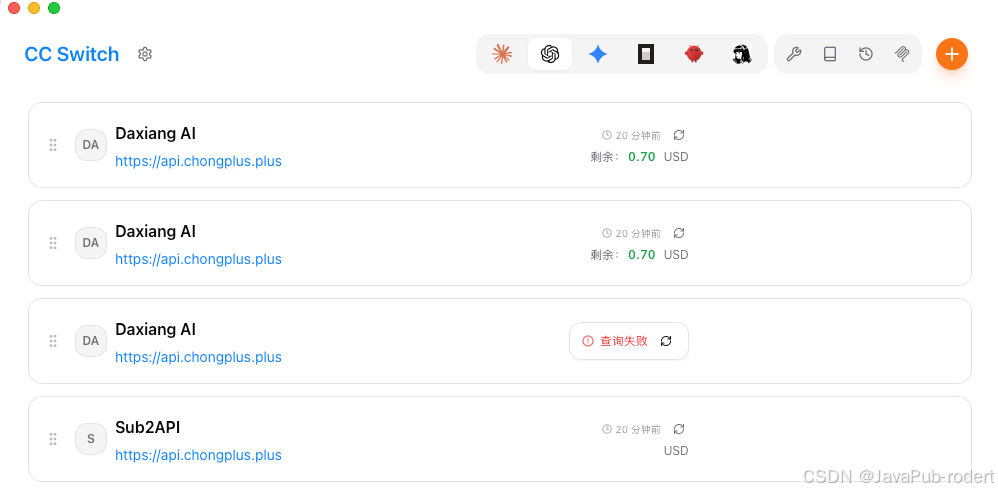
这篇文章就按真实使用流程讲一遍:
安装 cc-switch → 注册 API 中转站 → 创建 API Key → 导入 cc-switch → 打开 Codex CLI / VS Code / Cursor 使用 GPT-5.5。
一、这套方案适合谁?
这套方案比较适合下面几类人:
第一类,已经在用 Codex、Claude Code、Cursor、VS Code 的开发者。
第二类,想把 GPT-5.5 接入本地编程工具的人。
第三类,手里有自己的 API 中转站,或者使用第三方 API 中转服务的人。
第四类,想统一管理多个模型 Provider 的人。
如果你只是单纯想体验官方 Codex,可以直接用:
bash
codex --model gpt-5.5但如果你想把不同 API 服务统一管理起来,或者想在不同 AI 编程工具之间切换,那 cc-switch 会更方便。
二、整体流程先看一遍
这篇教程的完整流程如下:
text
1. 安装 cc-switch
2. 打开 API 中转站
3. 注册账号
4. 创建 API Key
5. 点击"一键导入 cc-switch"
6. 在 cc-switch 里启用 Provider
7. 安装 Codex CLI
8. 使用 codex 命令启动
9. 或者打开 VS Code / Cursor
10. 安装 Codex 插件
11. 在 IDE 里使用 Codex + GPT-5.5
你可以把这套流程理解成:
API 中转站负责提供模型接口。
cc-switch 负责把接口配置写到本地工具里。
Codex / VS Code / Cursor 负责真实使用。
三、第一步:安装 cc-switch
先安装 cc-switch。
cc-switch 是一个跨平台桌面工具,支持 macOS、Windows、Linux。它的基本使用方式是添加 Provider、启用 Provider,然后重启对应 CLI 工具生效。(GitHub)
bash
通过网盘分享的文件:CC-Switch
链接: https://pan.baidu.com/s/1ty59_f8QyiAp6e2iXy11jw?pwd=jhan 提取码: jhan
--来自百度网盘超级会员v7的分享
bash
https://github.com/farion1231/cc-switch/releasesmacOS 安装
如果你用 Mac,可以直接用 Homebrew 安装:
bash
brew install --cask cc-switch也可以去 GitHub Releases 下载 DMG 安装包。
Windows 安装
Windows 用户可以下载 MSI 安装包,或者下载便携版 ZIP。
安装完成后,直接打开 cc-switch。
Linux 安装
如果是 Debian / Ubuntu,可以下载 .deb 包后执行:
bash
sudo dpkg -i cc-switch_*.deb如果是 Fedora / RHEL,可以下载 .rpm 包后执行:
bash
sudo rpm -i cc-switch_*.rpm有些发行版也可以使用 AppImage。
安装完成后,打开 cc-switch,正常情况下你会看到一个 Provider 管理界面。
四、第二步:打开 API 中转站
接下来打开你的 API 中转站。
这里我不限定具体平台,因为不同人用的中转站不一样。
一般中转站的首页会有几个入口:
text
注册 / 登录
控制台
令牌 / API Key
模型列表
使用文档
余额 / 充值
你需要先注册一个账号。
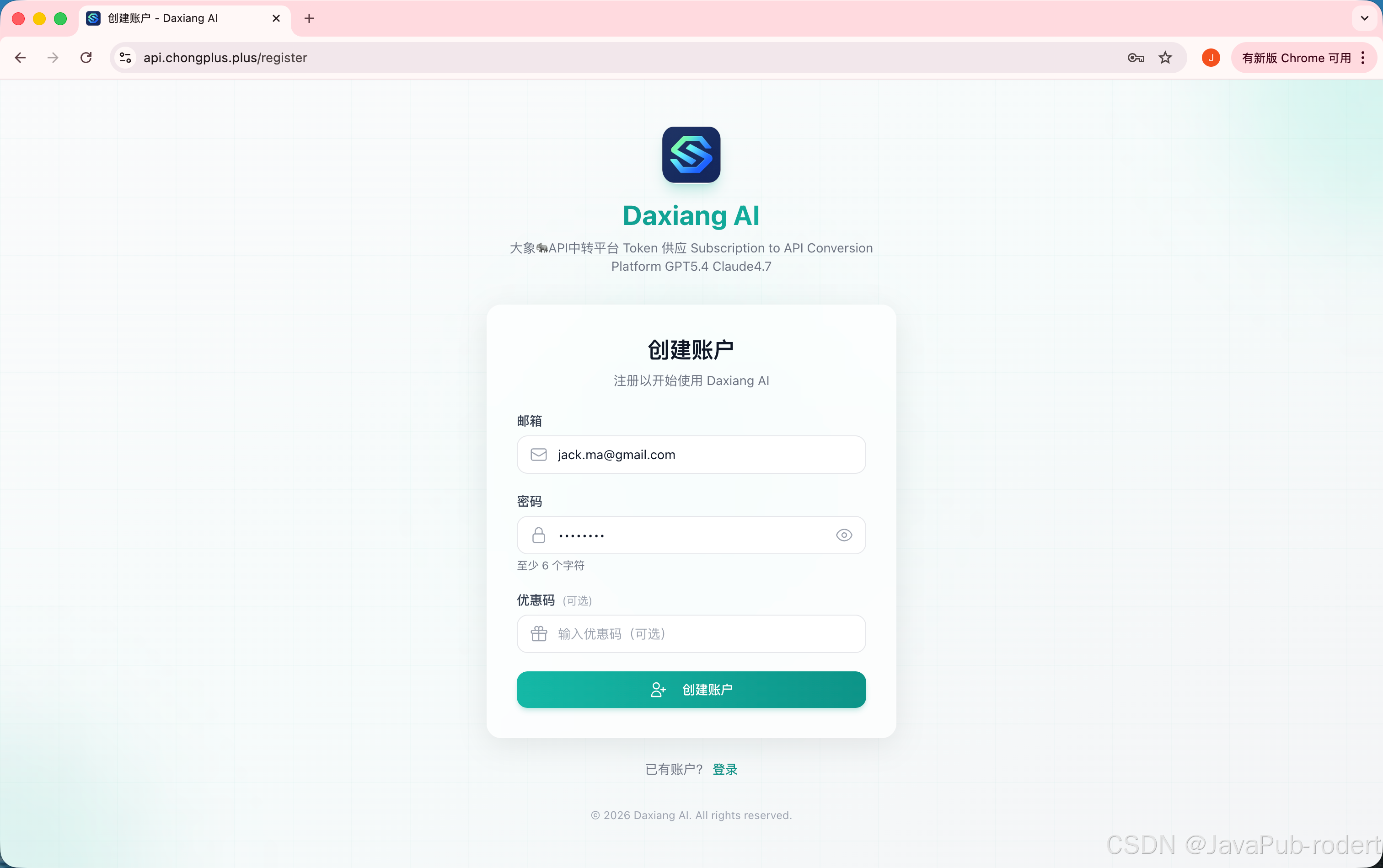
注册完成后,进入控制台。
通常路径类似:
text
控制台 → API Key / 令牌管理 → 创建令牌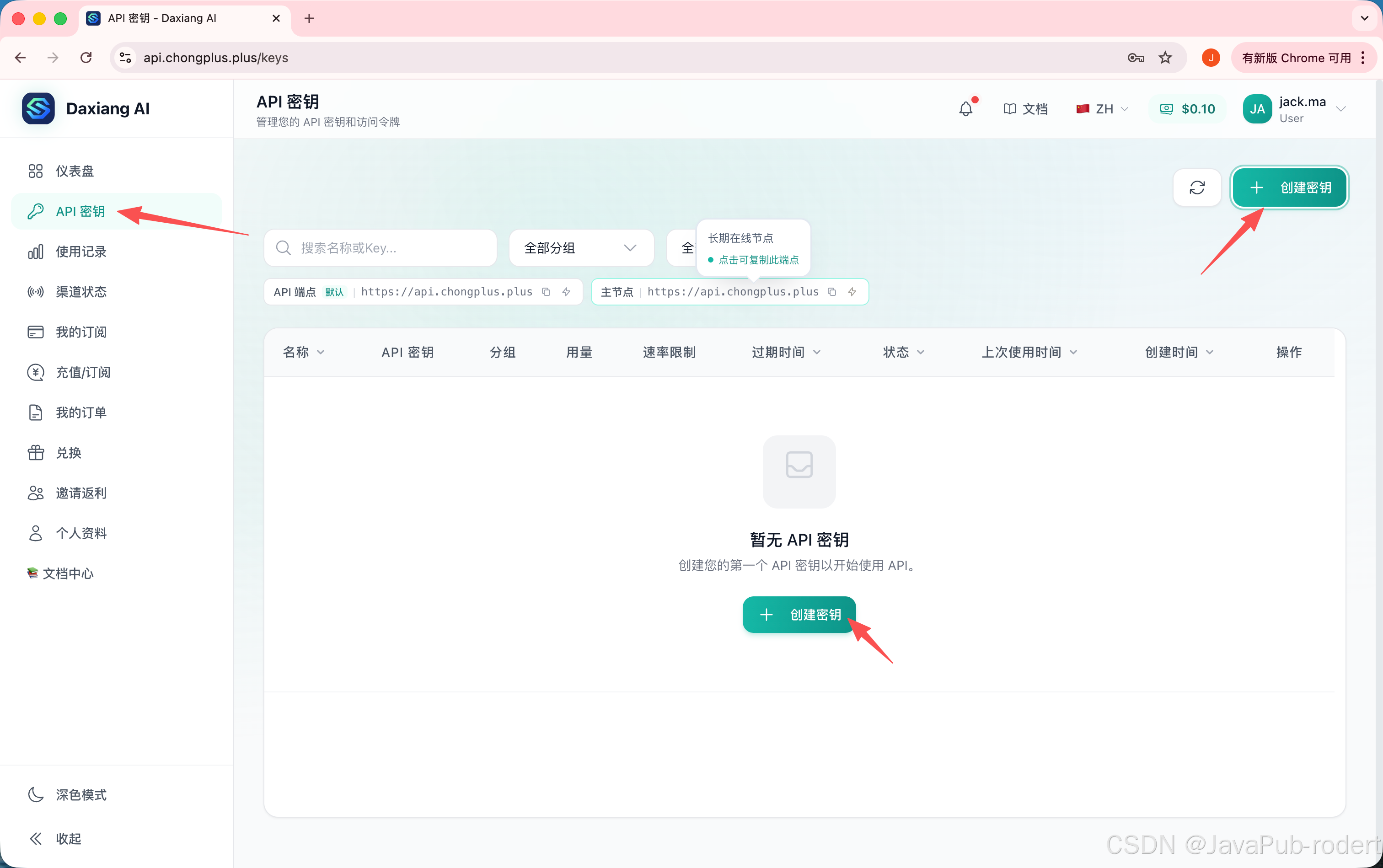
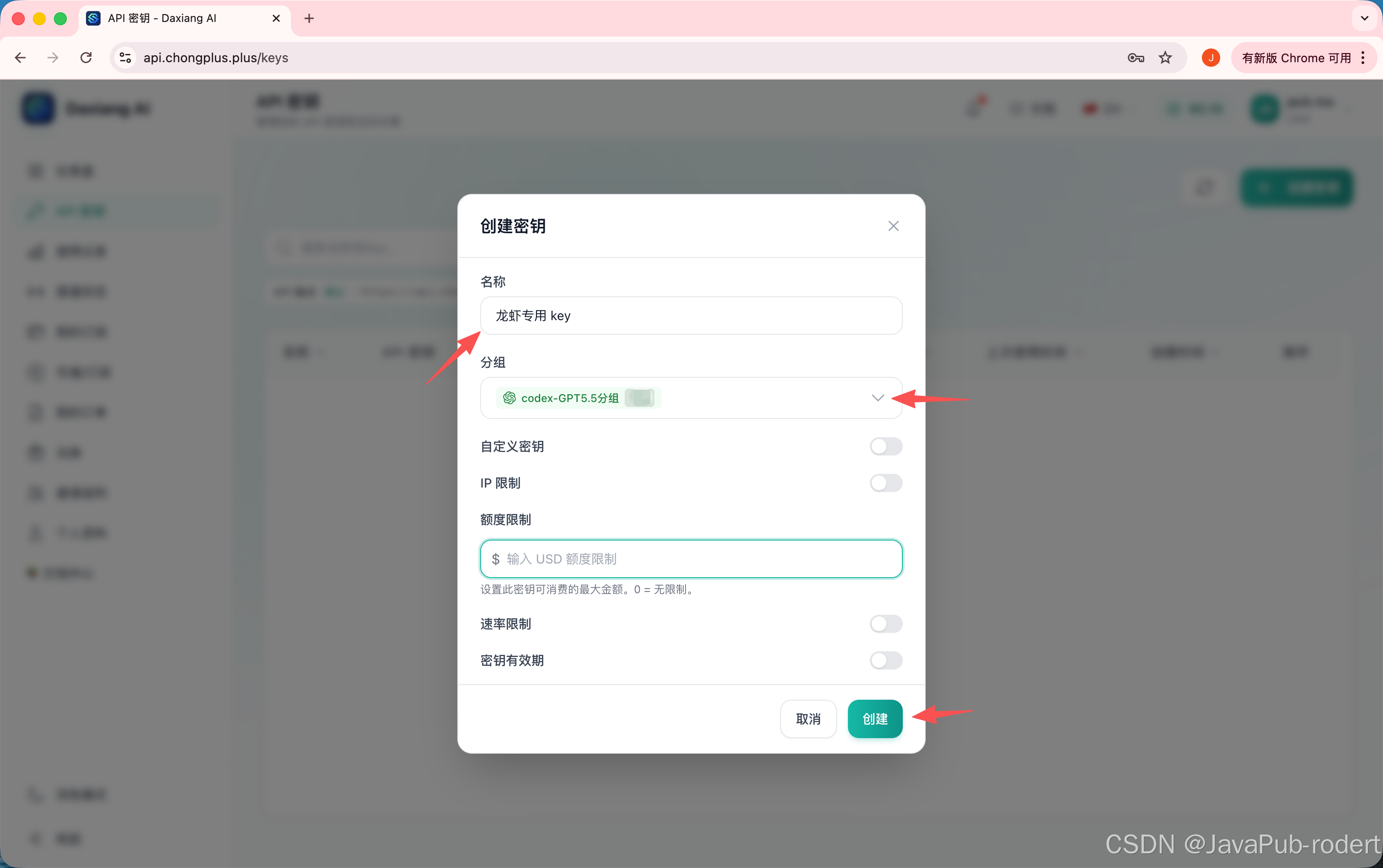
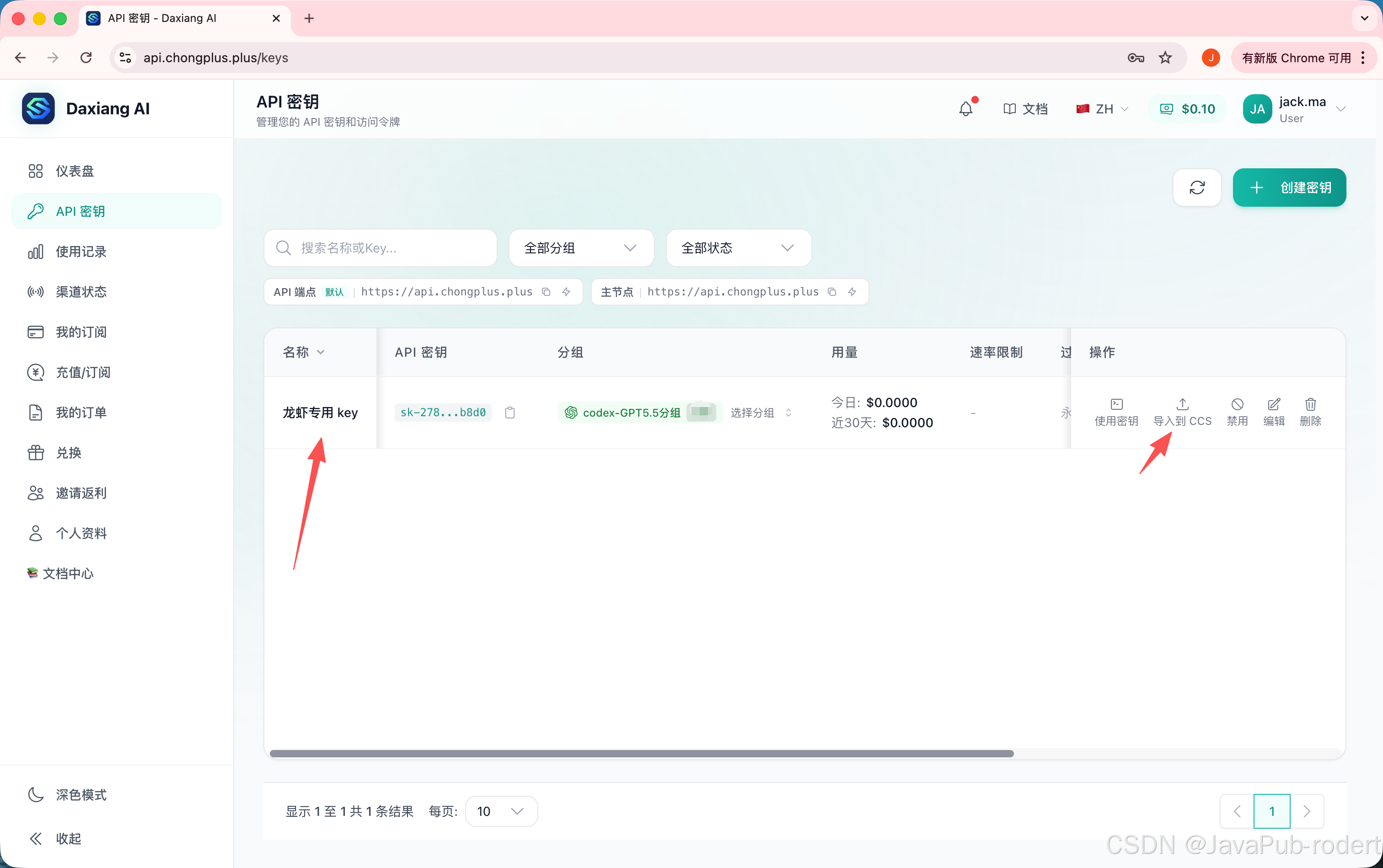
这里建议你创建一个专门给 Codex / cc-switch 用的 API Key。
不要把所有工具都共用一个 Key。
这样后面如果泄露、限流、停用,都比较好处理。
五、第三步:创建 API Key
进入中转站后台后,找到类似下面的入口:
text
令牌管理
API Key
Tokens
Keys
然后点击:
text
创建令牌创建时一般会让你填写:
text
名称:codex-gpt55
分组:ClaudeCode / Codex / GPT / 默认分组
额度:按需设置
过期时间:可选
模型权限:选择 GPT-5.5 或兼容模型
名称可以写得清楚一点,比如:
text
codex-gpt55
ccswitch-codex
vscode-codex
cursor-codex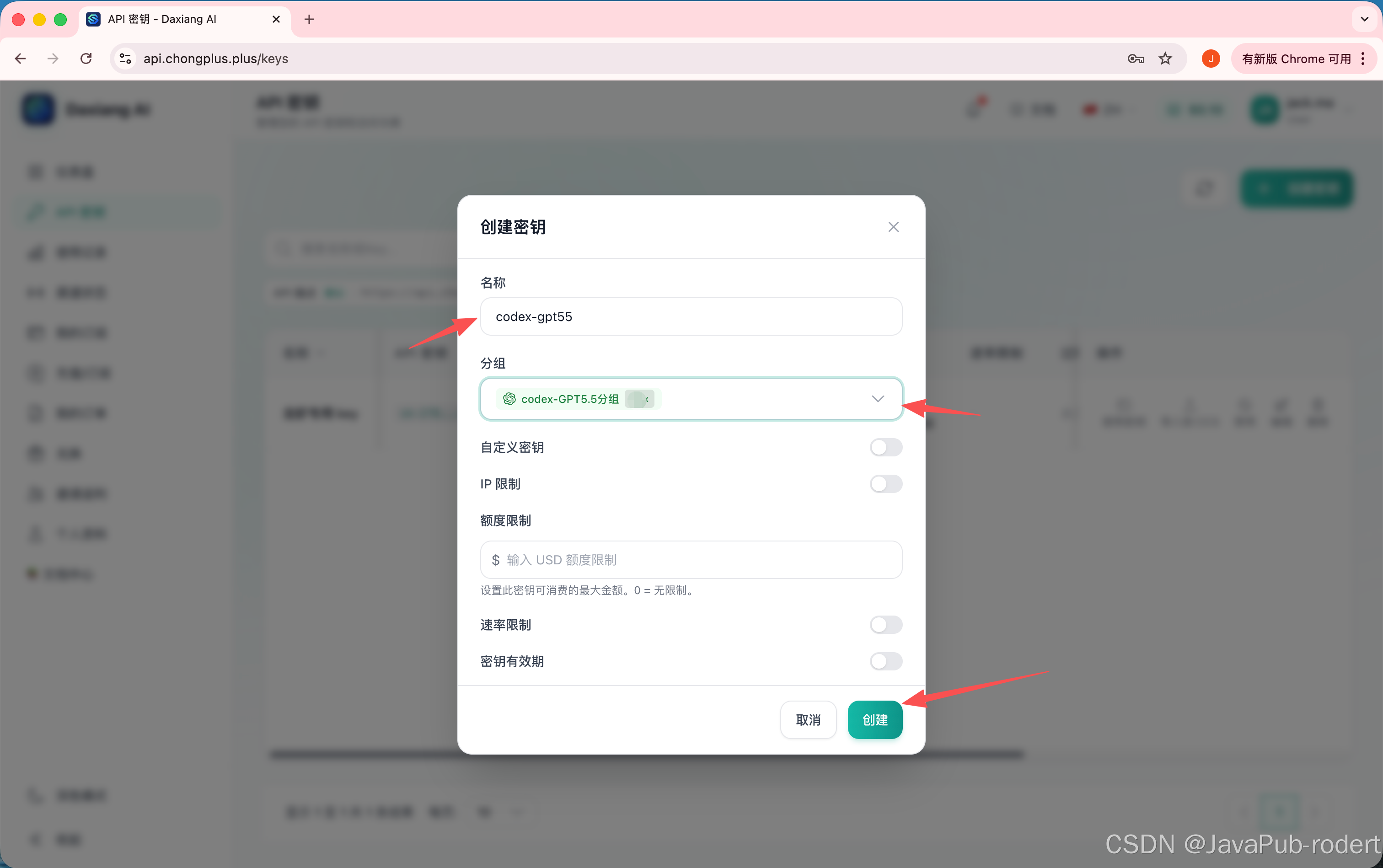
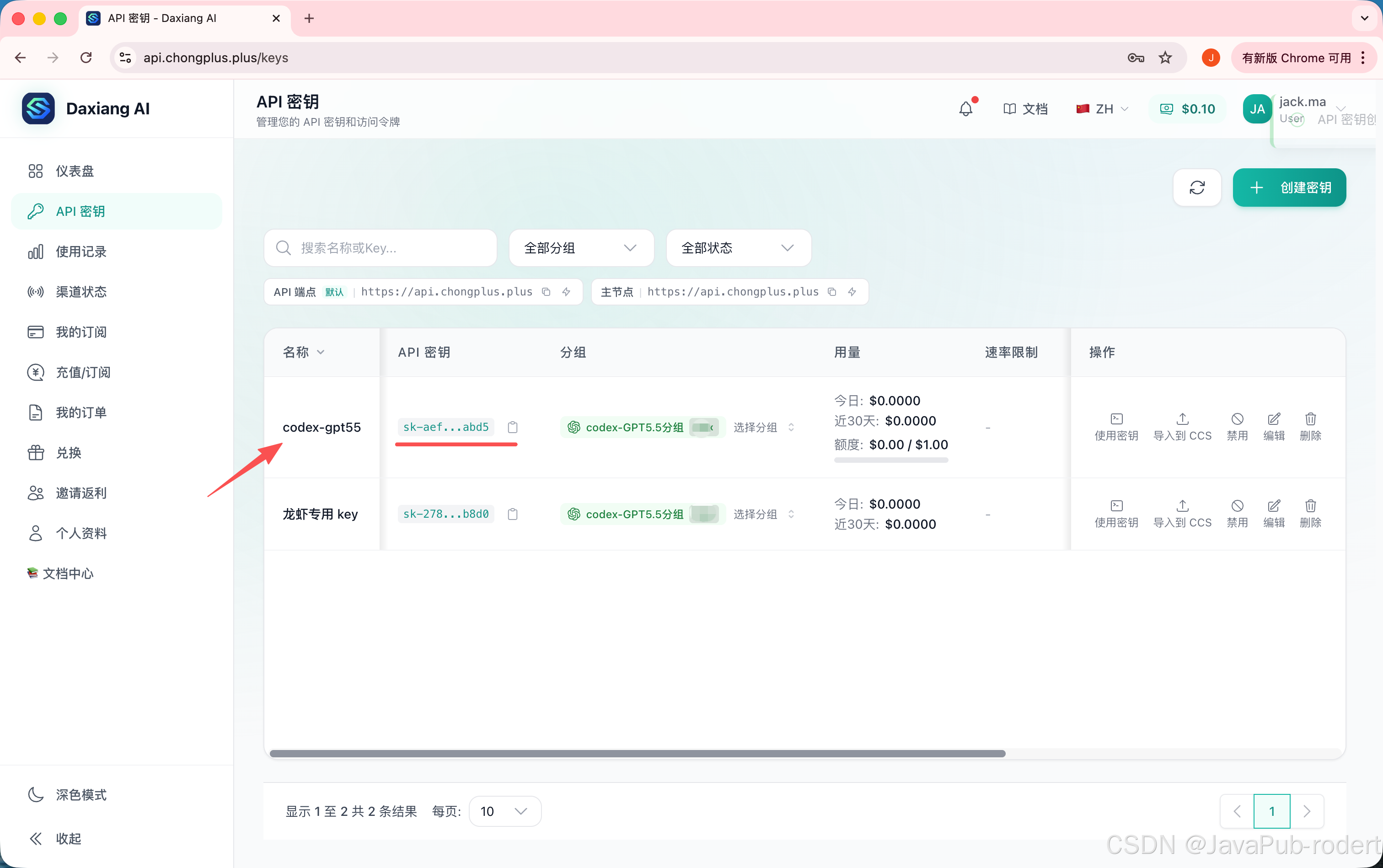
创建完成后,你会拿到一个 API Key,通常长这样:
text
sk-xxxxxxxxxxxxxxxxxxxx把它复制下来。
注意:API Key 只显示一次的话,一定要保存好。
六、第四步:点击"一键导入 cc-switch"
很多 API 中转站现在会提供一个按钮:
text
导入 cc-switch或者:
text
一键导入 cc-switch点击之后,浏览器通常会弹出一个协议链接,类似:
text
cc-switch://...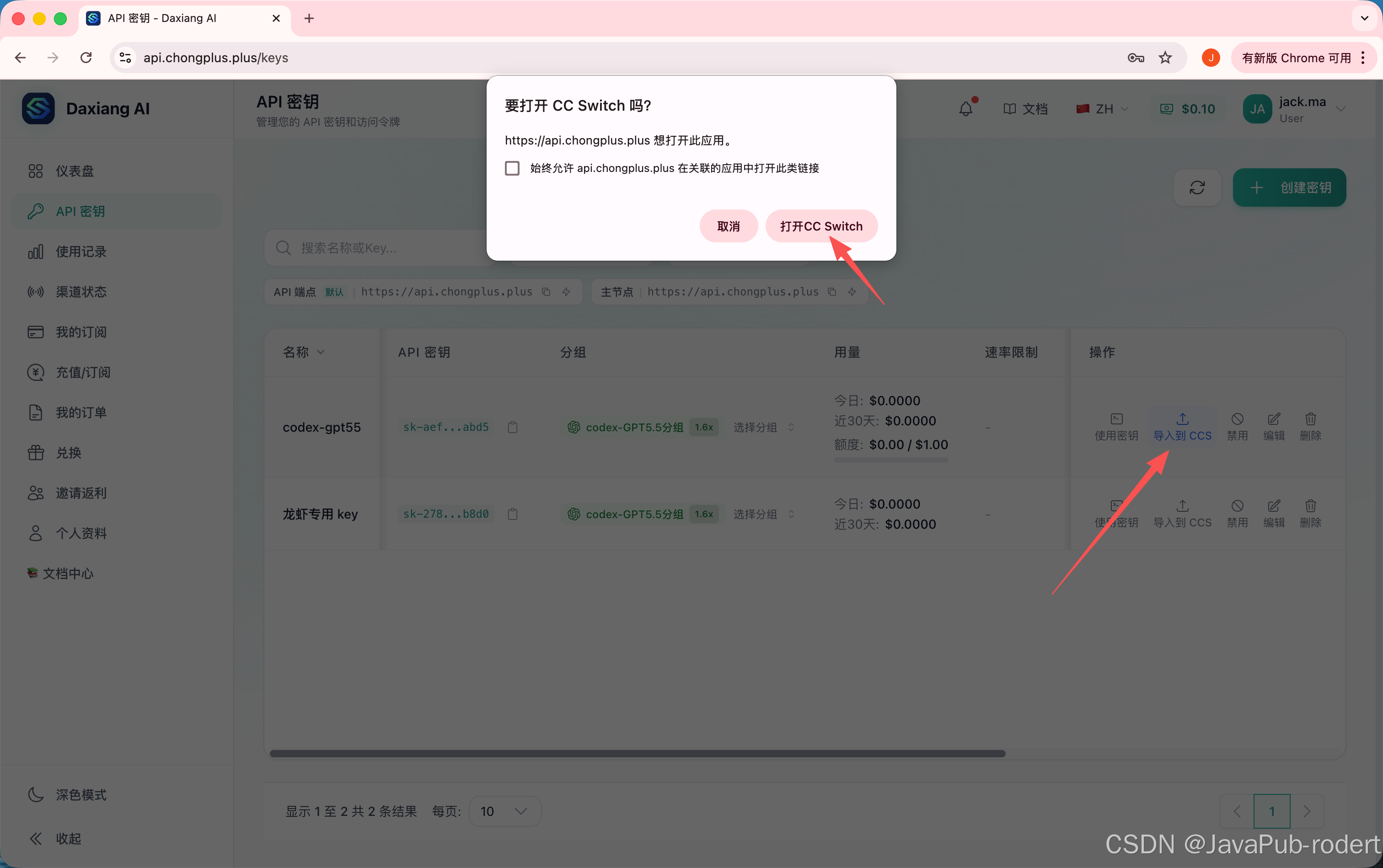
如果你的电脑已经安装了 cc-switch,系统会询问是否打开 cc-switch。
点击允许。
然后 cc-switch 会自动打开导入页面。
你需要检查几个核心字段:
text
Provider 名称
Base URL
API Key
模型名称
目标应用:Codex / Claude Code / OpenCode / Universal Provider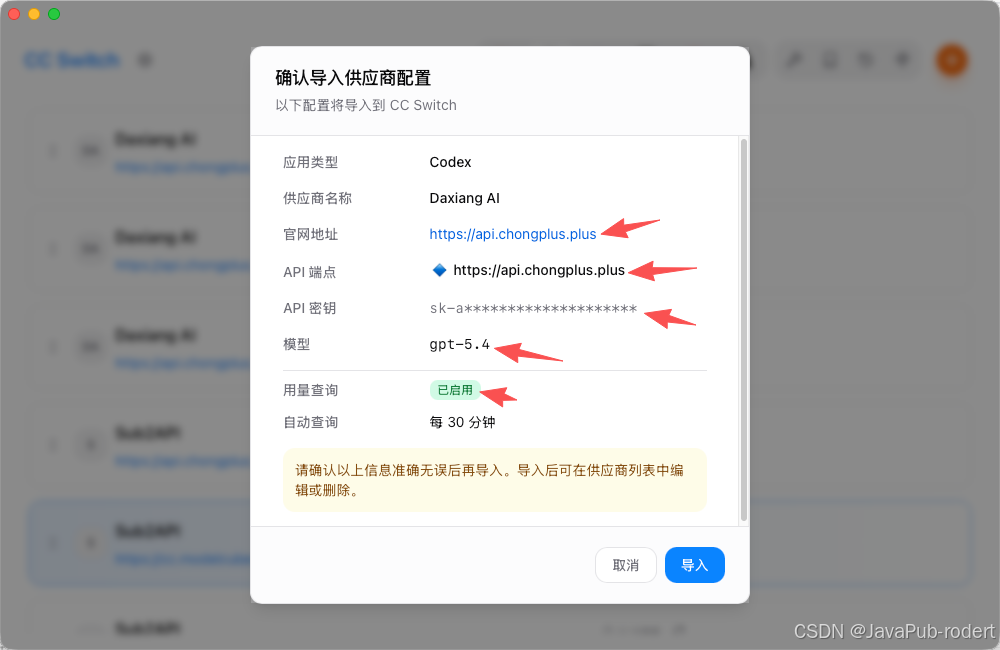
cc-switch 官方文档也提到,它支持通过添加 Provider、选择预设或者自定义配置的方式管理不同应用的模型配置。(GitHub)
如果中转站已经做得比较完善,通常这些字段会自动填好。
你只需要确认无误,然后点击:
text
添加
保存
启用
七、如果没有"一键导入"怎么办?
如果你的中转站没有一键导入 cc-switch,也可以手动添加。
打开 cc-switch,进入 Provider 管理页面。
点击右上角:
text
+
添加 Provider
然后选择:
text
Custom Gateway
自定义网关
OpenAI Compatible
不同版本名字可能略有不同。
然后填写:
text
Provider Name: GPT-5.5 中转
Base URL: https://你的中转站域名/v1
API Key: sk-xxxxxxxx
Model: gpt-5.5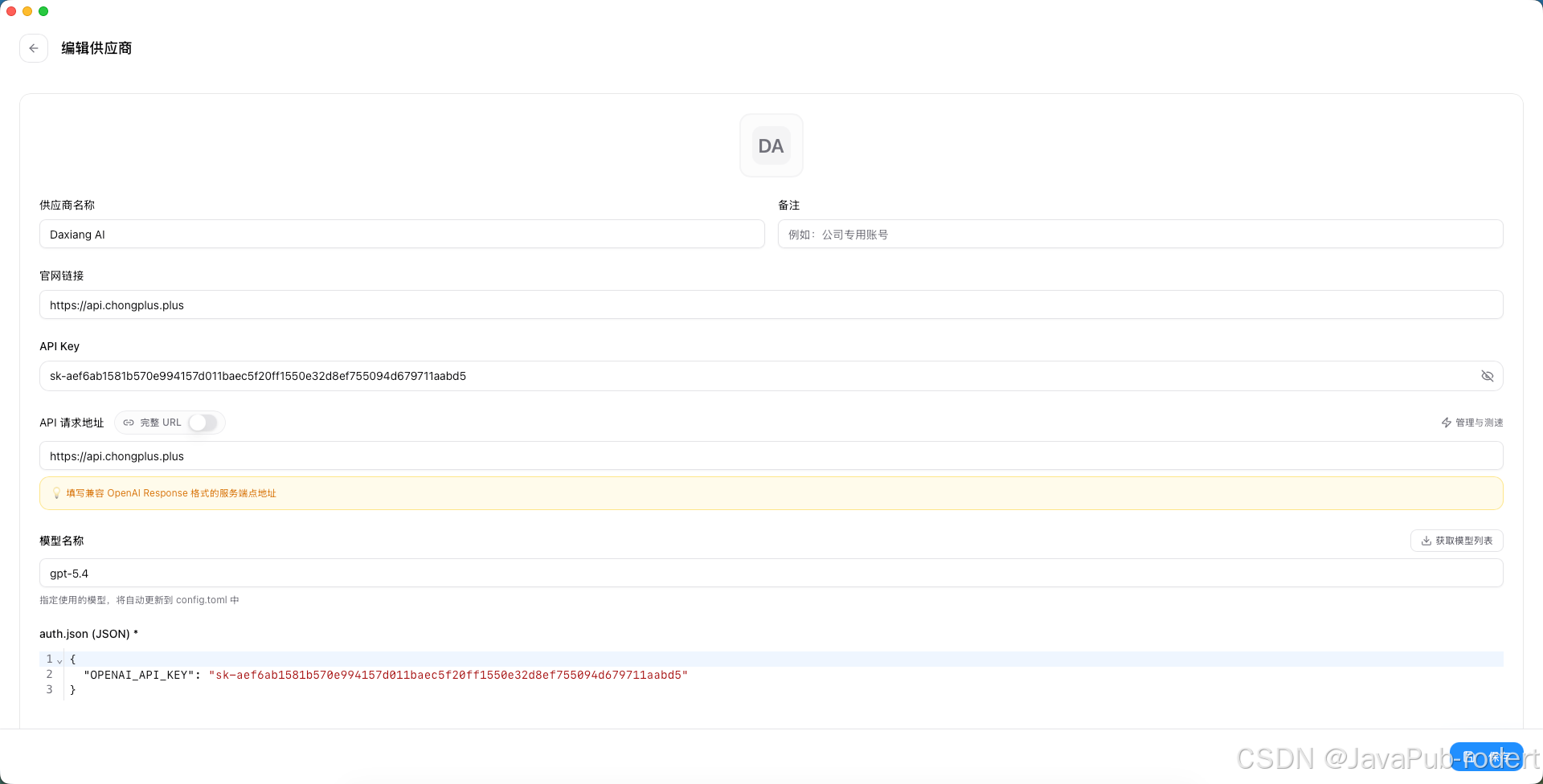
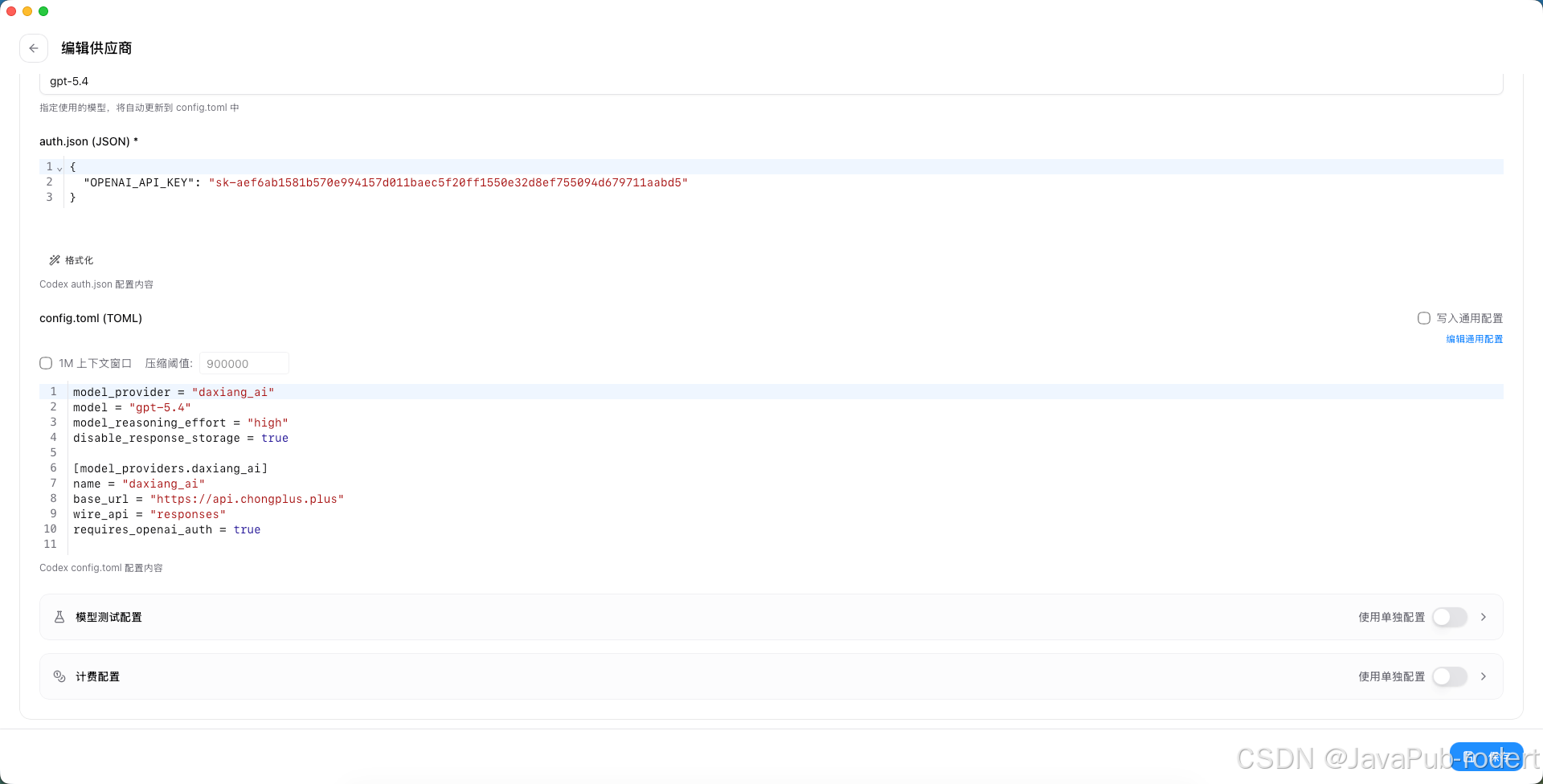
如果要给 Codex 用,就选择 Codex 应用。
如果你希望多个工具共用,也可以选择 Universal Provider。
cc-switch 的 Provider 添加方式里有两类:一种是 App-specific Provider,只给当前应用使用;另一种是 Universal Provider,可以在多个应用之间共享。(GitHub)
这里新手建议:
先给 Codex 单独建一个 Provider。
跑通之后,再考虑做通用配置。
八、第五步:在 cc-switch 里启用 Provider
Provider 添加完成后,还需要启用。

在 cc-switch 主界面里,找到你刚才添加的 Provider,比如:
text
GPT-5.5 中转点击:
text
Enable
启用
启用后,cc-switch 会把相关配置写入对应工具的配置文件。
cc-switch 的基本逻辑是:添加 Provider,选择启用,然后重启对应终端或 CLI 工具生效。(GitHub)
所以这一步做完之后,建议你:
text
关闭当前终端
重新打开终端
再启动 Codex
这样可以避免环境变量没生效。
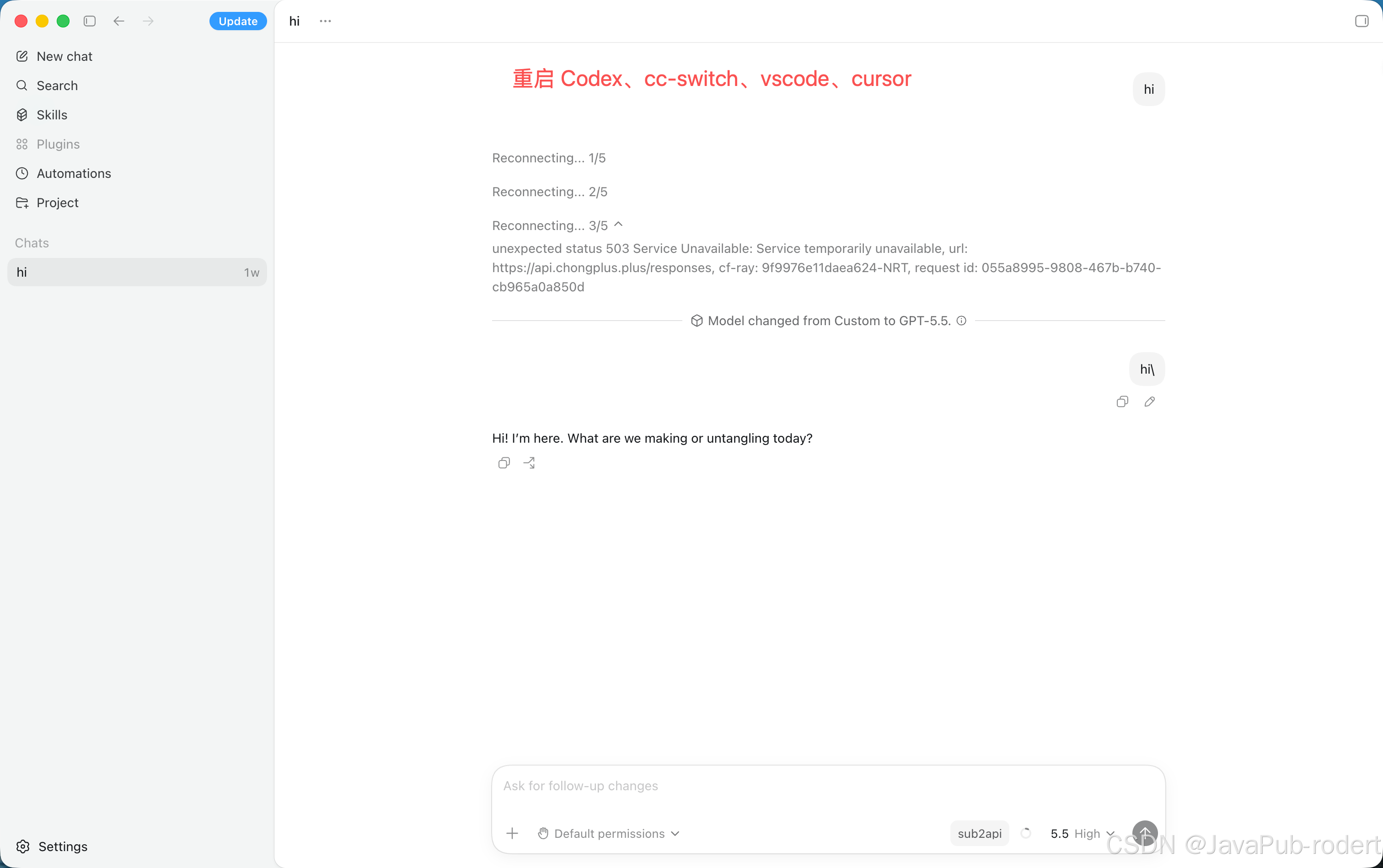
九、第六步:安装 Codex CLI
接下来安装 Codex CLI。
OpenAI 官方 Codex 仓库提供了两种常见安装方式。(GitHub)
npm 安装
bash
npm install -g @openai/codex或者:
bash
npm i -g @openai/codexHomebrew 安装
Mac 用户也可以用:
bash
brew install --cask codex安装完成后检查版本:
bash
codex --version如果能看到版本号,说明安装成功。
教程: https://kazjsfecs3y.feishu.cn/wiki/JNXAwxqeOiI3Hxky3BXcYdkrnYb
十、第七步:打开 Codex CLI 使用 GPT-5.5
进入你的项目目录:
bash
cd ~/projects/your-project启动 Codex:
bash
codex
如果你要明确指定 GPT-5.5,可以这样:
bash
codex --model gpt-5.5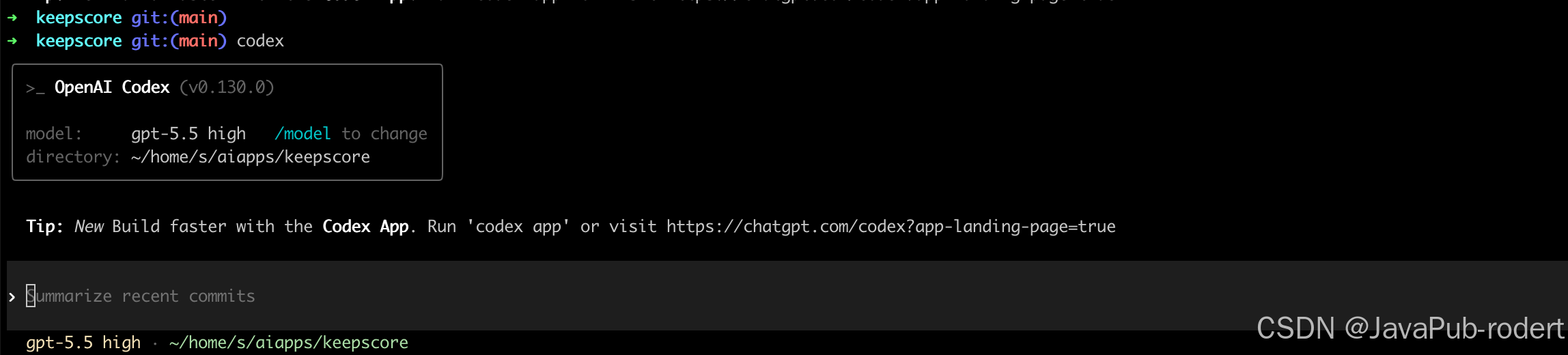
如果你的中转站模型名不是 gpt-5.5,而是类似:
text
gpt-5.5-codex
openai/gpt-5.5
gpt-5.5-2026
那就按照中转站提供的模型名填写。
比如:
bash
codex --model gpt-5.5-codex进入 Codex 后,建议第一句话不要直接让它改代码。
可以先让它读项目:
text
请先不要修改代码。
帮我阅读当前项目,说明:
1. 项目使用了什么技术栈
2. 主要目录分别是做什么的
3. 本地如何启动
4. 核心模块在哪里
5. 如果我要二次开发,建议先看哪些文件
这样比较稳。
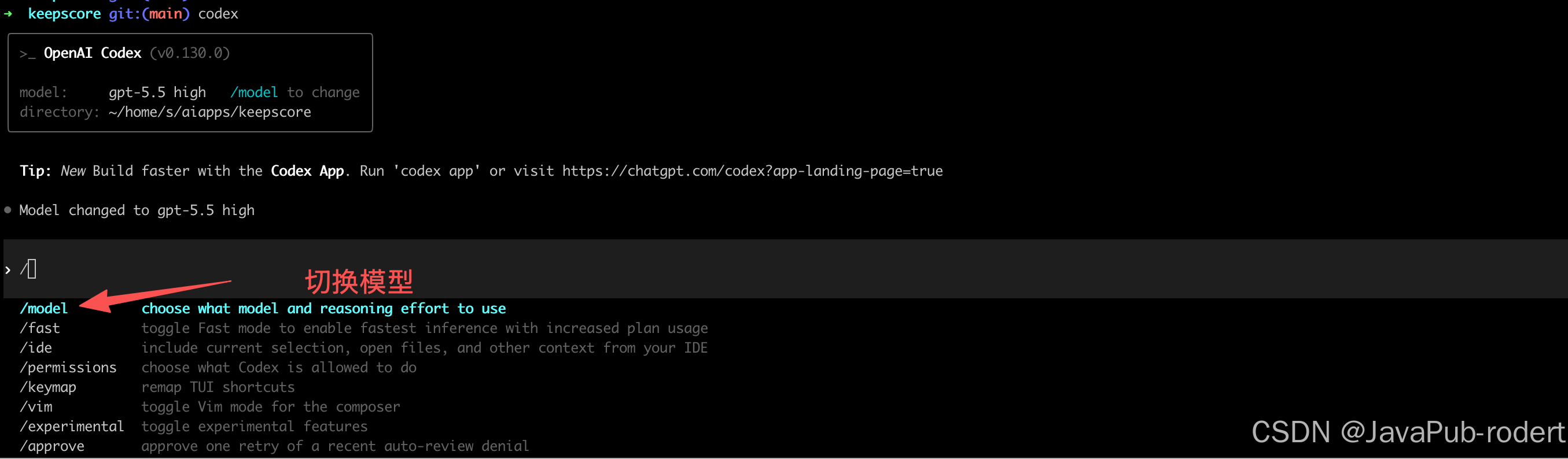
十一、Codex 常用命令
下面这些命令可以先记住。
查看版本:
bash
codex --version
启动 Codex:
bash
codex指定模型启动:
bash
codex --model gpt-5.5进入某个项目:
bash
cd your-project
codex
查看 Git 状态:
bash
git status查看 AI 修改了什么:
bash
git diff新建测试分支:
bash
git checkout -b codex-test运行项目:
bash
npm install
npm run dev
构建项目:
bash
npm run build如果是 Go 项目:
bash
go test ./...如果是 Python 项目:
bash
pytest如果是 Java / Maven 项目:
bash
mvn test如果是 Java / Gradle 项目:
bash
./gradlew test十二、第八步:在 VS Code 里使用 Codex 插件
除了终端,你也可以在 VS Code 里使用 Codex。
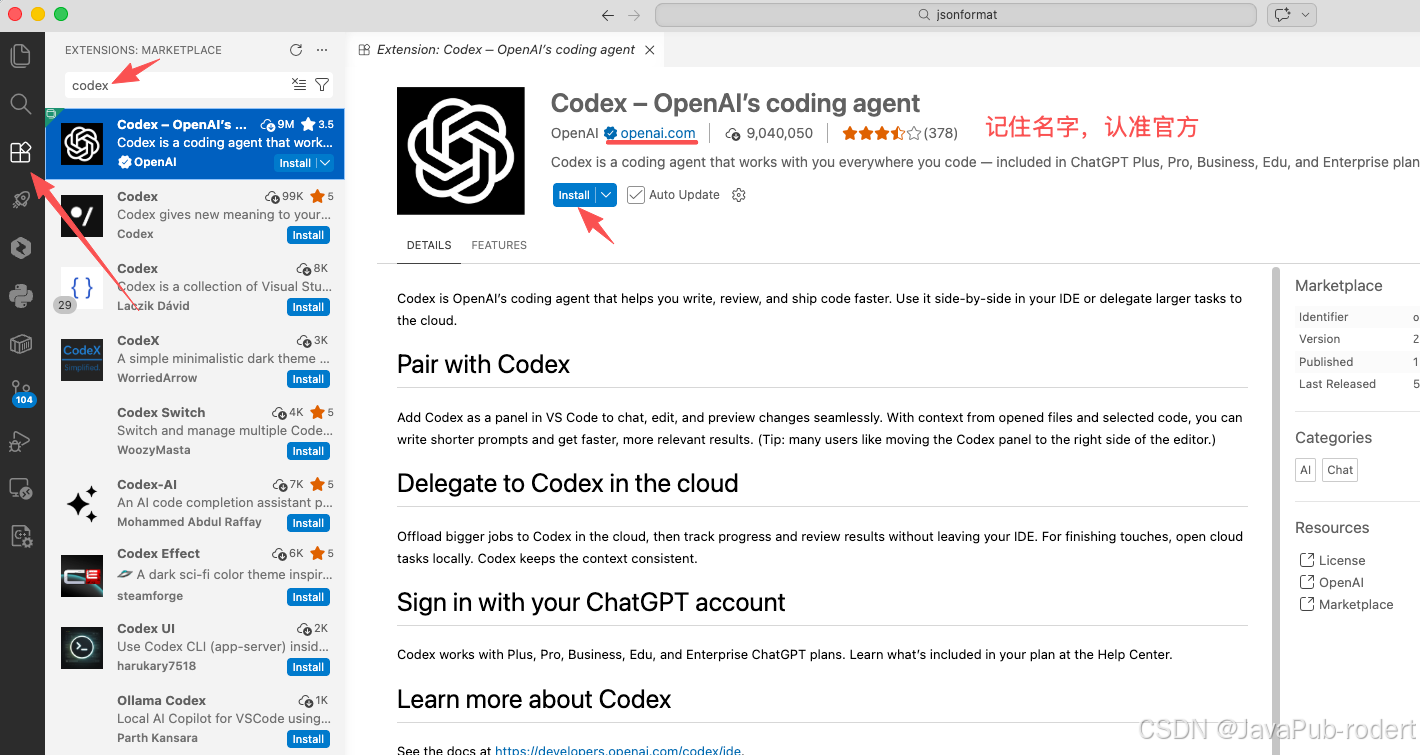
OpenAI 官方 Codex IDE 文档说明,Codex 插件支持 VS Code,也支持 Cursor、Windsurf 等 VS Code forks。(OpenAI 开发者)
打开 VS Code。
点击左侧扩展市场。
搜索:
text
Codex找到:
text
Codex - OpenAI's coding agent发布方是 OpenAI。
点击安装。
Visual Studio Marketplace 上的 Codex 插件介绍是:Codex 是 OpenAI 的 coding agent,可以帮助你在 IDE 中写代码、review 代码和交付代码。(Visual Studio Marketplace)
安装完成后,左侧会出现 Codex 图标。
点击 Codex 图标,登录或者读取本地配置。
如果你已经通过 cc-switch 启用了 Codex Provider,通常可以直接使用对应配置。
如果没有生效,可以尝试:
text
1. 关闭 VS Code
2. 确认 cc-switch 已启用 Provider
3. 重新打开 VS Code
4. 再打开 Codex 插件
十三、在 VS Code 里的使用方式
打开一个项目文件夹:
text
File → Open Folder或者命令行打开:
bash
code .然后在 Codex 面板里输入:
text
请阅读当前项目,帮我总结项目结构和启动方式。如果你要让它修 bug,可以这样:
text
这是项目运行时报错,请你先分析原因,不要直接修改代码。

【粘贴报错】

请输出:
1. 报错原因
2. 相关文件
3. 修改方案
4. 是否需要我确认后再修改
如果要让它开发功能,可以这样:
text
请帮我增加一个商品筛选功能。

要求:
1. 支持按商品名称搜索
2. 支持按分类筛选
3. 支持按状态筛选
4. 不影响原有分页
5. 修改前先告诉我准备改哪些文件
我建议在 IDE 里也保持一个原则:
先分析,再修改。
先小改,再看 diff。
十四、第九步:在 Cursor 里使用 Codex 插件
Cursor 本身就是 VS Code 的分支,所以也可以安装 Codex 插件。
OpenAI 官方 Codex IDE 文档明确提到,Codex IDE extension 支持 Cursor。(OpenAI 开发者)
打开 Cursor。
进入扩展市场。
搜索:
text
Codex找到 OpenAI 官方的 Codex 插件。
点击安装。
安装完成后,重启 Cursor。
然后打开你的项目:
bash
cursor .或者直接在 Cursor 里选择:
text
Open Folder打开项目后,找到左侧 Codex 图标。
如果图标没显示,可以在扩展列表里确认 Codex 是否启用。
在 Cursor 里使用 Codex 的好处是:
Cursor 自己有 AI 能力,Codex 又是另一个项目级 coding agent。
你可以根据任务选择:
text
小改动:Cursor 内置 AI
复杂项目任务:Codex
需要终端执行:Codex CLI
十五、Codex CLI、VS Code、Cursor 怎么选?
如果你是命令行用户,推荐:
text
Codex CLI适合:
text
后端项目
脚本项目
服务器项目
需要跑命令的项目
喜欢终端的人
如果你是前端或全栈开发,推荐:
text
VS Code + Codex 插件适合:
text
边看代码边问 AI
边改 UI 边调试
需要可视化文件树
习惯插件生态
如果你已经在用 Cursor,推荐:
text
Cursor + Codex 插件适合:
text
已有 Cursor 工作流
想同时使用 Cursor 内置 AI 和 Codex
想让不同 AI 工具各司其职
我的建议是:
新手先用 VS Code / Cursor 插件。
熟悉后再用 Codex CLI。
重度开发者两个都装。
因为有些任务在终端里更顺手,有些任务在 IDE 里更直观。
十六、cc-switch 在这里到底起什么作用?
很多人会问:
我都装了 Codex,为什么还要 cc-switch?
可以这样理解。
Codex 是干活的人。
API 中转站是模型服务。
cc-switch 是配置开关。
它帮你管理这些东西:
text
API Key
Base URL
模型名
Provider
不同工具的配置
一键切换
如果你只用官方 ChatGPT 登录,确实不一定需要 cc-switch。
但如果你有多个中转 API,或者你想让 Claude Code、Codex、OpenCode、Gemini 等工具共用一套 Provider 管理方式,那 cc-switch 就很方便。
尤其是你有多个模型源的时候:
text
官方 OpenAI
自己的中转 API
Claude 中转
Gemini 中转
DeepSeek 中转
Qwen 中转
手动改配置会很麻烦。
cc-switch 的价值就是:
不用每次手动改配置文件,点一下就能切。
十七、推荐配置方式
如果你的中转站支持 GPT-5.5,我建议这样配置:
text
Provider 名称:GPT-5.5 Codex
Base URL:https://你的中转站域名/v1
API Key:sk-xxxxxxxx
Model:gpt-5.5
应用:Codex
如果要给 Claude Code 兼容使用,可以再建一个 Claude Code Provider。
如果要多个工具共用,可以建 Universal Provider。
不过新手不要一上来搞太复杂。
我建议先跑通这条链路:
text
中转站 API Key → cc-switch → Codex CLI确认没问题后,再接:
text
VS Code
Cursor
Claude Code
OpenCode
十八、使用 GPT-5.5 的建议
GPT-5.5 适合复杂 coding 任务。
比如:
text
复杂项目阅读
多文件重构
疑难 bug 分析
代码迁移
单元测试补充
接口改造
老项目梳理
技术方案生成
但不是所有任务都要用 GPT-5.5。
简单总结代码、改 README、生成注释、写小脚本,用小模型也可以。
我的习惯是:
text
读项目:小模型或 GPT-5.4
改核心代码:GPT-5.5
复杂 bug:GPT-5.5
写测试:GPT-5.5 或 GPT-5.4
总结文档:小模型
这样成本和效果会比较平衡。
十九、真实使用时的标准流程
我建议你每次使用 Codex 都按这个流程来。
第一步,进入项目。
bash
cd your-project第二步,新建分支。
bash
git checkout -b codex-test第三步,启动 Codex。
bash
codex --model gpt-5.5第四步,让它先读项目。
text
请先不要修改代码。
帮我阅读项目,输出技术栈、目录结构、启动方式和核心模块。
第五步,让它分析需求。
text
我想增加一个 XXX 功能。
请先分析应该改哪些文件,不要直接修改。
第六步,确认方案。
你自己看一下它准备改哪些文件。
第七步,让它小范围修改。
text
按照刚才方案修改。
要求:
1. 尽量少改动
2. 保持原有代码风格
3. 修改后说明改了哪些文件
4. 执行命令前先询问我
第八步,查看 diff。
bash
git diff第九步,运行测试。
bash
npm test或者:
bash
npm run build第十步,确认没问题再提交。
bash
git add .
git commit -m "feat: add xxx by codex"
这个流程虽然多几步,但很稳。
不要让 AI 一把梭。
二十、常见问题
1. 点击导入 cc-switch 没反应怎么办?
先确认 cc-switch 已经安装并启动。
如果浏览器提示是否打开 cc-switch,要点击允许。
如果还是不行,可以手动复制配置,在 cc-switch 里添加 Custom Gateway。
2. cc-switch 启用后 Codex 没生效怎么办?
可以尝试:
text
1. 确认 Provider 已启用
2. 关闭当前终端
3. 重新打开终端
4. 重新执行 codex
5. 检查模型名是否写对
6. 检查 Base URL 是否带 /v1
7. 检查 API Key 是否有效
很多时候是终端环境变量没刷新。
3. Base URL 怎么写?
大多数 OpenAI Compatible 接口是:
text
https://你的域名/v1比如:
text
https://api.example.com/v1不要写成:
text
https://api.example.com也不要多写:
text
https://api.example.com/v1/chat/completions一般只填到 /v1。
4. 模型名写什么?
以中转站模型列表为准。
如果模型列表里叫:
text
gpt-5.5那就填:
text
gpt-5.5如果叫:
text
openai/gpt-5.5那就填:
text
openai/gpt-5.5不要凭感觉乱写。
5. VS Code / Cursor 插件不走 cc-switch 怎么办?
先确认你在 cc-switch 里启用的是 Codex 相关 Provider。
然后完全退出 VS Code / Cursor,再重新打开。
如果仍然不生效,可以先用 CLI 测试:
bash
codex --model gpt-5.5CLI 跑通后,再排查插件。
6. Codex 可以直接改生产项目吗?
不建议。
最起码要做到:
text
1. 使用 Git
2. 新建分支
3. 小步修改
4. 看 diff
5. 跑测试
6. 人工 review
AI 可以帮你提效,但不要让它无保护地改生产代码。
二十一、我推荐的最终组合
如果你是个人开发者,我建议这样装:
text
cc-switch
Codex CLI
VS Code Codex 插件
Cursor Codex 插件
如果你经常写后端:
text
Codex CLI 为主
VS Code / Cursor 为辅
如果你经常写前端:
text
Cursor / VS Code 为主
Codex CLI 为辅
如果你经常折腾多个模型服务:
text
cc-switch 必装最终结构大概是:
text
API 中转站
    ↓
API Key
    ↓
cc-switch
    ↓
Codex CLI / VS Code / Cursor
    ↓
GPT-5.5 辅助开发
二十二、最后总结
这套方案看起来步骤有点多,但理解之后其实很简单。
API 中转站负责提供模型能力。
cc-switch 负责管理和切换模型配置。
Codex 负责进入项目干活。
VS Code / Cursor 负责提供更顺手的开发界面。
完整链路就是:
text
注册中转站
创建 API Key
导入 cc-switch
启用 Provider
安装 Codex
打开项目
开始使用 GPT-5.5 写代码
我比较建议大家不要只把 AI 当成聊天工具。
真正能提升效率的方式,是让它进入你的真实开发流程:
读项目、分析需求、改代码、跑测试、看 diff、写文档。
但同时也要记住一点:
AI 可以执行,最终拍板的人还是你。
尤其是涉及生产环境、数据库、支付、权限、部署这些敏感操作,一定要人工确认。
如果你是第一次尝试,可以先找一个测试项目。
先让 Codex 读项目。
再让它修一个小 bug。
最后让它做一个小功能。
跑通这一遍,你基本就能理解:
为什么 AI 编程工具正在从"问答助手",变成"开发智能体"。